您知道您正在与哪些人或应用程序共享您的信息吗?如果没有,请参阅以下如何在 iPhone 上使用安全检查。
在我们生活的技术世界中,这比以往任何时候都更具挑战性。应用程序会不断访问您的位置、个人信息等。您还可以与其他 Apple 用户共享一些信息,例如通过“查找我的”应用程序共享您的位置。时不时地检查哪些应用程序和联系人可以访问您的信息总是一个好主意。苹果让这变得更容易了;您可以使用“设置”应用程序中的“安全检查”功能来准确查看与哪些应用程序和联系人共享哪些信息,并撤消您不需要的任何权限。以下是如何在 iPhone 上使用安全检查。
iPhone 上的安全检查是什么?
您的 iPhone 允许您与应用程序或联系人共享大量个人信息。例如,如果您使用“查找”,您的位置可能会与其他人共享。您还可以与其他家庭成员或联系人共享日历或照片。事实上,一个未被充分利用的功能是查看 iPhone 上安装的应用程序的隐私状态。
一些 iPhone 应用程序还可能访问您的照片、位置、健康数据等。尽管系统会要求您授予此访问权限,但很难跟踪您正在与哪些人或应用程序共享数据。
通过安全检查,您可以准确查看正在与哪些人和应用程序共享数据,并可以根据需要删除这些权限。您还可以使用它退出当前使用您的 Apple ID 登录的任何其他设备、更改您的 Apple ID 密码、编辑您的紧急联系人设置或更新您的密码。
还有紧急重置功能。您可以使用此功能快速删除所有联系人和应用程序对您的信息的访问权限。此外,消息将仅限于您的 iPhone,这意味着您无法从您可能登录的任何其他设备使用它们。
如何管理安全检查中的共享和访问
您可以使用安全检查功能来查看哪些应用和联系人当前可以访问您的信息。然后,您可以决定是否愿意他们继续访问您的信息,或者是否要限制它。请记住,人们可能会意识到权限的更改;如果您删除以下权限例如,无法再看到您位置的联系人可能会在某个时候注意到您的位置。
如何停止与特定人员共享信息
如果您不想再与特定联系人共享信息,您可以使用安全检查撤销他们的权限。
- 打开设置iPhone 上的应用程序。
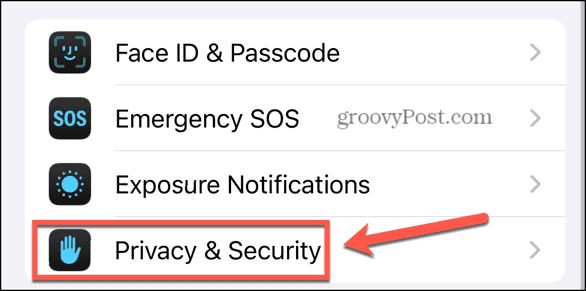
- 向下滚动并选择隐私与安全。
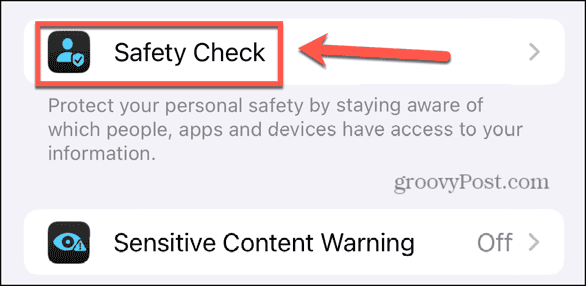
- 在屏幕底部,点击安全检查。
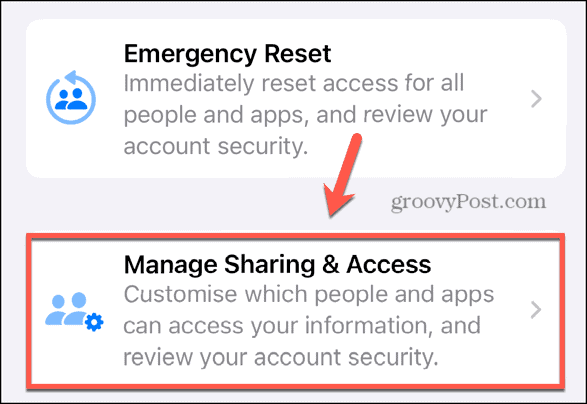
- 选择管理共享和访问。
- 您需要使用面容 ID、触摸 ID 或密码验证您的身份。
- 轻敲继续在启动屏幕上。
- 您将看到与您共享信息的联系人列表。
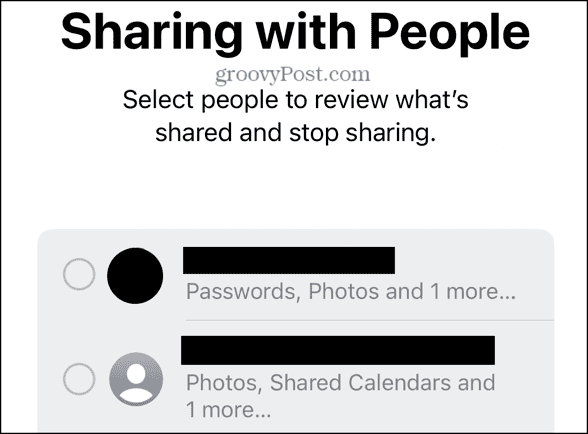
- 如果您想停止与所有列出的人员共享信息,请点击选择全部并停止共享并点击屏幕底部的停止分享确认。
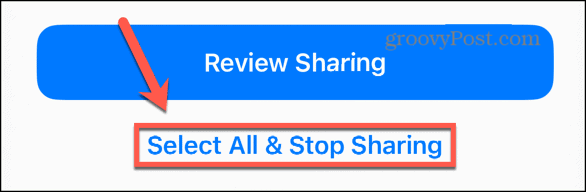
- 要查看您与特定人员共享的内容,请点击该人员以选择他们。您可以选择多人。
- 轻敲评论分享。
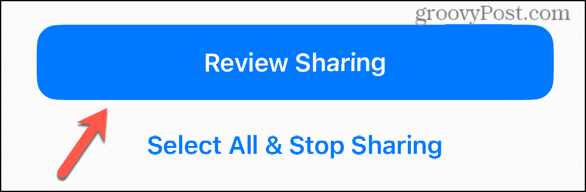
- 您将看到与该联系人分享的所有内容的列表。
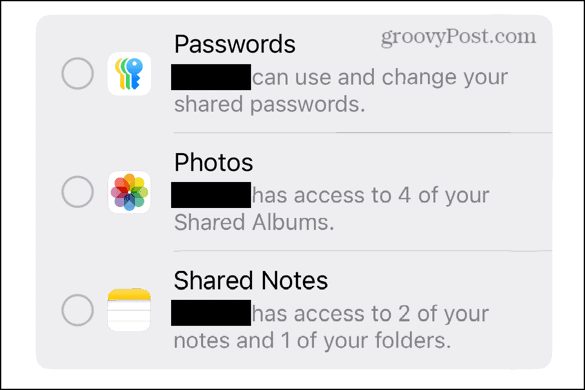
- 选择一个或多个项目并点击停止分享停止与该联系人共享该信息。
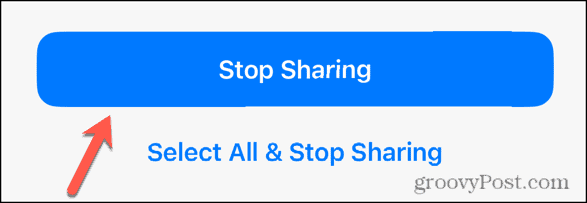
- 或者,点击选择全部并停止共享停止与该联系人共享所有信息。
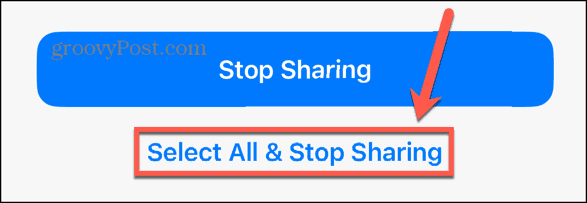
- 轻敲停止分享确认。
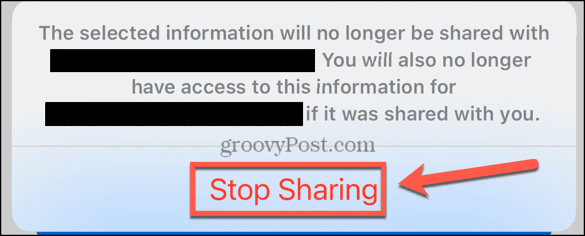
如何停止与联系人共享特定信息
您可以撤销特定类型信息(而不是某些联系人)的权限,然后选择哪些联系人有权访问该信息。
- 打开设置应用程序并选择隐私与安全。
- 轻敲安全检查。
- 选择管理共享和访问。
- 使用面容 ID、触摸 ID 或密码验证您的身份。
- 轻敲继续在启动屏幕上。
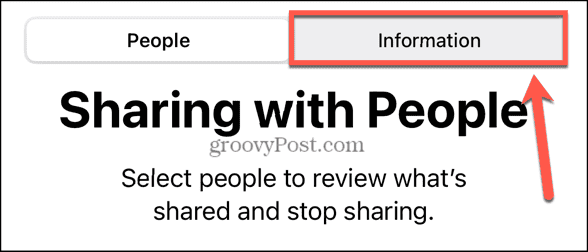
- 选择信息选项卡。
- 要停止与所有用户共享所有列出的信息,请点击选择全部并停止共享在屏幕底部。
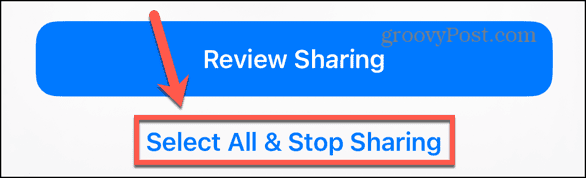
- 轻敲停止分享确认。
- 如果您只想限制某些用户的某些信息,请选择您要查看的信息类型。
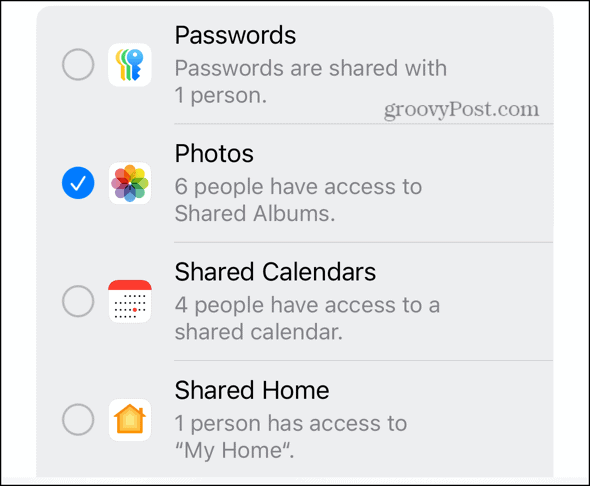
- 轻敲评论分享。
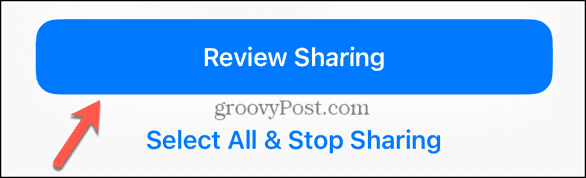
- 选择您想要限制该信息的联系人。
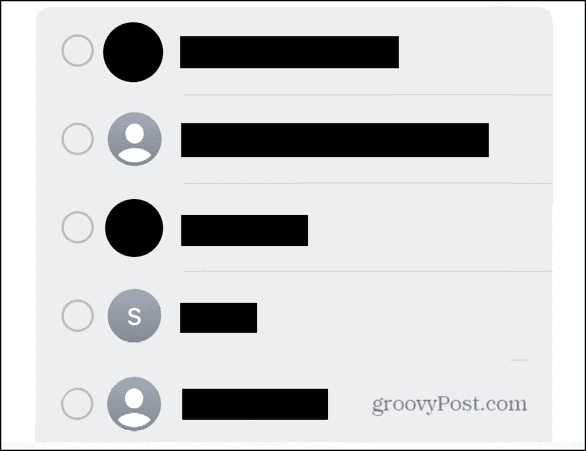
- 轻敲停止分享。
- 轻敲停止分享确认。
如何在安全检查中限制应用程序访问
除了限制联系人访问您的信息之外,您还可以类似地限制应用程序。
- 打开设置应用程序并选择隐私与安全。
- 轻敲安全检查。
- 选择管理共享和访问。
- 使用面容 ID、触摸 ID 或密码验证您的身份。
- 轻敲继续在启动屏幕上。
- 轻敲跳过转到下一部分并点击继续。
- 您将看到可以访问您的信息的应用程序列表。
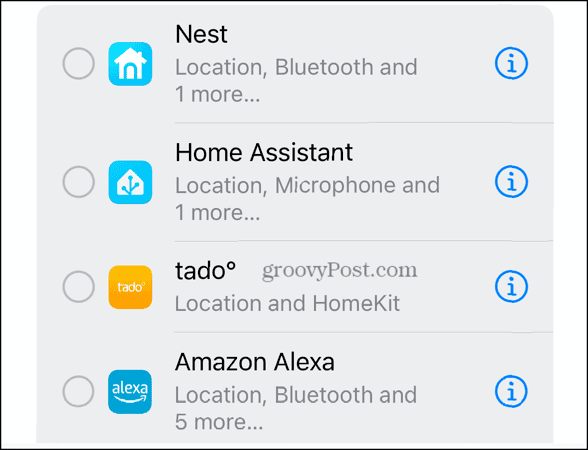
- 要删除某个应用程序的所有访问权限,请选择该应用程序并点击停止应用程序访问在屏幕底部。
- 点击我应用程序旁边的图标可删除对特定信息的访问。
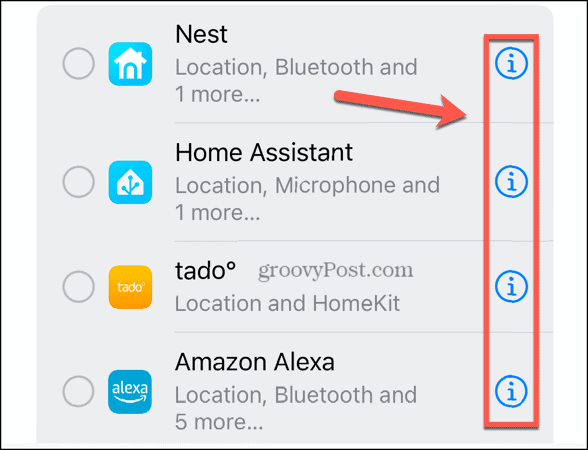
- 选择您要撤销的权限。
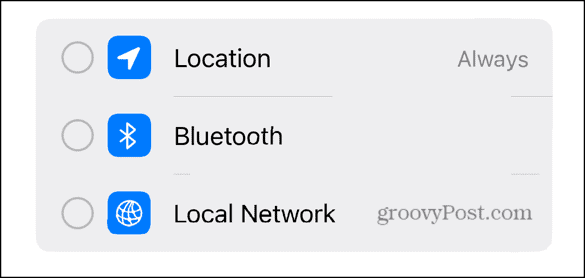
- 轻敲停止应用程序访问。
如何在安全检查中限制应用信息
您还可以撤销对特定类型信息的访问权限。这将阻止应用程序访问该信息。
- 打开设置应用程序并选择隐私与安全。
- 轻敲安全检查。
- 选择管理共享和访问。
- 使用面容 ID、触摸 ID 或密码验证您的身份。
- 轻敲继续。
- 轻敲跳过然后点击继续。
- 选择信息选项卡。
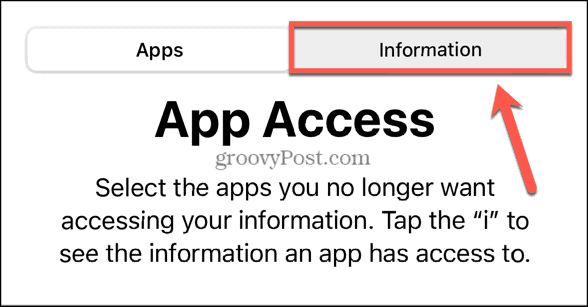
- 选择信息类型。

- 轻敲停止应用程序访问停止任何使用该信息的应用程序。
- 要逐个应用程序限制访问,请点击我信息类型的图标。

- 选择您想要阻止访问的应用程序。
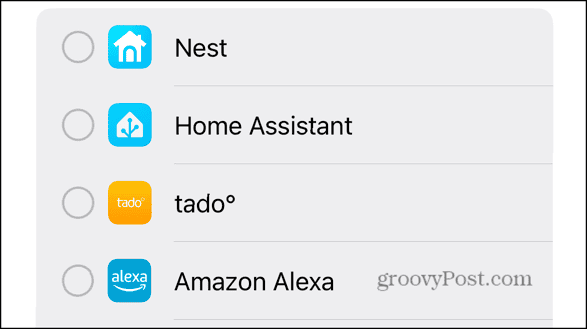
- 轻敲停止应用程序访问。
如何更改安全检查中的其他隐私设置
您还可以在安全检查中更改其他隐私设置,包括紧急 SOS 设置、同步设备、链接到您帐户的设备、Apple ID 密码和 iPhone 密码。
- 打开设置应用程序并点击隐私与安全。
- 选择安全检查。
- 轻敲管理共享和访问。
- 验证您的身份。
- 轻敲继续。
- 轻敲跳过然后点击继续转到步骤 2。
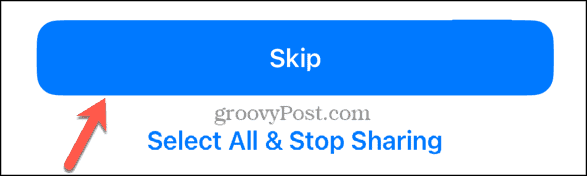
- 选择跳过并点击继续转到步骤 3。
- 对紧急 SOS 详细信息进行任何编辑,然后点击继续。
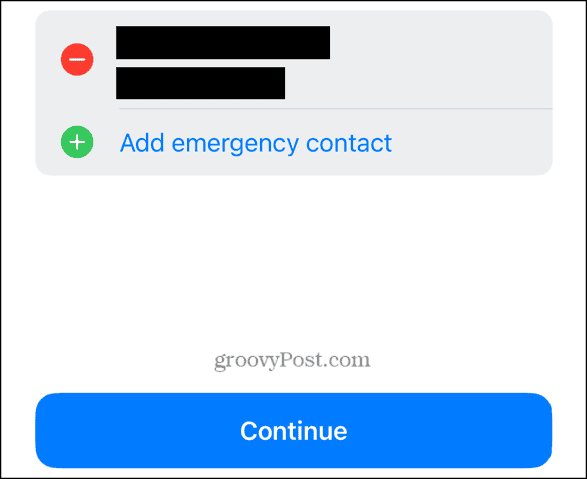
- 编辑已同步的计算机或点击跳过。
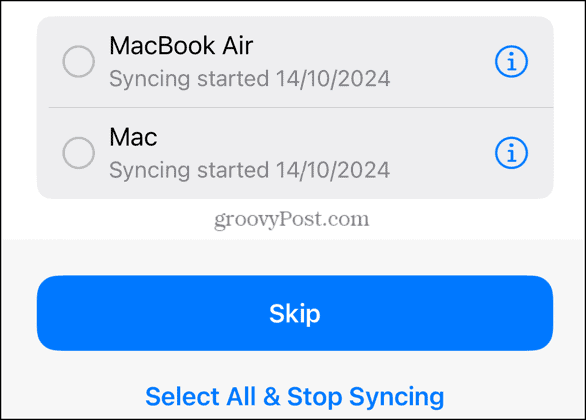
- 编辑共享 iPhone 内容的设备或轻按跳过。
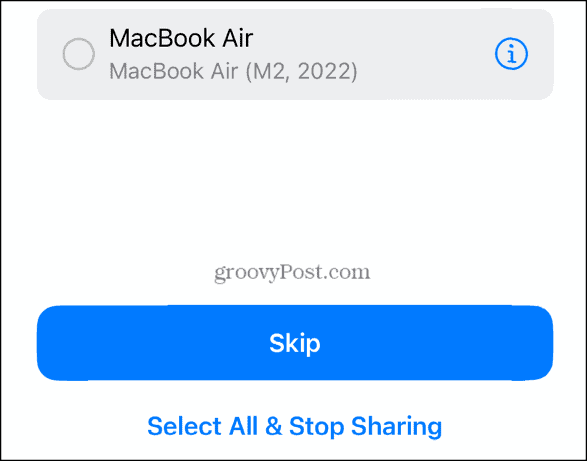
- 更改您的 iCloud Private Relay 设置或轻点跳过。
- 轻敲继续查看连接到您 Apple 帐户的所有设备。
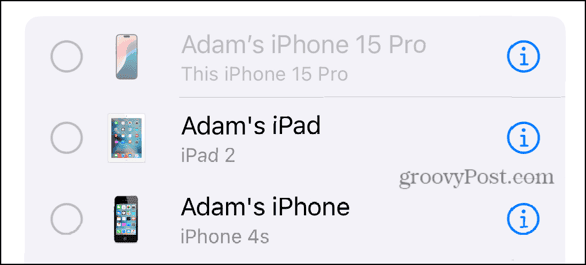
- 选择一个或多个设备并点击删除选定的设备删除它们。
- 如果您不想进行任何更改,请点按跳过。

- 查看您链接的电话号码并点击继续。
- 轻敲更新密码更改您的 Apple ID 密码或轻点稍后在设置中更新。
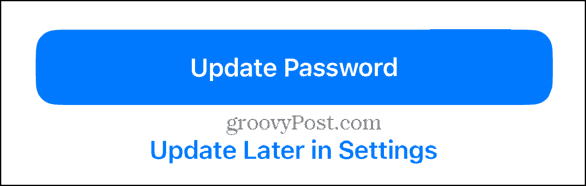
- 轻敲更新密码更改您的 iPhone 密码或点按稍后在设置中更新。

- 轻敲完毕完成您的安全检查。
在安全检查中使用紧急复位
假设您担心有人能够访问您的位置等信息。在这种情况下,您可以使用紧急重置功能立即停止与所有联系人共享所有信息。您将不再在“查找”中可见,并且所有应用和联系人的权限都将被撤销。该过程还将限制 FaceTime 和到您正在使用的设备,以阻止其他人恶意使用它们。
您会看到几条警告,表明人们可能知道您已停止与他们共享信息,因此,如果您认为您的安全可能面临风险,请记住这一点。如果您不想让别人看到您正在使用紧急重置功能,您可以点击快速退出随时按钮。这将立即关闭设置并返回主屏幕。
- 打开设置应用程序并选择隐私与安全。
- 轻敲安全检查。
- 选择紧急重置。
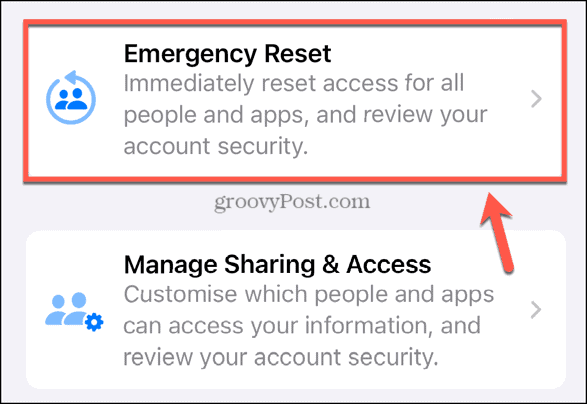
- 轻敲开始紧急重置开始。
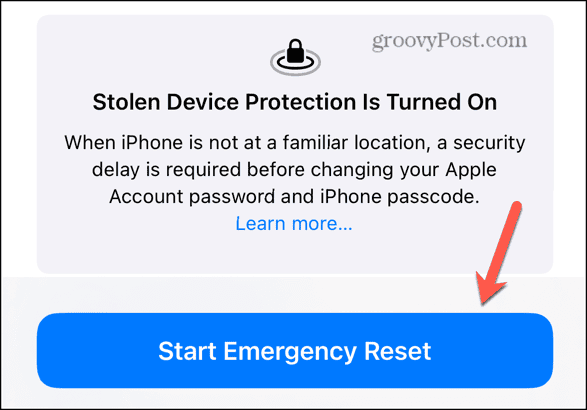
- 按照屏幕上的说明撤销对所有联系人和应用程序的访问权限,并检查您的帐户安全性。
- 您可以点击快速退出随时快速关闭安全检查并返回主屏幕。

安全检查可以限制哪些应用程序?
安全检查可以撤销多个本机 iPhone 应用程序的权限,。您可以控制的信息取决于应用程序。
您可以通过安全检查控制的Apple应用程序如下:
| 应用程序 | 信息 |
|---|---|
| 活动 | 活动 |
| 日历 | 共享日历 |
| 查找我的 | 共享项目和共享位置 |
| 健康 | 健康数据 |
| 家 | 智能家居资讯 |
| 地图 | 共享预计到达时间 |
| 留言 | 报到 |
| 笔记 | 共享笔记 |
| 密码 | 共享密码 |
| 照片 | 共享照片和相册 |
安全检查中可以限制哪些信息?
安全检查允许您控制与其他应用程序共享哪些信息或。您可以在安全检查中限制的信息类型如下:
| 信息类型 |
|---|
| 蓝牙 |
| 日历 |
| 相机访问 |
| 联系方式 |
| 文件 |
| 健康数据 |
| 本地网络访问 |
| 定位服务 |
| 苹果音乐 |
| 麦克风访问 |
| 运动和健身数据 |
| 照片 |
| 提醒事项 |
| 研究 |
| 语音识别 |
在 iPhone 上使用安全检查有哪些要求?
为了使用安全检查功能,您的 iPhone 需要运行 iOS 16 或更高版本。此外,您必须在“设置”应用中登录您的 Apple ID,并且您的。
使用安全检查来保护您在 iPhone 上的隐私
了解如何在 iPhone 上使用安全检查可以帮助您快速阻止其他人或应用程序访问您的私人信息。这是确保您只与您想要的人员和应用程序共享信息的有效方法。如果您担心其他人或应用程序能够访问您的数据,紧急重置功能允许您立即撤销所有权限。最好时不时地运行安全检查功能,以确保没有任何人或应用程序访问您不想要的信息。
点击评论