
启用智能应用程序控制以获得额外的安全性

智能应用程序控制是现代版本的 Windows 11 上的一项安全功能,可保护您的系统免受恶意软件的侵害。这是独家新闻。
Microsoft 推出了新的智能应用程序控制功能,以帮助防止恶意软件和不需要的应用程序感染您的计算机。默认情况下未启用安全功能,但您可以轻松允许智能应用程序控制(国家标准委员会)通过和更高。那么,让我们看看该功能如何保护您的电脑,以及如何确保该功能开启以提高安全性。
什么是智能应用程序控制?
它有助于防止 Windows PC 上的恶意软件
SAC 是一项安全功能,有助于防止恶意和不需要的应用程序访问您的系统。它的工作原理是将应用程序默认设置为“评估”模式,该模式会监视应用程序的使用情况以确定其对系统的影响。如果 SAC 确定应用程序可以运行而不会引起问题,它会自动将其置于“活动”模式。否则,该应用程序将无法在您的电脑上运行。
笔记:SAC 功能可用于Windows 11 版本 22H2、23H2、24H2 及更高版本。它不适用于旧版本的 Windows 11 或.
如何在 Windows 11 上启用智能应用程序控制
开始保护您的 PC 免受恶意软件侵害
您可以按照以下步骤轻松在 Windows 安全应用程序中启用 SAC 功能。
- 按Windows 键, 类型视窗安全,然后打开应用程序。
- 单击应用程序和浏览控制左侧面板中的选项。
- 选择智能应用程序控制设置链接。
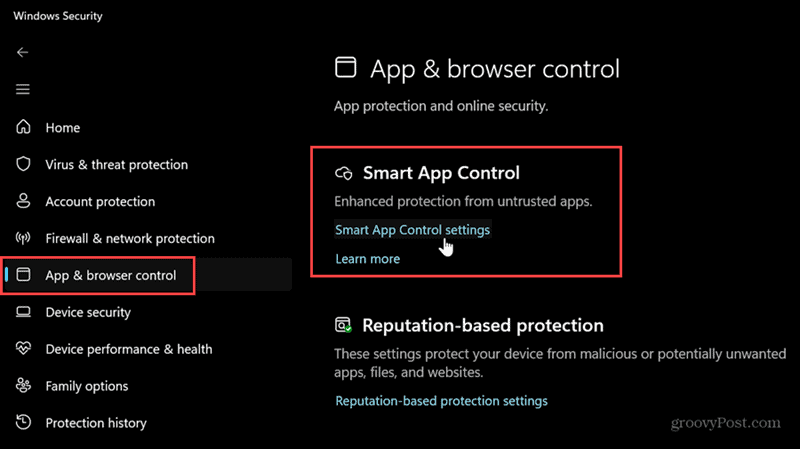
- 选择评估模式选项来启用它。

请注意,如果 SAC 关闭且选项呈灰色,则 PC 没有,或者评估模式功能已确定它无法在您的计算机上运行。
启用后,SAC 将在后台运行,不会阻止应用程序。它将确定它们是否可以在不影响您的系统的情况下运行。但是,打开它可能会在某些时候阻止受信任的应用程序,因此您希望将其保持在评估模式。
确保您的 Windows 11 系统安全
确保您的 PC 免受病毒、恶意软件和不必要的系统更改的影响至关重要。 SAC 功能是实现此目的的另一种方法。设置也很重要。良好的安全卫生包括不安装来自不受信任来源的应用程序、不下载您不期望的可疑附件、启用或者, 和.
随着更新的到来,微软还将添加更多安全功能。这将使您高枕无忧,让您能够专注于工作流程并了解您的电脑尽可能安全。