您是否希望您的手机或电脑可以为您阅读?以下是如何使用 Apple Intelligence 总结 Safari 中的网页。
我们一生中大部分时间都在网上度过。其中很大一部分时间浪费在搜索网页、输入 URL 或扫描网页以查找所需信息等事情上。由于,您可以收回一些浪费的时间。在 Safari 中,您可以在支持的设备上使用 Apple Intelligence 来总结网页的内容。这使您可以快速概览页面上的信息,因此您不必浪费时间搜索不存在的信息。以下是如何在 Safari 中总结网页。
如何在 iPhone 或 iPad 上的 Safari 中总结网页
利用苹果智能的力量,iPad 可以为您创建网页摘要。该功能从页面中提取关键信息,并将其呈现为总结网页上所有内容的几行内容。该功能仅适用于部分网页;它仅适用于可以在阅读器视图中打开的网页。但是,您应该能够对大多数包含大量文本的网页使用摘要功能。
- 导航到您要在其中总结的网页狩猎之旅应用程序。
- 点击菜单URL 栏左侧的图标。

- 如果该选项可用,请点击显示读者。

- 在屏幕顶部网页标题的正下方,点击总结。

- 您的 iPhone 需要一些时间来生成摘要。
- 将出现网页内容的简短摘要。
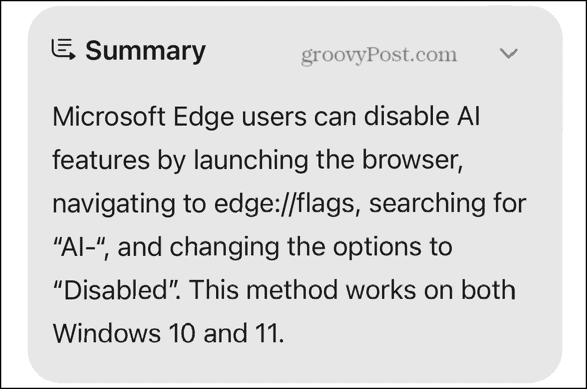
- 还可以为带有标题和副标题的长文章生成目录。
- 点击箭头可随时隐藏或显示摘要。

- 要退出阅读器视图,请点击读者URL 栏左侧的图标。

- 轻敲隐藏阅读器。
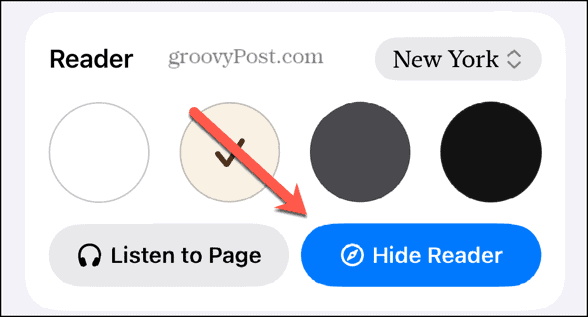
- 您现在将看到原始网页,其中摘要已被删除。
如何在 Mac 上的 Safari 中汇总网页
网页摘要不仅限于 iPhone 和 iPad。您还可以在以下位置生成网页摘要在支持的 Mac 上。再次,您需要在阅读器视图中打开网页以生成摘要。如果特定网页的阅读器视图不可用,您将无法在 Safari 中生成摘要。
- 打开狩猎之旅在 Mac 上并导航到您要总结的网页。
- 点击菜单URL 栏左侧的图标。

- 选择显示读者。

- 在网页标题下方,点击总结。

- 您的 Mac 将需要一些时间来生成网页内容的简短摘要。还可以为带有标题和副标题的长文章生成目录。
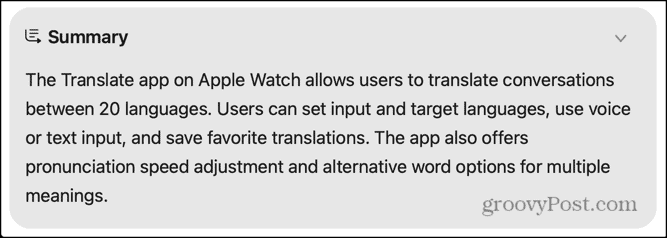
- 您可以随时通过单击隐藏或显示摘要箭。

- 要离开阅读器视图,请点击读者URL 栏左端的图标。

- 选择隐藏阅读器。
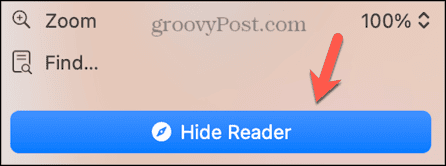
- 网页将返回到标准视图。
如何设置 Safari 在 iPhone 上以阅读器视图打开网站
生成网页摘要是一项很有价值的功能,但需要多次点击才能完成,如果您经常摘要网页,那么很快就会开始累加。你可以通过以下方式让事情变得更快一些在 Safari 中。然后,只需单击一下概括按钮来总结页面。
您可能想要汇总特定网站的网页,而不是在阅读器视图中打开所有网站。在这种情况下,您可以将 Safari 设置为仅针对您选择的网站自动打开阅读器视图。
- 要使所有网站在读者视图中打开,请打开设置iPhone 上的应用程序。
- 滚动到屏幕底部并点击应用程序。

- 选择狩猎之旅。
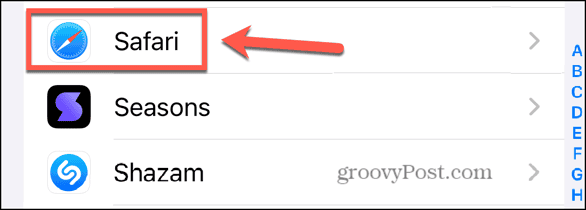
- 向下滚动到网站设置截面和水龙头读者。
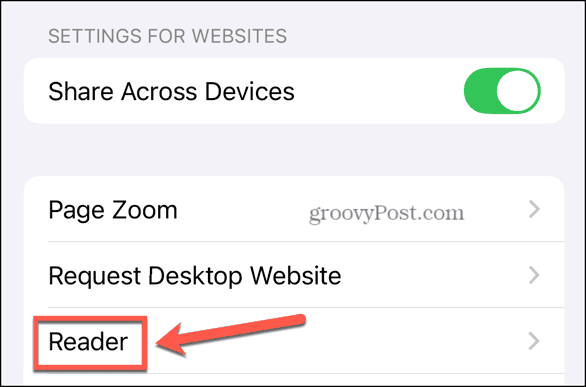
- 切换所有网站在。

- Safari 现在将在阅读器视图中打开所有支持的网站,让您只需点击一下即可生成摘要。
- 如果您只想自动使用特定网站的阅读器视图,请在 Safari 中导航到该网站的页面。
- 点击菜单URL 栏左侧的图标。
- 点击三点左下角的图标。
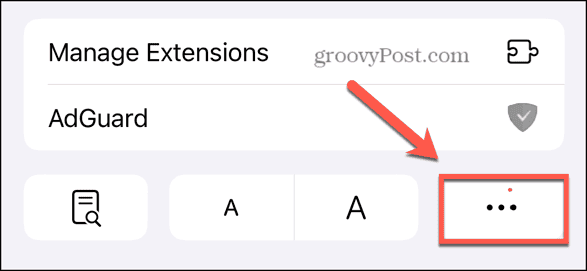
- 向下滚动到网站设置部分和切换自动使用阅读器在。
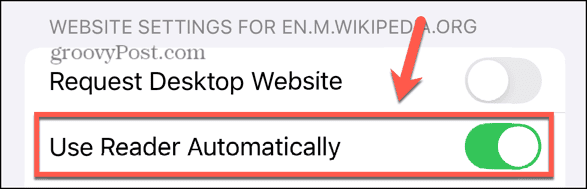
- 您从该网站访问的任何页面现在都将自动在读者视图中打开。您可以通过点击屏幕顶部的按钮来生成摘要。
- 如果您想在阅读器视图中自动打开多个网站,您可以对不同的网站重复此过程。
如何设置 Safari 在 Mac 上以阅读器视图打开网站
您还可以自动获取页面在 Mac 上的 Safari 浏览器中。与在移动设备上一样,您可以选择在阅读器视图中打开所有支持的网页。或者,您可以选择始终在阅读器视图中自动打开的特定网站。当网站在读者视图中打开时,总结选项应该会自动出现。
- 要在阅读器视图中打开所有支持的网页,请打开狩猎之旅应用程序。
- 点击狩猎之旅在菜单栏中。

- 选择设置。

- 单击网站选项卡。

- 在屏幕底部,设置访问其他网站时到在。

- 所有受支持的网站现在都将自动以阅读器模式打开。
- 如果您只想在阅读器模式下打开特定网站的页面,请在 Safari 中打开该网站的页面。
- 点击菜单URL 栏左侧的图标。
- 选择网站设置。

- 查看可用时使用阅读器。

- 网站上所有受支持的页面现在都将在阅读器模式下自动打开。
- 您可以重复此过程,使其他网站的页面也以阅读器模式打开。
为什么我无法在 Safari 中汇总网页?
如果您没有看到总结iPhone、iPad 或 Mac 上的“阅读器视图”选项中,有两个可能的原因。您的设备很可能不支持 Apple Intelligence,即生成摘要的 AI。 Apple Intelligence 需要大量并且仅在以下设备上受支持:
| iPhone 15 专业版 | iPad 迷你 (A17 Pro) | M1 MacBook Air | M2 MacBook Pro |
| iPhone 15 Pro 最大 | M1 iPad Air | M1 MacBook Pro | M2 Mac 迷你 |
| 苹果16 | M1 iPad Pro | M1 iMac | M2 Mac 工作室 |
| iPhone 16 Plus | M2 iPad Air | M1 Mac 迷你 | M2 Mac Pro |
| iPhone 16 专业版 | M2 iPad Pro | M1 Mac 工作室 | M3 MacBook Air |
| iPhone 16 Pro 最大 | M4 iPad Pro | M2 MacBook Air | M3 MacBook Pro |
如果您没有上述设备之一,您将无法使用 Apple Intelligence 来汇总网页。
您可能看不到的另一个原因总结Safari 阅读器视图中的一个选项是您没有运行最新的操作系统。 Apple Intelligence 功能仅在 iOS 18.1 或更高版本、iPadOS 18.1 或更高版本以及 macOS Sequoia 15.1 或更高版本中可用。如果您使用的是旧版本,则需要将设备更新到最新操作系统,然后才能使用 Apple Intelligence 功能。
总结 Safari 中的网页
了解如何在 Safari 中总结网页可以为您节省大量时间。您不必通读整个网页来查看它是否包含您需要的信息,而是可以生成一个摘要,让您快速了解其内容。将维基百科等网站设置为在阅读器视图中自动打开可以使事情变得更快,因为总结打开网页后就会出现选项。请务必记住,人工智能生成的内容并不总是完全准确,因此您不应将摘要用于任何重要的内容,例如医疗或财务建议;而是通读整个网页。