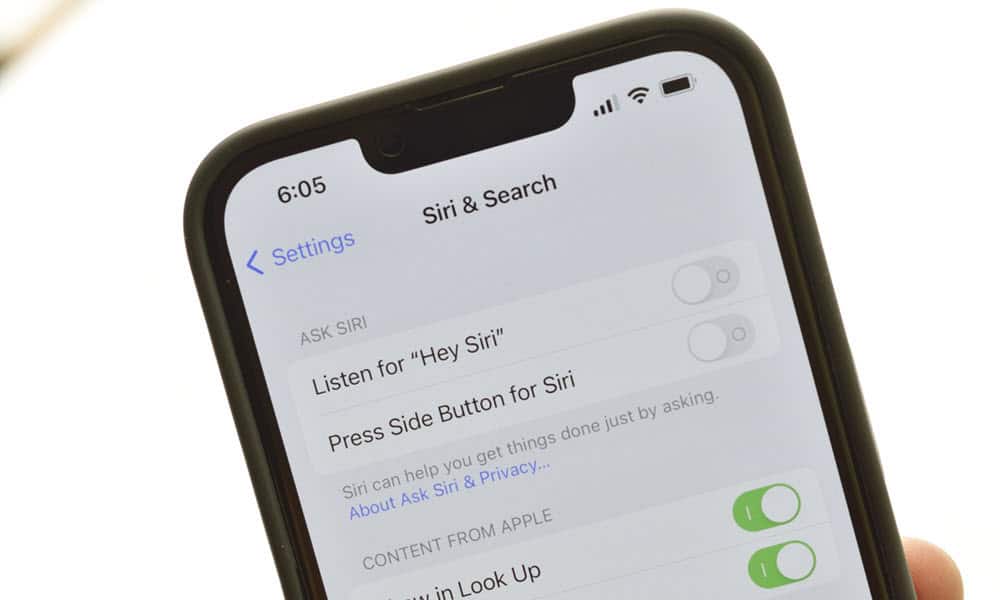
为了获得最佳效果,您不想训练太多或太少。以下是如何在 Apple Watch 上跟踪您的训练负荷。
您是否发现自己每天都锻炼,但似乎并没有变得更健康或更强壮?或者您是否发现到本周末您几乎无法举起另一个重量?如果是这样,您的训练负荷可能不太合适。
为了充分利用你的锻炼,你需要找到一个“金发姑娘区”,在那里你的锻炼不会太多或太少,而是恰到好处。找到最佳位置并不总是那么容易,但是有一个功能这可能有帮助。以下是如何在 Apple Watch 上跟踪您的训练负荷。
什么是训练负荷?
训练负荷是衡量训练持续时间和强度的指标经过一段时间。如果你每周只做一次短时间的轻度运动,那么你的训练负荷就会很低。如果您每周五天、每天两个小时举起大量重物,您的训练负荷就会很高。持续时间和强度的结合意味着,与短得多的剧烈锻炼相比,较低强度的较长锻炼可能会导致更高的训练负荷。
训练负荷并不是一门精确的科学;它是一门科学。没有商定的方法来衡量它。但是,如果您使用相同的方法来跟踪您的训练负荷,您可以准确了解您的训练负荷是否增加、减少或保持大致相同。
为什么你应该跟踪你的训练负荷
跟踪训练负荷有什么意义?您可能想要这样做的原因有多种。首先是降低受伤风险。如果你的训练负荷始终过高,那么你就会面临更高的风险,因为你会逼迫自己过度劳累,从而导致精疲力竭或受伤。
相反,如果您的训练负荷太低,您就不会从锻炼中看到太多好处。如果您想增强体质或增强肌肉,合理的训练负荷至关重要。
跟踪训练负荷的另一个主要好处是,它可以让您了解训练负荷随时间的变化情况。如果您的训练负荷逐渐增加,则表明您变得更健康、更强壮。然而,如果它减少,则可能表明您做得过度并且精疲力尽。通过跟踪您的训练负荷,您可以找到最佳点来帮助您实现目标。
在 Apple Watch 上追踪您的训练负荷
在 watchOS 11 中,Apple 添加了使用 Apple Watch 跟踪训练负荷的功能。这分为两部分。第一部分是通过 Apple Watch 上的“锻炼”应用程序记录您完成的锻炼的强度级别的选项。这与锻炼持续时间相结合,生成训练负荷的估计值。对于一些常见的锻炼,例如、步行、骑自行车和 HIIT,Apple Watch 会根据锻炼过程中的测量数据(例如您的心率)自动为您计算锻炼强度。
- 打开锻炼Apple Watch 上的应用程序。
- 选择一项锻炼并开始您的活动。
- 完成锻炼后,向右滑动并点按结尾。
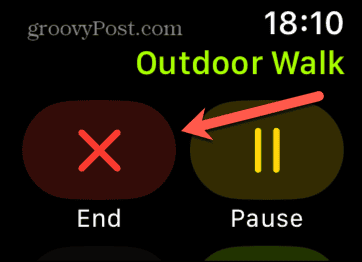
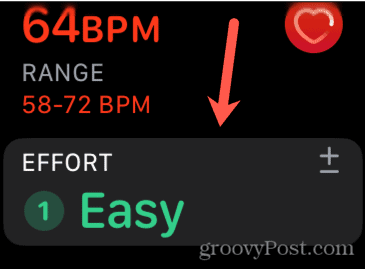
- 对于常见的锻炼,请滚动到屏幕底部以查看为您的锻炼记录的努力水平。如果您不同意该评级,请点按努力并按照下面的步骤 6 和 7 进行操作。
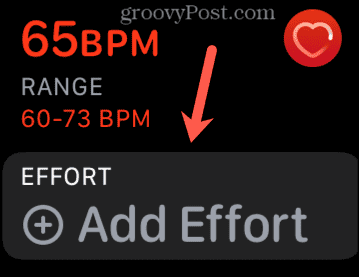
- 如果您的锻炼强度尚未计算,请滚动到屏幕底部并点击增加努力。
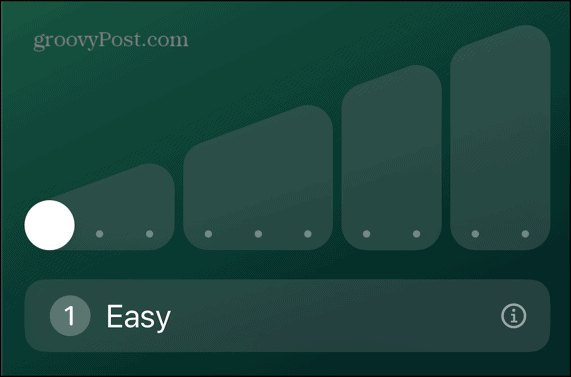
- 点击您刚刚进行的锻炼的强度级别,或使用数字表冠滚动浏览这些值。 1-3代表轻松努力,4-6代表中等努力,7-8代表努力,9-10全部出局。

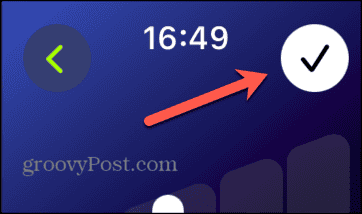
- 点击复选标记屏幕右上角可节省您的精力。
在 Apple Watch 上查看您的训练负荷
记录你的锻炼努力程度本身并没有多大用处。您需要了解您的训练负荷如何随时间变化。在 watchOS 11 中,您的 Apple Watch 可以在活动应用程序与您的。您将看到过去 7 天的训练负荷与过去 4 周的比较,表明您的训练趋势。您可以使用它来为您今后的培训决策提供信息。
- 打开活动Apple Watch 上的应用程序。
- 点击趋势屏幕右上角的图标。
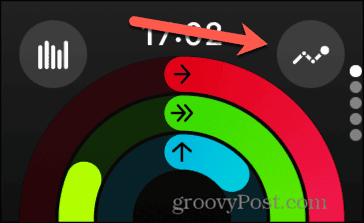
- 该图表显示您每周的训练负荷;白线显示您过去 28 天的平均值。
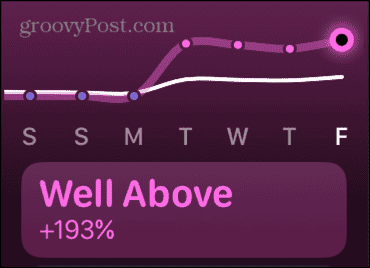
- 图表下方有一个图块显示您的训练负荷是高于还是低于平常。还有一个衡量训练负荷增加或减少百分比的指标。
- 点击训练负荷即可查看当天的锻炼信息。
- 有些活动可能有努力程度,有些活动可能会显示出努力水平+(加号)图标。
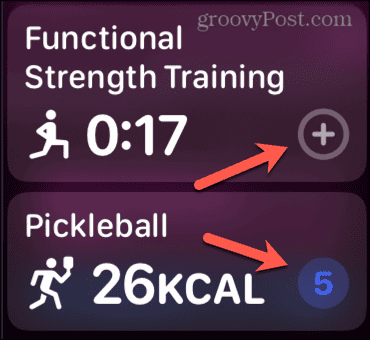
- 点击一个活动,滚动到屏幕底部,然后点击努力添加或修改努力水平。
- 选择从 1 到 10 的努力等级,其中 10 为最大努力程度。
- 点击复选标记屏幕顶部的 以保存您的努力评级,然后点击X返回主屏幕。
- 如果您的生命体征是在夜间记录的,有关它们的信息将显示在屏幕底部。
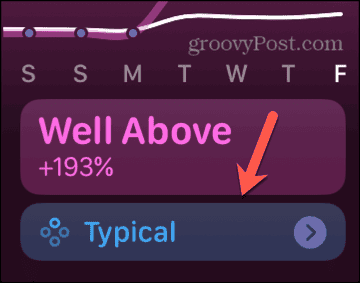
- 您可以使用数字表冠滚动浏览图表中的日期,查看您的训练负荷与过去 7 天每天的平均值的比较情况。
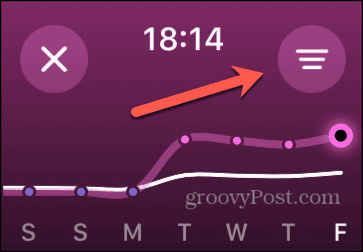
- 点击筛选屏幕右上角的图标可过滤包含的锻炼。
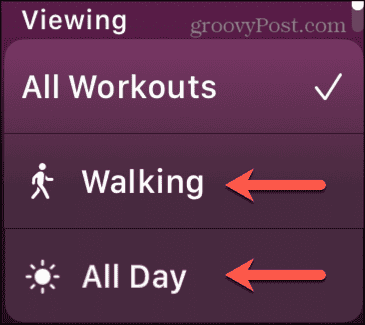
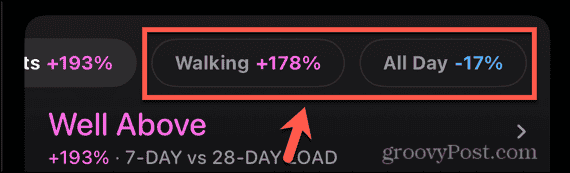
- 轻敲步行查看仅步行的数据,或点击全天查看您全天移动的卡路里。
在 iPhone 上查看您的训练负荷
您还可以在 Apple Watch 和 iPhone 上查看您的训练负荷信息。虽然您可能希望在健康应用程序中找到它,其中可以找到步数和锻炼分钟数等其他信息,但训练负荷数据仅在。
- 打开健康iPhone 上的应用程序。
- 滚动到底部概括选项卡。
- 您应该看到一个部分训练负荷。轻敲设置。
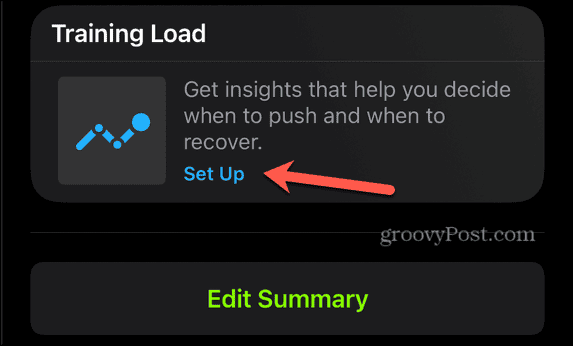
- 您将看到有关训练负荷跟踪的信息屏幕。轻敲下一个。
- 您将看到有关努力评级的信息屏幕。
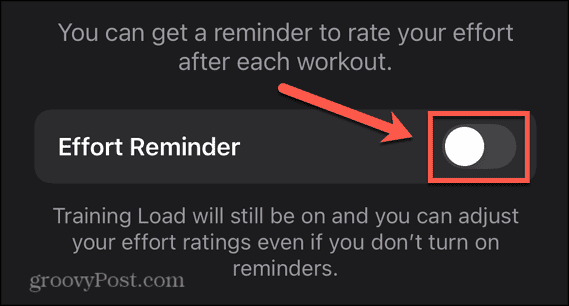
- 切换努力提醒如果您希望在每次锻炼后提醒您记录您的努力程度,请点击下一个。
- 您将看到一个有关个性化见解的屏幕。轻敲完毕完成设置。
- 您现在可以看到训练负荷健身应用程序中的摘要。
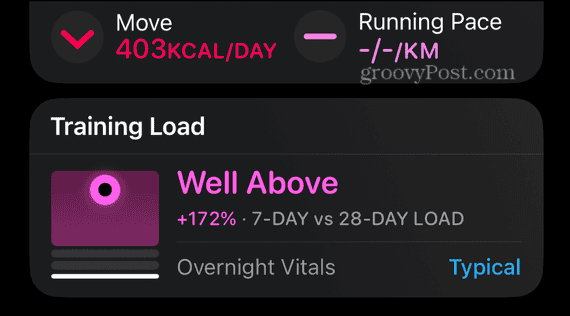
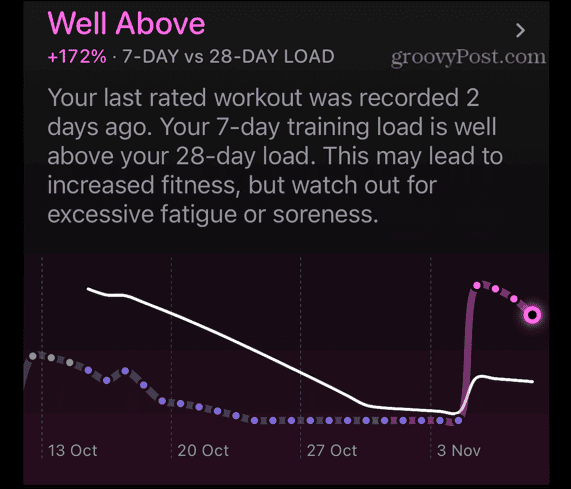
- 点击摘要可查看有关您的训练负荷的详细信息。
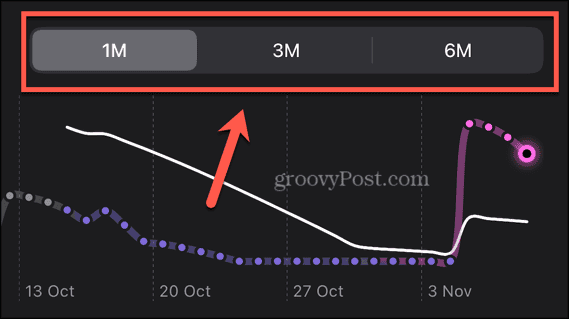
- 主图表显示您随时间变化的训练负荷。
- 轻敲步行或者全天仅作为这些活动的摘要。
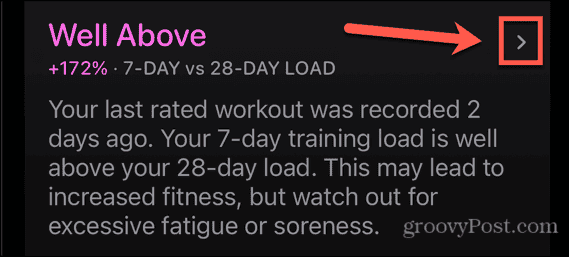
- 点击箭了解有关您过去一个月的训练负荷和生命体征的详细信息。
- 轻敲1M,3M,或者6M屏幕顶部可查看较长时间段内的信息。
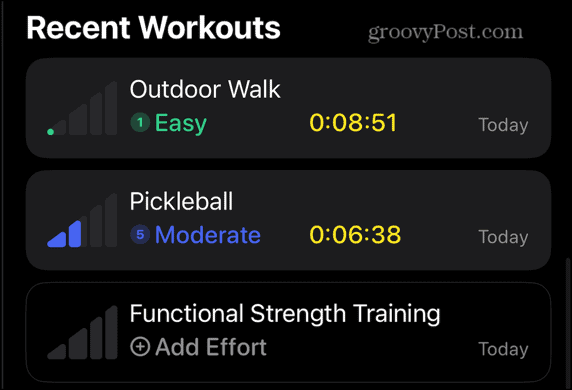
- 主训练负荷表下方是您的锻炼列表。点击任意锻炼即可添加或修改努力等级。
- 轻敲努力。
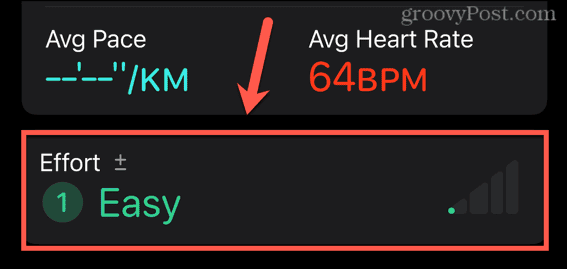
- 选择该锻炼的努力等级并点击更新保存。
- 轻敲我屏幕右上角可查看有关训练负荷的其他信息。
使用 Apple Watch 追踪您的训练负荷
为了从锻炼中获得最大收益,保持正确的水平至关重要。了解如何在 Apple Watch 上跟踪您的训练负荷可确保您不会过度逼迫自己或未能付出足够的努力。您可以随着时间的推移跟踪您的训练负荷,并获得有关其与平均负荷比较的即时反馈。
虽然没有一种训练负荷测量方法是完全准确的,但它是 Apple Watch 的一个有价值的补充。它将帮助许多人确定他们的锻炼水平是否合适。