Windows 10即将失去支持,但你的电脑可以运行Windows 11吗?以下是一些优化 Windows 11 以在旧电脑上运行的提示。
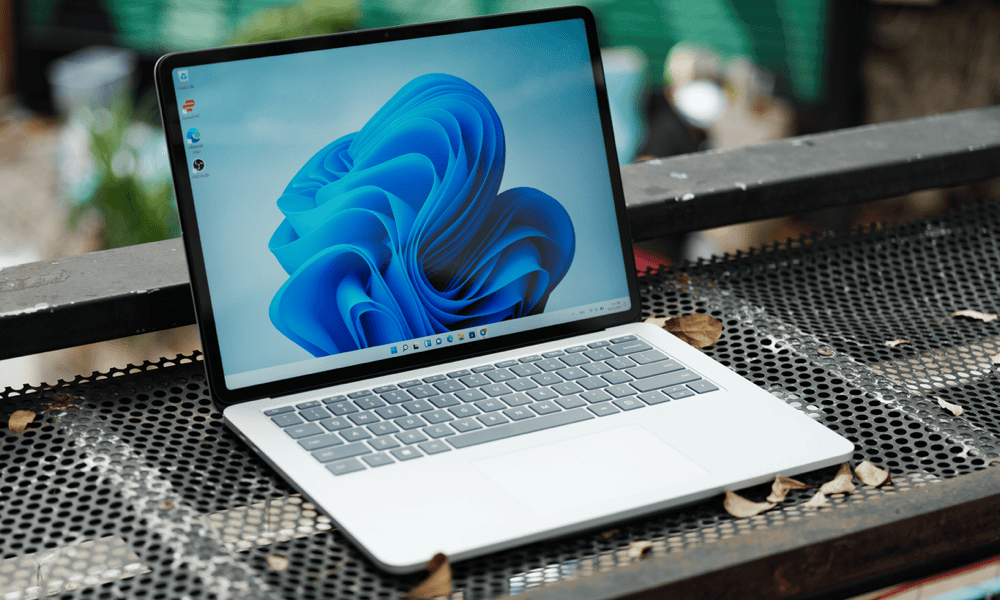
Windows 11 已经推出几年了,并且发展势头强劲。但是,Windows 10 将终止支持2025 年 10 月 14 日。您需要升级到 11 才能继续获取软件更新和安全修复。虽然微软有一些严格的最低限度为了运行新的操作系统,它放松了它们,允许你从 Windows 10 升级到 11。但是,需要注意的是,该公司无法保证安全性和未来的更新。我有使用不受支持的硬件,并且运行良好。您将需要进行一些调整和方法来优化 Windows 11,使其能够在旧电脑上运行,并使其提供响应更快的体验。
Windows 11 系统要求是什么?
目前,运行 Windows 11 的电脑的最低系统要求如下:
- 处理器:1 GHz 或更快,兼容 64 位处理器或 SoC 上的两个或更多内核
- 记忆:至少 4GB
- 贮存:至少 64GB
- 图形:兼容 DirectX 12 或更高版本,带 WDDM 2.0 驱动程序
- 展示:720p 高清或更高,最小 9 英寸显示器,每个颜色通道 8 位
- 固件:支持UEFI、安全启动
- 可信平台模块:TPM 2.0
- 互联网:必须有互联网连接。需要 Microsoft 帐户。
这里的主要问题是你的CPU需要支持。然而,这一严格要求已被取消。此外,您无需安装 Windows 11 即可安装。
首先关闭视觉效果以优化旧电脑上的 Windows 11
养眼的效果会影响性能
许多人喜欢 Windows 的视觉效果,例如拖动时显示窗口内容、阴影和缩略图预览。然而,这些影响可能会消耗系统资源并降低 Windows 11 在旧硬件上的性能。幸运的是,您可以关闭视觉效果以使其响应更快。这是在旧电脑上优化 Windows 11 的关键方法之一。
要选择视觉效果,请按Windows 键, 类型高级系统设置,然后单击顶部结果。当“系统属性”窗口打开时,选择先进的选项卡并单击设置“性能”部分下的按钮。当“性能选项”窗口打开时,选择调整以获得最佳性能以获得最佳结果。您还可以取消勾选您想要或不需要的设置。我总是关掉最小化和最大化时为窗口设置动画, 和拖动时显示窗口内容,并且我得到了很好的结果。不过,这仍然取决于您的计算机的年龄和可用的硬件。因此,结果会有所不同。

管理启动应用程序
太多应用程序会减慢启动时间
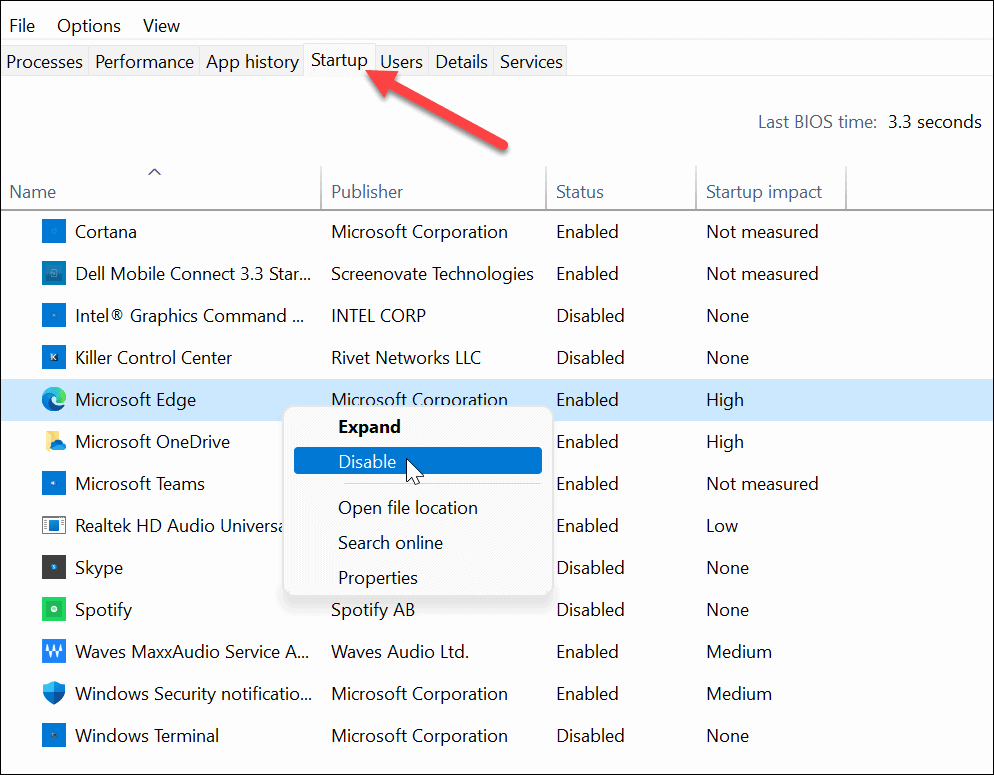
长期以来一直是确保您的电脑更快启动的一个技巧。在较旧的系统上运行 Windows 11 时,您希望禁用尽可能多的功能。即使在我最新的电脑上,我总是从启动时禁用几乎所有应用程序。打开任务管理器,选择启动应用程序,然后禁用所有应用程序,尤其是那些占用大量资源的应用程序,例如 Photoshop 和 Web 浏览器。
更新设备驱动程序
您的硬件值得拥有
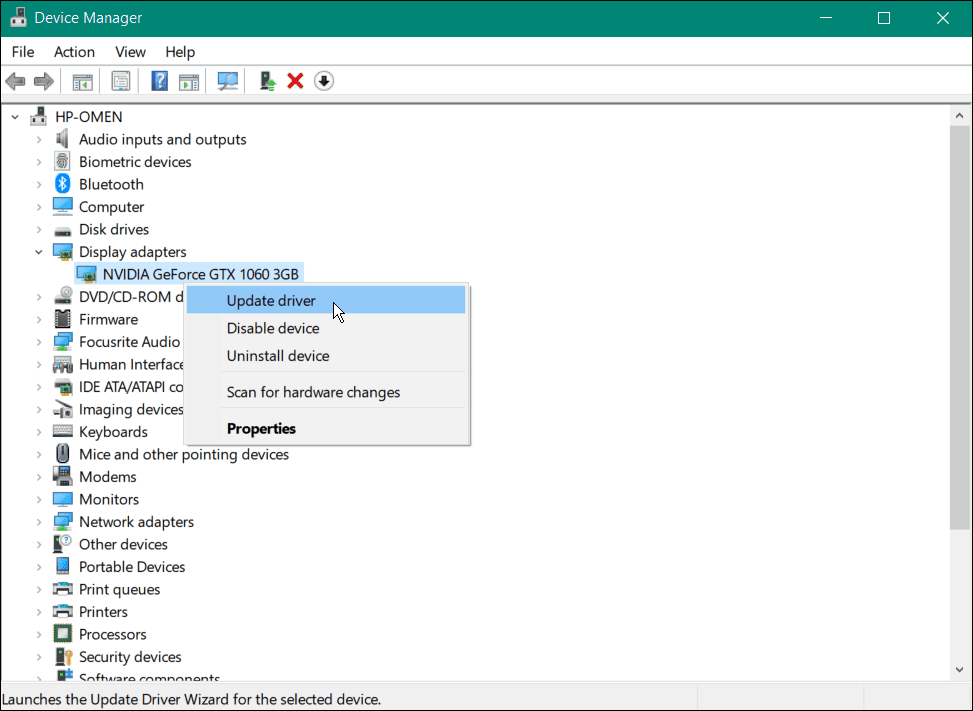
您可能没有更新旧电脑上的硬件驱动程序,而对于 Windows 11,更新它们应该会带来性能改进。这些驱动程序包括您的、相机、Wi-Fi 和声音设备。打开装置经理,检查您的设备,并且。新驱动程序使设备能够更好地在 Windows 11 上运行并提供错误修复。另外,请定期检查 Windows 更新,以便它找到硬件设备的新驱动程序。
禁用小部件
它们很烦人并且占用有限的资源
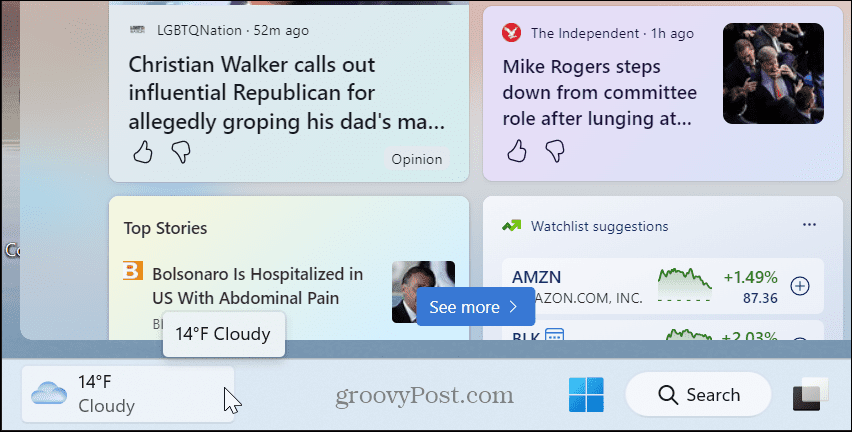
当我全新安装 Windows 或购买新电脑时,我做的第一件事就是在 Windows 11 上。它们不仅占用大量资源,而且很烦人,例如。它为您提供 MSN 提供的当天新闻、天气和体育赛事的概览。但当您将鼠标悬停在其上时,它就会打开,并且始终在后台运行。当运行现代操作系统时,您的资源非常宝贵,您不希望它们浪费在不必要的小部件上。
优化 Windows 11 以在旧电脑上运行
虽然您可以在较旧的硬件上运行 Windows 11,但请使用这些提示来确保快速响应和愉快的体验。当你试图把事情做好时,你不想整天与它斗争。
当您执行此操作时,请确保更新并切换到更轻量级的浏览器。例如,Chrome 可能会运行繁重并使用大量硬件资源。 Microsoft Edge 内置于 Windows 11 中,并针对该操作系统进行了优化。或者,如果您想要第三方替代方案,请尝试 Brave 或注重隐私的DuckDuckGo浏览器—它不仅仅是一个替代搜索引擎。对于真正的轻量级浏览器,请查看 K-Melon 或 Pale Moon。
另外,如果您在老式硬件上运行它,也许是 10 年前在沃尔玛以便宜价格购买的笔记本电脑,那么可能是时候升级了。您仍然可以获得便宜的 Windows 11 笔记本电脑。或者,对于临时用户来说,可以选择一款价格实惠的 Chromebook。如何处理您的旧电脑?擦拭驱动器并或者以其他方式重新利用它。如果您不再需要它,请确保回收它。