

Notes 应用程序还具有人工智能驱动功能,可将文本或草图转换为图像。以下是如何在 iPhone 和 iPad 上使用 Image Wand。
你曾经希望自己会画画吗?您是否羡慕那些可以拿起铅笔并创作出令人难以置信的图像的人,这些图像实际上看起来就像他们想要画的那样?如果是这样,iPhone 和 iPad 上的 Image Wand 工具可能正是您所需要的。
在Notes应用程序中,您可以使用手指或Apple Pencil绘制粗略的草图,Image Wand会将您的图像转换为卡通、插图或草图。您甚至可以直接从笔记中的文本生成图像。以下是如何在 iPhone 和 iPad 上使用 Image Wand。
什么是图像棒?
Image Wand 是 Apple Intelligence 的人工智能图像生成工具套件的一部分。与Image Playground类似,它可以根据文本描述生成图像。与许多人不同创建图像时,Image Wand 会处理设备上的所有数据,而不会将任何数据发送到云端。
目前,Image Wand 仅在 Notes 应用程序中可用。然而,它还有一些附加功能使其在 Image Playground 中脱颖而出。这些功能中最有用的是,它可以根据您在笔记应用程序中绘制的草图创建图像。您可以画出您想要的图像外观的粗略草图,图像棒可以将此草图转换为图像。
与 Image Playground 一样,Image Wand 无法生成逼真的图像。苹果不希望其设备生成的图像会欺骗人们相信它们是真实的。相反,Image Wand 提供三种不同的风格:动画、插图和素描。
如何使用图像棒从文本创建图像
如果您的笔记中有一些文本,您可能需要创建一张反映该文本内容的图像。 Image Wand 可以让您做到这一点;如果您使用图像棒选择笔记中的空白区域,它将从其中包含的任何文本中获取提示。这甚至可以与是一种从笔记生成图像的快速简便的方法。
- 打开笔记iPhone 或 iPad 上的应用程序。
- 选择包含文本的注释或在新注释中输入一些文本。
- 点击标记屏幕底部的图标。

- 选择图像棒看起来像一根带有蓝色和粉色尖端的魔杖的工具。
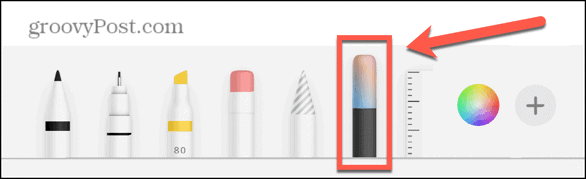
- 在笔记中的任意空白处画一个圆圈。
- 图像棒将从文本中提取文字和想法并创建图像。
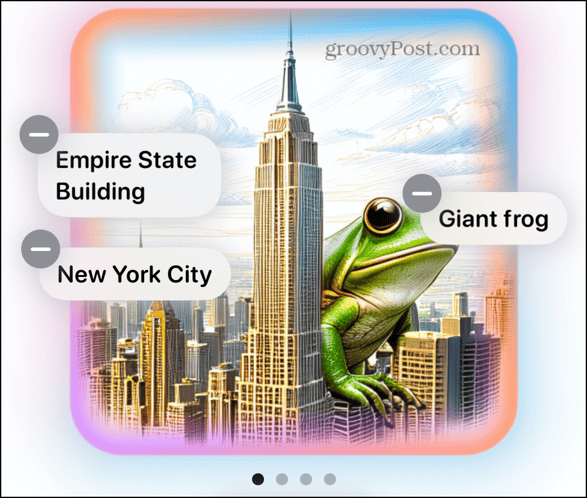
- 向左滑动即可查看或生成更多图像。图像下方的点显示已生成的图像数量。
- 您可以点击描述图像通过添加附加提示来优化图像。

- 如果您对自己的图像感到满意,请点按完毕。
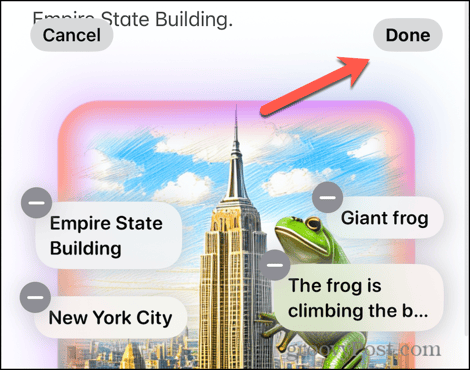
- 该图像已添加到您的笔记中。

如何使用图像棒从草图创建图像
您还可以使用图像棒将笔记中的绘图转换为图像。您可以用手指在 iPhone 上绘制草图,或者。然后,图像棒将尝试将您的绘图转换为图像。
- 在中打开注释笔记应用程序。
- 点击标记屏幕底部的工具。
- 用手指画出草图。您还可以在兼容的 iPad 上使用 Apple Pencil。
- 完成草图后,点击图像棒工具。
- 在草图周围画一个圆圈。
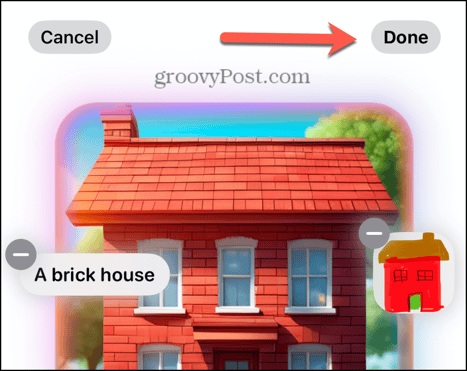
- 轻敲描述图像。
- 添加草图的描述,然后点击箭。

- 图像棒将结合草图和描述来创建图像。

- 您可以向左滑动查看后续几代。如果到达终点,向左滑动将开始另一代。图像下方的点显示可用的代数。
- 您可以通过点击来优化图像描述图像再次并添加进一步的描述。
- 找到喜欢的图像后,点按完毕将其添加到您的笔记中。
如何更改图像棒样式
Image Wand 具有三种不同的图像风格。默认为动画,可创建卡通图像。如果你想要看起来更专业一点的东西,你可以选择 Sketch,它更学术一些。插图介于两者之间。您可以在生成图像时在不同样式之间进行切换,以查看哪种样式最能满足您的需求。
- 在图中画出草图笔记应用程序。
- 点击标记工具。
- 选择图像棒工具并圈出您的草图。
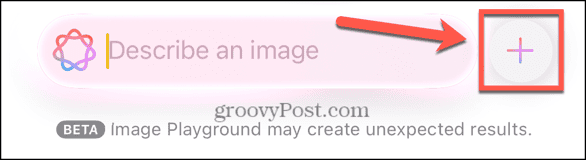
- 点击+(加号)旁边的图标描述图像。
- 选择一种可用的样式。
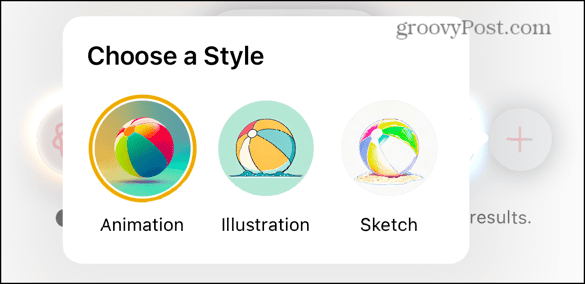
- 选择动画片适合卡通风格。
- 轻敲插图以获得更扁平的插图风格。

- 选择草图以获得更专业的风格和最少的背景。

- 根据需要优化图像并点击完毕将您选择的图像添加到您的笔记中。
如何编辑使用图像棒创建的图像
使用图像棒将图像添加到笔记后,您可以对其进行编辑。您可以调整它的大小,将其移动到不同的位置,、复制图像,甚至重新生成它。
- 打开包含使用 Image Wand 生成的图像的笔记。
- 点击图像即可显示编辑工具。
- 使用图像角上的手柄来调整其大小。
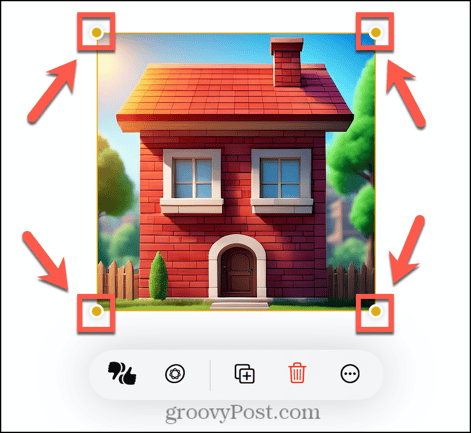
- 点击并按住图像,然后将其在屏幕上拖动以重新定位。
- 选择苹果情报图标以使用 Image Wand 重新生成图像。

- 点击复制图标来创建图像的另一个副本。

- 点击垃圾图标来删除图像。

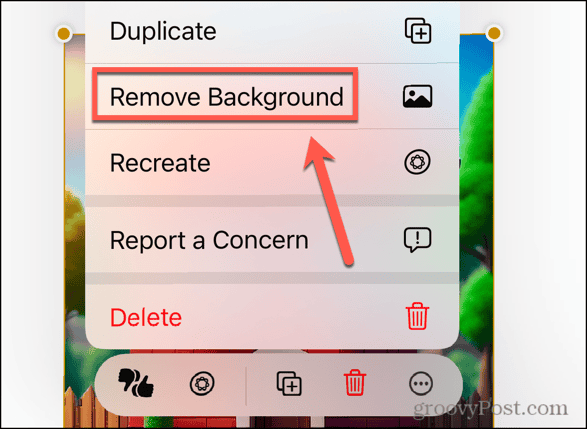
- 选择三点图标以查看其他选项。

- 选择删除背景只留下图像的前景。
图像棒不能做什么
使用 Image Wand 有一些限制,其中之一非常令人惊讶。使用图像棒创建人物图像是不可能的。但是,可以使用构成 Apple Intelligence 中其他图像生成工具的 Image Playground 和 Genmoji 功能来实现此目的。
假设您尝试使用图像棒根据与人相关的文本或草图生成图像。在这种情况下,您会收到一条错误消息,通知您不支持涉及人物的图像。即使画一个火柴人并使用“宇航员”等描述也会出现此错误消息。
您也无法创建带有文本的图像。如果您绘制路标并添加说明,指示路标应为“好莱坞这样”,您将收到一条错误消息,并且不会创建任何图像。
也是无法生成的图像。绘制鼠标面部草图并使用“米老鼠”描述将生成一条错误,指出 Image Wand 无法使用该描述。
如何在 iPhone 和 iPad 上访问 Image Wand
Image Wand 是一项 Apple Intelligence 功能,只有少数 Apple 设备可以运行。这是因为人工智能处理需要大量的 RAM。许多 Apple 产品,包括除 iPhone 15 Pro、Pro Max 和,没有足够的 RAM 来运行 Apple Intelligence。
支持的 Apple 设备的完整列表如下:
| iPhone 15 专业版 | iPad 迷你 (A17 Pro) | M1 MacBook Air | M2 MacBook Pro |
| iPhone 15 Pro 最大 | M1 iPad Air | M1 MacBook Pro | M2 Mac 迷你 |
| 苹果16 | M1 iPad Pro | M1 iMac | M2 Mac 工作室 |
| iPhone 16 Plus | M2 iPad Air | M1 Mac 迷你 | M2 Mac Pro |
| iPhone 16 专业版 | M2 iPad Pro | M1 Mac 工作室 | M3 MacBook Air |
| iPhone 16 Pro 最大 | M4 iPad Pro | M2 MacBook Air | M3 MacBook Pro |
适用于 iPhone 和 iPad 的 Image Wand 是 iOS 18.2 和 iPadOS 18.2 的一部分,目前仅通过 Apple 的测试版程序提供。不过,iOS 18.2 正式版将于 12 月发布。
安装 iOS 18.2 或 iPadOS 18.2 后,您需要加入候补名单才能使用图像生成功能。与最初的 Apple Intelligence 候补名单不同,这可能需要一周或更长时间。
- 安装 iOS 18.2 或 iPadOS 18.2 并打开操场应用程序。
- 您应该会看到一个闪屏,要求您请求提前访问。

- 轻敲请求抢先体验加入候补名单。

- 当 Image Wand 准备好使用时,您将收到图像生成工具可用的通知。
使用 Image Wand 在 iPhone 和 iPad 上创建图像
学习在 iPad 和 iPhone 上使用 Image Wand 可以快速轻松地将定制图像添加到笔记中。您几乎可以生成任何您能想象到的内容(只要不包含人物、文本或受版权保护的内容),并生成各种样式的图像,直到找到您想要的确切图像。您甚至只需轻按一下即可删除图像中的背景。
虽然 Image Wand 的结果可能会出现偏差,但它仍然是创建您可能无法通过其他方式访问的图像的有用方法。事实上,图像是在设备上生成的,这也使其成为在 iPad 或 iPhone 上创建图像的更安全的方式。