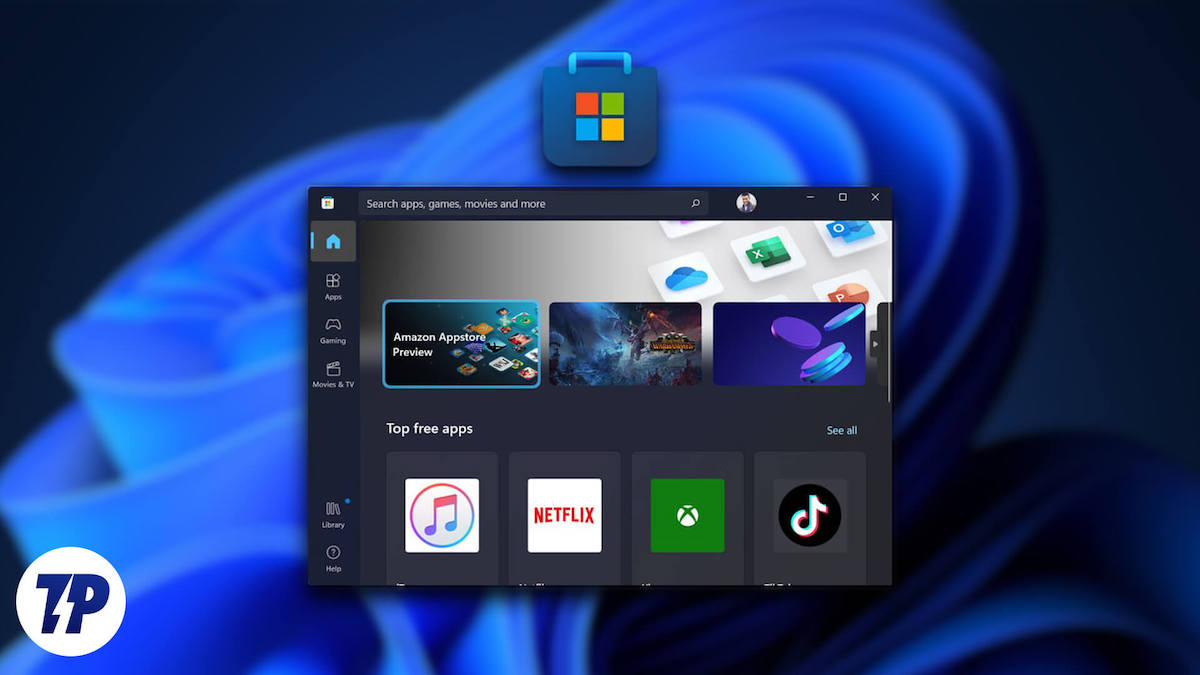
Microsoft Store(以前称为 Windows Store)是 Microsoft 的分发平台,为 Windows 10 上的 Windows 平台应用程序提供服务。它使你可以访问跨不同类别的广泛内容目录,例如音乐、视频、应用程序、游戏等。
然而,尽管应用商店是操作系统的重要组成部分,但它仍然受到各种错误和问题的困扰,甚至有时无法访问。
如果 Microsoft Store 应用无法在 Windows 10 电脑上正常运行,您可以使用一些解决方案。
一般来说,您遇到的最常见的 Microsoft Store 问题可能是由于以下一个或多个因素造成的:网络设置错误、异步日期和时间、过度缓存、挂起的系统更新或损坏的代理设置。
但是,在大多数情况下,这些 Microsoft Store 问题可以借助某些修复来解决。以下是此类修复的列表,可帮助您解决这些问题。
1. 原始修复
Windows 10 上的 Microsoft Store 问题有时可能是由于基本的根本问题造成的,例如日期和时间设置不正确、DNS 服务器配置不当、操作系统版本过时,甚至互联网连接不良。
因此,如果您的系统开始遇到商店拒绝加载/连接到互联网的问题,您必须首先排除上述因素作为问题的潜在原因。为此,请按照以下原始修复尝试修复电脑上的 Windows 应用商店应用程序。
我。检查您的连接
您的第一步应该是确保您的网络(LAN 或 Wi-Fi)正常工作。您可以通过以下方式之一执行此操作。
- 在浏览器上访问网站。
- 使用速度测试应用程序运行速度测试。
- 使用以下命令通过命令行 Ping 地址/网站平命令。
例如:ping 142.250.183.20ping google.com.
二.设置计算机的日期和时间
Microsoft Store 经常会因日期和时间设置不正确而遇到连接问题。因此,如果您的计算机面临加载/连接问题,您应该首先验证它是否设置为正确的日期和时间。如果不是,请按照以下步骤将您的系统与当前日期和时间同步。
- 按赢+X键并选择设置。
- 点击时间和语言。
- 在日期和时间设置,点击立即同步按钮将系统时钟与 Windows 时间服务器同步。
- 切换按钮自动设置时间,如果还没有,以避免将来系统上出现时间同步问题。
三.将 Windows 10 更新到最新版本
运行旧版本的操作系统并等待等待的 Windows 更新是另一个问题,有时可能会干扰系统组件(包括 Microsoft Store)的正常运行。为确保这不是导致您的问题的原因,请使用以下步骤将您的系统更新到最新的 Windows 10 版本。
- 按赢+X键并选择设置。
- 点击Windows更新从左侧窗格中。
- 击中检查更新右侧窗口上的按钮检查是否有可用的更新。如果有可用更新,它将自动开始下载,然后您可以将其安装在系统上。
四.更改用户帐户控制设置
更改用户帐户控制帐户的设置可以修复打开 Microsoft Store 时出现的 0x8000ffff 错误代码。为了实现此目的,请按照以下步骤操作:
- 转到控制面板
- 选择用户帐户,然后更改用户帐户控制设置
- 滑块应位于此处的推荐位置。单击“确定”接受。
2. 更改DNS地址
如果原始修复无法解决您的 Windows 应用商店问题,您可以转向其他解决方案,例如更改网络的 DNS 设置。 DNS 有点像互联网的电话簿,保存着网络上每个(索引的)网站的地址,DNS 服务器有助于解决此类请求,使互联网浏览变得轻松快捷。
在某些情况下,您的网络使用的 ISP 提供的 DNS 服务器可能是您无法访问 Microsoft Store 的原因。要解决此问题,您可以更改网络的 DNS 设置。以下是帮助您执行此操作的步骤。
- 按赢+X键并选择设置。
- 点击网络与互联网。
- 选择连接类型(无线上网或者以太网)您想要从左侧窗格更改其 DNS 设置,然后点击更改适配器设置在右侧窗口中。
- 上网络连接窗口中,右键单击要修改的网络适配器,然后选择特性。
- 单击联网选项卡,以及下面列出的项目此连接使用以下项目, 选择互联网协议版本 4 (TCP/IPv4)或者互联网协议版本 6 (TCP/IPv6)然后单击特性。
- 轻敲先进的在下一个窗口。
- 上高级 TCP/IP 设置,单击域名系统选项卡。

- 点击添加…并输入您希望网络使用的 DNS 服务器地址。
- 击中添加按钮并单击好的。
(您可以将网络设置为使用任何您想要的 DNS 服务器。一些首选的 DNS 服务器包括 Google 公共 DNS [8.8.8.8和8.8.4.4], Cloudflare DNS [1.1.1.1和1.0.0.1] 和 OpenDNS [208.67.222.222和208.67.220.220])。
3. 禁用代理
除了 DNS 之外,有时可能导致 PC 上的 Microsoft Store 无法访问的另一个因素是代理服务器,它基本上是客户端-服务器体系结构中的中介,负责转换双方之间的流量。
如果您有意或无意地在 Windows 10 电脑上启用了代理,则应将其禁用,然后再次尝试访问应用商店。您可以使用以下步骤禁用系统上的代理:
- 按赢+X键并选择设置。
- 选择网络与互联网。
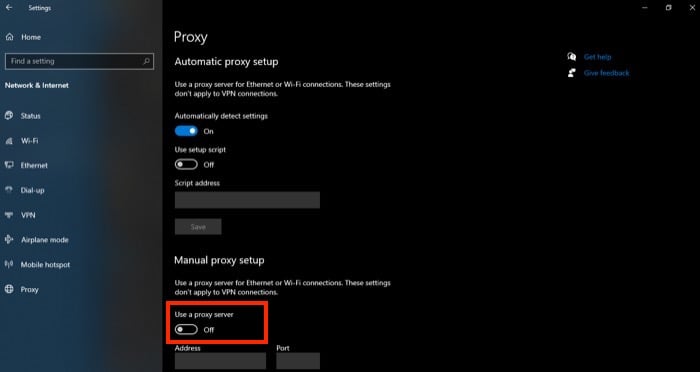
- 选择代理人从左侧窗格中。
- 在右侧窗口中,向下滚动到手动代理设置并关闭该选项使用代理服务器。
4.清除Microsoft Store缓存
对于 Microsoft Store 在下载和更新应用程序时偶尔出现故障的情况,糟糕的缓存是您应该解决的因素之一。解决此问题的可能方法是重置 Microsoft Store 并清除 Windows Store 缓存。
有两种方法可以执行此操作:您可以使用 GUI 方法或使用 CLI 来实现更快的操作。
如果您喜欢 GUI 方法,请按照以下步骤操作:
- 按赢+X键并选择设置。
- 选择应用程序。
- 在应用程序和功能设置,向下滚动找到微软商店。
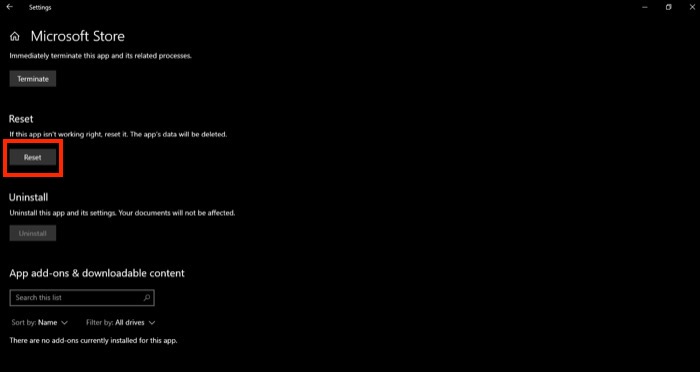
- 点击微软商店并点击高级选项。

- 向下滚动到底部并点击重置按钮。出现提示时,点击重置。
或者,如果您希望节省一些额外的步骤,可以使用命令提示符重置存储缓存。为此:
- 按开始并搜索指令。
- 右键单击命令提示符并选择以管理员身份运行。
- 在用户帐户控制窗户, 击中是的。
- 类型重置程序在命令提示符窗口中并点击进入。
Windows 现在将自动重置 Microsoft Store 缓存并启动它。
5. 使用 Windows 应用商店应用程序疑难解答进行故障排除
如果到目前为止列出的修复不起作用,并且您仍然遇到 Microsoft Store 问题,则需要使用 Windows 10 疑难解答来识别并修复问题。请按照以下步骤使用故障排除程序:
- 按赢+X键并选择设置。
- 选择更新与安全。
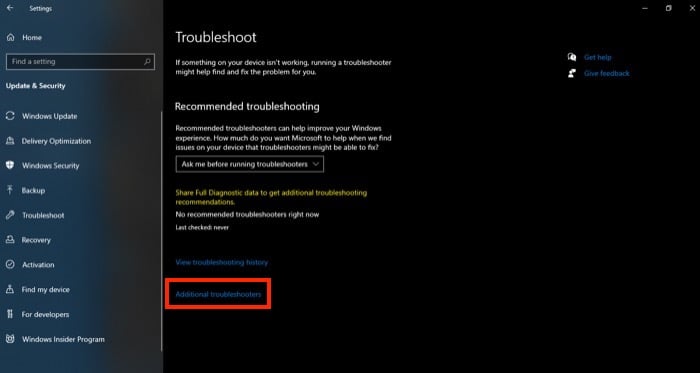
- 选择故障排除从左侧窗格中单击额外的疑难解答。
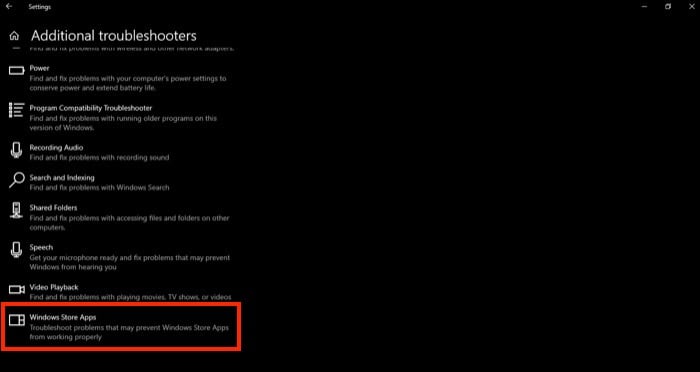
- 向下滚动并点击Windows 应用商店应用程序。
- 单击运行疑难解答程序按钮。
完成后,疑难解答程序将开始扫描您的系统是否存在问题。如果找到,它将尝试自行解决。或者,在其他情况下,它会向您提供步骤,以便您可以自行解决问题。
6. 重新注册Microsoft Store
最后,如果上述修复均无济于事,您的最后一招是重新注册 Microsoft Store 应用程序以将其重置为默认状态。为此,您需要使用 PowerShell。以下是使用 PowerShell 重新注册 Microsoft Store 的步骤:
- 打开始并搜索电源外壳。
- 右键单击Windows PowerShell并选择以管理员身份运行。
- 在用户帐户控制提示,点击是的。
- 在 PowerShell 窗口中输入以下 PowerShell 命令并点击进入
"& {$manifest = (Get-AppxPackage Microsoft.WindowsStore).InstallLocation + '\AppxManifest.xml' ; Add-AppxPackage -DisableDevelopmentMode -Register $manifest}
有时,问题可能出在您的用户帐户上。因此,解决 Microsoft 商店问题的一个简单方法是创建一个新的用户帐户,而不添加 Microsoft 帐户。创建新帐户后,切换到该帐户并查看问题是否仍然存在。
恢复 Microsoft Store 功能
上述修复应该可以帮助您解决 Windows 10 电脑上的 Microsoft Store 问题并将其功能恢复正常。这些修复程序大部分来自各种论坛,包括微软自己的社区,并且已被证明可以帮助许多用户。
因此,除非你的系统存在一些真正难以理解的问题,否则这些修复通常会解决你在使用 Microsoft Store 时遇到的任何问题。