
截至 2022 年,YouTube 拥有超过26 亿月活跃用户他们花几个小时在平台上观看内容。有些人使用 YouTube 观看视频博客,有些人使用 YouTube 来获取知识和自我教育,而许多人则使用 YouTube 来听自己喜欢的歌曲等。

然而,我们都曾遇到过这样的情况:我们想在 YouTube 上观看自己喜欢的视频,但由于网络连接不佳而无法观看。另外,想象一下您正在去一个偏远的地方旅行或乘坐长途航班并且想要观看 YouTube 视频;最好的方法是什么?最好的方法是在 Android 手机或平板电脑上下载 YouTube 视频并稍后欣赏。
但是如何在 Android 上下载 YouTube 视频呢?下载的视频存储在哪里?不用担心;我们将仔细研究将 YouTube 视频保存到您的图库的最佳方法。
重要的:
使用这些方法仅下载您拥有的或属于知识共享重用许可的 YouTube 视频。
YouTube Premium:在 Android 上下载 YouTube 视频的推荐方式
在 Android 设备上下载 YouTube 视频的最佳且唯一的官方方法是使用。通过 YouTube Premium,您可以获得无广告的体验、对 YouTube Music 的支持、后台播放、,等等。最重要的是,您可以无限量地下载本机视频。
我有有效的 YouTube Premium 订阅,但如何将视频下载到我的 Android 设备上?嗯,这就是我们要找出的答案。
使用 YouTube Premium 下载 YouTube 视频的步骤
- 在 Android 设备上打开 YouTube 应用并登录YouTube 高级版使用您激活的 Google 帐户。
- 现在播放您想要下载到 Android 设备的视频。
- 然后点击下载图标直接在视频下方。
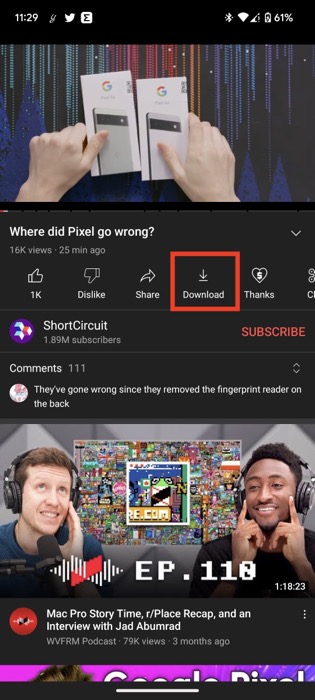
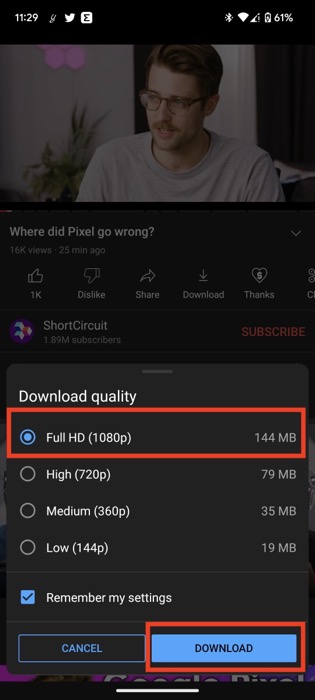
- 将出现一个弹出窗口。选择您的首选视频质量此处并单击“下载”。您还可以选择保存下载设置,以便下次可以直接轻松地开始下载视频。
琐事:
您无需订阅 YouTube Premium 即可下载视频,但不再支持下载高清视频,这意味着视频分辨率仅限于 360P。
TubeMate:用于 YouTube 视频下载的 Android 应用
在 Android 上下载 YouTube 视频的另一种流行方法是管友,但有一个问题。它是什么? Google 不支持从未经授权的来源下载 YouTube 视频,因此无法从 Google Play 商店下载 TubeMate 应用程序。但是,您可以通过以下链接将该应用程序作为旁加载安装在 Android 设备上。
快速免责声明:
如果您的 Android 设备出现问题,TechPP 和我均不承担任何责任。因此,您使用该应用程序的风险由您自行承担。此外,我们不建议使用此类应用程序,并且始终建议使用 YouTube Premium 在 Android 设备上下载视频。
说完这些,让我们看看如何在 Android 上使用 TubeMate 下载 YouTube 视频。
使用 TubeMate 在 Android 上下载 YouTube 视频的步骤
- 下载并安装TubeMate在您的 Android 设备上使用此关联.
- 打开应用程序并授予应用程序必要的权限。
- 启动后,您将看到熟悉的 YouTube 屏幕。您可以在此处浏览并播放要在 Android 设备上下载的 YouTube 视频。
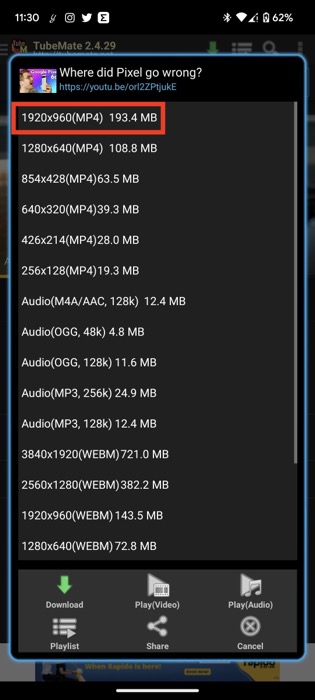
- 然后,点击绿色下载图标在屏幕的右上角。然后将出现一个新的弹出窗口,其中包含一大堆选项。
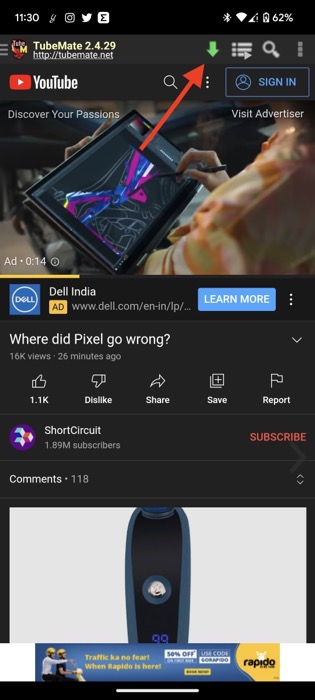
- 从弹出窗口中选择您喜欢的视频质量,YouTube 视频将开始下载到您的 Android 设备。与 YouTube Premium 不同,您还可以选择仅下载视频的音频。如果您只想这样做,这会非常方便等等。
4Kdownload:适用于 YouTube 的通用视频下载器
4K Video Downloader 是一个简单但功能强大的工具,您可以使用它在 Android 手机上下载 YouTube 视频。该应用程序的用户界面简单易懂。
使用 4K Video Downloader 下载视频的步骤
1. 将 YouTube 视频的 URL 复制到 Android 手机的剪贴板
2. 打开4K下载应用程序,然后点击粘贴链接按钮。
3. 该应用程序将自动从 YouTube 获取视频并开始以尽可能高的分辨率下载。
4K 视频下载器的简单界面使其对初学者非常友好,因为它不会使用文件类型、各种分辨率等多种选项进行轰炸,这可能会造成混乱。您可以在应用程序中设置默认下载设置,之后 4kdownload 将尝试使用最接近您选择的设置来下载视频。
Vidiget:使用浏览器在 Android 上下载 YouTube 视频
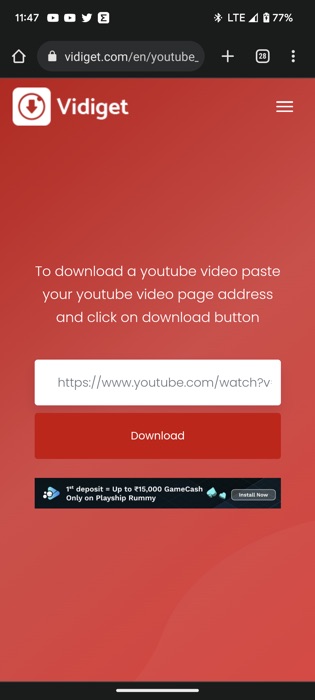
如果您想要在 Android 上下载视频,但又不想购买高级订阅或从未知来源旁加载 APK,那么您可以给棚子尝试一下。
在 Vidiget 的帮助下,您只需在 Android 设备上使用您最喜欢的浏览器(例如 Google Chrome/Firefox)即可下载 YouTube 视频。使用该网站也不是特别复杂。只需将您要下载的 YouTube 视频的 URL 复制并粘贴到下面的链接即可。然后按照屏幕上的说明将视频下载到您的 Android 设备。
提醒:
再次提醒您,建议使用 YouTube Premium 服务在 Android 上下载 YouTube 视频。
有关的:
Android 上的 YouTube 视频下载变得简单
使用本文介绍的方法,您可以熟练地在Android上下载热门视频并离线观看。您想了解有关 YouTube 隐藏功能的更多信息吗?是的?查看了解更多。
如果您认为本文有帮助并成功在 Android 上下载 YouTube 视频,请在评论中告诉我们。
有关的:
有关 Android 上 YouTube 视频下载器的常见问题解答
除了我们在本文中介绍的方法之外,您还可以使用名为 NewPipe 的开源项目,它带有后台下载选项。 NewPipe 是一款免费的 YouTube 客户端,它有一些技巧。如果您想详细了解所有这些,我们已经写了一篇详细的文章.
现在让我们看看如何在 Android 上使用 NewPipe 下载 YouTube 视频:
- 下载并安装新管道在您的 Android 设备上使用以下命令关联.
- 打开应用程序并搜索您要下载的 YouTube 视频。
- 播放 YouTube 视频并单击下载图标位于视频播放屏幕下方。
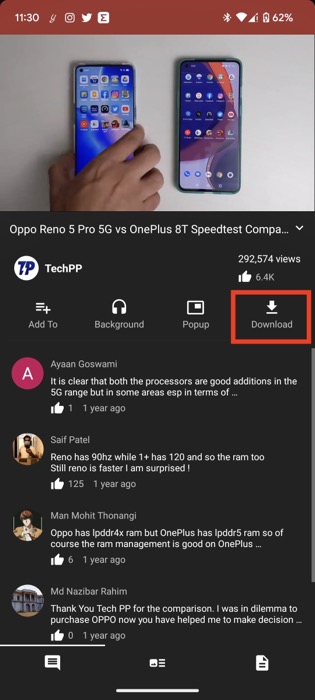
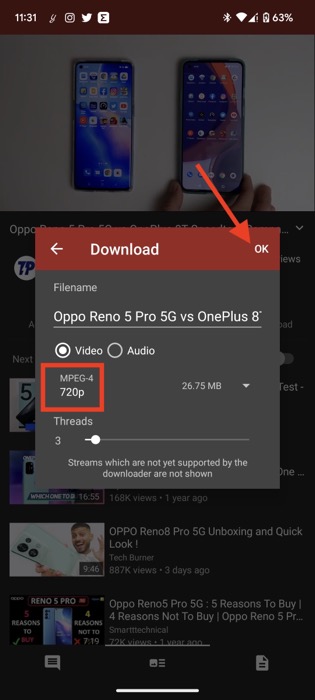
- 将出现一个新的弹出窗口。在此处选择您喜欢的视频分辨率,然后再次单击“下载”。
与其他流行的流媒体应用程序一样,只有当您从官方 YouTube 应用程序下载 Android 上的 YouTube 视频时,视频才会存储在应用程序中。这意味着,一旦您在 YouTube 应用程序中下载了视频,就无法与其他人共享。但是,假设您从非官方第三方来源下载 Android 上的 YouTube 视频;它们将存储在您的 Android 设备的内部存储器中,因此您可以轻松地与他人共享它们。
据谷歌称,从未知来源下载 YouTube 视频是非法的,还可能导致帐户被终止。这家搜索巨头坚称用户必须通过付费订阅才能正式下载 YouTube 视频。 TechPP 建议采用官方途径,以避免将来出现 Google 帐户问题。
如果您想使用 Google Chrome 在 Android 设备上下载 YouTube 视频,可以使用 Vidiget。我们已经在本文中详细介绍了 Vidiget,以便您可以准确了解该网站。
TubeMate 是 Android 上最好的免费 YouTube 视频下载器。它具有内置搜索功能,可帮助您查找视频;视频预览功能可让您在开始下载之前查看正在下载的内容。它还支持多种格式,包括 MP4、MP3 和 WAV。机器人 YouTube 下载器提供您想要的一切。
您可以使用 Android 版 YouTube 下载器,例如 TubeMate 或 VidMate。这些应用程序允许您一键下载 YouTube 视频,您也可以使用它们在 iPhone 和计算机上下载 YouTube 视频。
假设您没有 YouTube Premium 并且希望在不使用应用程序的情况下从 YouTube 下载自己的视频,则可以直接从您最喜欢的 Android 浏览器使用“Vidiget”等网络服务。只需输入您要下载的视频链接即可!
在 Android 上下载 YouTube 视频时应避免一些事情。
- 首先,避免下载受版权保护的视频。这意味着您不应下载其他人拥有的以及未经他人许可就上传到 YouTube 的视频。
- 其次,避免下载知识共享许可证涵盖的视频。这些许可证允许视频的创建者指定如何使用和共享视频,并且您可能无权以您想要的方式下载和使用视频。
在 Chromebook 上下载 YouTube 视频的过程与在 Android 上相同。您可以使用以下三种方法之一在 Chrome 操作系统上下载 YouTube 视频:
- 使用 YouTube Premium。
- 使用 TubeMate 应用程序。
- 在 Chrome 上使用 Vidijet 服务。
您可以使用众多工作之一将 YouTube 音频单独下载为 mp3。其中一种流行的工具是 mp3download.to,它可以在几秒钟内将您输入的 YouTube 视频链接转换为 mp3 或 wav 文件。
YouTube Premium 是将 YouTube 视频下载到 Android 的官方方式。但如果您没有订阅并且尝试下载自己的内容,那么您可以尝试使用 TubeMate 应用在 Android 手机或平板电脑上下载 YouTube 视频。