
在 WWDC 2024 活动上,苹果推出了,其中充满了对于 iPhone 用户。该功能不仅引入了 Android 用户多年来已经提供的一些功能,而且还引入了一系列新的辅助功能。 iOS 18 上的车辆运动提示功能就是这样一项辅助功能,它赢得了用户的赞赏,尤其是那些患有晕动病的用户。您可以阅读我们的专用指南并了解如何启用并用它来减轻晕动病。
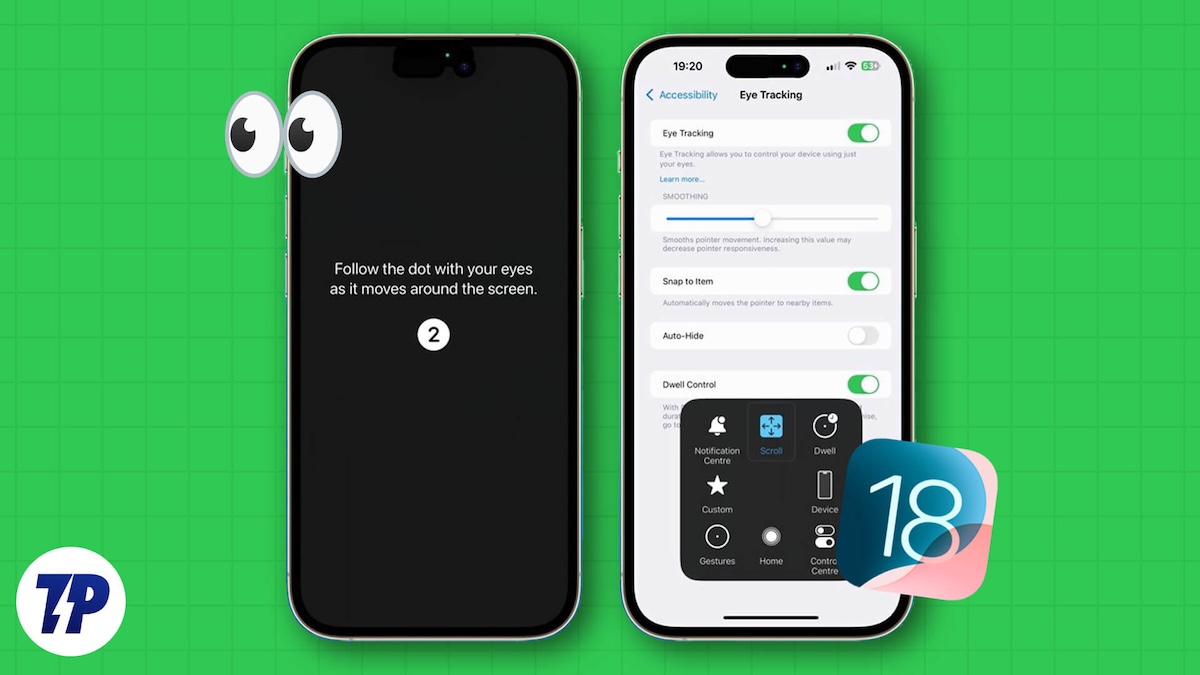
苹果在 iOS 18 中推出的另一个好功能是眼动追踪。使用 iOS 18 的眼动追踪功能,您将能够仅用眼睛来控制您的 iPhone。此功能最好的部分是它不需要任何额外的硬件,并且可以使用 Face ID 摄像头工作。在本指南中,我们将解释什么是眼动追踪 iOS 18、其功能以及如何使用它。让我们直接进入正题。
iPhone 的 iOS 18 更新附带了眼动追踪功能。该功能利用 Face ID 摄像头帮助用户用眼睛控制 iPhone。此辅助功能是为身体残疾的用户设计的。值得注意的是,眼动追踪功能可在几秒钟内完成校准,并利用设备上的机器学习来设置并让用户在设备内安全地控制该功能。没有与 Apple 共享任何数据。
苹果解释, “眼动追踪可跨 iPadOS 和 iOS 应用程序运行,不需要额外的硬件或配件。通过眼动追踪,用户可以浏览应用程序的元素,并使用停留控制来激活每个元素,仅用眼睛即可访问物理按钮、滑动和其他手势等附加功能。”
如何在运行 iOS 18 的 iPhone 上使用眼动追踪?
在 iOS 18 上使用眼动追踪功能之前,您需要先确定一些事项。确保您的手机位于大约半米外的稳定表面上,清除 Face ID 摄像头上的所有污垢,并确保房间内有足够的光线。但是,首先,您需要在 iPhone 上安装 iOS 18。
在 iPhone 上安装 iOS 18 后,您就可以在 iPhone 上启用并使用眼动追踪功能。为此,请按照下一节中提到的步骤进行操作。值得注意的是,该功能在 iPadOS 18 上也可用。
启用眼动追踪
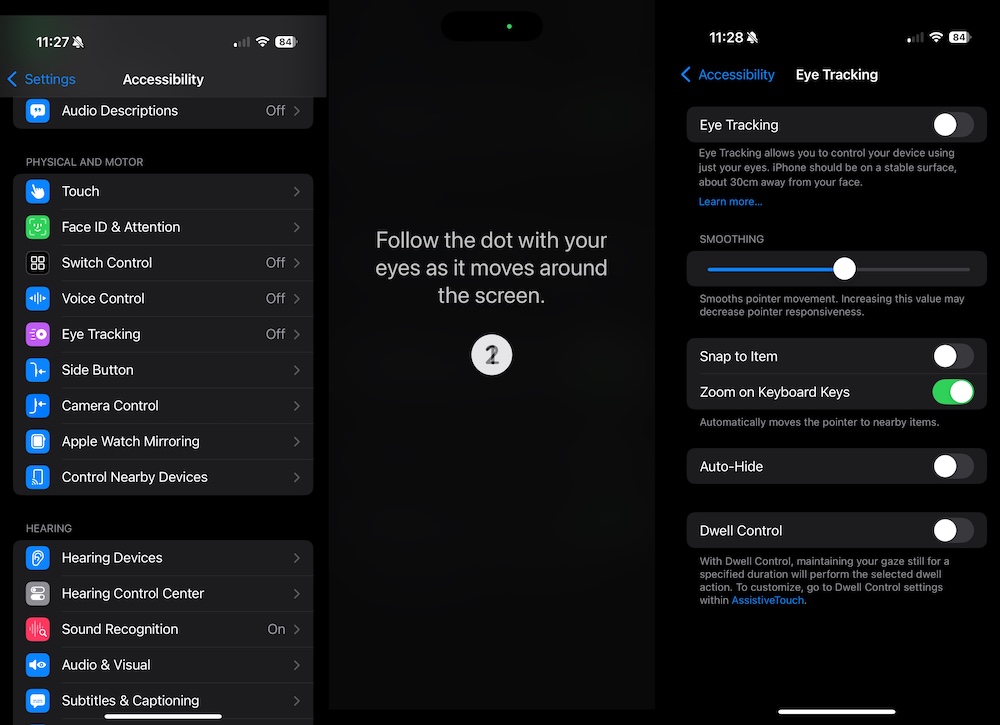
- 前往设置。
- 导航至无障碍。
- 在下面身体和运动, 选择眼动追踪。
- 打开眼动追踪切换。
- 校准过程将开始。在此过程中,您需要关注 iPhone 屏幕上出现的一系列点。查看每个点将用手机校准您的眼睛。
该过程只需几秒钟即可完成,很快,您就可以用眼睛控制手机了。请注意,在 iPhone 上使用眼动追踪功能时存在一定的学习曲线。此外,你不应该期望该功能像 Apple Vision Pro 一样工作。
此外,一旦启用眼动追踪功能,您就可以打开停留功能。苹果解释说“使用停留控制,在指定的时间内保持凝视不动将执行选定的停留操作。要进行自定义,请转至 AssistiveTouch 中的停留控制设置。使用停留控制,您可以控制各种操作,例如打开控制中心、激活 Siri、访问通知中心、向上/向下滚动、更改音量、截屏、锁定设备等。
iPhone 的眼动追踪还允许您调整一些设置,以使该功能按照您的喜好运行。您可以使用平滑滑块来增加或减少指针的响应能力。有一个名为“对齐到项目”的切换按钮,可让您突出显示指针旁边的 UI 元素。还有一个选项可以在不使用时自动隐藏指针。
![与陌生人视频聊天的 8 个最佳 Omegle 替代品 [更新]](https://digitzn.recmg.com/tech/edyth/wp-content/uploads/2022/07/Best-Omegle-Alternatives.jpg)
![Android 版 Chrome:提示和技巧 [2024 年更新]](https://digitzn.recmg.com/tech/edyth/wp-content/uploads/2020/11/chrome-android-tips.jpeg)
![Windows 模块安装程序工作线程 CPU 使用率过高 [已修复]](https://digitzn.recmg.com/tech/edyth/wp-content/uploads/2023/07/Windows-Modules-Installer-Worker-High-CPU-Usage-Fixed.jpg)