Apple 的 macOS 具有多项有用的功能。文本替换(也称为文本扩展)就是其中一项 macOS 功能,可帮助您在 Mac 上更快地打字。
对于新手来说,该功能本质上允许您为长短语或最常用的文本短语创建快捷方式。此后,当您输入快捷方式时,操作系统会自动将其扩展为全文。
遗憾的是,如果您是 Windows 用户,操作系统中并没有内置此类功能,您可以在 PC 上开箱即用。但不用担心,因为 Windows 支持许多文本替换应用程序,我们可以使用它们来实现相同的目的。
aText 就是这样一个应用程序,在本指南中,我们将向您展示如何使用 aText 在 Windows 10 或 Windows 11 PC 上获取 macOS 的文本扩展功能。
aText 应用程序是什么?
aText 是一款适用于 Windows 的文本扩展工具,可为您在 PC 上提供类似 macOS 的文本替换功能。它可以免费下载,但也有付费版本,可以解锁一些附加功能。
使用 aText,您可以为需要经常输入的长短语或文本设置文本快捷方式(也称为缩写或片段),以省去手动输入的麻烦。这不仅可以节省您的精力,还可以节省您的时间,因此您可以在相同的时间内写更多的内容,同时提高效率和生产力。
如何使用 aText 应用程序在 Windows 上获取 macOS 的文本替换功能
aText 适用于 Windows 10 和 Windows 11。只需访问下面的链接并将 aText 下载到您的 Windows PC 上。
在计算机上下载并安装 aText 后,启动它。选择您的首选语言并点击好的。
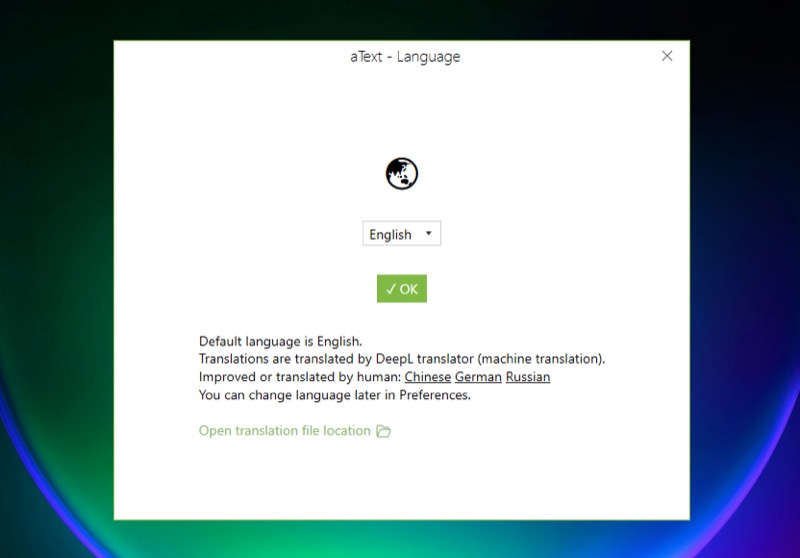
现在,您可以点击示例和指南了解如何使用 aText 并创建您自己的片段。
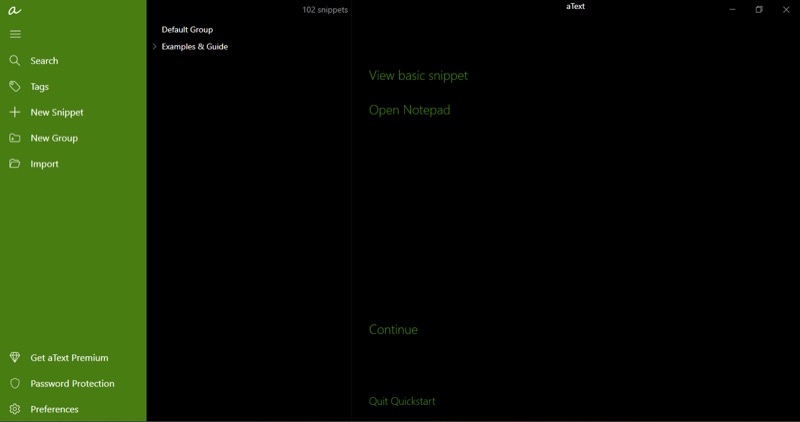
或者您也可以按照下面的简化说明执行相同操作。在开始之前,请注意 aText 将所有新片段存储在默认组。但如果您愿意,您可以创建一个新组来将片段保存在其下。方法如下:
- 单击新集团左侧栏中的按钮。
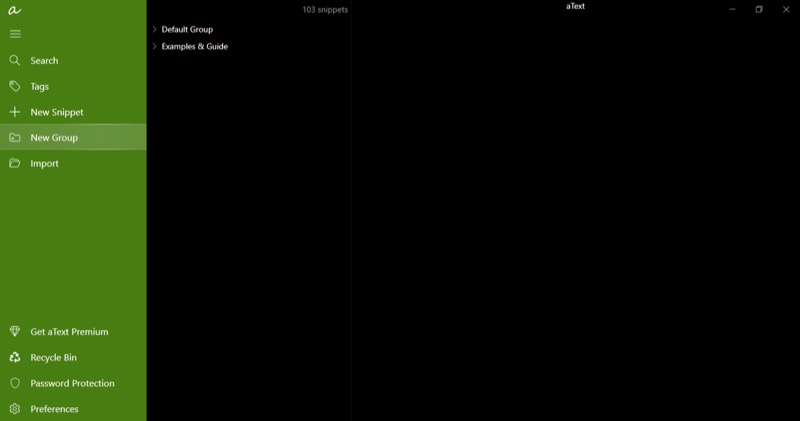
- 在下面的框中输入该文件夹的名称姓名。
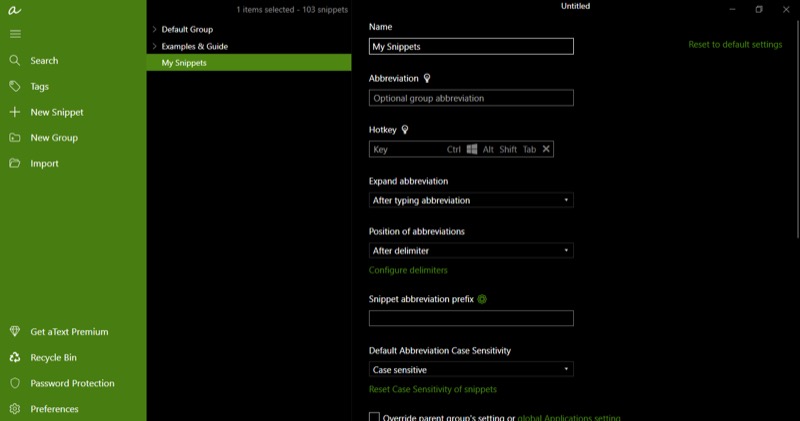
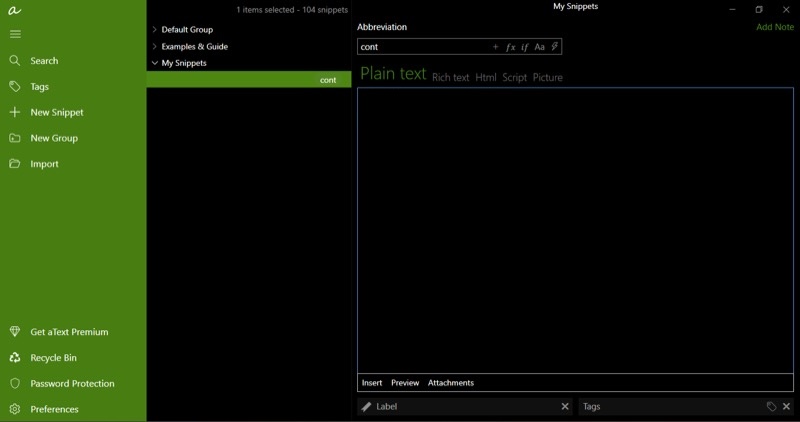
- 单击新片段左侧菜单栏中的按钮。
- 在右侧窗口中,输入要为其创建快捷方式的文本的缩写。它应该简单并且您可以轻松记住。
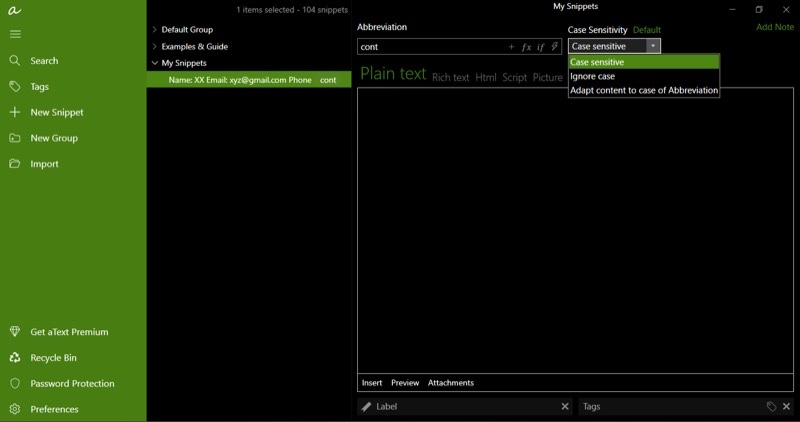
- 默认情况下缩写区分大小写。如果您想更改此设置,请点击氨基酸图标在缩写框弹出一个下拉框,然后选择忽略大小写选项。
- 现在,在下面的框中输入您希望缩写扩展成的全文:缩写盒子。您还可以选择在键入文本快捷方式时打开图片。
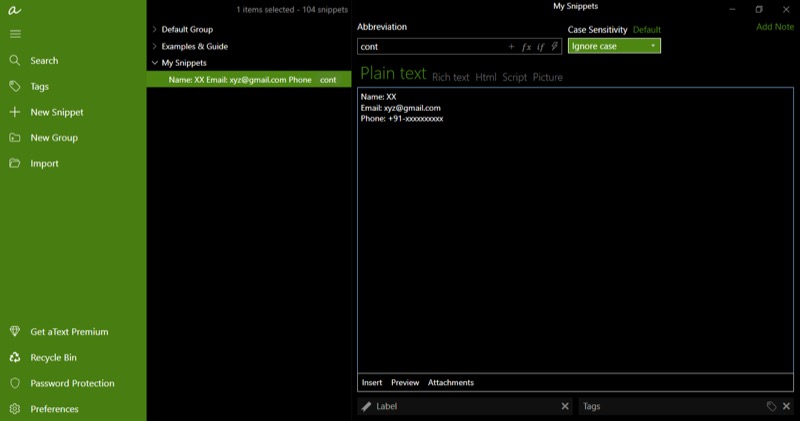
- 确保在此处选择正确的内容类型。可用选项包括纯文本、富文本、HTML、脚本和图片。
执行此操作后,aText 会将片段保存到您的库中,并且它将处于活动状态并可供使用。要检查代码片段是否有效,请打开任何文本编辑器并输入快捷方式。 aText 应自动将其扩展为您配置为打开的指定全文或图片。
请记住,要让 aText 识别您的快捷方式并缩写它们,您需要该应用程序在后台运行。单击关闭按钮不会关闭应用程序,这是一件好事,因此除非您从任务管理器终止它,否则应该没问题。
在创建片段时,aText 还为您提供了一些附加选项。例如,它允许您向片段添加注释以获取额外信息。同样,您可以向片段添加标签或标签以更好地组织它们。
同样,您还可以选择为缩写设置热键。尽管这不符合文本扩展或文本替换的条件,但对于需要它的人来说,这是一个有用的功能。
您应该了解的一些 aText 选项和设置
aText 提供了一系列您应该了解的选项和设置。这些可以帮助您充分利用应用程序并针对不同场景和用例自定义其行为。
1. 展开缩写:这是最重要的 aText 选项之一。它告诉计算机何时扩展缩写。
默认情况下,它设置为输入缩写后选项,这意味着只要您输入片段,片段就会扩展为全文。虽然它很方便,但有时可能会出现一些问题并导致错误触发。
值得庆幸的是,您可以改变这种行为。只需选择您的代码片段组即可在右侧查看其所有选项。从这里,单击下面的下拉按钮展开缩写并选择输入缩写和分隔符后(保留分隔符)或输入缩写和分隔符后(丢弃分隔符)选项。
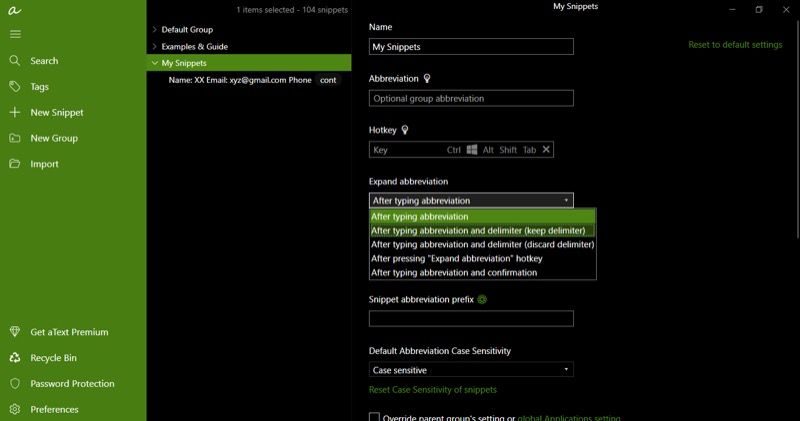
接下来,单击配置分隔符并删除除您要使用的字符之外的所有字符。我们会选择空间,因为它最有意义。打好的。
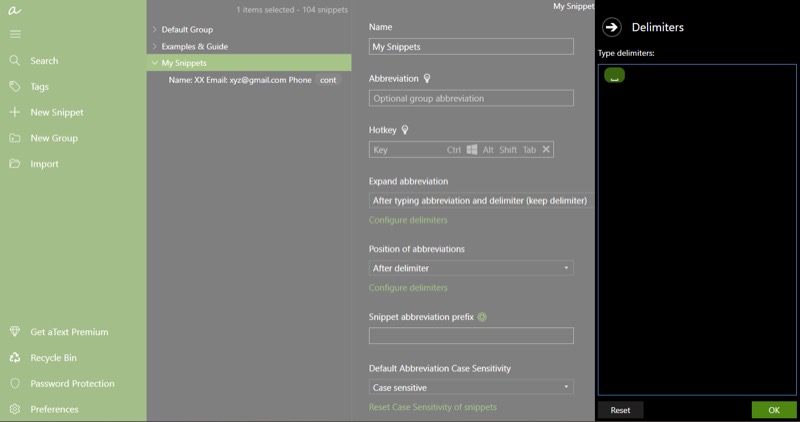
完成后,每次输入缩写时,您都需要按空格键,aText 才能将代码片段扩展为全文。
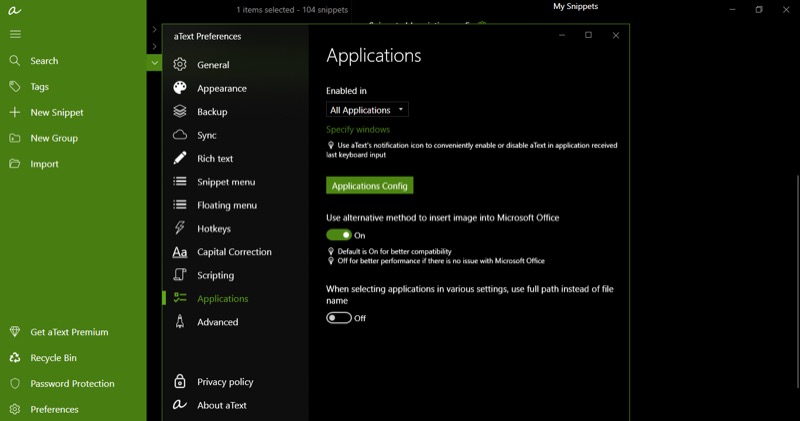
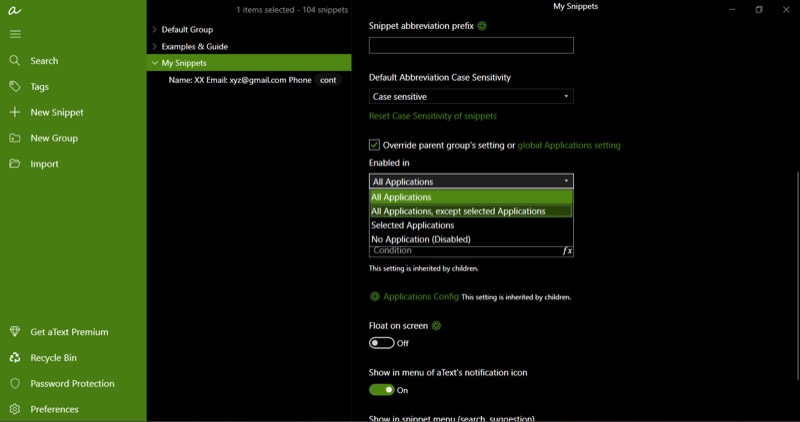
2. 启用或禁用特定应用程序的aText:通过此 aText 选项,您可以选择哪些应用程序可以使用 aText,哪些不能。如果您计划使用热键,这可能是一个非常有用的选项。
点击偏好设置在左侧边栏中。在这里,选择应用领域,并从下拉列表中选择启用于,根据您的要求选择合适的选项。您可以将 aText 设置为适用于除少数选定应用程序之外的所有应用程序。或者您可以使其仅在少数选定的应用程序上运行。
或者,您也可以对单个片段执行此操作。为此,选择您要配置的代码段并向下滚动到覆盖父组的设置或组应用程序设置选项。勾选旁边的复选框。点击下面的下拉按钮启用于并从列表中选择适当的选项。
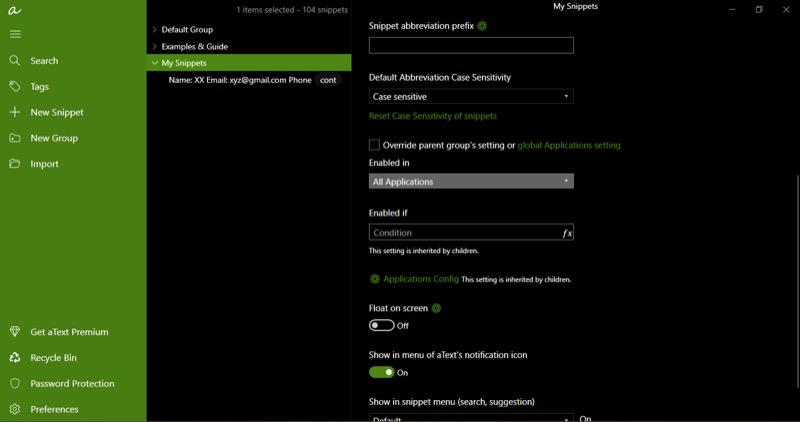
现在,点击选择应用程序并相应地选择应用程序。您甚至可以为应用程序中的特定窗口启用或禁用 aText。
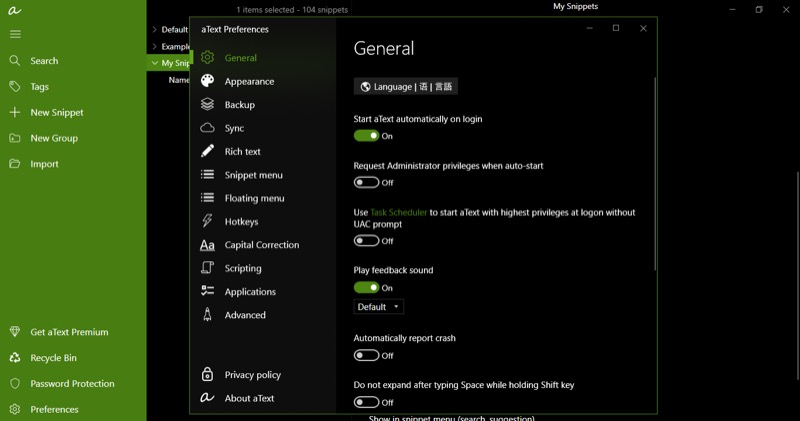
3. 登录时自动启动:如果您在 aText 上有很多片段并且离不开该应用程序,则将其设置为在登录时自动启动是有意义的。这样,它就已经在后台启动并可以使用了。
打开偏好设置。选择一般的并打开登录时自动启动 aText选项。
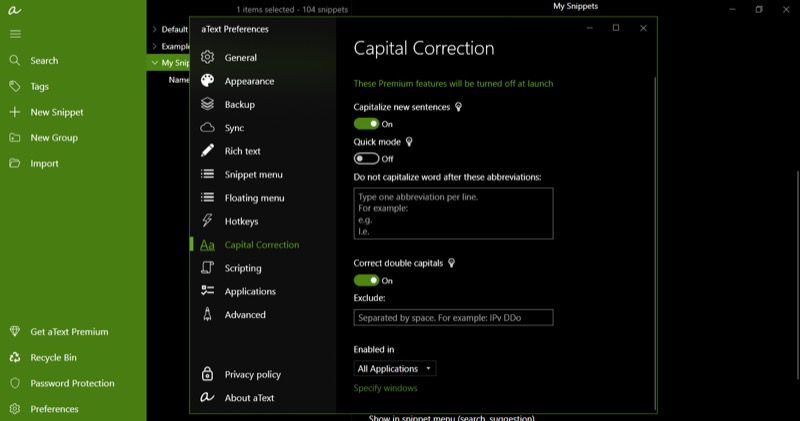
4. 资本更正:使用片段时,会出现 aText 扩展缩写的情况,并且最终在句子中出现双大写字母。或者更糟糕的是,一个以小写字母开头的句子。此选项可以节省您删除或编辑扩展文本的时间和精力。
前往偏好设置窗户。选择资本更正并打开新句子大写和正确的双大写选项。
我们在这里仅仅触及了 aText 应用程序的皮毛。该应用程序提供了其他几个有价值的选项,例如脚本、备份、同步等等,您可以使用它们来个性化其核心行为。其中许多功能都是付费的,需要订阅 aText Premium,在美国的售价为 4.99 美元,在印度的售价为 2,174 卢比。
使用 aText 有哪些好方法
aText 是一款非常强大的应用程序,您可以将其用于多种应用程序。该应用程序可以节省您时间并提高工作效率的一些用例包括:
- 联系信息:如果您经常需要输入电子邮件或电话号码,您可以设置“cont”等缩写,以更有效地完成操作。
- 地址:与填写联系信息类似,如果您还需要经常共享您的地址,那么创建并使用“adr”之类的代码段来扩展和填写您的地址可能会成为救星。
- 网址:输入网址对于某些人来说可能会带来压力。使用 aText,您可以创建缩写,例如“ytb”,以便在浏览器的地址栏中输入 www.youtube.com。
- 文本模板:如果您经常使用特定的电子邮件或消息模板,您可以利用 aText 应用程序为其设置片段,从而节省大量的精力和时间,无需手动输入或在应用程序之间复制粘贴。
- 代码片段:对于那些编写代码且不使用 IDE 的人来说,aText 可以作为一种有价值的工具。它可以帮助将微小的片段扩展为长的样板代码,并快速让您开始工作。
- 复杂符号:在 Windows 上键入全破折号可能具有挑战性。但使用 aText,您可以设置任何未使用的键或组合键来轻松输入全破折号。
- 添加图像:除了书写文字之外,aText 还可以帮助您插入图片。只需为要插入的图像设置一个触发短语即可。此后,当您键入短语时,aText 会自动将短语替换为图像。
使用 aText 在 Windows PC 上节省时间并加快打字速度
aText 将 macOS 的文本扩展功能引入 Windows 10 和 Windows 11。它大部分是免费的,并且易于设置和使用。另外,您还可以获得许多附加选项,可以根据自己的喜好自定义应用程序的外观和行为。
因此,如果您曾经在 Mac 上体验过文本替换功能,并且一直希望在 Windows PC 上获得类似的功能,或者您最近从 Mac 切换到 Windows 并且非常想念该功能,那么使用 aText,您现在可以为经常键入的文本和短语创建片段等,从而更快地输入它们并以最少的打字量。