快速解答
要停止“您的 Windows 10 版本已达到服务终止”通知,您可以升级到 Windows 11,编辑注册表(设置DiscontinueEOS1)、在任务计划程序中禁用 EOS 任务,或使用 PowerShell 阻止它们。您还可以获得扩展更新或切换到 Linux。
如果您在电脑上使用 Windows 10,您可能已经知道其支持将于 2025 年 10 月 14 日终止。这意味着您将不再收到安全或功能更新。微软将不再投资为 Windows 10 用户积极开发功能。

为了防止用户错过 Windows 11 的功能,也避免成为 Windows 10 终止支持的受害者,微软已开始向用户发出相关通知。如果您看到支持终止通知并想要删除它,请按照本指南进行操作。
什么是 Windows 10 上的服务终止?
Microsoft 将在 2025 年 10 月 14 日之后停止向 Windows 10 发送更新并提供技术支持。用户会在屏幕上看到以下相关通知。
是时候在支持结束之前升级您的电脑了。
对 Windows 10 的支持将于 2025 年 10 月 14 日终止。这意味着您的电脑在该日期之后将不会收到技术支持或安全更新。获取 Windows 11 以保持最新状态。
让我们看看我们可以做些什么来摆脱通知。
升级到 Windows 11
摆脱 PC 上的支持终止通知的最安全方法之一是。由于 Windows 11 是 Microsoft 的当前操作系统,因此您在获取安全更新或功能更新方面不会有任何问题。
升级到 Windows 11 的最简单方法是通过“设置”应用中的 Windows 更新。打开“设置”应用并导航至“更新和安全”设置中的 Windows 更新。然后,检查 Windows 更新并升级到 Windows 11。
Microsoft 制定了安全安装和运行 Windows 11 的最低系统要求。如果您的电脑不符合条件,您也可以。您必须手动下载 Windows 11 ISO 并创建可启动磁盘,才能在不受支持的电脑上升级到 Windows 11。要绕过这些要求,您需要修改 Windows 1o 上的注册表并继续安装 Windows 11。
使用 Rufus 等第三方工具包含绕过 Windows 11 安全要求并继续安全安装的选项。即使您以这种方式安装 Windows 11,您的电脑也可能难以使用 Windows 11 上的所有可用功能。这只是为您提供了一些时间,直到您将电脑升级到兼容的电脑。
通过注册表编辑器删除通知
如果您因任何原因无法将电脑升级到 Windows 11,则可以使用此方法来避免在 Windows 10 电脑上看到支持终止通知。您需要更改注册表值才能停止通知。在开始修改注册表编辑器上的任何内容之前,您需要备份整个注册表,以避免在此过程中出现混乱。
要使用 Windows 10 上的注册表编辑器删除支持终止通知,
- 单击“开始”按钮并搜索“注册表编辑器”,然后将其打开。
- 在注册表编辑器中,导航到以下路径。
HKEY_LOCAL_MACHINE\SOFTWARE\Policies\Microsoft\Windows\WindowsUpdate\Notify
- 在通知文件夹中,您应该看到停止EOS双字文件。打开它。
- 将值从 0 更改为1并保存它。如果未找到 DiscontinueEOS DWORD 文件,请创建一个并将其值设置为 1,然后保存。
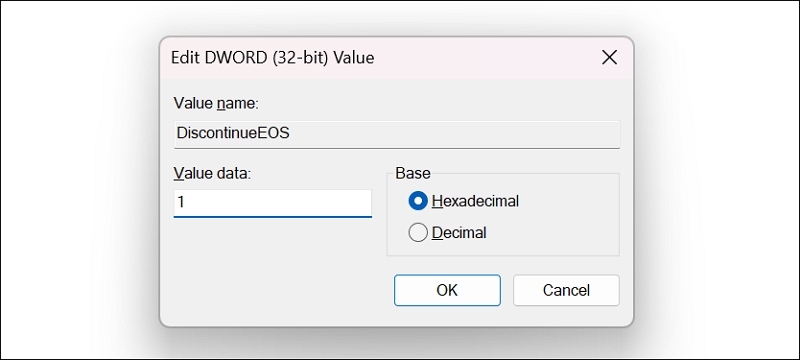
- 重新启动电脑以查看支持终止通知是否消失。
删除任务计划程序中的通知任务
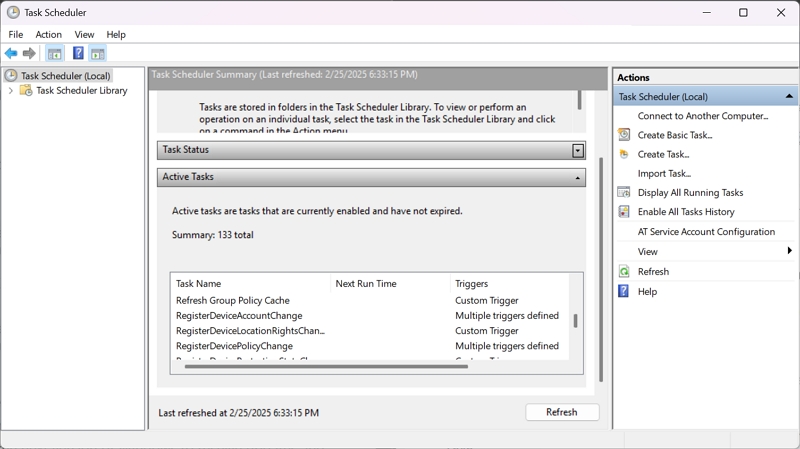
Microsoft 使用 Windows 10 PC 上的任务计划程序向您显示支持结束通知。它们是自动创建的,以便您看到警告并升级到 Windows 11,放弃当前的 Windows 10。
要删除任务计划程序中计划的 Windows 10 支持终止通知,
- 单击“开始”菜单,搜索“任务计划程序”并将其打开。
- 然后,在活动任务列表下,找到EOS通知,EOSNotify2, 和奥贝更新器并禁用它们。只需双击它们,然后从右侧栏的选项中选择删除即可。重复此过程,直到删除所有三个以消除通知。
如果您在任务计划程序中找不到或删除计划的通知,可以使用 PowerShell 阻止它们运行。
要使用 PowerShell 阻止通知,请以管理员身份打开 PowerShell,依次运行以下命令,然后按 Enter。
Get-ScheduledTask -TaskName "EOSNotify*" | Disable-ScheduledTask
Get-ScheduledTask -TaskName "GWX*" | Disable-ScheduledTask
运行命令后您将看到一条成功消息。您现在将不再看到有关 Windows 10 支持终止的通知。
获取扩展安全更新
Microsoft 推出了一项付费计划,即使在 2025 年 10 月 14 日 Windows 10 终止支持之后,Windows 10 用户也可以获得安全更新。每台 PC 每年的费用为 61 美元。您需要通过以下方式购买该计划微软批量许可计划。请注意,该计划的价格连续每年翻倍,以鼓励用户升级到 Windows 11。
要获得扩展安全更新,您的电脑必须运行 Windows 10 22H2 版本。您需要记住,除了此付费计划中的安全更新之外,您不会获得任何其他功能。
Windows 10 终止支持后电脑无法升级到 Windows 11 时该怎么办
如果您无法将电脑升级到 Windows 11,您有以下选择。
安装防病毒程序
Windows 10 在支持结束后将不会收到任何安全更新。为了保护电脑免受恶意软件和其他攻击,您需要安装第三方防病毒软件,最好是付费防病毒软件,以确保保护您的电脑及其数据。
如果没有第三方防病毒软件,您的 PC 可能容易受到不断演变的恶意软件攻击。
购买一台新电脑
当您无法使用不受支持的电脑升级到 Windows 11 时,您唯一的选择就是放弃旧电脑并购买一台新电脑。这样,您可以获得更好的系统资源、新的操作系统和定期更新。
升级电脑的另一个原因是让你的电脑与需要神经引擎的新人工智能模型兼容。您还可以再使用 PC 几年并充分利用它。
沟渠窗户
您可能会完全放弃 Windows 并安装看起来像 Windows 10 的 Linux 发行版。Zorin OS、Kubuntu 和 Linux Lite 发行版对于 Windows 用户来说看起来很熟悉。它们可以帮助您保持定期更新并顺利使用旧电脑。
唯一的缺点是您可能需要在一些程序及其与 Linux 兼容的免费替代方案上做出妥协。
禁用 Windows 10 服务结束通知
即使您禁用 Windows 10 终止支持通知,您的设备也会失去对 Windows 10 的支持,并且不会收到任何安全更新,从而使其容易受到攻击。在此之前您可以使用上述方法,并在支持结束后计划替代方法。

![ASUS Vivobook S14 OLED 2025评论[S5406S]:美容符合功能](https://digitzn.recmg.com/tech/edyth/wp-content/uploads/2025/03/ASUS-Vivobook-S14-OLED-2025-Review-S5406S.jpg)