我们在 Windows PC 上安装了许多程序供个人和专业用途。它们使用 CPU、内存、磁盘和网络来实现其功能。应用程序使用这些系统资源是非常典型的。当他们使用这些资源超过一定比例时,就会出现问题,导致其他任务变慢或难以正常运行。
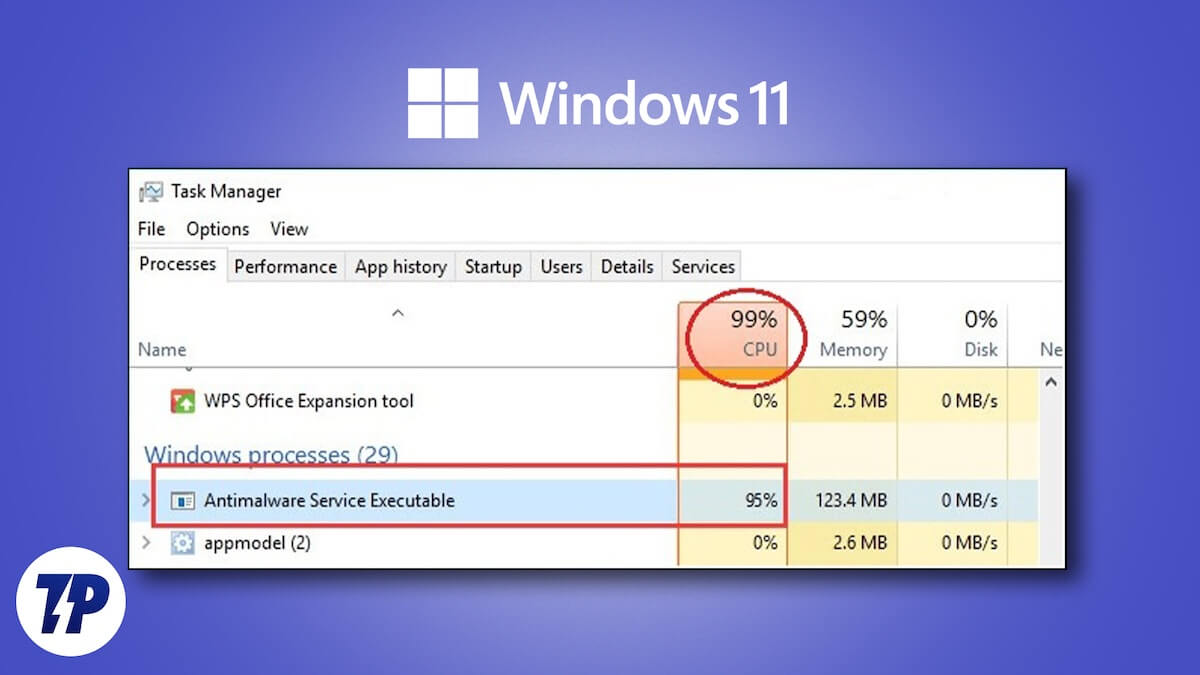
除了我们安装的程序之外,还有许多后台进程使用系统资源来帮助 Windows PC 上的所有功能正常工作。反恶意软件服务可执行文件是与 Windows 安全应用程序相关的后台进程。
一些用户发现反恶意软件服务可执行文件数量激增,这使得其他程序难以使用内存来运行。本指南介绍如何在内存使用率较高时修复反恶意软件服务可执行文件。
什么是反恶意软件服务可执行文件?
反恶意软件服务可执行文件 (MsMpEng.exe) 可保护您的系统免受恶意软件的侵害。它在后台运行,帮助 Windows Security 发现威胁并采取行动。应实时监控威胁,以免恶意软件在您的 PC 上采取行动。
当您登录电脑时,反恶意软件服务可执行文件将作为安全协议的一部分在后台运行,无需任何触发器。
为什么反恶意软件服务可以使用高内存执行
反恶意软件服务可执行文件是 Windows 安全的重要进程。这并不意味着它应该在您的电脑上使用高内存。 CPU 使用率高的潜在原因有:
- 您的 PC 上正在运行盗版应用程序。
- 恶意软件。
- 在您的网络活动中检测到威胁。
- Windows 安全更新中的错误。
- 文件损坏或丢失。
让我们看看如何解决 Windows 11 上反恶意软件服务可执行文件的高内存使用问题。
假设您已尝试通过重新启动电脑来解决该问题,那么让我们进入高级修复并解决该问题。
关闭实时保护
如前所述,Windows PC 上的 Windows 安全应用程序中的实时保护功能使用反恶意软件服务可执行文件。您可以通过关闭 PC 上的实时保护来减少内存使用量。但是,如果您访问、下载和使用许多网站或文件,关闭实时保护可能会使您的电脑容易受到攻击。
要关闭 Windows 11 上的实时保护,
它将解决反恶意软件服务可执行文件高内存使用问题,使您的电脑容易受到攻击。对此要小心。
卸载电脑上的盗版应用程序
如果您的电脑上安装了任何需要订阅的盗版应用程序,您可能会遇到此问题。盗版应用程序绕过订阅要求,将自己的代码插入到应用程序中。大多数盗版应用程序都以激活码的形式附带恶意软件。
每个防病毒程序都会标记盗版应用程序,包括 Windows Security。如果您安装了盗版应用程序,而忽略了威胁警告,那么是时候卸载它们了。卸载后,清除电脑上所有盗版应用程序的痕迹。
您可以使用免费软件,例如BC 卸载程序,这有助于卸载程序并删除应用程序痕迹。通常使用“设置”应用程序卸载程序并不会删除所有内容。
扫描您的电脑是否存在恶意软件
恶意软件可能以任何形式出现。有时,即使强大的防病毒程序也无法检测到它。如果您的 PC 上运行的任何恶意软件会对反恶意软件服务可执行文件造成压力,则它可能会使用大量内存和 CPU。
要扫描 Windows 11 上的恶意软件,
如果在您的 PC 上检测到威胁,Malwarebytes 会采取行动并推荐预防方法。
更改 Windows 任务计划
PC 上的 Windows Defender 有一个扫描计划,该计划在任务计划程序中设置。当日程安排在您的工作时间期间时,它会阻碍您的流程并优先考虑反恶意软件服务可执行文件等流程。
为了减少影响,您必须将任务更改为可能没有系统资源要求的工作的其他时间。要更改 Windows 11 上的 Windows Defender 任务计划,
现在,它会强制 Windows Defender 根据您的方便进行更新。
禁用反间谍软件
禁用反间谍软件会使您的电脑容易受到威胁。仅当您别无选择,只能完成因反恶意软件服务可执行文件的高内存使用而受阻的工作时,才必须使用此方法。
在禁用防间谍软件之前,请安装免费的防病毒程序,例如 BitDefender、Avira 或其他程序。它们可以保护您的电脑。
要禁用反间谍软件,
- 从“开始”菜单打开注册表编辑器并导航到以下路径。
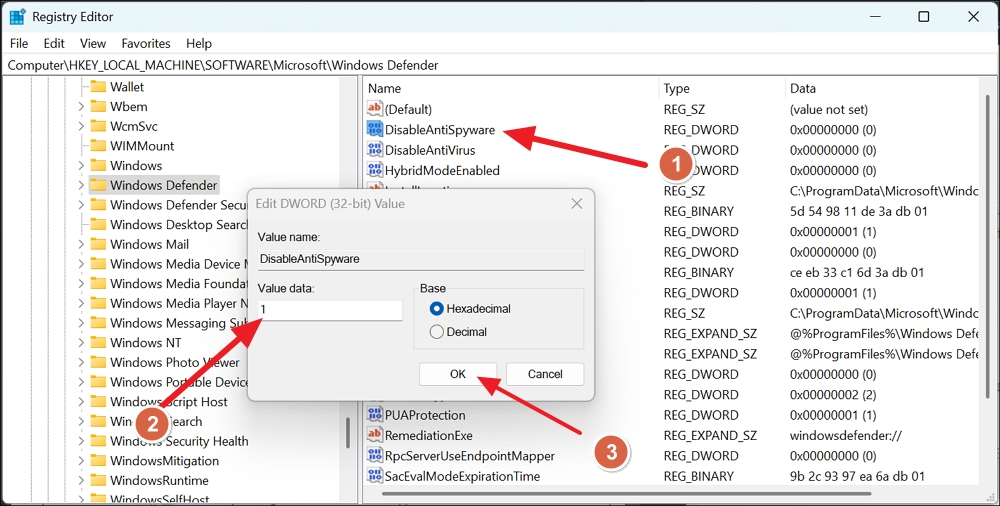
Computer\HKEY_LOCAL_MACHINE\SOFTWARE\Microsoft\Windows Defender
- 找到禁用反间谍软件DWORD 条目并双击将其打开。改变价值数据从0到1。然后,单击好的保存更改。
- 现在,重新启动您的电脑以查看更改。
就是这样。反恶意软件服务可执行文件的高内存使用率现在应该已得到修复。
停止反恶意软件服务可执行文件使用高内存
反恶意软件服务可执行文件是 Windows 安全应用程序的后台进程。如果进程使用的内存多于其需要,肯定会出现问题。要开始修复它,您需要确保没有安装盗版应用程序。之后,您需要深入Windows安全和Windows Defender设置来阻止它。
有关 Windows 11 上反恶意软件服务可执行文件高内存使用率的常见问题解答
1. 可以禁用反恶意软件服务可执行文件吗?
反恶意软件服务可执行文件是 Windows 安全的一个重要进程,它作为后台进程运行,以实时发现威胁并消除威胁。禁用它可能会使您的电脑容易受到威胁。如果要禁用反恶意软件服务可执行文件,则必须在 PC 上安装第三方防病毒软件以提供保护。
2. 反恶意软件服务可执行文件使用多少 MB?
据微软称,反恶意软件服务可执行文件使用的内存范围为 120MB 到 130MB。在极少数情况下,它可能会达到 180 MB。如果内存使用量超过该值,则表明反恶意软件服务可执行文件正在使用高内存。高内存使用率还会阻碍其他进程和程序的功能。
3. 如何安排反恶意软件服务可执行文件?
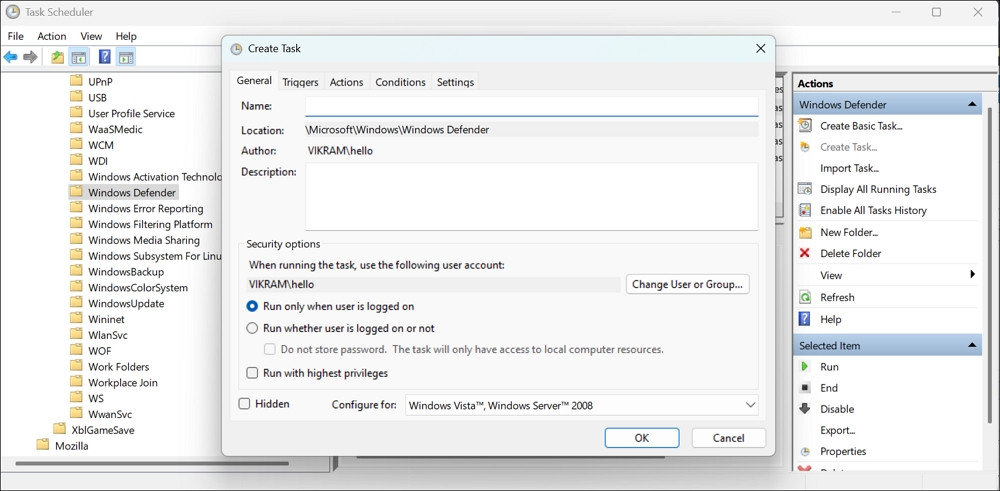
在 Windows 11 的任务计划程序中,转到 Windows Defender 文件夹并单击创建任务在行动选项卡。在“创建任务”窗口中,输入基本详细信息以及运行方式,然后转到触发因素选项卡,选择新的,并设置运行任务的时间和频率。
4. 为什么反恶意软件服务可执行文件始终运行?
当您使用 PC 时,反恶意软件服务可执行文件在后台运行。它可以保护您的 PC 免受恶意软件和威胁的侵害,从而损害其安全和数据。它通过 Windows 安全应用程序运行来保护您的电脑。