微软发布Windows 11 Insider Preview 内部版本 26120.2415 (KB5046723)发布到开发频道,其中包含多项 Copilot 改进和新功能。此外,拥有 Snapdragon 驱动的 Copilot+ PC 的内部人士可以尝试 Recall(预览版)和 Click to Do(预览版)。
广告
全新 Copilot+ PC 体验
召回预览
微软正在向 Windows Insiders 推出 Recall 预览版。 Recall 是一种快速、安全地查找您在 PC 上看到或做过的事情的创新方法。在 Copilot+ AI 的支持下,您现在只需描述其内容即可轻松返回任何应用程序、网站、图像或文档。
我们邀请您尝试 Recall 并使用网站或反馈中心中的链接分享您的体验、报告问题并提出改进建议。 Microsoft 感谢为 Recall 做出贡献的研究人员和安全专家。如果您是这些 Insider 成员之一,我们很乐意通过参与作为 Windows Insider Preview 一部分的 Bug Bounty 计划来听取您对 Recall 新安全和隐私架构的反馈。
需要注意的是,使用 Recall 时可能会出现各种问题。在本文底部,您将找到有关已知错误和问题的信息。我们建议您在使用之前熟悉它们。
安装
安装此版本后,Recall 和 Click to Do 的模型将在后台下载。您可以在“设置”>“Windows 更新”中跟踪下载进度。您可以从“开始”菜单的“所有应用程序”列表启动 Recall。
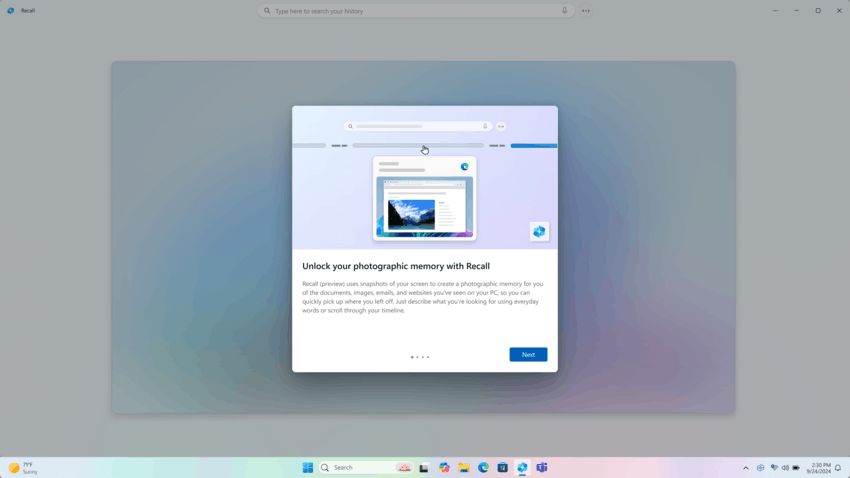
首次启动 Recall 时,系统会提示您启用快照。您还需要注册 Windows Hello 以验证您的存在。这要求您启用 BitLocker 和安全启动(如果尚未启用)。如果您不启用快照,Recall 将无法创建您的操作历史记录。
搜索
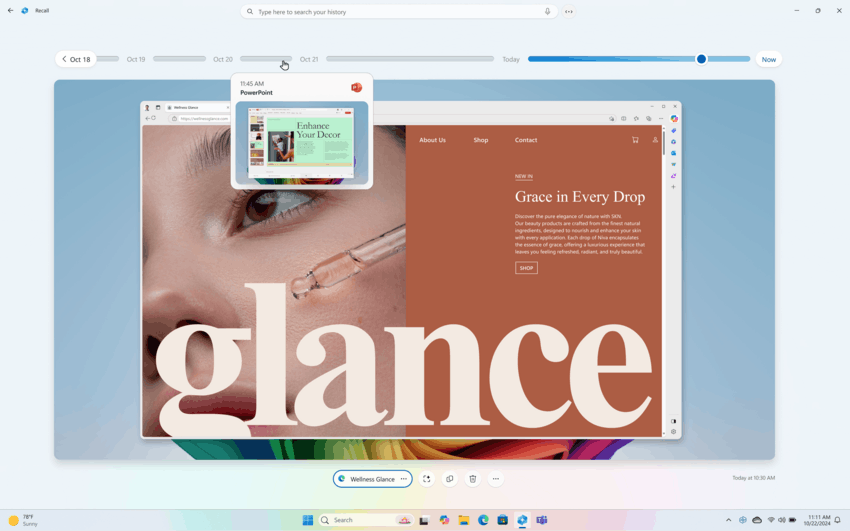
像平常一样使用您的计算机。每当您需要查找之前执行过的操作时,请打开 Recall 并使用 Windows Hello 登录。一整天,我们都使用计算机处理文档或演示文稿、进行视频通话以及在活动之间进行上下文切换。当您记不住某些内容时,回忆功能可帮助您快速找到所需的应用程序、网站、图像或文档。
使用搜索建议来查找您要查找的内容。您可以输入您记住的文本或描述您要查找的内容(例如“饼图”)。您还可以浏览快照时间线找到您需要的时间并快速返回到相关文档或网站。
Recall 使用人工智能来搜索与您的查询匹配的文本和视觉匹配。人工智能可能会犯错误,因此如果搜索结果不准确,请通过反馈表报告。
找到所需的项目后,您可以返回应用程序、网站或文档,并使用“点击执行”来处理照片中的任何图像或文本。您可以阅读有关使用 Recall 的更多信息在支持页面上。
控制
您可以完全控制在 Recall 中保存捕获内容的方式。新的系统托盘图标显示 Recall 的状态,并提供快速访问来控制该功能。
激活的调用功能由托盘中的图标指示,这是照片正在处理和保存的视觉提醒。单击该图标可暂停保存或获取详细的状态信息。暂停状态由带有斜杠的图标指示。
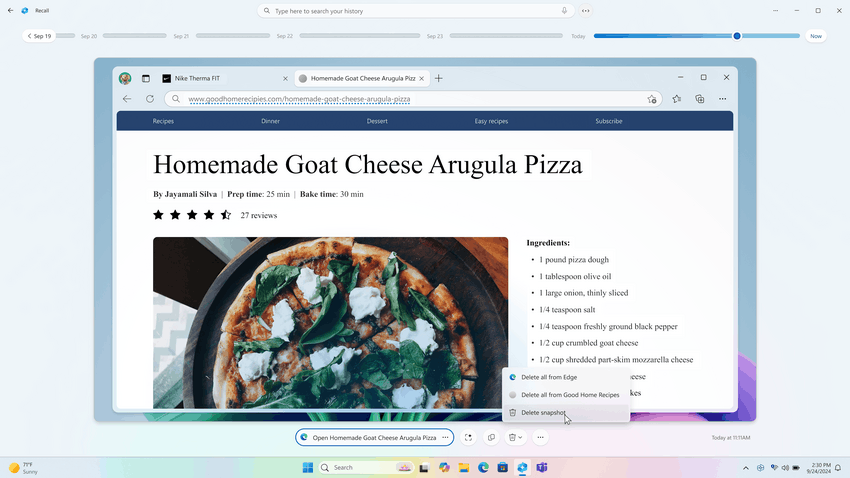
Recall 允许您删除任何不需要的捕获。此外,您可以告诉 Recall 将来忽略该屏幕截图中捕获的应用程序或网站。您可以在查看特定屏幕截图时或通过搜索并删除相关结果来执行此操作。
您的详细信息
您的数据仅属于您自己。您创建的图像不会发送给 Microsoft、第三方,也不会被 Microsoft 用于训练 AI 模型。 Microsoft 无权访问解密您的数据的密钥,因此如果您卸载 Windows Hello、重置系统或移至新电脑,我们无法恢复您的图像。
未来的更新将包括为此类情况备份密钥的功能。目前,PC Copilot+ 仅允许 Recall 在通过面部、指纹或 PIN 进行身份验证后访问密钥。请注意,在测试阶段,可能会发布需要删除所有已保存照片的更新。如果有必要,Microsoft 将提供其他信息。
技术专家可以找到有关 Recall 安全和隐私架构的更多详细信息在这个链接。
保密性
Recall 现在可以识别信用卡号、密码和身份证号等敏感信息。如果检测到此类数据,Recall将不会保存相应的快照。
我们正在不断改进此功能。如果您遇到敏感信息未根据您的上下文、语言或区域进行过滤的情况,请向反馈中心报告。
设置中有一个推荐选项,可以匿名发送有关您想要从 Recall 中排除的应用程序和网站的数据。这些信息将帮助我们改进产品。此外,您可以在“调用”设置页面上排除特定的应用程序和网站。
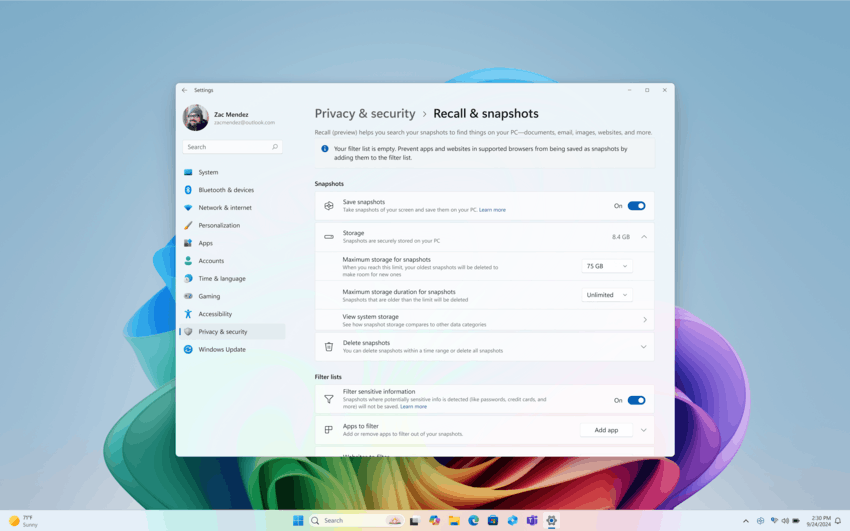
设置
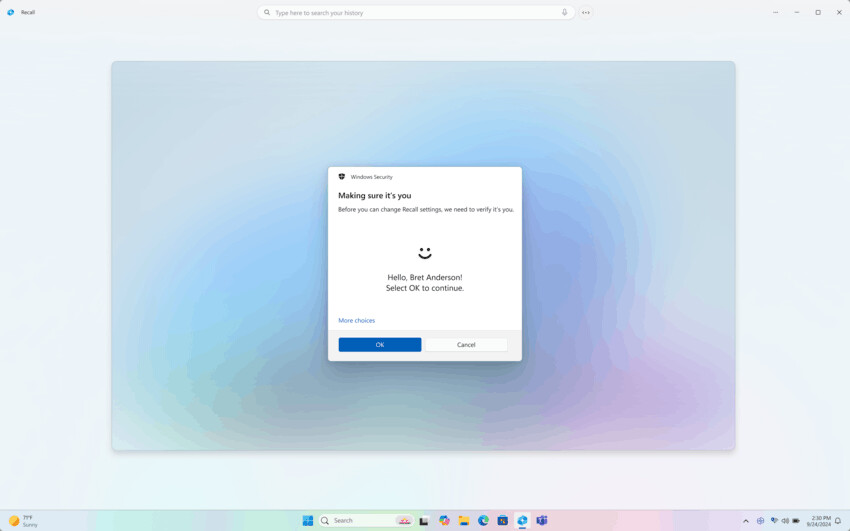
您可以通过附加设置根据您的需要自定义 Recall。召回需要通过 Windows Hello 进行身份验证才能更改设置。您可以在“设置”>“隐私和安全”>“调用和快照”中关闭快照、暂时暂停该功能、在支持的浏览器中过滤应用程序和网站、控制磁盘空间使用以及删除快照。
开发人员希望听到有关哪些附加设置可以改进该功能的反馈。
要完全删除 Recall,请使用任务栏上的搜索并键入“打开或关闭 Windows 功能”。在打开的窗口中,取消选中“调用”功能并重新启动计算机。
企业环境
正如在 Ignite 上宣布的那样,Recall 现在在托管 PC(工作或学校)和 Windows 11 企业版上默认处于禁用状态。IT 管理员可以完全控制组织中是否可以使用 Recall。要保存快照,员工必须手动启用该功能并注册 Windows Hello 进行面部或指纹身份验证。只有授权用户才能访问和解密召回数据。这意味着组织将无法访问员工快照,但 IT 管理员可以完全禁用 Recall 或阻止从特定应用程序和站点保存快照。有关在组织中的 Copilot+ PC 上管理 Recall 的更多信息,请参阅文档。
可用性
Recall 预览版首先向基于 Snapdragon 的 Copilot+ PC 设备推出,很快就会支持基于 AMD 和 Intel 的 Copilot+ PC 设备。由于 Recall 正在测试和逐步推出,因此支持的语言有限,包括中文(简体)、英语、法语、德语、日语和西班牙语。还有内容和存储限制。欲了解更多信息,点击这里。召回并非在所有地区都可用,但随着时间的推移,将在更多国家/地区推出。
单击以在调用中进行预览
Recall 中的“Click to Do”旨在提高您在使用屏幕截图时的工作效率并释放您的创造力。 Click to Do 使用 AI 分析屏幕截图中的文本和图像,然后建议相关操作来帮助您实时完成任务。例如,它可以快速将您重定向到最合适的应用程序,以尽可能最好的方式完成任务。
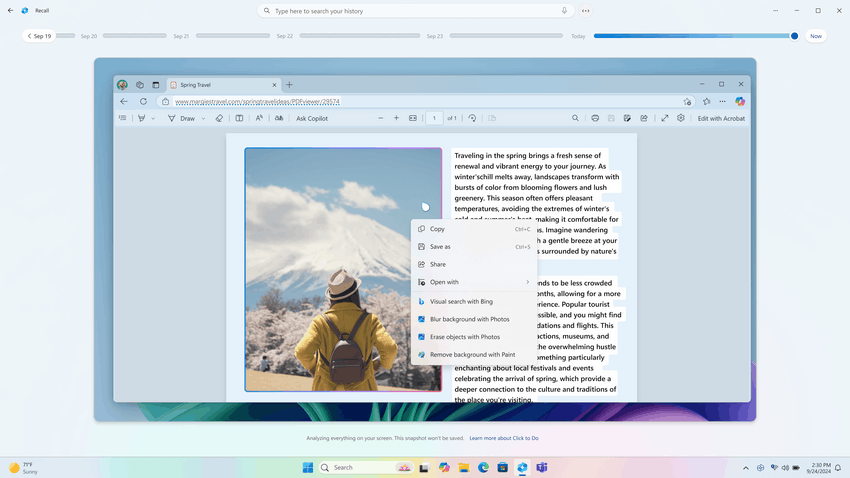
对于处理文本,点击执行提供以下选项:
- 复制。将文本复制到剪贴板。
- 打开方式:在选定的应用程序中打开选定的文本。
- 上网搜索一下。在互联网上快速搜索选定的文本。
- 打开网站:在所选浏览器中打开屏幕上的 URL。
- 发送电子邮件:通过所选的电子邮件应用程序向公认的电子邮件地址发送信件。
要处理图像,Click to Do 提供以下选项:
- 复制。将图像复制到剪贴板。
- 另存为。将图像保存到选定的位置。
- 分享。将图像发送给其他用户。
- 打开方式:在选定的应用程序中打开图像。
- 使用 Bing 进行视觉搜索。使用 Bing 查找类似图像。
- 使用“照片”应用程序模糊图像的背景。
- 使用“照片”应用程序从图像中删除不需要的对象。
- 使用画图应用程序删除图像的背景。
目前,“Click to Do”仅在“调用”模式下可用。在未来的更新中,将可以通过“截图工具”和“打印屏幕”工具栏中的 、 、 键盘快捷键,或者通过在 Windows 搜索中键入“Click to Do”来使用“Click to Do”。这些方法将提供对屏幕上任何内容的“Click to Do”功能的快速访问。 Microsoft 正在开发用于处理文本的新智能功能。视窗+<клик мышью>视窗+问
与 Recall 一样,Click to Do 目前仅适用于搭载 Snapdragon 的 Copilot+ PC 设备。对 Intel 和 AMD 驱动的 Copilot+ PC 设备的支持即将推出。
启用“立即获取最新更新”选项后即可进行更改
变化和改进
Windows 你好
- 更新后的 Windows Hello UI,正在向 Insiders 推出和频道 ,即将在开发频道中提供。
旁白
- 讲述人扫描模式已得到改进。跳过链接 (氮) 功能允许您跳转到链接后面的文本。这在查看长电子邮件、新闻文章和 wiki 页面时特别有用。跳转到列表 (L) 功能提供对网页或文档上的列表的快速访问。要使用扫描模式,您必须首先打开“讲述人”。
Windows 中的语音
- 改进了语音转文本和文本转语音功能。讲述人、语音访问、实时字幕、实时翻译和语音输入用户可能会看到一条消息,要求他们手动更新语言文件。这些语言文件将可以在 Microsoft Store 中下载。
修复
任务栏和系统托盘
- 修复了导致 explorer.exe 在与任务栏上的应用程序图标交互时崩溃的问题。
桌面
- 修复了桌面背景有时在多台显示器上显示不正确、出现大片黑色区域的问题。
文件浏览器
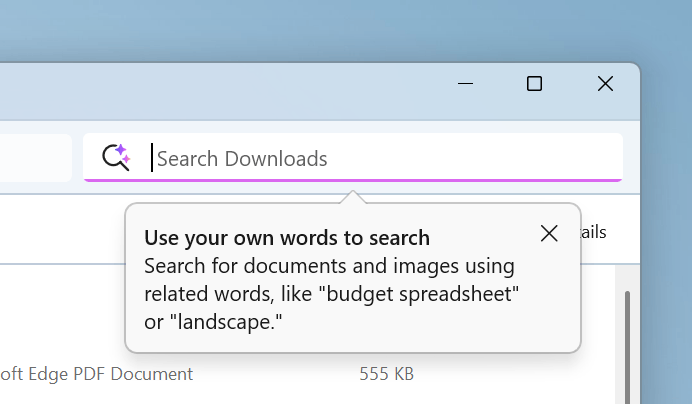
- 已进行一些更改,以便资源管理器中的搜索字段不再超出窗口边框。
输入
- 修复了滚轮在某些设备上不起作用的问题。
旁白
- 修复了如果使用其中一种自然声音(例如珍妮),导致“讲述人”在启动时崩溃的问题。
已知问题
通过“点击执行”进行调用
- 为了让 Recall 保存屏幕截图,必须启用安全启动。在测试 Recall 之前,请确保已启用安全启动。可以找到启用它的说明在支持页面上。
- 使用 Recall 中的链接提交评论时,您可能会在打开反馈中心时遇到延迟。
- 可以在“打开或关闭 Windows 功能”部分中启用或禁用调用。目前,即使禁用该功能,Recall 文件仍保留在磁盘上。在将来的更新中,这些文件将从系统中完全删除。
- 有时,照片出现在时间线上之前可能会有延迟。如果 5 分钟后没有出现照片,请重新启动设备。重新启动设备还可以解决尽管启用了该功能但照片仍停止保存的问题。
- 即使在“设置”中启用了快照保存,如果您看到“确保 Recall 正在保存快照”消息,请重新启动设备。
- 如果添加到过滤器的网站的内容以分屏模式或边缘侧边栏显示,则其内容可能会保存在快照中。此问题将在未来的更新中修复。
- 请务必将您的 Microsoft 365 应用更新到最新版本,以便您可以返回某些文档。
- Recall 目前可能不适用于某些辅助功能应用程序。
支持我们
Winaero 非常依赖您的支持。您可以使用以下选项帮助网站不断为您提供有趣且有用的内容和软件:
如果您喜欢这篇文章,请使用下面的按钮分享。这不会从你身上夺走太多,但会帮助我们成长。感谢您的支持!
广告