
如果您在 Windows 上使用 Microsoft Edge,则可以立即更改安全设置,以便在浏览网页时获得最佳保护。
Microsoft Edge 是 Windows 11 上的内置 Web 浏览器。因此,除非您中,您将使用 Microsoft 基于 Chromium 的浏览器来浏览网络。它实际上是一个优秀的浏览器,速度快、响应灵敏,并且包含许多功能。但是,有一些安全设置需要更改现在,您的数据是私密且安全的。
5.启用 Microsoft Defender SmartScreen
阻止恶意软件的踪迹
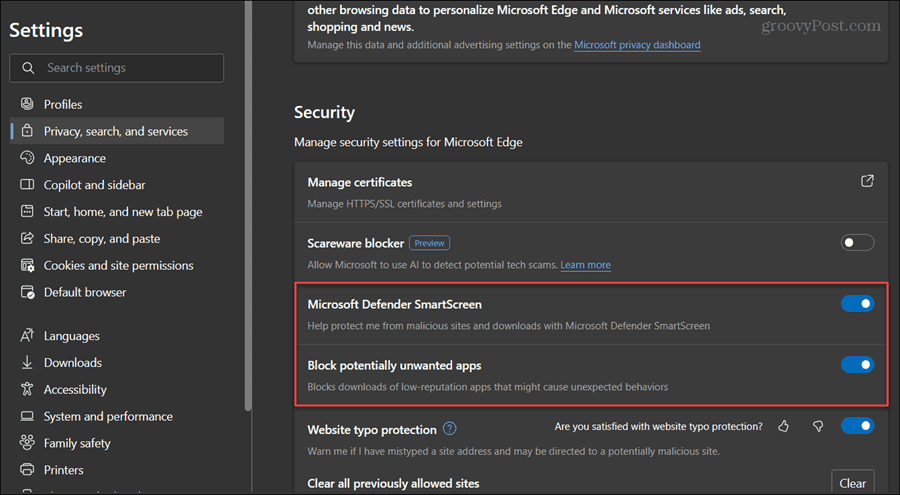
此功能可防止 Edge 浏览时发生恶意软件和网络钓鱼攻击。它会扫描网页以查找文件下载中的潜在恶意软件并阻止它。这可能会导致误报,但如果您确信它是受信任的站点,并且下载是无害的,则可以允许它通过。前往设置 > 隐私、搜索和服务 > 安全来启用它。滚动到“安全”部分并打开Microsoft Defender 智能屏幕和阻止可能不需要的应用程序开关。
4.使用增强安全模式
安全性越高越好
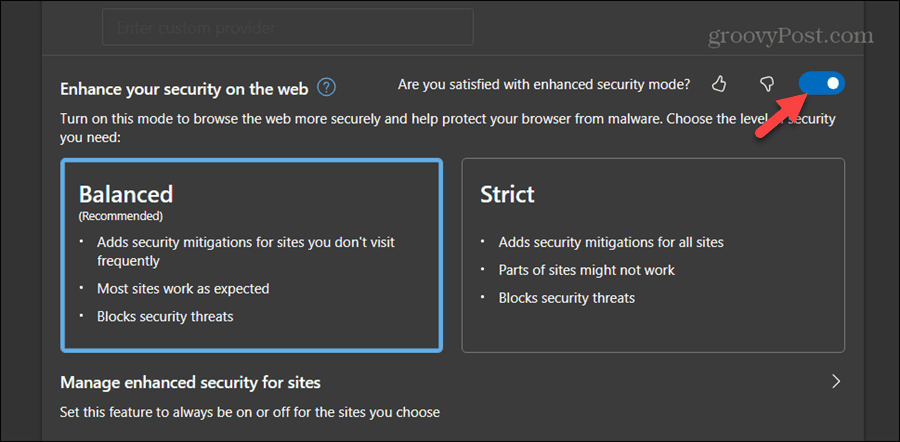
启用增强的安全模式对于为您的在线活动添加安全层至关重要。它使用操作系统的系统保护来提高浏览器的安全性。例如,在 Windows 上,它使用以下功能和硬件强制堆栈保护。
前往设置 > 隐私、搜索和服务 > 安全来启用它。向下滚动到“增强网络安全”部分,将其打开,然后选择“平衡”或“严格”设置。
3.自动清除浏览数据
不要留下面包屑
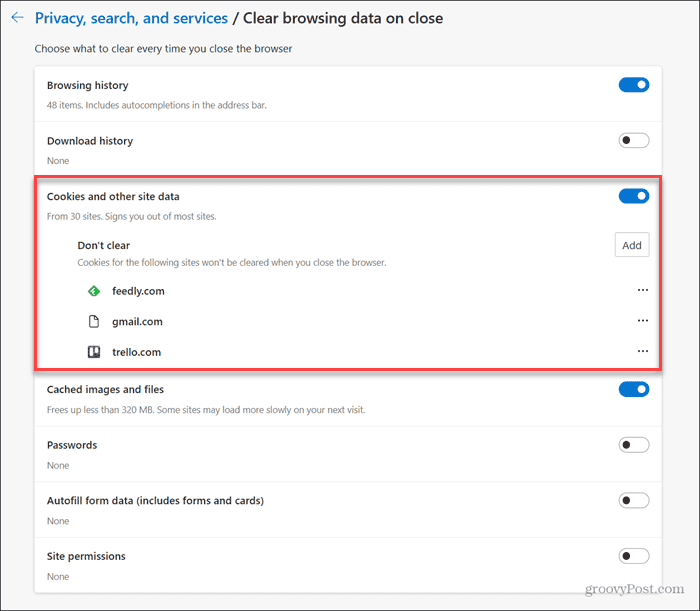
如果您使用共享或公共计算机,则必须清除您的浏览历史记录、cookie 和其他数据。您可以设置。为此,请前往设置 > 隐私、搜索和服务 > 选择关闭浏览器时要清除的内容并打开您希望 Edge 在关闭浏览器时清除的项目。
2.启用跟踪预防
停止收集您的浏览习惯
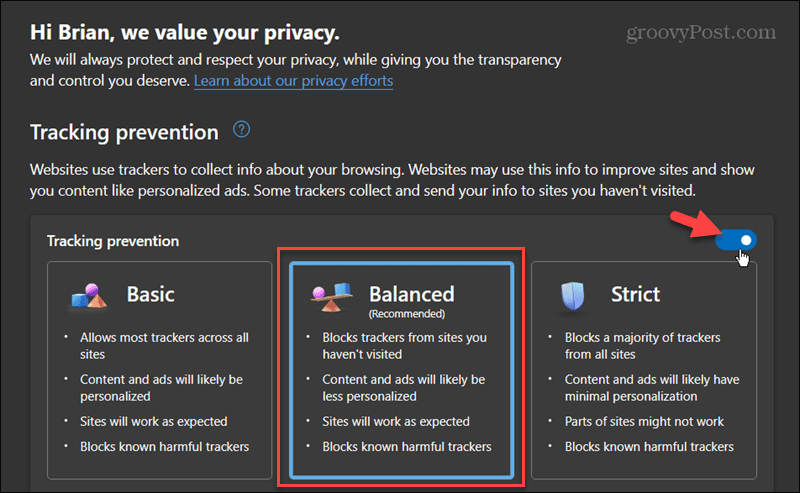
网络跟踪器收集有关您的浏览习惯的数据,并将其与第三方(主要是广告商)共享以定位广告。跟踪还可能导致身份盗窃和网络攻击。跟踪预防功能可阻止网站上的跟踪器。要启用它,请前往设置 > 隐私、搜索和服务 > 防止跟踪并确保它已启用。通常建议使用“平衡”设置来保护您而不丢失站点功能。
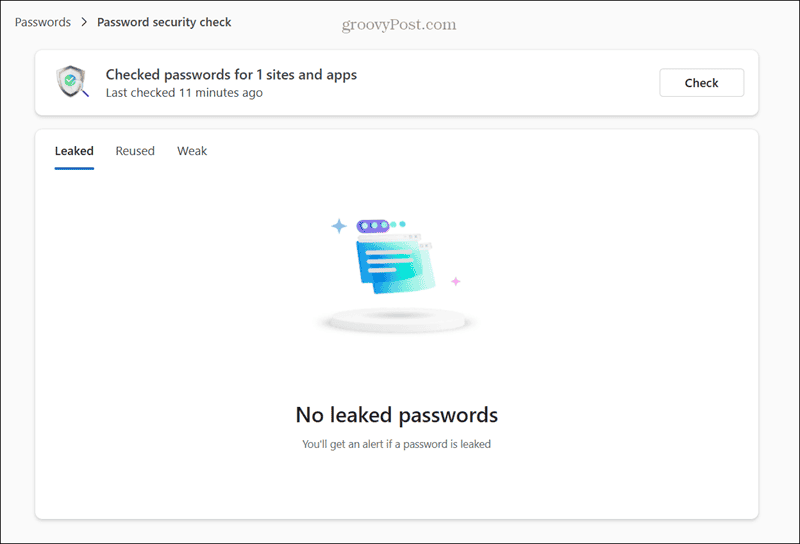
1. 运行密码安全检查
确保密码安全
Edge 中包含的新功能之一是。它会扫描您在 Edge 中保存的密码是否存在潜在的安全风险。例如,它有助于检测可能使您的在线帐户容易受到攻击的泄露、弱密码或重复使用的密码。前往设置 > 个人资料 > 密码运行它并单击密码安全检查按钮。
使用 Microsoft Edge 确保浏览安全
Microsoft Edge 具有您想要启用以获得最终安全性的基本设置。启用上述选项将提高 Edge 的安全性。因此,请务必仔细检查这些安全设置以进行更改。
当然,如果您使用密码管理器,它不会找到任何结果,因为您不使用浏览器存储密码。但是,无论您的密码管理器是什么,它都可能具有您可以运行的密码安全检查功能。除了启用这些安全设置之外,请始终使用和如果有的话,不要忘记将网络摄像头固定在笔记本电脑上。值得一提的是,Microsoft Edge 将在 Windows、Linux、macOS 以及你的手机或平板电脑上运行。