Microsoft 在开发通道中向 Insider 提供了 Windows 11 Build 26200.5562 (KB5055642)。此次更新的显着之处在于“Click to Do”中的新文本操作,以及对语音访问、设置、搜索和文件资源管理器的改进。
广告
提醒一下,Dev 通道已移至编号为 26200 的版本。这意味着安装版本 26200.5510 后,从 Dev 通道切换到 Beta 的功能将关闭。如果您尚未切换到 Beta 通道,但想要这样做,那么当 Windows 更新中心出现内部版本 26200.5510 时,您可以暂停接收更新、切换通道并恢复更新。
版本 26200+ 基于 Windows 11 版本 24H2,并将包含 Beta 通道版本 26120 中提供的许多功能和改进。随着时间的推移,开发人员将开始对平台进行幕后更改,这可能会导致已知问题与 Beta 通道版本不同。
PC Copilot+ 的新功能
Click to Do 中的新文本操作
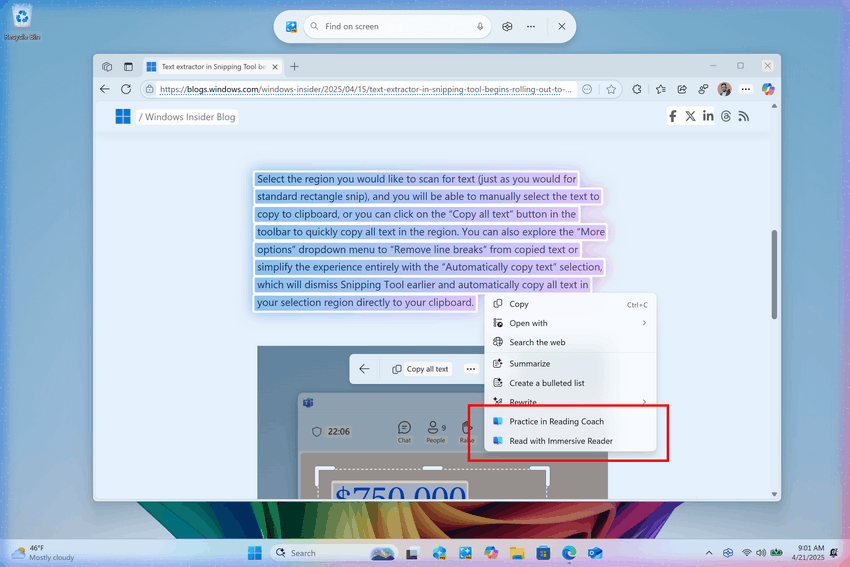
在阅读教练中练习。此功能可以帮助您提高阅读和发音。只需在屏幕上选择“Click to Do”识别的文本,选择“阅读教练练习”操作,然后大声朗读文本。该功能将提供反馈并建议需要改进的领域。要使用此功能,请安装免费的微软阅读教练来自 Microsoft Store 的应用程序。
使用沉浸式阅读器阅读。此功能在无干扰的界面中显示识别的文本,让您专注于阅读。它最初是为了满足患有阅读障碍和书写困难的读者的需求而设计的,它还使所有年龄段的用户都能使用经过验证的技术来提高他们的阅读和写作技能。该功能允许您自定义文本大小、间距、字体和背景颜色。您还可以打开文本阅读、单词音节以及名词、动词和形容词的突出显示来学习语法。图形词典选项提供不熟悉单词的视觉表示,以便即时理解。要使用此功能,请安装免费的微软阅读教练来自 Microsoft Store 的应用程序。
新的文本操作可供使用 Snapdragon 驱动的 Copilot+ PC 设备的有限数量的 Insider 使用。对 AMD 和 Intel 设备的支持将在未来的更新中提供。
改进了 EEA Insider 的云照片搜索
欧洲经济区 (EEA) 的内部人员现在可以使用改进的 Windows 搜索在任务栏搜索框中搜索云中的照片。使用任务栏搜索框中的自然语言查询,通过描述照片所包含的内容来查找云中的照片,例如“欧洲城堡”或“夏季野餐”。
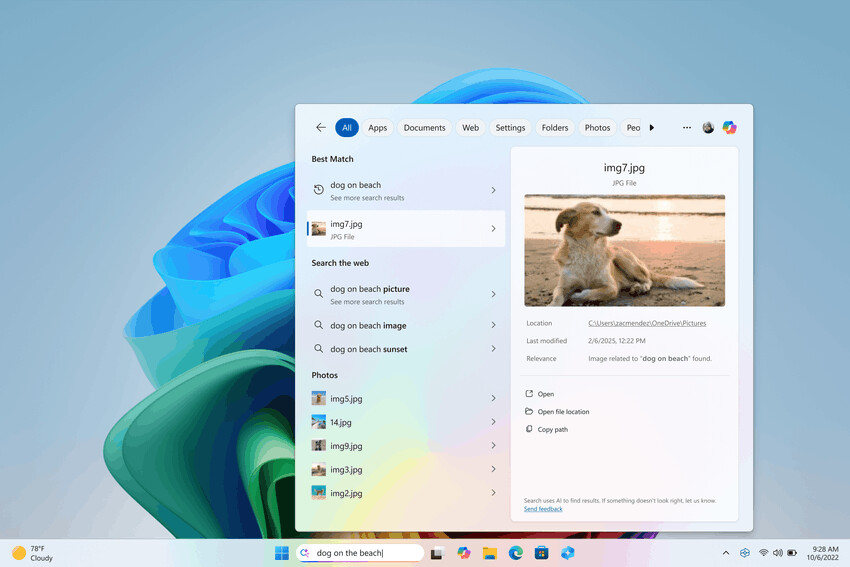
此外,来自云端的照片现在将与保存在本地计算机上的图像一起显示在搜索结果中。您还可以在结果中的云文件文本中找到与您的关键字完全匹配的内容。
改进的搜索功能正在逐步向搭载 Snapdragon 的 Copilot+ PC 上的 Windows Insider 推出,因此它们可能尚未在您的设备上使用。对 AMD 和 Intel 设备的支持将在未来的更新中提供。
对于打开“一旦有最新更新就获取最新更新”开关的预览体验成员
新功能
语音访问改进
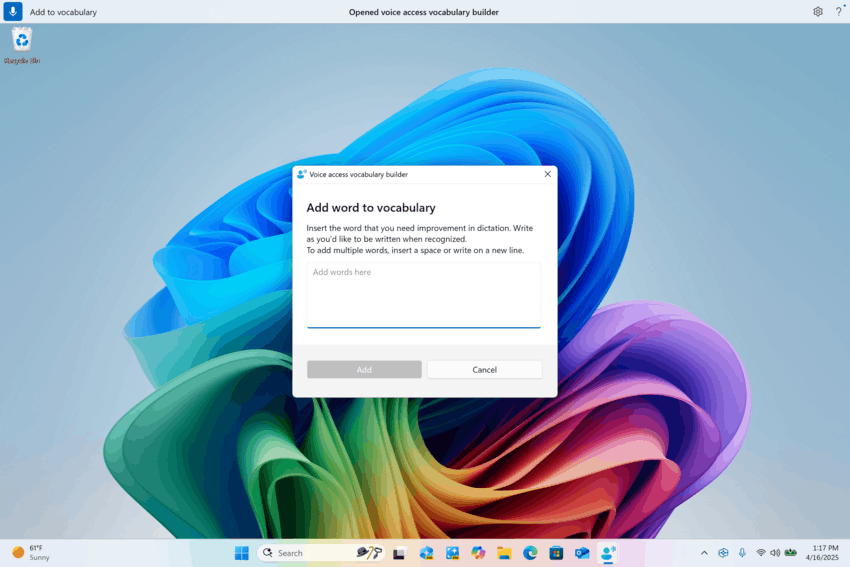
您现在可以将自己的单词添加到 Voice Access 词典中。将单词添加到词典中,包括难以发音的单词,有助于提高听写准确性。这增加了更准确地识别这些单词的可能性,从而产生偏差,帮助 Voice Access 更好地理解上下文并主动理解您的特定词汇。此功能将以 Voice Access 目前支持的所有语言提供,其中包括英语、法语、德语、西班牙语和中文。
您可以通过多种方式将单词添加到 Voice Access 词典中:
- 使用拼写单词后“拼写那个”命令或使用进行更正“纠正一下”。
- 任何您想要使用手动添加单词的地方“添加到词汇表”命令。
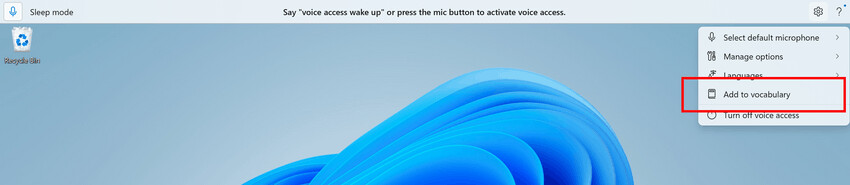
- 直接通过语音访问设置菜单。
通知您新的语音访问功能。此功能现在包括一个界面,用于通知用户新功能和改进。这将帮助您快速发现并尝试新功能。您可以从设置菜单启动或关闭界面。
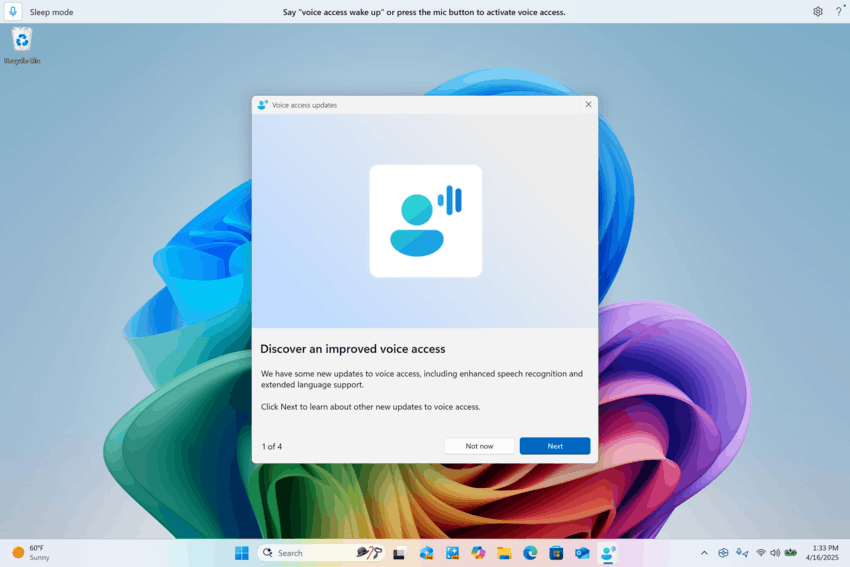
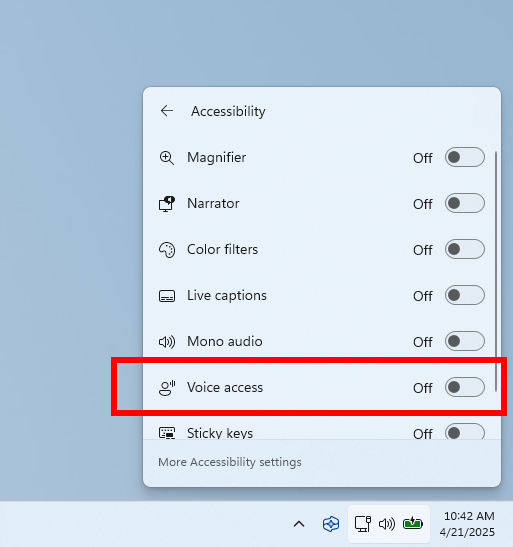
最后,语音访问功能已添加到无障碍弹出窗口,可以从任务栏系统托盘区域的快速操作菜单打开。
变化和改进
改进的 Windows 搜索:
改进的 Windows 搜索可在 Copilot+ PC 设备上的 Dev 和 Beta 频道中作为 Windows 11 版本 24H2 Insiders 的预览版使用。
- 您现在可以在 Copilot+ PC 设备上禁用云内容搜索设置 > 隐私和安全 > 搜索权限。请注意,此设置当前仅适用于任务栏搜索框。将来,它将应用于文件资源管理器搜索。
文件浏览器
- Microsoft 已开始推出一项更改,以便当您从文件资源管理器外部(例如从应用程序或桌面)打开文件夹时,如果您已经打开了文件资源管理器窗口,则默认情况下它们将在新选项卡中打开。如果您希望文件夹仍然在新窗口中打开,您可以在“文件夹选项”>“浏览文件夹”中更改行为。
小部件
- Microsoft 正在测试 Windows 11 中小部件面板的改进通知设置页面,使您能够管理源和仪表板的通知。目前,这一变化正在向欧洲经济区 (EEA) 的有限数量的内部人士推出。
Windows安全
- Windows 安全应用程序的更改已开始推出。现在,它会显示其他信息,例如 Pluton TPM 芯片的制造商和版本(如果您的 PC 有的话)。您可以在设备安全 > 安全处理器详细信息下找到此信息。
设置
更新了“设置”>“蓝牙和设备”>“打印机和扫描仪”中的“重命名打印机”对话框,以更好地匹配 Windows 11 外观。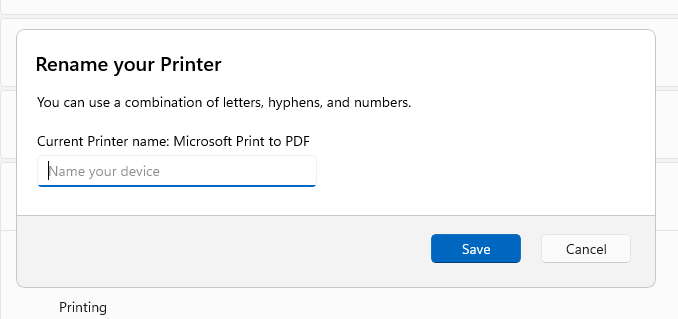
其他
- 当命令运行时
pnputil /enum-drivers,将显示一个新字段,列出驱动程序包目录的属性,指示驱动程序类型以及是否具有证书。
- 当命令运行时
修复
- 修复了导致某些预览体验成员在创建文件夹时“开始”菜单崩溃的问题。
- 修复了按 WIN 键打开“开始”菜单然后键入不会将键盘焦点移至搜索字段且搜索无法工作的问题。
窗口化
- 修复了屏幕顶部锚点布局使用的颜色无法正确显示、导致某些文本无法阅读的问题。
在任务栏上搜索
- 修复了以下问题:对于某些用户来说,搜索窗口加载速度非常慢,显示空白窗口 15-20 秒。
输入
- 修复了使用窄中文(简体)布局时无法从触摸键盘启动语音输入的问题。
任务管理器
- 修复了上一版本中任务管理器中的搜索和其他选项(例如过滤)无法正常工作的问题。
语音访问
- 修复了语音访问在听写文本时可能会卡住说“正在处理”的问题。
其他
- 修复了第三方屏幕阅读器在某些用户的某些场景(例如浏览器导航)下无法工作的主要问题。
- 进行了一些更改以提高显示早期启动 UI 的速度,包括 BitLocker PIN 输入屏幕、BitLocker 恢复密钥和启动菜单。
对于所有用户
修复
一般的
- 修复了某些应用程序(例如 Spotify)无法从 Microsoft Store 安装,导致错误 0x80070032 的问题。
- 修复了导致某些 Insider 无法安装之前的开发频道版本并导致错误代码 0x80070306 的问题。
已知问题
一般的
- 在“设置”>“系统”>“恢复”中重置系统设置后,内部版本号可能会更改为 26100,而不是 26200。这不会影响在 Dev 频道上接收未来的更新,这将解决该问题。
- 快速支持应用程序不适用于非管理员用户。
- 安装此更新后,Windows 恢复环境 (WinRE) 可能无法工作。您可能也无法使用“设置”>“系统”>“恢复”中的“使用 Windows 更新进行故障排除”选项。此问题将在未来的版本中得到解决。
- 安装此更新后,某些应用程序启动时可能会出现空白窗口。关闭并重新启动应用程序可能会解决该问题。
- [新的]在此版本中,Windows Sandbox无法启动,返回错误代码0×800705b4。您可以尝试重新安装Windows Sandbox。为此,请取消选中“打开或关闭 Windows 功能”窗口中的 Windows Sandbox,应用更改,重新启动计算机,重新打开“打开或关闭 Windows 功能”窗口,选中 Windows Sandbox 旁边的框,应用更改,然后重新启动计算机。
记起
- [提醒]请务必将您的 Microsoft 365 应用更新到最新版本,以便您可以返回某些文档。
- 一些预览体验成员可能会遇到 Recall 无法自动保存照片且无法在“设置”中启用该功能的问题。正在努力解决这个问题。
- 可以在“打开或关闭 Windows 功能”部分中启用或禁用调用。目前,即使禁用该功能,Recall 文件仍保留在磁盘上。在将来的更新中,这些文件将从系统中完全删除。
点击执行
- [提醒]智能文本操作现在使用本地建议和响应审核,而不是基于云的解决方案。由于智能文本操作现在完全本地化,因此它们现在可以在“Recall”中的“Click to Do”中使用。
- [提醒]如果未显示图像中对象的某些操作,请检查 Microsoft Store 中照片和画图应用程序的更新。
- 在某些情况下,“Click to Do”功能可能无法启动。尝试再次启动它应该可以解决该问题。
- 存在以下问题:相关“点击执行”智能操作中使用的图像仍保留在计算机上的临时文件夹中。此问题将在未来的版本中得到解决。您可以手动清除临时文件夹
C:\Users\{username}\AppData\Local\Temp。 - 调查报告称“Click to Do”图标在非 Copilot+ 电脑上无法正确显示。
改进的搜索
- [提醒]为了改善 Copilot+ PC 设备上的 Windows 搜索体验,建议您将计算机连接到电源以完成初始索引。您可以在“设置”>“隐私和安全”>“Windows 搜索”中检查搜索索引状态。
- [新的]调查报告显示,在“开始”菜单中单击您的个人资料图片不会打开“帐户管理器”。
任务管理器
- 添加新的“CPU Load”列后,您可能会注意到“System Idle”进程的负载始终为 0。
- 性能页面上的 CPU 图表仍然使用旧的 CPU 使用率计算。