设备信息卡即将出现在 Windows 11 23H2 的“设置”应用中。最新的 Beta 频道在“系统”>“关于”页面上包含一行硬件信息图块。默认情况下,更改是隐藏的,但可以在 ViVeTool 的帮助下激活。
广告
与最近添加的类似,这些卡包含有关处理器型号、RAM 容量、图形适配器的详细信息以及有关已安装驱动器存储的一些信息。
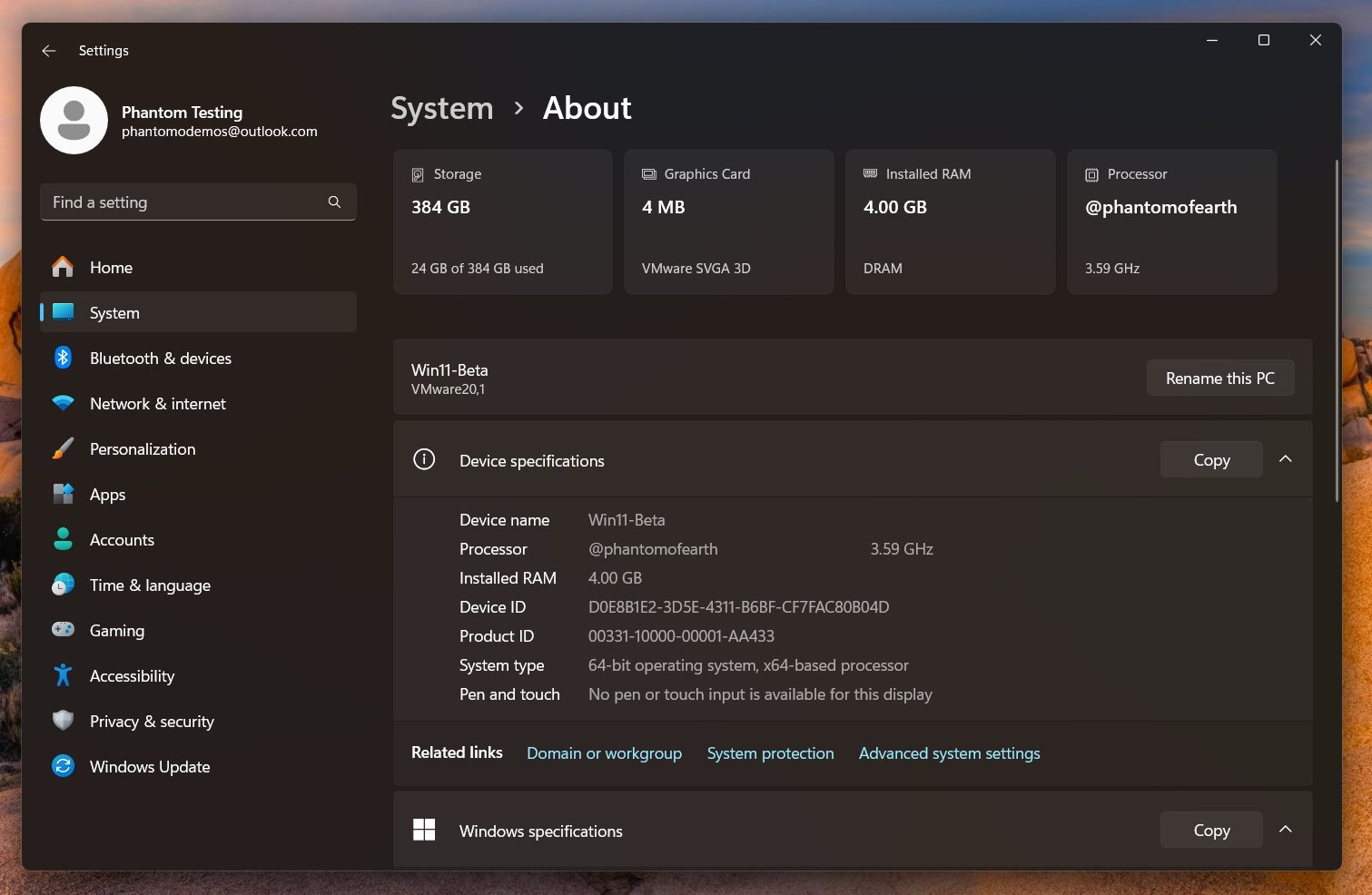
截至撰写本文时,这项工作仍在进行中。默认情况下,图块是隐藏的。要使它们出现,您需要使用 ViveTool 实用程序。
也许信息卡将在未来几周内提供给 Insider 计划的所有参与者。然而,正如文章开头提到的,尽管其他版本的 Windows 11 已在其他 Insider 渠道中曝光,但该更改仅适用于版本 23H2。
在设置中启用硬件信息卡
- 获取 ViVeTool 应用程序来自 GitHub。
- 将下载的存档中的文件解压到C:\ViVeTool文件夹。
- 现在,点击赢+X键盘上的 键并选择从打开的菜单中。
- 在命令提示符或者电源外壳终端选项卡中输入命令
c:\vivetool\vivetool /enable /id:51784082,54618938,48433719并按进入。 - 确保命令提示符显示消息“成功设置功能配置,”并重新启动计算机以应用更改。
- 打开设置应用程序 (赢+我),然后单击系统 > 关于。现在您已经有了设备信息卡。
就是这样。
如果您对更改不满意,禁用卡的撤消命令如下。
c:\vivetool\vivetool /disable /id:51784082,54618938
别忘了以管理员身份运行它。
由于@phantomofearth分享技巧。