在最近发布的 Builds 26120.3576(Dev & Beta)和 22635.5090(Beta)中,微软默默地添加了新选项来重新排列“开始”菜单中的固定图标。 “开始”窗格的上下文菜单中提供了新命令,可将项目移动到左侧、右侧或顶部、创建文件夹以及将图标移动到现有文件夹。
广告
这是屏幕截图:
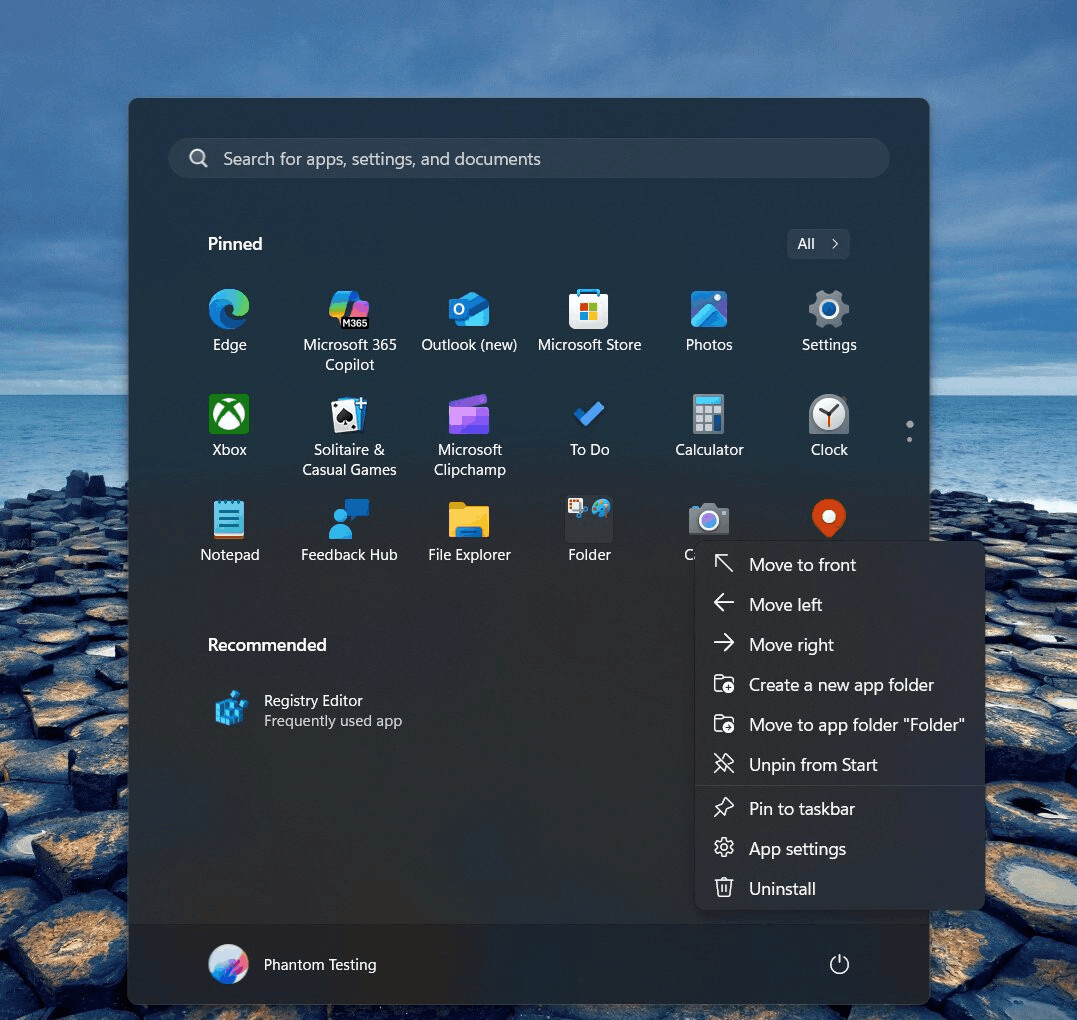
如上图所示,右键单击固定应用程序部分中的项目会显示额外的选项:向左/向右移动、创建文件夹等。共有四个选项。
新项目将逐渐在 Dev 和 Beta 渠道中向 Insider 提供,但您现在可以按照以下步骤手动启用它们。
- 下载 ViVeTool 实用程序来自 GitHub.
- 将下载的压缩包解压到c:\ViVeTool文件夹。
- 以管理员身份打开 Windows 终端 (赢+X> 选择终端(管理员))。
- 现在输入命令
c:\vivetool\vivetool /enable /id:50472543,50472600并按进入. - 最后,重新启动操作系统。
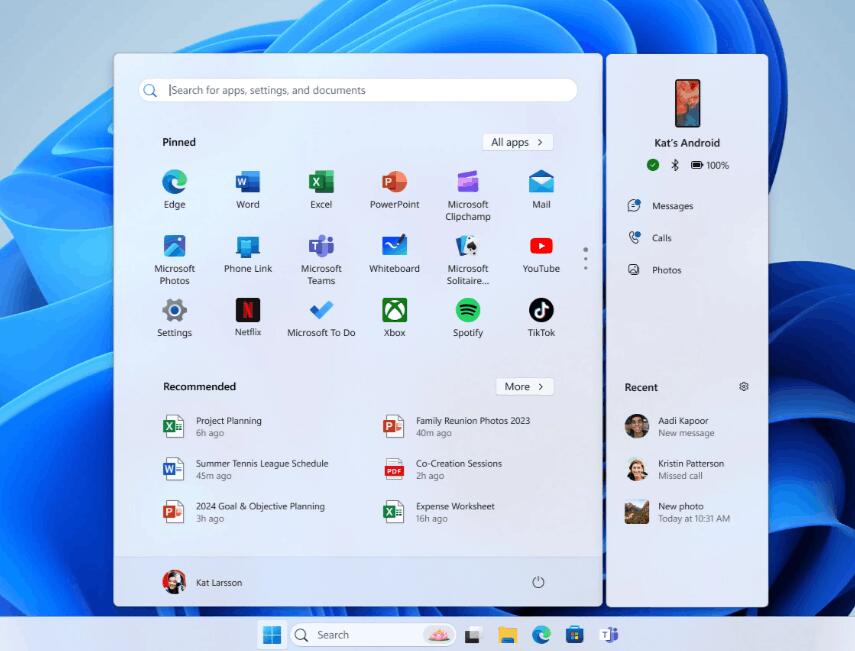
Windows 11 开始菜单采用了更新的设计。固定应用程序现在被组织成分页部分,而不是单个滚动列表,并且 Windows 10 中的动态磁贴已被删除,使菜单更加静态。此外,该菜单侧重于显示常用的应用程序和最近的文件,并通过云集成实现跨设备访问。虽然设计更简洁、更精简,但与前身相比,它提供的定制选项更少。
微软正在努力提高其可用性。例如,最近的一项更改允许。如果该选项将在“开始”菜单中显示固定应用程序的垂直列表,则找到您要查找的应用程序并直接启动它会更简单、更快捷。此外,开始菜单还可以自动和在推荐部分。
由于@phantomofearth对于这一发现。