有很多磁盘维护应用程序,但我可以证明旧版磁盘清理实用程序仍然是最好的。
如果您是 Windows 的长期用户,您可能熟悉磁盘清理实用程序,该实用程序。多年来它一直是操作系统的主要部分,大多数人都熟悉它的工作原理。然而,微软正在慢慢地弃用它,转而使用清理建议和 PC 管理器工具。例如,如果您选择本地驱动器的“属性”屏幕,它将不再列出。但您仍然可以访问它以及遗留的内容仍然是 Windows 11 上最好的。以下是一些原因。
您可以让它按计划自动运行
使用任务计划程序将其设置为每周或每月运行
在谈到遗留工具和实用程序时,我应该提到任务计划程序,它也是一个遗留的 Windows 实用程序。它几乎可以让您安排系统上的任何事情,包括磁盘清理。
- 首先打开命令提示符并运行以下命令:
cleanmgr.exe /sageset:1 - 选择您希望磁盘清理运行时删除的项目。

- 打开任务计划程序,创建基本任务,然后设置磁盘清理运行的频率。
- 选择“操作”部分下的启动程序。
- 在“程序/脚本”字段中,输入:
C:\Windows\System32\cleanmgr.exe - 在“添加参数”字段中,输入:/贤者运行:1并完成向导的屏幕说明。
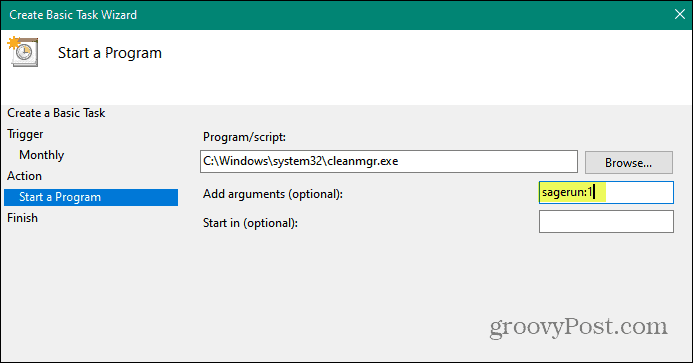
就是这样。成功创建计划任务后,磁盘清理将根据该计划自动运行。
它清理主要更新中残留的系统文件
夺回演出空间。是的,你没看错。
通过 Windows 更新安装重要功能更新会留下旧的系统文件,以防您想要回滚更新。但是,一段时间后您就不再需要它们,并且可以成功地将它们从系统中删除。我们在这里谈论的不仅仅是一点空间。相反,我谈论的是千兆字节的空间,这对于存储空间有限的笔记本电脑很有帮助。
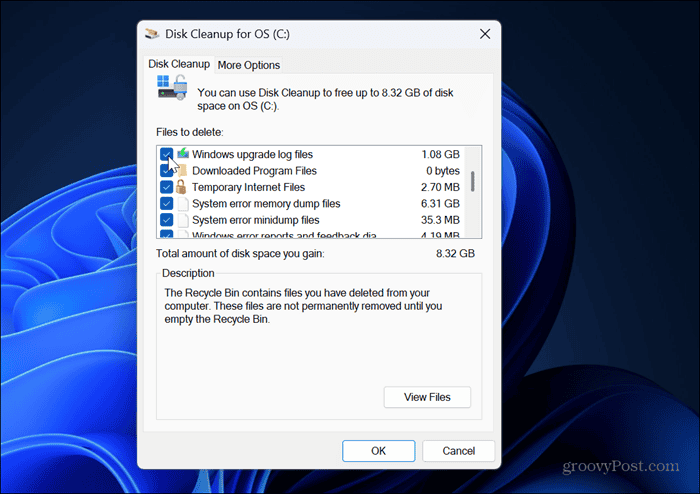
按赢+R要打开“运行”对话框,请键入清洁管理器,然后按进入。打开后,先不要运行它;相反,请单击清理系统文件按钮。扫描系统文件需要一些时间,一旦完成,您可以通过选择临时升级文件等来回收千兆字节的空间。
存储感知并不能节省大量磁盘空间
清理建议也是“设置”实用程序的一部分,但没有什么值得大书特书的。
是新的 Windows 实用程序,旨在成为一个“设置后就忘记它”的工具,可以自动清理驱动器中的临时文件。它还包括但找不到旧版磁盘清理应用程序所提供的空间。不幸的是,它很慢,而且不是最用户友好的 Windows 功能。
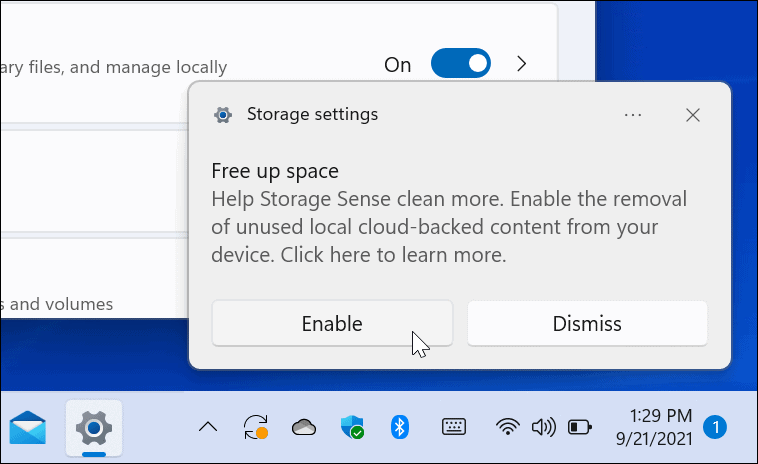
别误会我的意思;它是一个有用的实用程序,可以定期从驱动器中删除临时文件和未使用的文件,从而获得更多空间。尽管如此,它并没有真正像广告中所说的那样起作用。微软的单机版在回收驱动器空间方面做得更好。事实上,它的工作效果几乎与内置的传统磁盘清理功能一样好。然而,它仍然有些不足。但更好的是,可以免费安装。 PC Manager 被认为是微软内部的CC清理器但与Windows体验更加友好。如果您不想使用磁盘清理,从 Microsoft Store 安装 PC Manager看看您认为它如何恢复您的驱动器空间。
回收 Windows PC 上的驱动器空间
将旧文件保留在已填充的驱动器上会降低系统性能。
因此,底线是启用存储感知。它不会造成任何损害,并会删除您不需要的旧垃圾文件。然而,Windows 上的“设置”应用程序有点麻烦,您仍然可以通过键入以下内容来访问久经考验的磁盘清理实用程序清洁管理器进入“运行”对话框并删除不再需要的旧系统更新文件。但请记住,如果发生更改,您将在升级后回滚 Windows 版本,因此在确定之前不要删除这些文件。
最后,假设您出于任何原因不想使用磁盘清理。在这种情况下,PC Manager 应用程序是一个很棒的免费实用程序,由 Microsoft 定期更新,并且可以完成回收驱动器空间的类似工作。尽管如此,最终,旧版磁盘清理实用程序仍然是在 Windows 11 PC 上为驱动器空间创建空间的最佳选择。