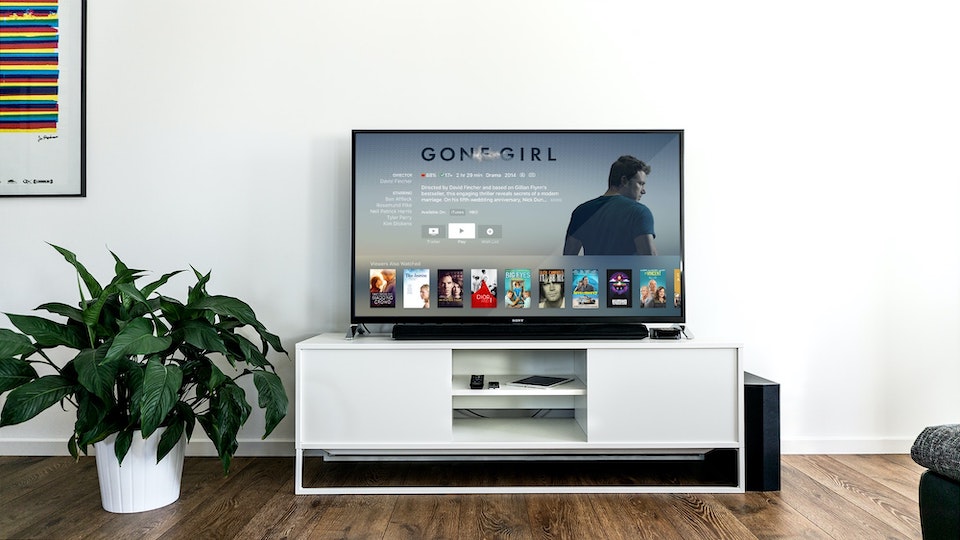
得益于 Netflix 等流媒体提供商,在线流媒体现已成为一种流行趋势。。用户可以随时在线欣赏更多的电视节目、电影、视频和原创节目。
但是,虽然不断增加,一路上可能会出现错误。最近有用户反映Netflix 错误代码 UI-800-3.

您遇到 Netflix 错误的原因可能有多种。首先,您可能会遇到登录问题。另一个原因可能是 Netflix 应用程序本身造成的。在某些情况下,缓存数据已满或损坏,从而导致问题。
如何修复 Netflix 错误代码 UI-800-3:
方法 1 – 注销并重新登录设备上的 Netflix 应用

此方法将使您能够重置 Netflix 设置。
- 访问 Netflix 官方网站。
- 单击帐户。
- 选择设置。
- 单击“退出所有设备”。
- 几秒钟后,尝试重新登录并查看错误是否仍然存在。
请注意,某些设备没有注销选项。相反,您需要重置设置。
方法 2 – 检查您的互联网连接

您的 Netflix 应用程序可能出现问题的原因之一是您的互联网连接问题。检查您的 WiFi 网络和路由器,看看您的连接是否存在导致错误的问题。
方法 3 – 重新启动您的设备
快速重新启动设备有时可以帮助刷新您的连接。
- 关闭您的设备。
- 然后,拔掉所有电源,包括电视。
- 等待大约 10 分钟。
- 插入所有电源并打开设备。检查错误是否仍然存在。
方法 4 – 清除您的 Netflix 应用缓存数据
一旦缓存数据已满,就会导致连接变得复杂和错误。根据您使用的设备类型,有多种方法可以清除缓存数据。

在您的 Roku 设备上
- 单击主页按钮 5 次。
- 按一次向上箭头。
- 然后,按快退两次。
- 接下来,还按快进两次。这将重新启动您的并清除你的缓存。
在您的 Amazon Fire TV 上
- 单击主页按钮。
- 选择设置。
- 单击“应用程序”。
- 选择管理已安装的应用程序。
- 查找 Netflix 应用并选择。
- 单击清除数据。
- 第二次单击“清除数据”。
- 选择清除缓存。
- 拔掉你的插头30 秒。
- 重新插入设备并尝试查看错误是否消失。
方法 5 – 重新安装 Netflix 应用程序
如果您已执行上述所有方法但未成功,请尝试卸载并重新安装 Netflix 应用。

卸载Netflix
- 转到您设备的设置。
- 选择应用程序/已安装。
- 从列表中单击 Netflix。
- 接下来,单击“卸载”。
重新安装Netflix
- 在设备主屏幕上,单击“搜索”。
- 输入 Netflix 并单击该应用程序。
- 选择下载并等待该过程完成。
- 完成后,打开应用程序并登录您的帐户。
结论
这篇文章有帮助吗?请按照上述步骤查看哪种方法适合您。请在下面的评论中告诉我们哪种方法对您最有效。