如果您通过电子邮件收到了压缩文件或从互联网下载了压缩文件,则您必须已经尝试在 Windows 计算机上双击该 ZIP 文件来打开该文件。
然而,与普通文件不同的是; ZIP 文件无法通过双击打开,因为它们以高度压缩的格式存在,甚至可能由组合成单个文件的多个文件组成。
因此,在 Windows 计算机上打开 ZIP 文件的唯一方法是使用本指南下面提供的方法完成解压和提取 ZIP 文件的过程。
您可以在下面找到使用右键单击菜单、文件资源管理器以及使用 WinZip 和 7-ZIP 等免费第三方工具在 Windows 计算机上打开 Zip 文件的步骤。
广告
1.使用右键菜单打开ZIP文件
在 Windows 11/10 计算机上打开 ZIP 文件所需要做的就是右键单击 ZIP 文件,然后在右键单击菜单中选择“提取”选项。
1.右键单击压缩文件夹并选择全部提取右键菜单中的选项。
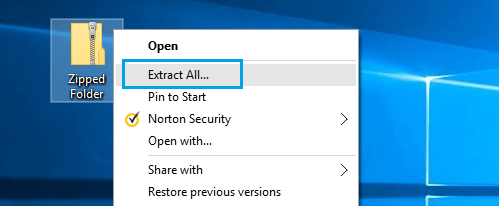
2.在下一个屏幕上,单击浏览器并选择提取文件的保存位置。
解压 ZIP 文件后,您可以转到保存位置并双击打开解压的文件,就像处理计算机上的任何其他常规文件一样。
2. 使用文件资源管理器打开 ZIP 文件
您可以按照以下步骤使用文件资源管理器或 Windows 资源管理器打开 ZIP 文件。
1.右键单击压缩文件并点击打开…选项。
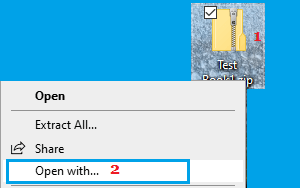
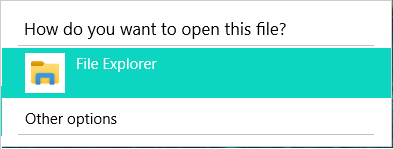
2.在出现的下一个菜单上,选择文件浏览器。
3.这将带您进入文件资源管理器窗口,您将在其中找到未压缩格式的文件。
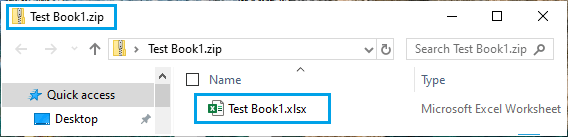
您可以直接在文件资源管理器中打开文件,或将文件拖到桌面或将文件拖到计算机上的任何文件夹中。
3. 使用 7-Zip 打开 ZIP 文件
如果您长期使用Windows,那么您一定熟悉WinZip、7-ZIP等第三方文件压缩工具。
如果计算机上已有 WinZip 或 7-Zip,则应该可以在右键单击菜单中进行选择,这样可以轻松访问该工具。
只需右键单击压缩文件并选择7-拉链和你的首选提炼右键菜单中的选项。
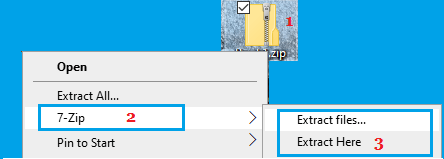
如果您的计算机上没有 WinZip 或 7-Zip,您可以访问其官方网站并在您的计算机上下载这些工具的免费版本。
如果无法在计算机上打开 ZIP 文件该怎么办
如果您无法在计算机上打开压缩或 ZIP 文件,则问题可能是由于文件未正确压缩或已损坏。
如果 ZIP 没有任何问题并且没有损坏,则问题可能是由于文件受密码保护或加密造成的。
在某些情况下,问题也可能是由于文件被阻止所致或通过计算机上安装的任何其他第三方防病毒程序。