如果您不想使用 Microsoft 帐户,您可以或从您的计算机中删除 Microsoft 帐户。
为了删除 Microsoft 帐户,您需要从 Microsoft 帐户注销并使用具有管理员权限的本地用户帐户登录到计算机。
如果您没有具有管理员权限的本地帐户,您可以使用本指南中提供的步骤创建一个帐户:。
当您从计算机中删除 Microsoft 帐户时,与该用户帐户关联的所有数据,包括位于桌面上以及存储在“文档”、“图片”、“音乐”和“下载”文件夹中的所有文件,都将被删除。
广告
如果文件很重要,您可以将它们复制到计算机上的文件夹或将它们移动到 USB 驱动器或连接到计算机的外部存储驱动器。
即使您从计算机中删除 Microsoft 帐户,它仍然可以用于登录 OneDrive、Xbox、Windows 应用商店以及链接到您的 Microsoft 帐户的其他服务。
1. 使用设置删除 Microsoft 帐户
您可以按照以下步骤从 Windows 11/10 计算机中删除 Microsoft 帐户。
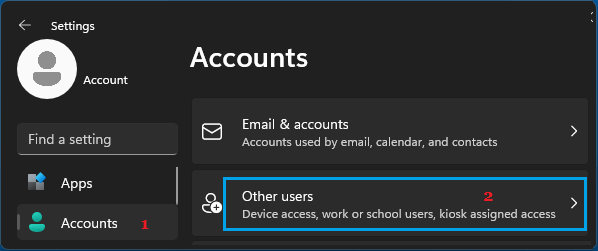
1.打开设置> 选择账户(左窗格)并单击其他用户右侧窗格中的选项卡。
2.在下一个屏幕上,选择您的微软账户并单击消除选项。
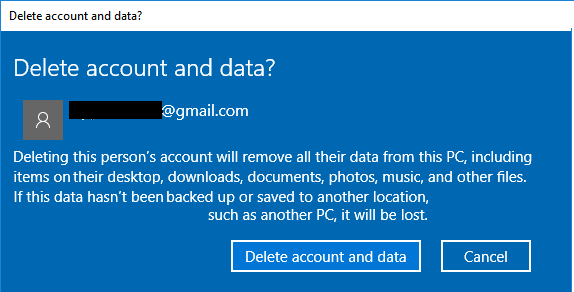
3.在删除帐户和数据屏幕上,单击删除帐户和数据按钮。
Windows 10:前往设置>账户>家人及其他人> 选择您的微软账户并单击消除选项。
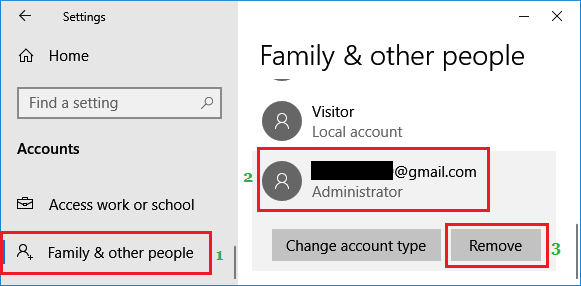
笔记:您当前登录的用户帐户不会出现在帐户列表下。
如前所述,您的 Microsoft 帐户中存在的所有数据都将被删除,并且您的 Microsoft 帐户将从计算机中删除。
2.使用运行命令删除Microsoft帐户
从 Windows 计算机中删除 Microsoft 帐户的一种简单方法是使用“netplwiz”命令。
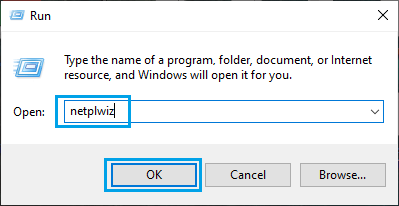
1.按赢+R键打开运行命令。
2.类型网易维兹并点击好的。
3.在用户帐户屏幕上,选择微软账户您想要删除的内容,然后单击消除按钮。
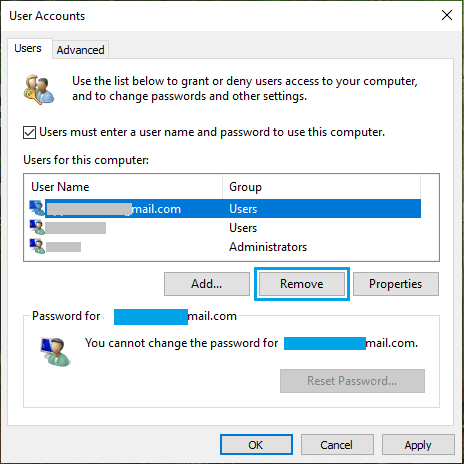
4.在弹出的确认窗口中,选择“是的”选项可从计算机中删除您的 Microsoft 帐户。
3.使用命令提示符删除Microsoft帐户
在 Windows 11 和 Windows 10 计算机上,您可以使用命令提示符删除 Microsoft 帐户。
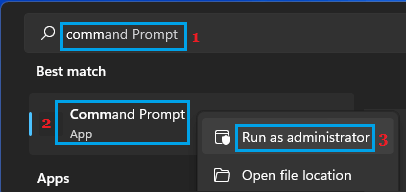
1.类型指令管理指令在搜索栏中 > 右键单击命令提示符应用程序并单击以管理员身份运行。
2.类型网络用户用户名/删除并按回车键。
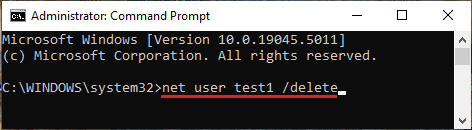
笔记:将用户名替换为你的 Microsoft 帐户的名称。
4. 取消计算机与 Microsoft 帐户的链接
如果您无权访问该计算机,您可以通过转到 Internet 上的 Microsoft 帐户页面取消您的 Microsoft 帐户与计算机的链接。
1.使用电脑或手机前往微软帐户。
2.点击登录> 输入电子邮件和密码登录您的 Microsoft 帐户。
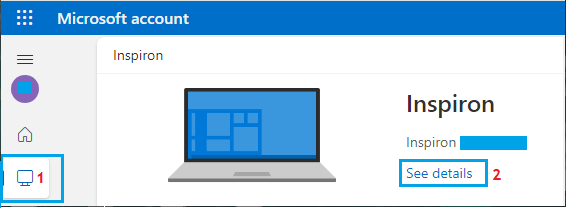
3.登录后,选择设备选项卡并单击查看详情关联。
4.在下一个屏幕上,单击删除该设备选项。
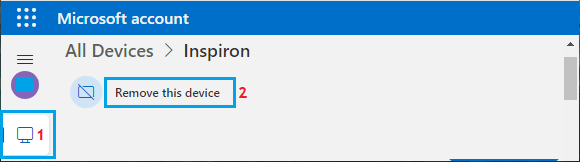
5.在弹出窗口中选择我已准备好删除此设备并点击消除。