您可以在 iCloud 存储计划、Apple Music 订阅以及从 Apple Music、图书、电视、游戏中心和 App Store 购买商品上节省大量费用。如何?通过使用 Apple 家庭共享,这是一项省钱计划,最多允许六名家庭成员共享 Apple Music 等。全家人可以在多个设备上访问相同的内容,而无需共享帐户。一旦你已经并创建了您的家庭群组,添加家庭成员非常简单;您可以随时邀请新成员。我们已经过去了以及如何分享与家庭组成员。现在,介绍如何发送和接受家庭共享邀请,以便更多家庭成员可以通过共享 Apple 购买项目来省钱。
有关的:
我们已经介绍过, 如何使用, 和。如需更多精彩 iPhone 教程,请查看我们的免费教程。
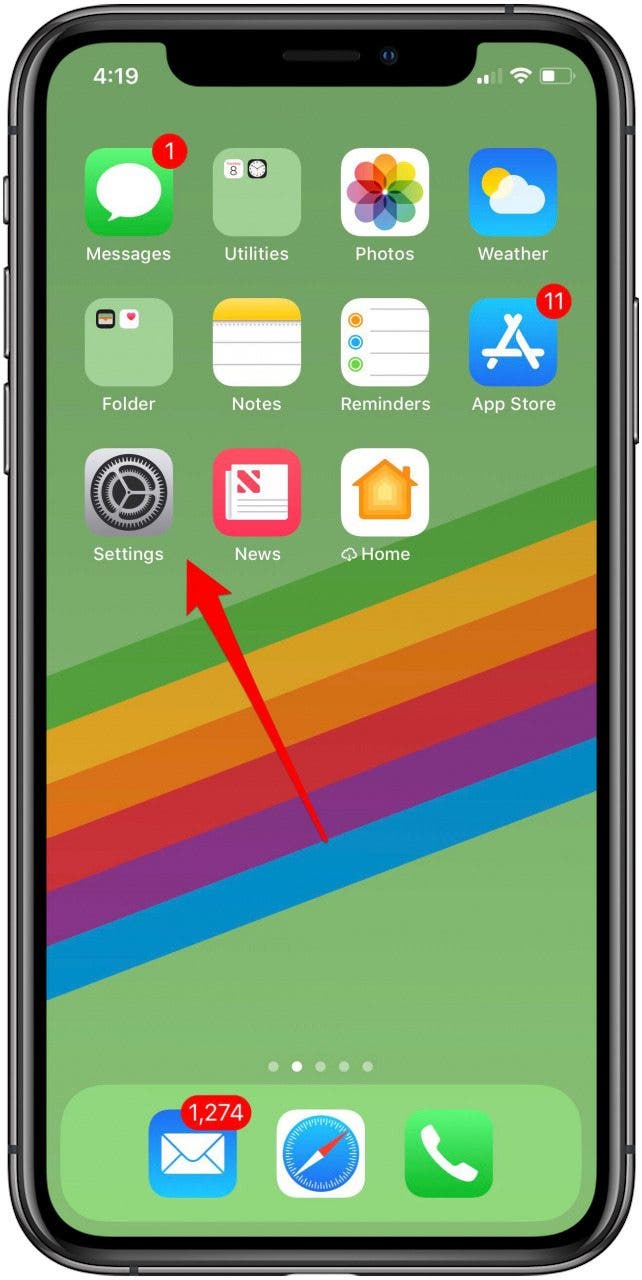
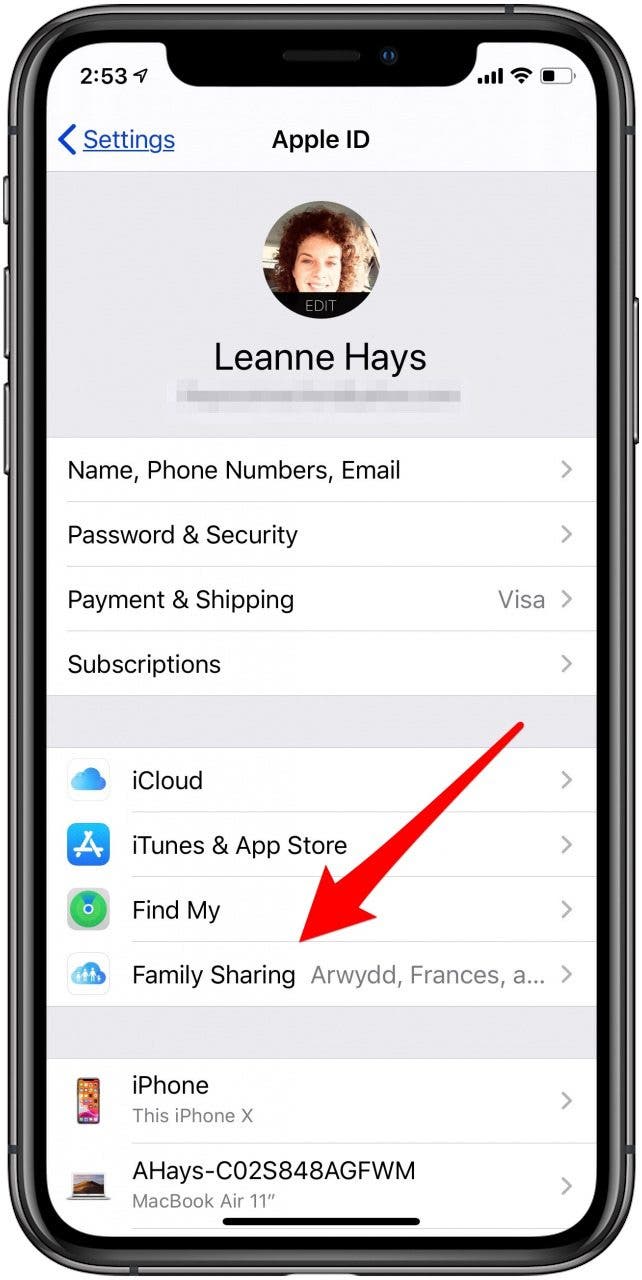
- 打开设置应用程序。
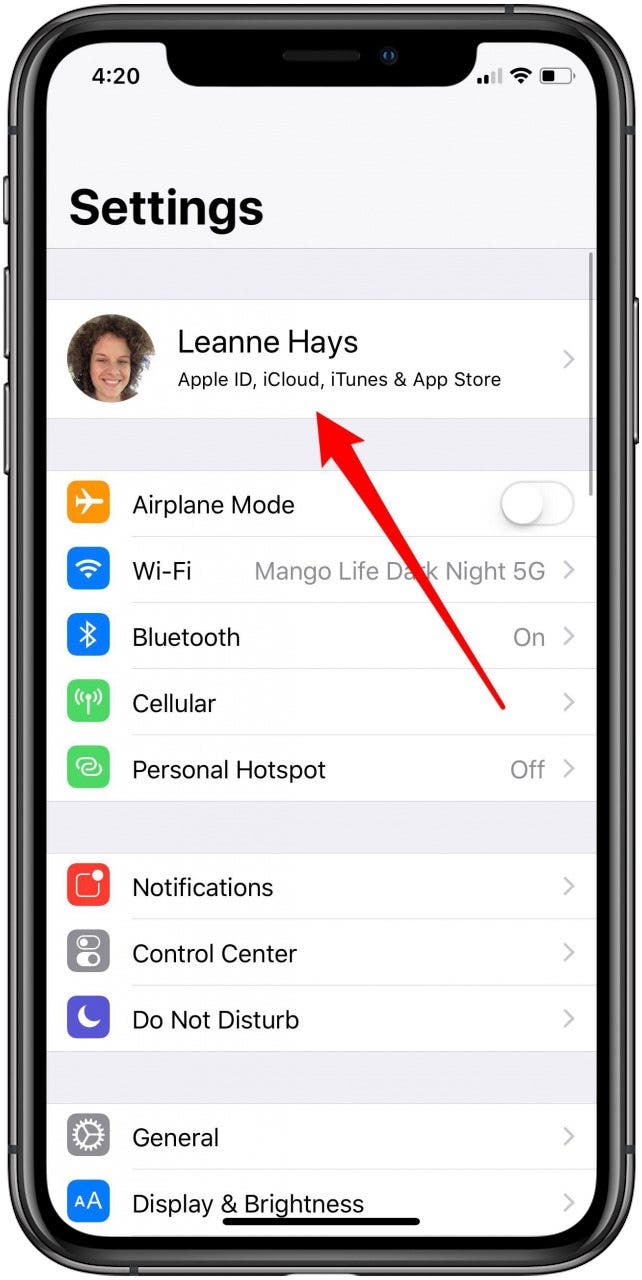
- 点击你的名字在页面顶部的横幅中。
- 点击家庭共享。
- 轻敲添加家庭成员。
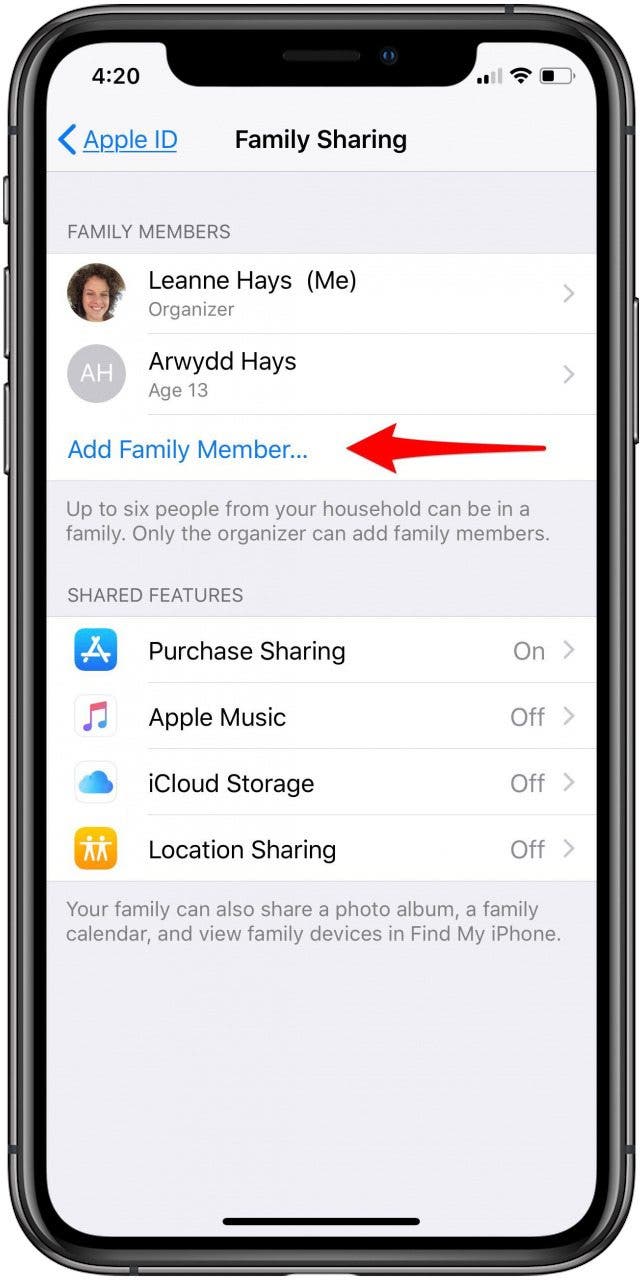
- 添加新家庭成员有三种选择。你可以通过 iMessage 邀请,亲自邀请, 或者。
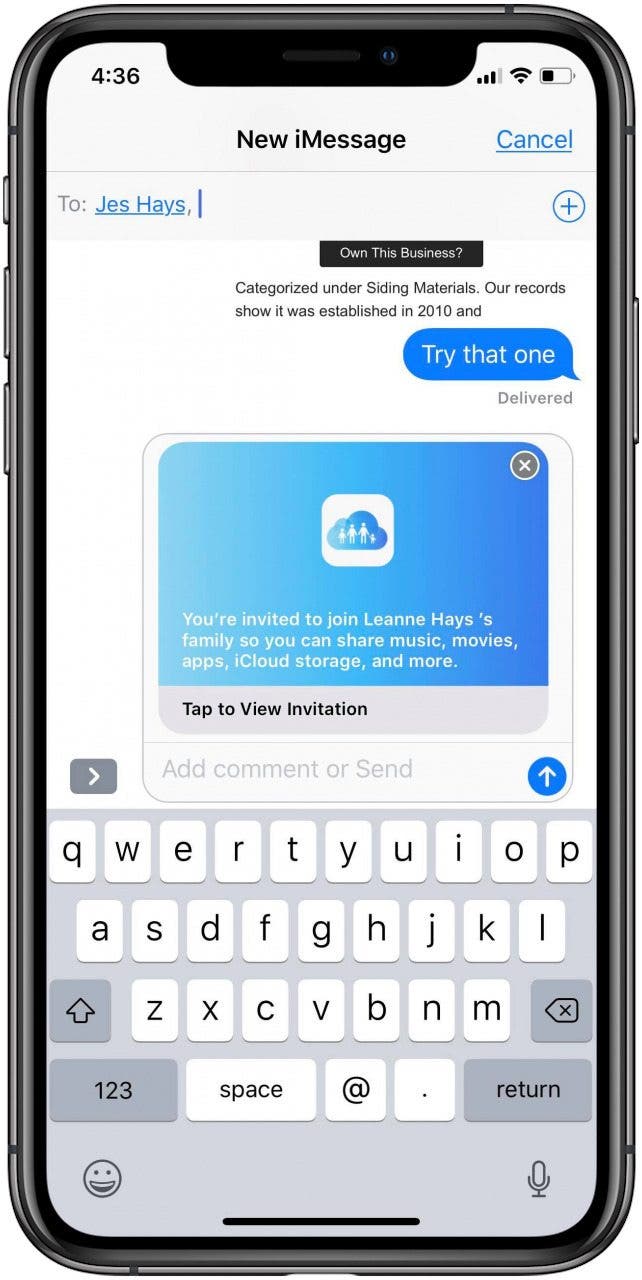
- 当你通过 iMessage 邀请,您邀请加入家庭群组的人员将通过短信收到邀请。
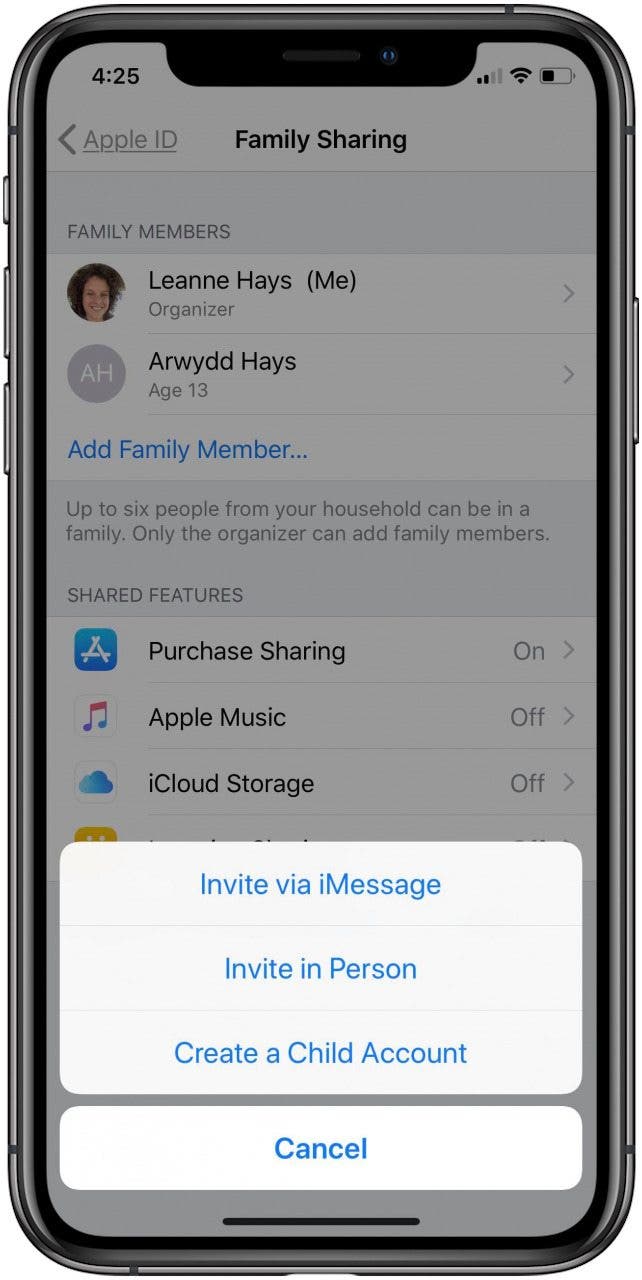
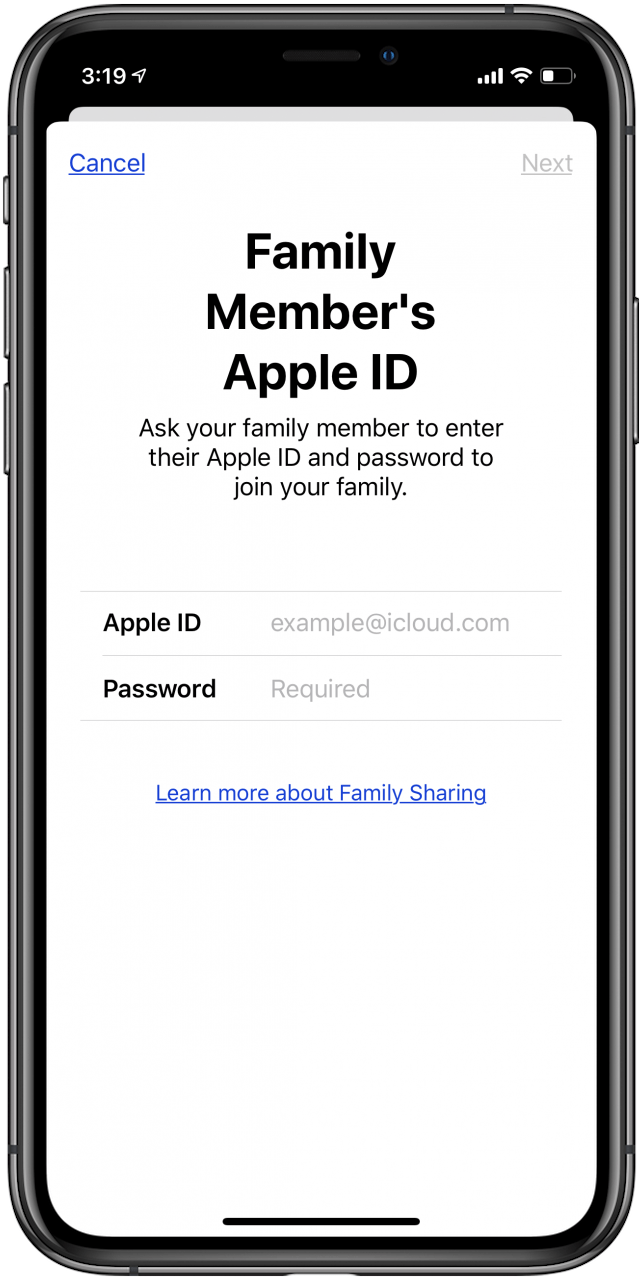
- 如果您选择亲自邀请,收件人将输入他们的苹果ID和密码加入您的家庭群组。
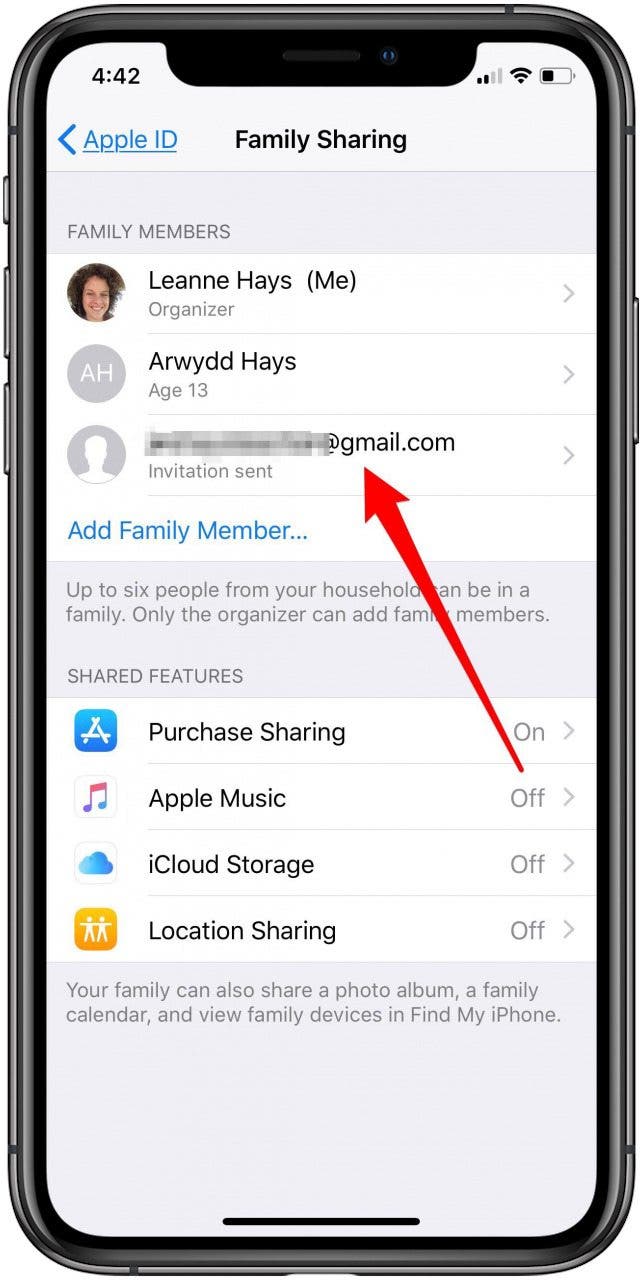
- 发送邀请后,您将在您的帐户中看到潜在的新家庭共享成员家庭成员部分。
- 当您的家庭成员收到他们已被邀请加入您的家庭群组的消息后,他们可以接受或者衰退直接从邀请屏幕。
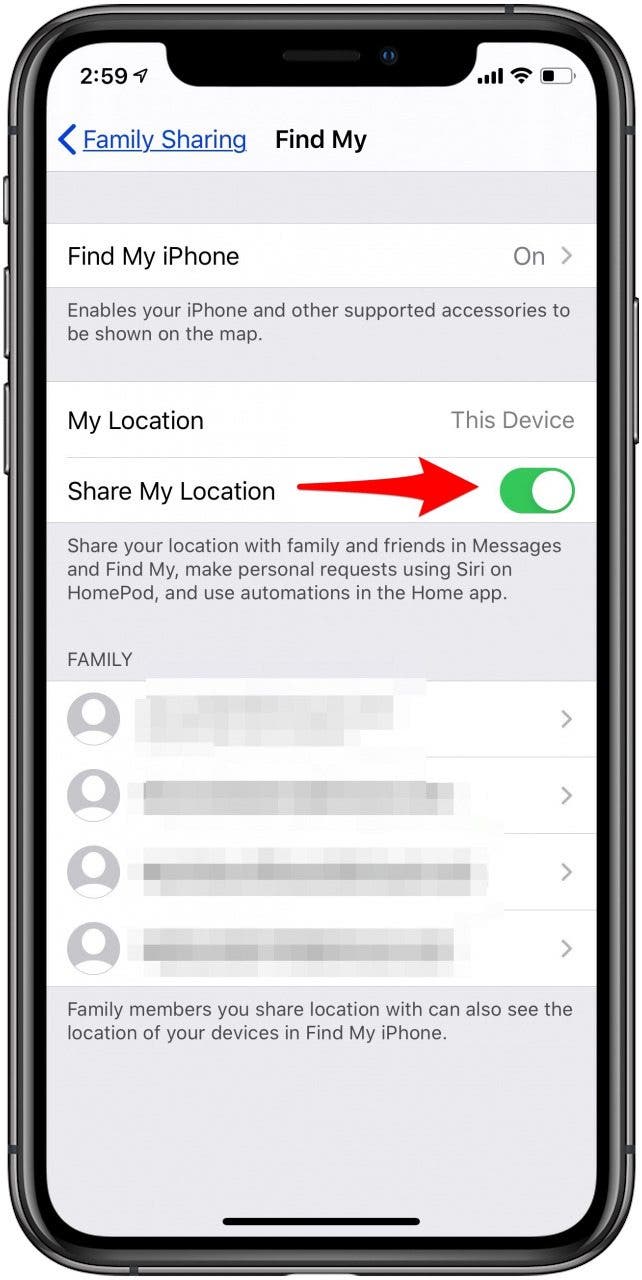
- 如果他们接受,新的家庭群组成员将被要求通过以下方式分享他们的位置:。分享我的位置仅与家庭群组成员共享;他们可以稍后更改此设置。
专业提示:最新的让最多六名家庭成员公平地共享一张信用卡。对于 18 岁以上的人来说,这意味着每个人的信用都会根据卡的使用情况受到相同的影响。
家庭共享邀请不起作用?
一些人在发送家庭共享邀请后难以接受; “接受”选项卡不起作用,或者发件人看到“邀请无效”错误消息。要解决此问题,您首先需要取消错误的家庭群组邀请。为此:
- 打开设置应用程序,然后点击您的名字横幅在顶部,并且家庭共享再次。
- 点击下方您的名字家庭成员。
- 轻敲待处理的邀请。
- 轻敲取消所有待处理的邀请。
- 完成此操作后,请确保您的所有设备均已更新的软件,并让您邀请的家庭成员也更新他们的 iOS 或 iPadOS。邀请两端的每个设备。现在,尝试再次邀请此人;这次应该可以了。如果没有,请联系苹果支持。
有关如何充分利用 Apple 设备的更多教程,请查看我们的免费教程。