在这里,我们将告诉您哪些应用程序是 iPhone 电池消耗的主要原因,以及如何延长电池寿命。我们将向您展示如何阻止应用程序在后台运行,并分享一个额外的技巧,非常适合阻止社交媒体和其他应用程序耗尽 iPhone 电池。
在应用程序领域众所周知,如果您的 iPhone 电池寿命较短,通常是因为大量使用 Facebook 耗尽了 iPhone 的电池。使用 Facebook Messenger 也会消耗大量电池。流行应用程序如此快速地消耗电池寿命(即使不使用时)的一个常见原因是后台应用程序刷新,即使应用程序未使用,它也会自动更新应用程序,因此当它们打开时,最新的信息就在您面前。
iPhone 电池耗尽的罪魁祸首
以下是一些最常见的会缩短 iPhone 电池寿命的应用程序:
- 谷歌浏览器
- 叽叽喳喳
- 谷歌地图
- Skype
但哪些应用会耗尽电池寿命你的iPhone 完全取决于您使用的应用程序、使用它们的频率以及它们是否在后台运行。以下是管理 iPhone 电池使用情况和防止 iPhone 电池耗尽的三种方法。
1.检查iPhone的电池使用情况
当谈到节省 iPhone 的电池寿命时,首先要做的就是检查哪些应用程序正在耗尽 iPhone 的电量。要关注电池使用情况:
- 打开设置应用程序。

- 轻敲电池。

- 向上滑动显示应用程序的电池使用情况列表。
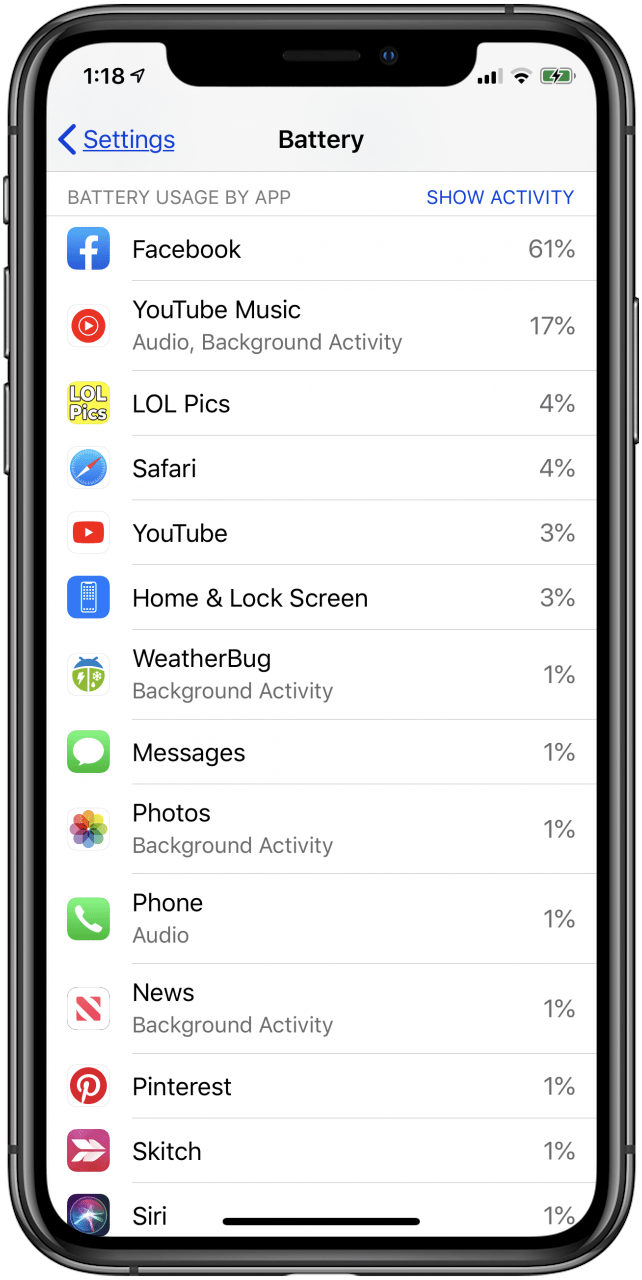
您将看到您使用的应用程序以及每个应用程序使用的电池电量的信息,以及应用程序在后台运行的时间。点击应用程序即可查看每个应用程序使用的屏幕时间和后台时间的分钟数。
关闭后台应用程序刷新
如果您清楚某些应用程序在后台运行得太频繁,您肯定会想要。 为此:
- 打开设置应用程序。
- 轻敲一般的。
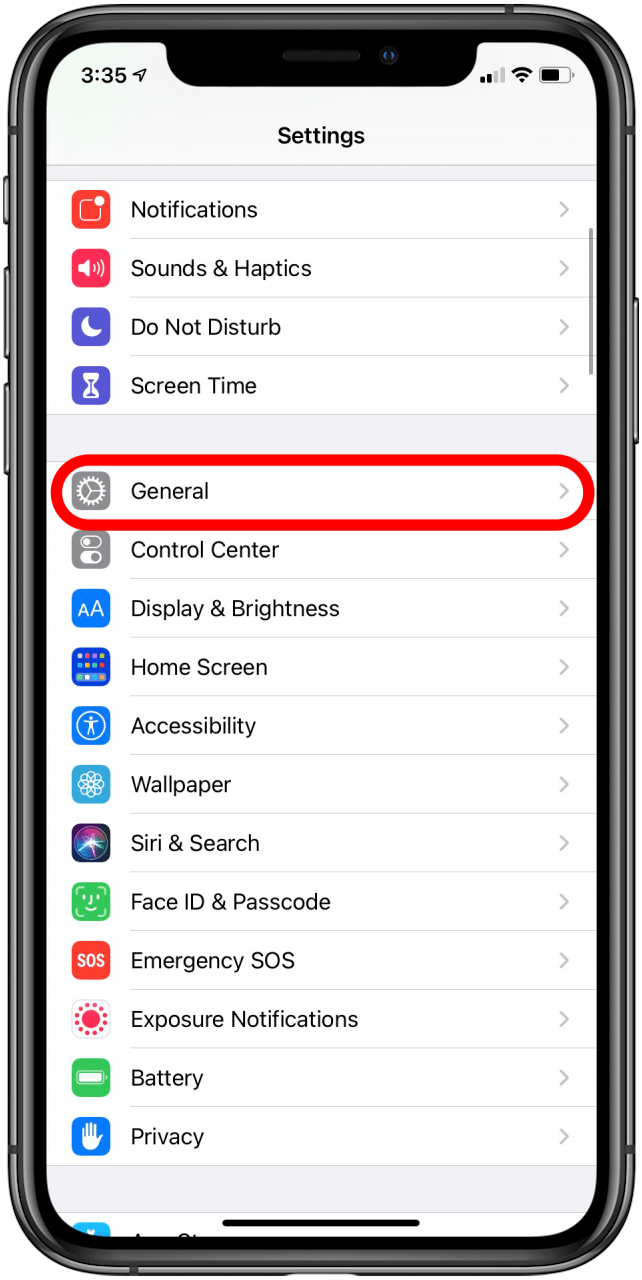
- 轻敲后台应用程序刷新。
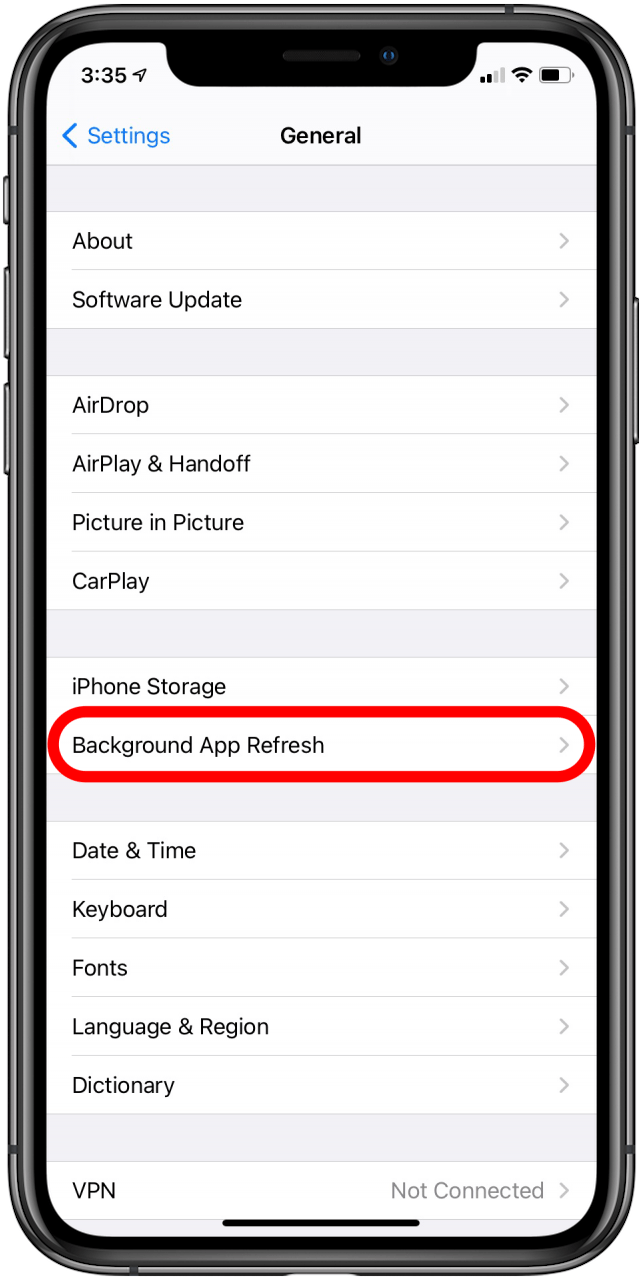
- 轻敲后台应用程序刷新再次在出现的菜单中。
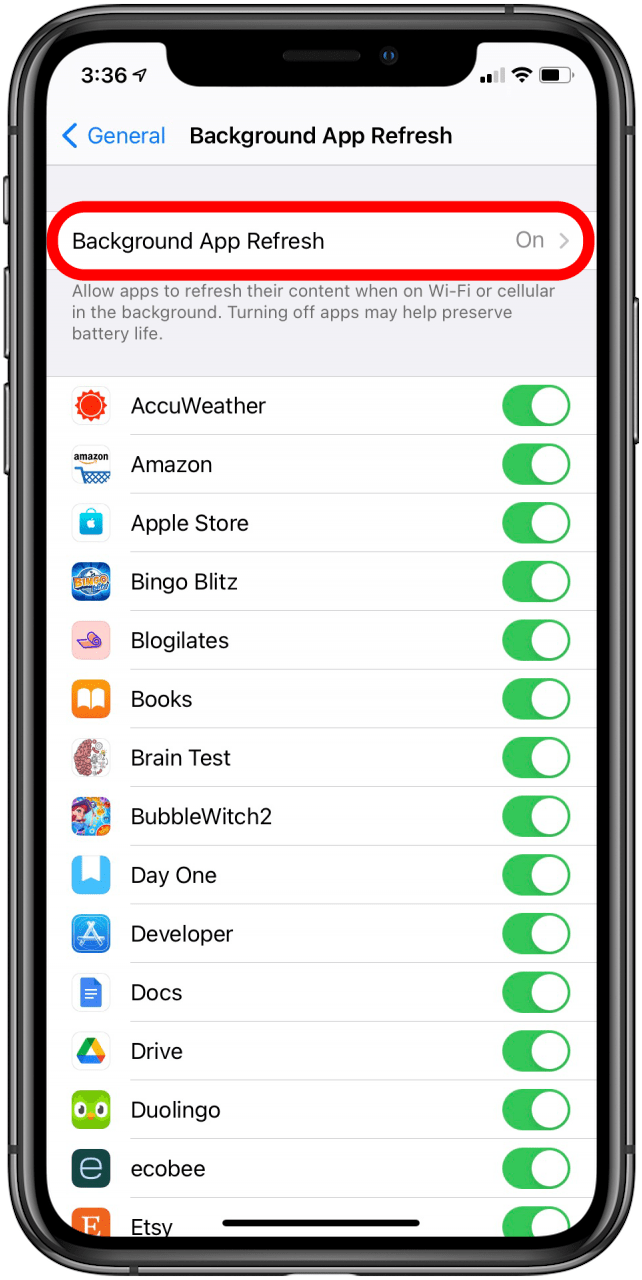
- 选择离开。

这可以为您的 iPhone 节省大量电量。如果您没有遇到后台应用程序刷新导致电池耗尽的问题,但注意到该功能正在消耗数据,您可以将后台应用程序刷新设置为仅在设备处于运行状态时才发生。如果关闭后台应用程序刷新未能节省足够的电池寿命,那么还有一种大多数人不知道的节省 iPhone 电池电量的方法。
如何通过主屏幕破解来节省 iPhone 电池电量
最后一种方法对于社交媒体应用程序特别有用,因为社交媒体应用程序本质上会消耗大量电池寿命。 Facebook 应用程序可能会消耗大量电池电量,但您可以完全不需要该应用程序。为此:
- 打开Safari 应用程序,然后转到脸书网并登录。
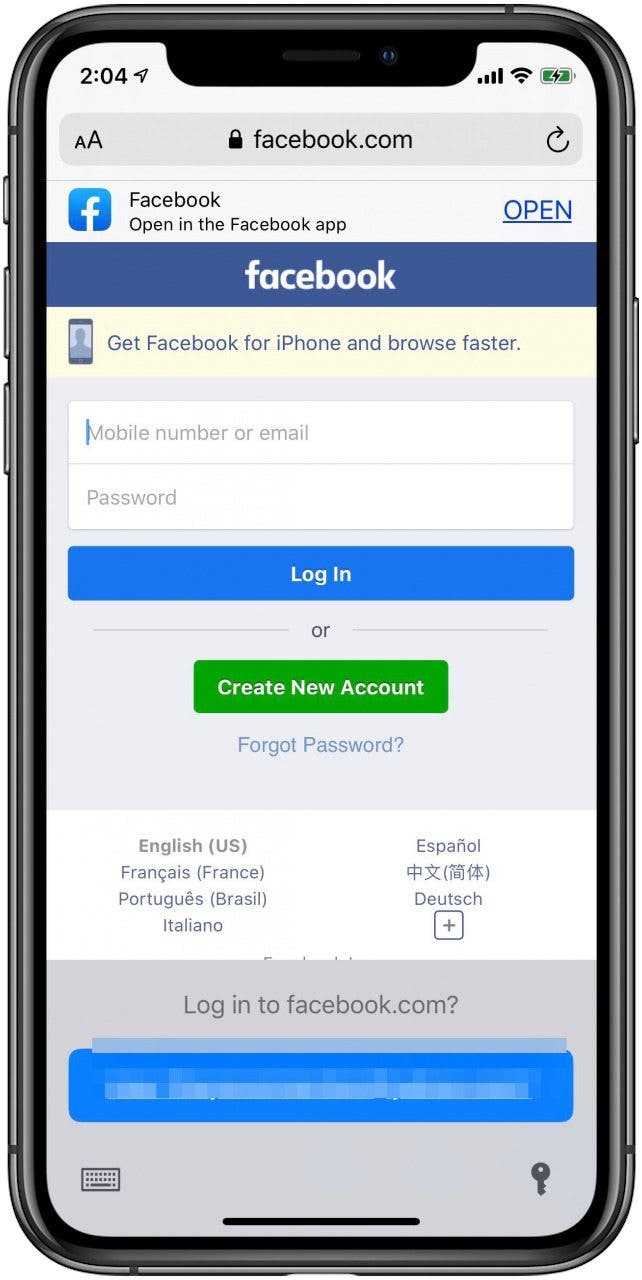
- 点击分享图标在屏幕的底部中央。

- 向下滚动并点击添加到主屏幕。
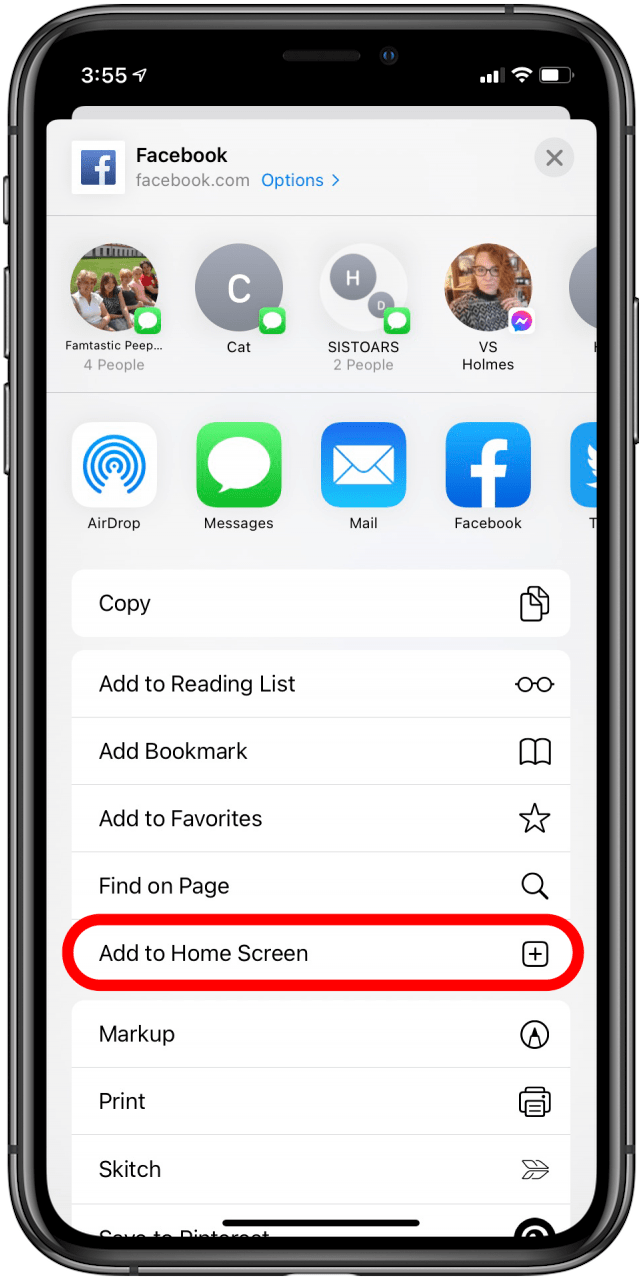
- 将弹出一个屏幕,其中包含您帐户的 URL。当您点击添加,Facebook 图标将添加到您的主屏幕,以便快速访问该网站。
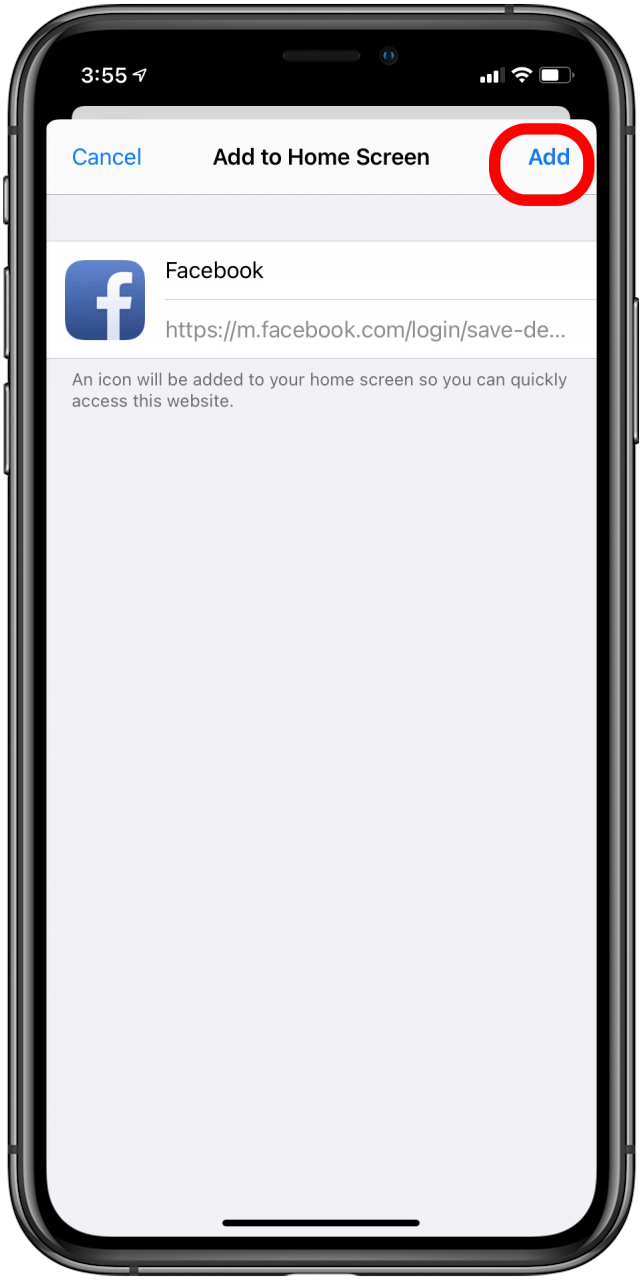
添加到主屏幕的图标看起来像 Facebook 应用程序,但会打开一个网页进行浏览,而不是使用耗电的应用程序。您还可以将此方法用于 Twitter 或您喜爱但没有应用程序的网站。我使用此功能从主屏幕快速访问我自己的网站,并发现它非常方便。如果您按照上述步骤操作后仍然遇到困难,您可能还想检查一些在后台运行的耗电功能。