要知道什么
- 仔细检查您的 iCloud 联系人同步设置,以确保您的联系人在设备之间同步。
- 检查 Apple Watch 和 iPhone 上的更新,重新启动这两台设备,然后重置同步数据。
- 取消 Apple Watch 与 iPhone 的配对,然后重新配对以完全重置联系人同步。
使用 Apple Watch 拨打电话和发短信应该很简单,但如果您的联系人无法与 iCloud 同步,则可能很难确定您正在与谁互动。如果您遇到 iPhone 通讯录与 Apple Watch 不同步的情况,我们将向您展示几种解决问题的方法,以及一些确保这种情况不再发生的提示。
修复 Apple Watch 联系人不同步的 7 种方法
如果您的 Apple Watch 未显示联系人信息,您可以尝试使用几种不同的解决方案来恢复联系人信息。最好按顺序遵循以下提示,因为它们是从最简单的解决方案到最复杂的解决方案进行组织的。如果运气好的话,您不必尝试很多这些技巧来解决 Apple Watch 不显示 iPhone 上的联系人姓名的问题!
1. 重新输入丢失的联系人
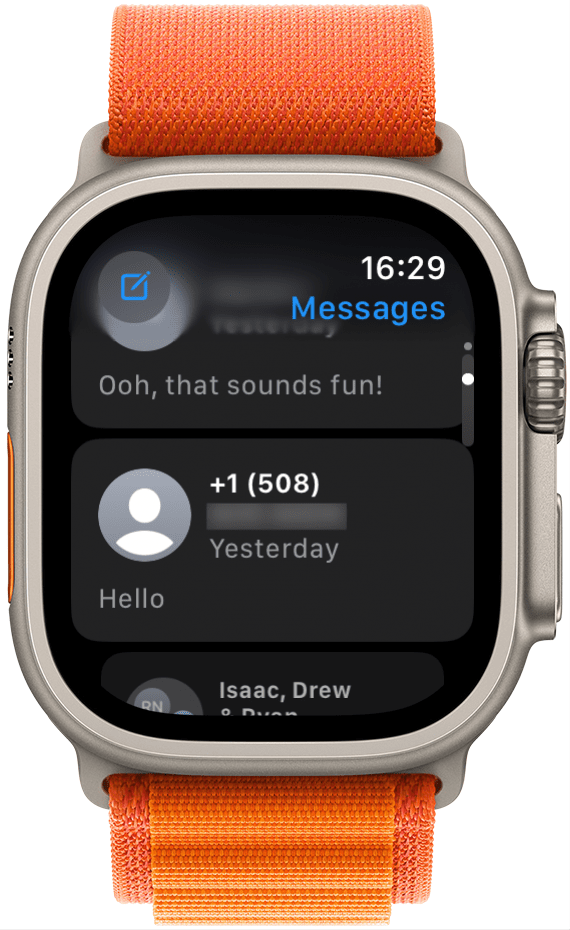
如果只是几个 Apple Watch 联系人姓名或特定的失踪了,你可能很幸运。该问题可以通过以下方式解决和在你的 iPhone 中,然后电源循环您的 Apple Watch 和 iPhone。执行此操作之前,请确保将联系人信息复制到“便笺”应用程序中,以便在创建新联系人卡片时可以轻松地重新输入该信息,或者将其写在纸上以防止丢失数据。如需更多 Apple Watch 故障排除建议,请免费注册通讯。现在,让我们开始对 Apple Watch 不同步联系人进行故障排除。
2. 如何将联系人同步到 Apple Watch
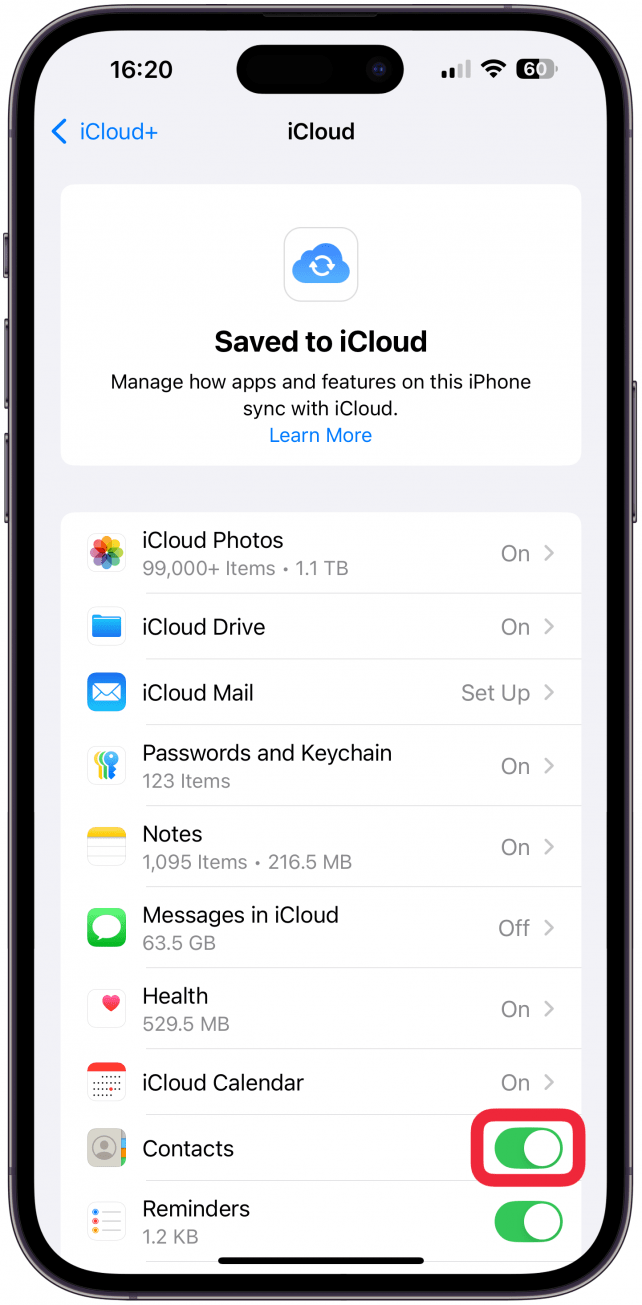
当多个设备相互配对时,有时可能会出现同步问题。如果您的 Apple Watch 通讯录未与手机同步,一个不错的选择是确保您的 iCloud 设置已设置为在设备之间同步通讯录。当联系人照片无法跨设备同步时,这通常是导致问题的原因,并且还可能导致 Apple Watch 不显示 iPhone 联系人中的联系人姓名。如果 iCloud 未同步联系人,请按以下步骤重新同步 Apple Watch 联系人:
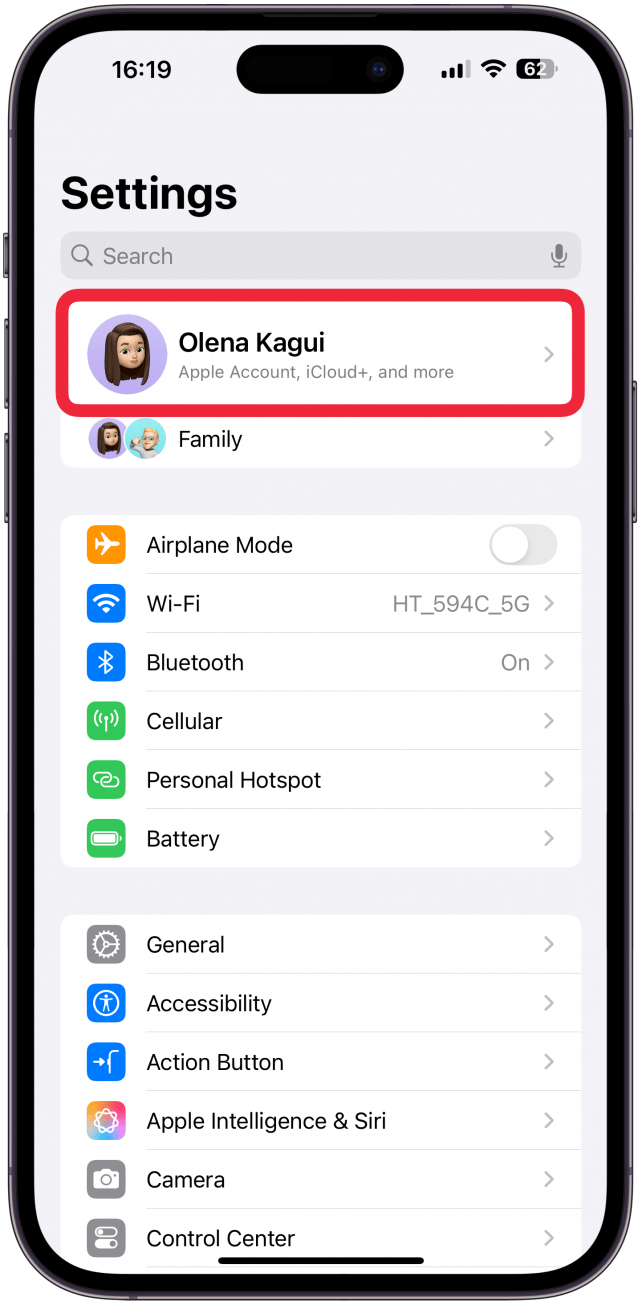
- 在您的 iPhone 上,打开设置应用程序,然后点击您的Apple ID 个人资料在顶部。
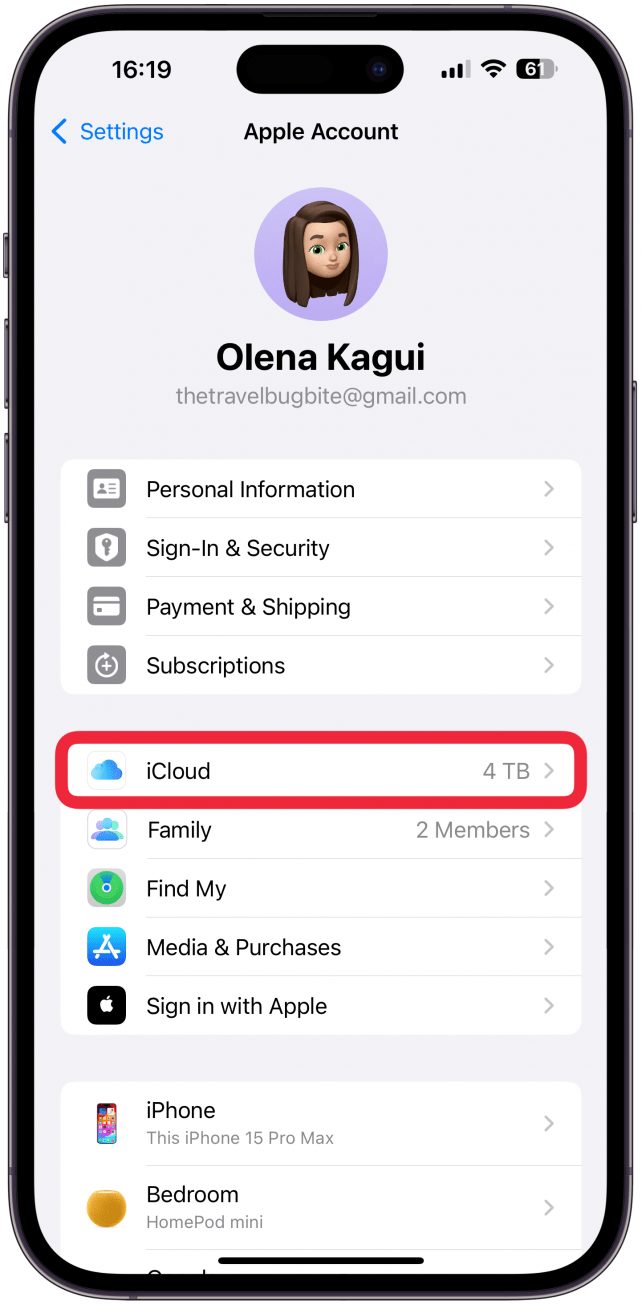
- 点击iCloud。
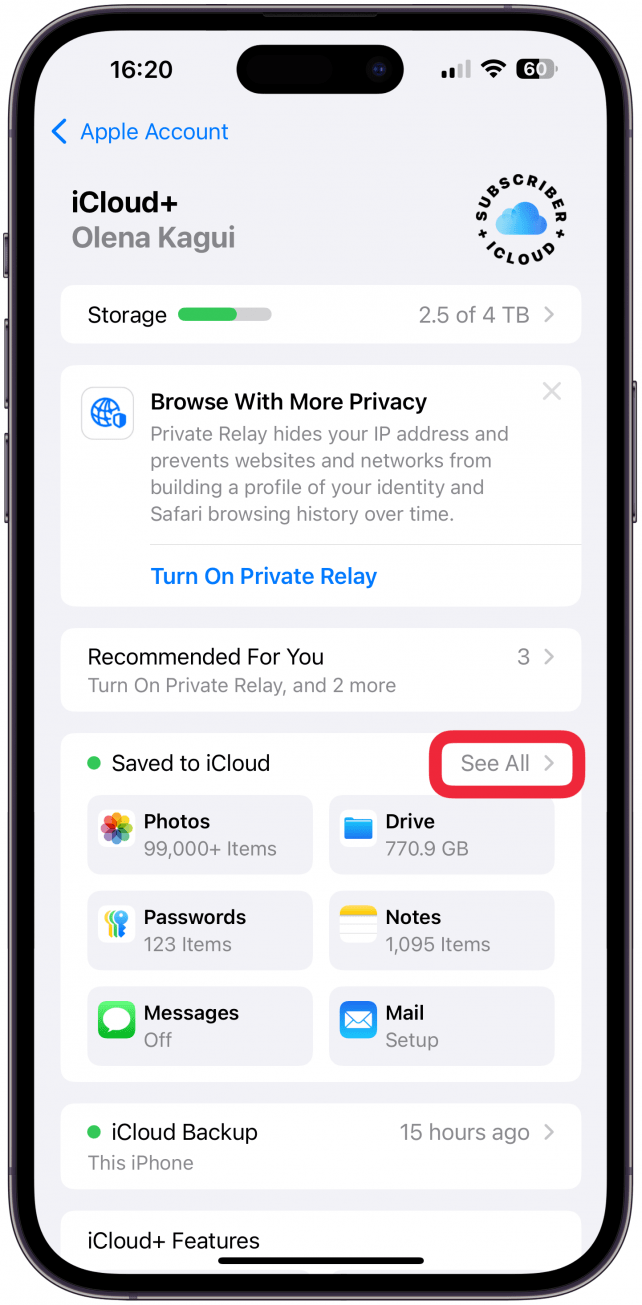
- 轻敲查看全部。
- 检查是否联系人切换为绿色,这意味着您的联系人正在同步到 iCloud。如果“通讯录”开关呈灰色,请点按该开关以启用“通讯录”同步到 iCloud。
如果此功能被禁用,这很可能是导致您的联系人不显示在 Apple Watch 上的原因。最好还是检查一下Wi-Fi 和蓝牙连接并确保您的Apple Watch 和 iPhone 均已更新。这样,所有同步都将根据当前的 watchOS 和 iOS 软件进行。
如果您的 Apple Watch 通讯录在尝试此修复后未同步,请转到下一部分检查您的连接和配对。
3. 检查设备上的 Wi-Fi 和蓝牙连接
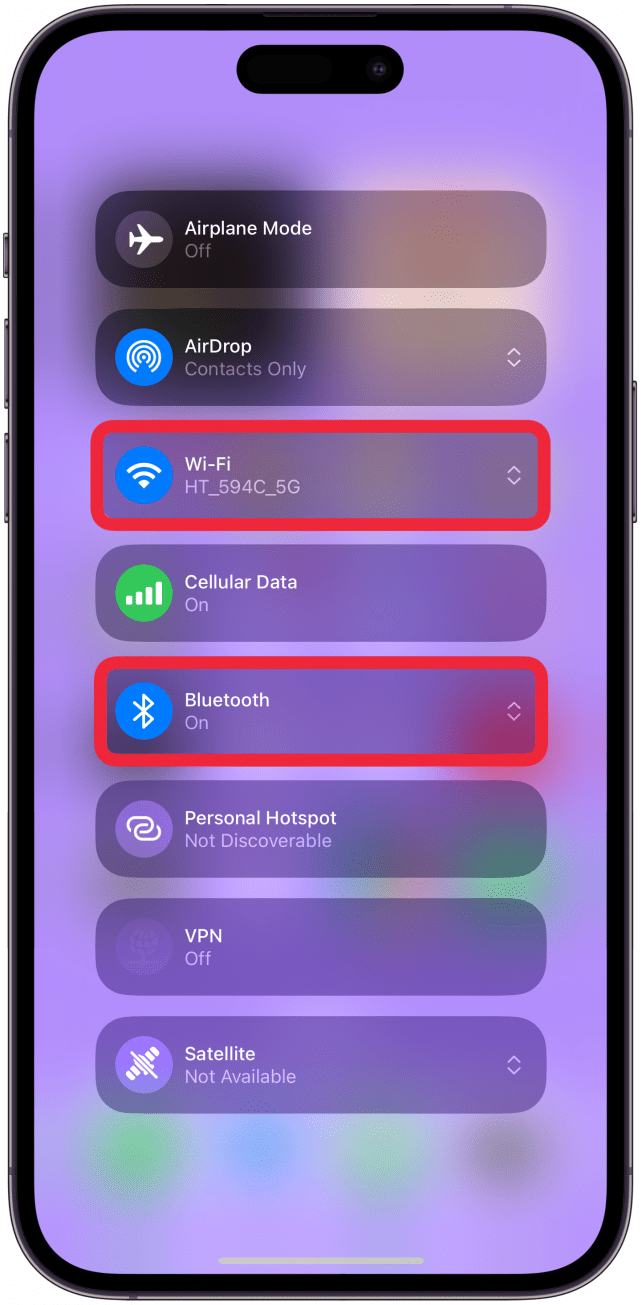
如果其他功能正常工作,而只是您的 iPhone 联系人没有显示在 Apple Watch 上,则不太可能是连接问题造成的。尽管如此,最好还是确保您的 Apple Watch 和 iPhone 连接到同一个 Wi-Fi 网络,并且它们都启用了蓝牙并相互连接。
以下是检查 iPhone 上的 Wi-Fi 和蓝牙连接的方法:
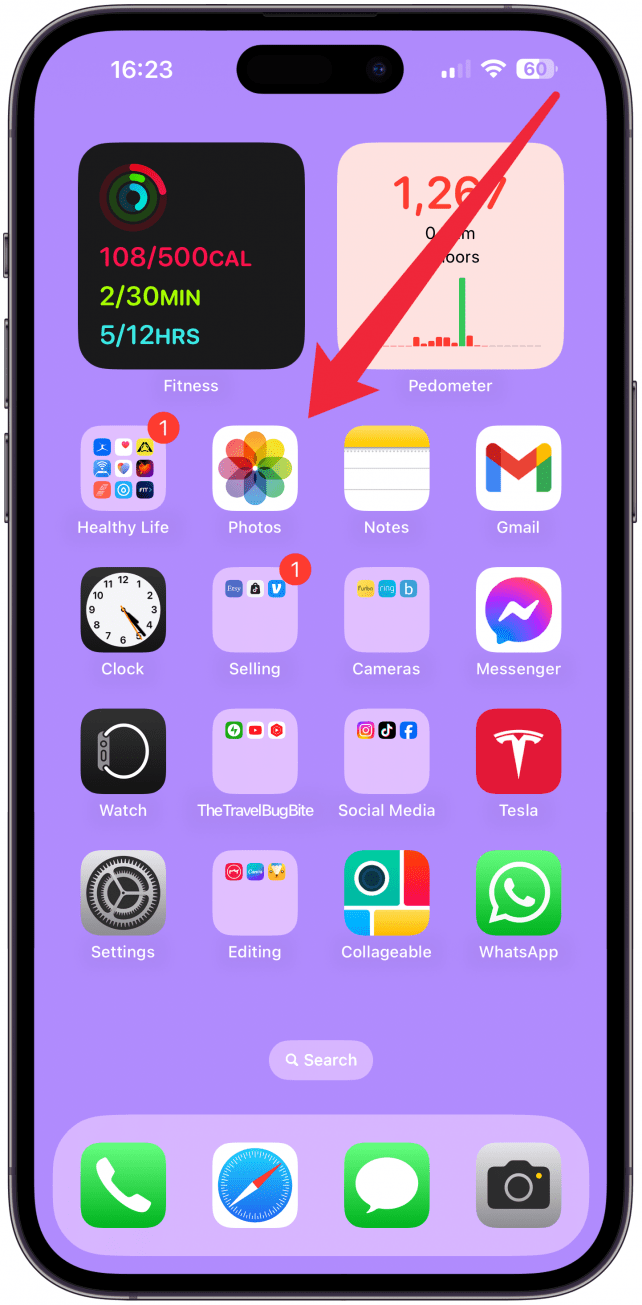
- 从屏幕右上角向下滑动即可访问控制中心。 (在带有“主页”按钮的 iPhone 上,您需要从屏幕底部向上滑动)。
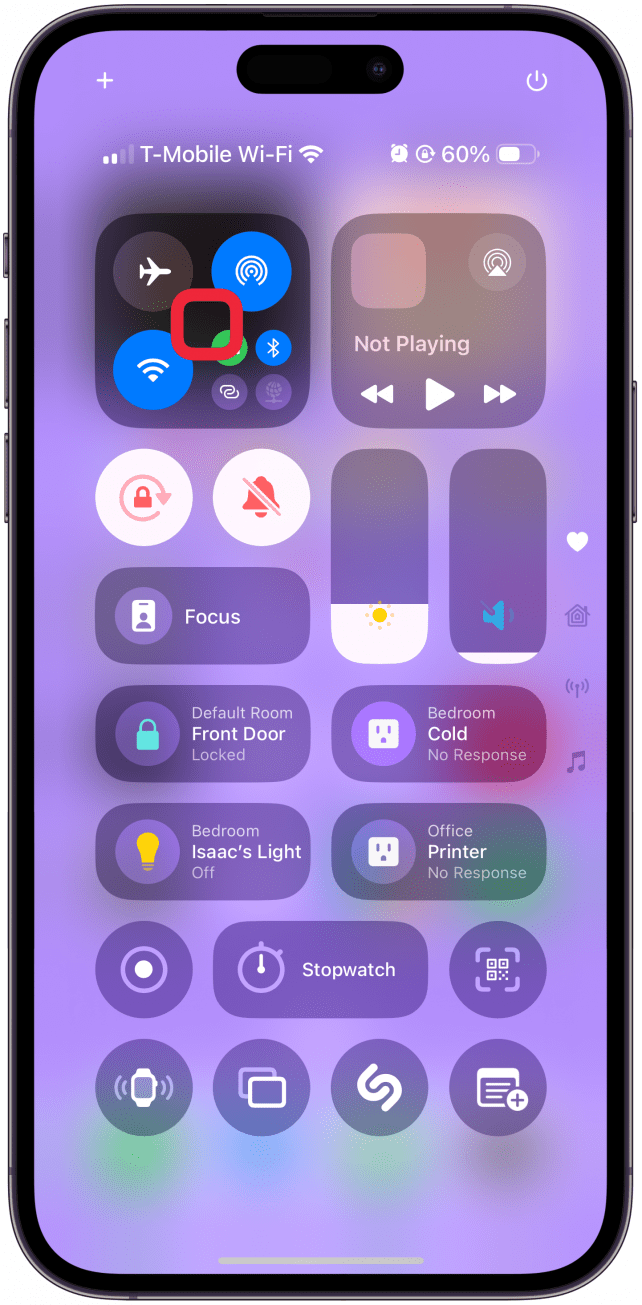
- 点击包含 Wi-Fi、蓝牙、蜂窝网络和飞行模式图标的图块中心。
- 将出现一个屏幕,总结您的连接情况。看看无线上网部分以确保您已连接 Wi-Fi 并查看您所连接的网络的名称。另外,看看蓝牙部分以确保蓝牙已打开。
要检查 Apple Watch 上的 Wi-Fi 和其他连接:
- 推侧边按钮一次打开控制中心在您的 Apple Watch 上。
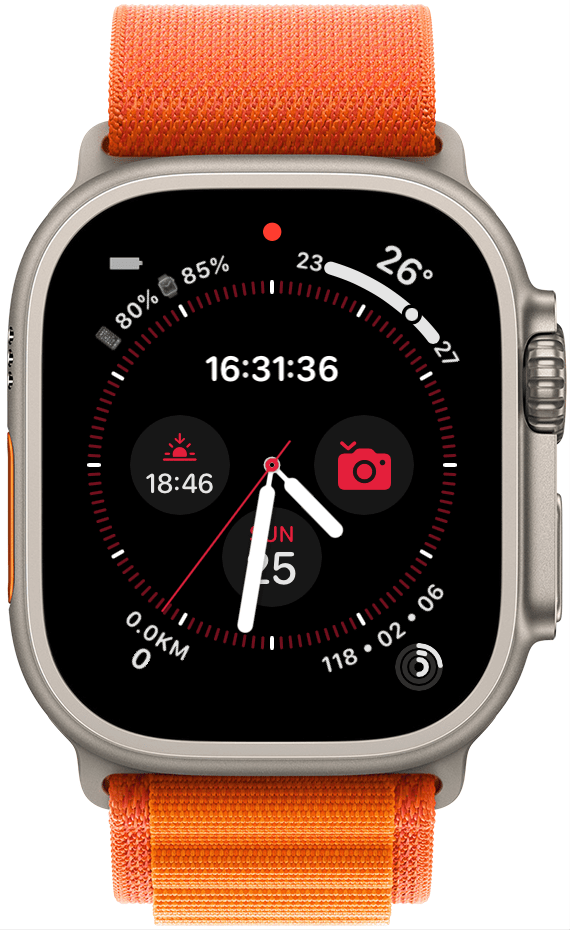
- 你应该看到绿色电话图标,这表明你的。
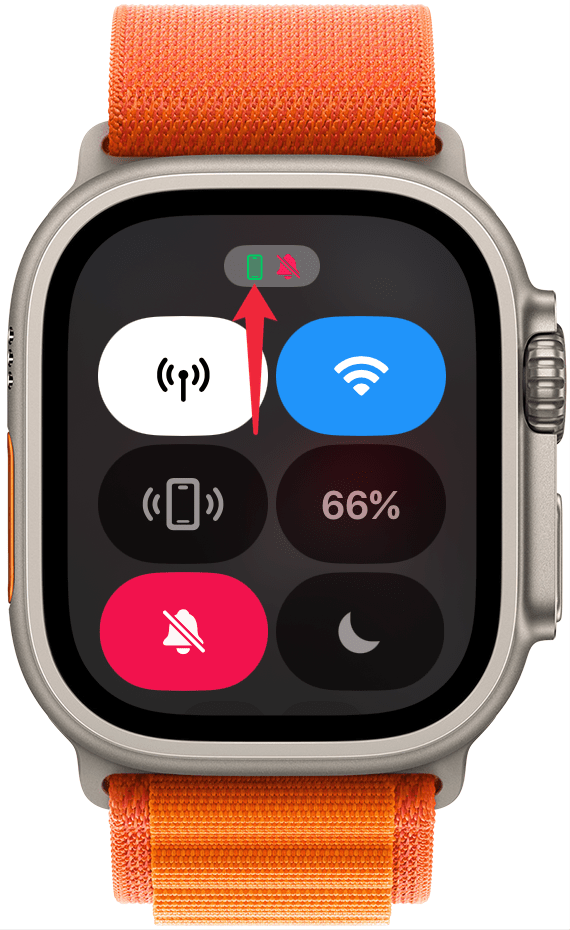
- 您还应该看到无线网络图标,并且它应该是蓝色的,表示 Wi-Fi 已启用并已连接。如果您需要检查您的 Wi-Fi 网络以确保它与您的 iPhone 连接的网络匹配,请长按无线网络图标。将出现 Wi-Fi 屏幕,您应该会看到您所连接的网络直接列在 Wi-Fi 开关下方。如果您需要切换网络,请向下滚动并点击您想要加入的 Wi-Fi 网络。
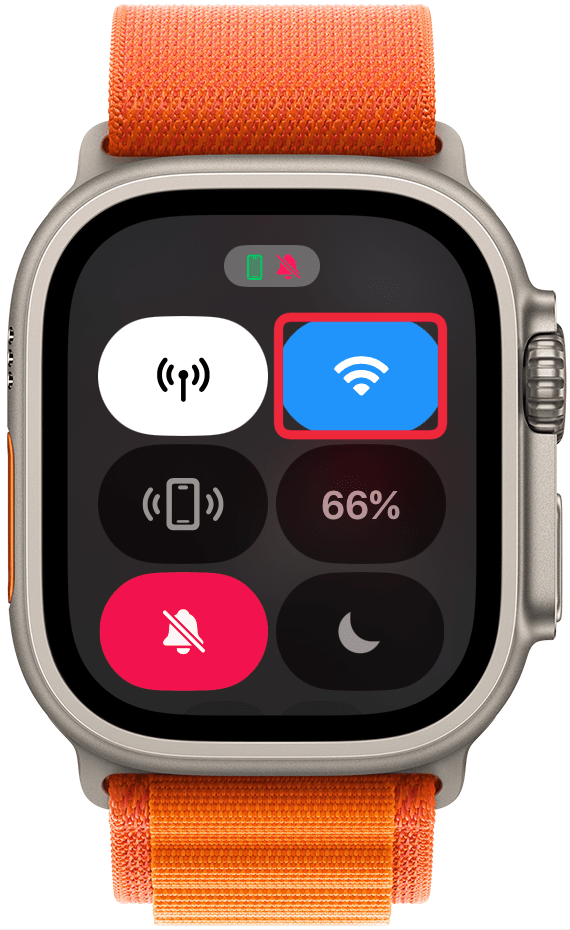
如果所有连接似乎都正常,但您的 Apple Watch 未与 iPhone 同步,请继续阅读。
4. 重新启动您的 Apple Watch 和 iPhone
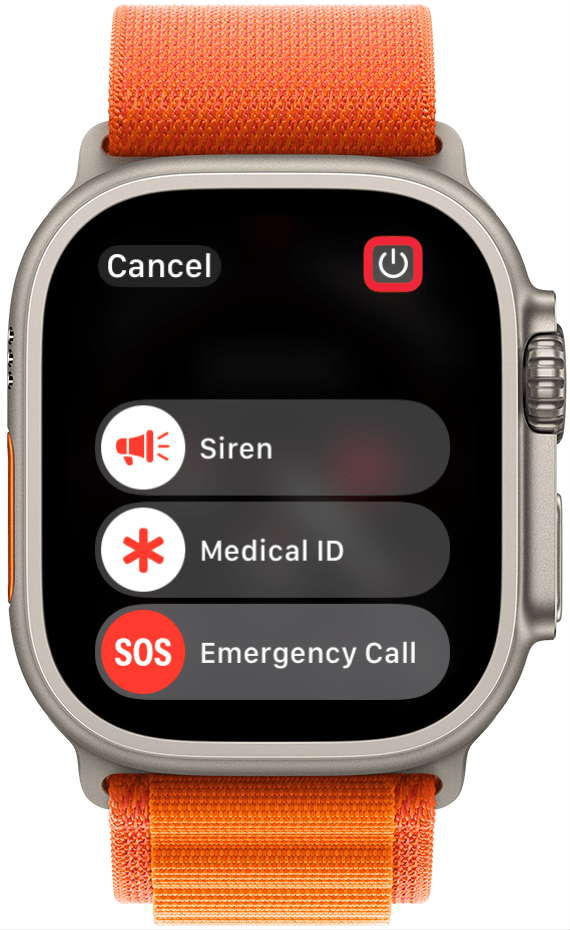
啊,是的,关于正在发挥作用的技术的良好的动力循环技巧。尽管被要求这样做很烦人,但它的效率却高得惊人。有时,我们的设备会因流程而陷入困境,我们甚至可能没有意识到某个功能因此而无法正常工作。确保从头开始的最快方法是重新启动和你的。谁知道呢,这可能会立即解决 Apple Watch 上不显示联系人的问题!
5. 您的 iPhone 和 Apple Watch 更新了吗?
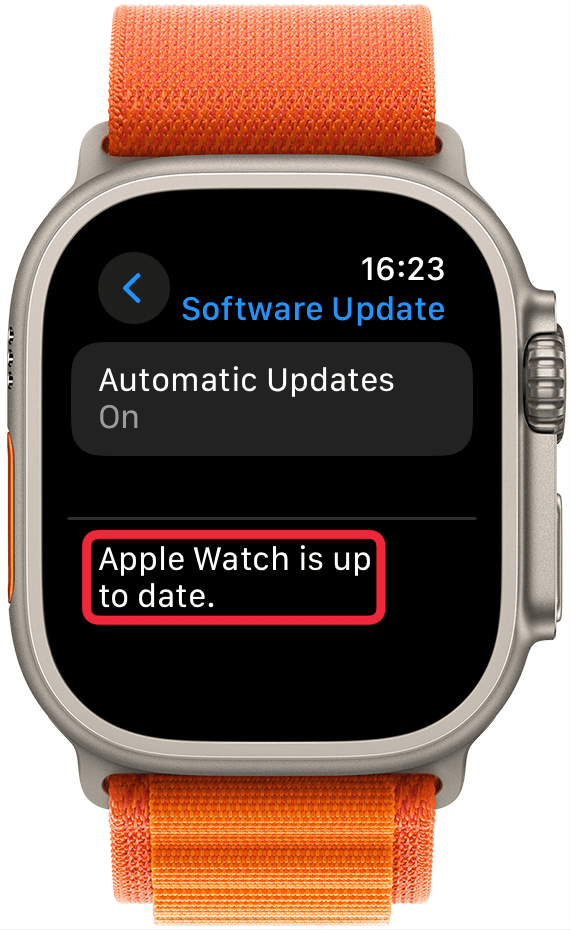
由于 iOS 和 watchOS 更新版本众多,因此很难记住保持设备更新。由于更新可以提供影响某些设备的错误修复以及可能改进功能的其他增强功能,因此最好保持您的小工具更新。在继续之前,请确保您已经安装了最新的和当前的。您还可以了解如果您的情况该怎么办。
完成所有必要的更新后,重新启动尚未重新启动的设备(如果有),然后再次检查您的 Apple Watch 联系人。如果您发现您的 Apple Watch 上的联系人即使在此过程之后也没有按应有的方式显示,请尝试重置您的 Apple Watch 同步数据,如下一节所述。
6. 如何重新同步 Apple Watch
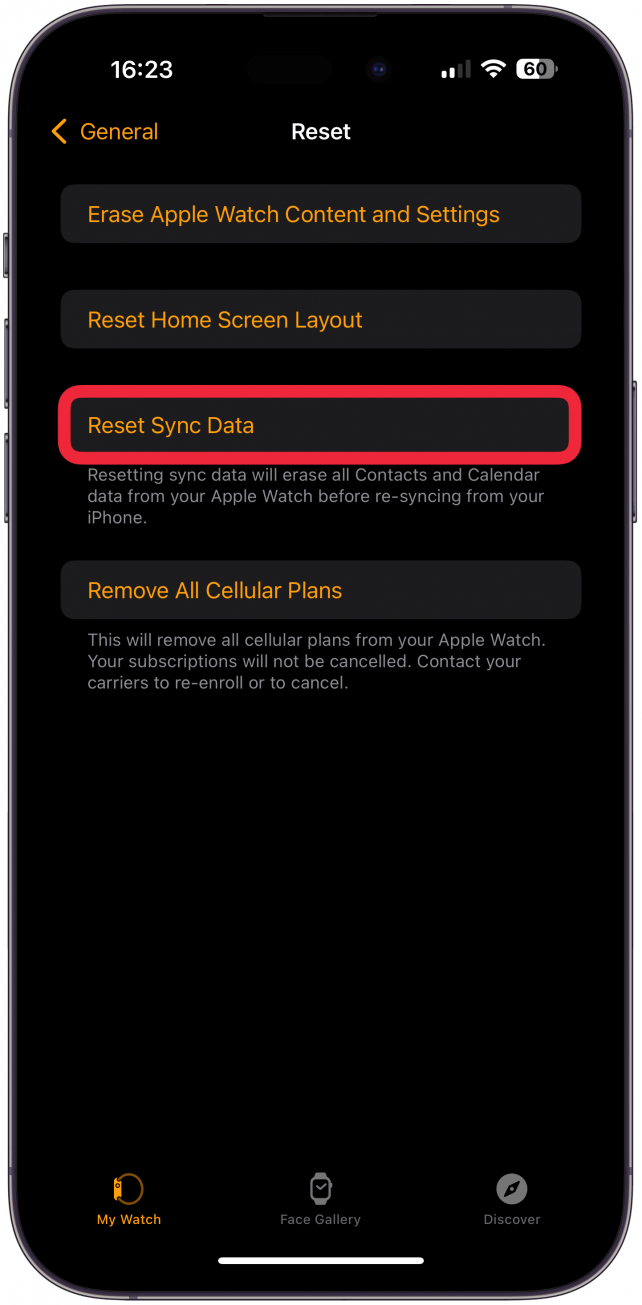
如果您在尝试了前面的步骤后来到这里,对于您的 Apple Watch 通讯录未同步而感到沮丧,我深表歉意!我以前也必须处理这个问题,但这可能会有所帮助。重置 Apple Watch 同步数据是将联系人同步问题消灭在萌芽状态的好方法。如果您的 Apple Watch 未显示联系人姓名,请按以下步骤重新同步您的 Apple Watch:
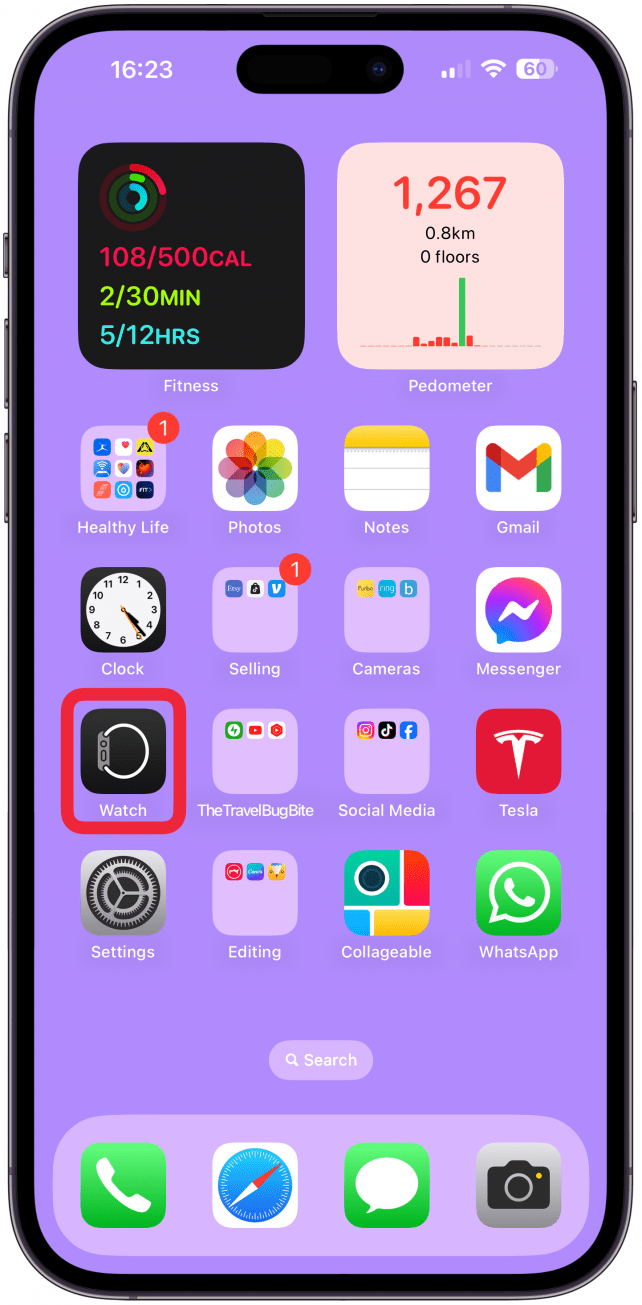
- 在您的 iPhone 上,打开手表应用程序。
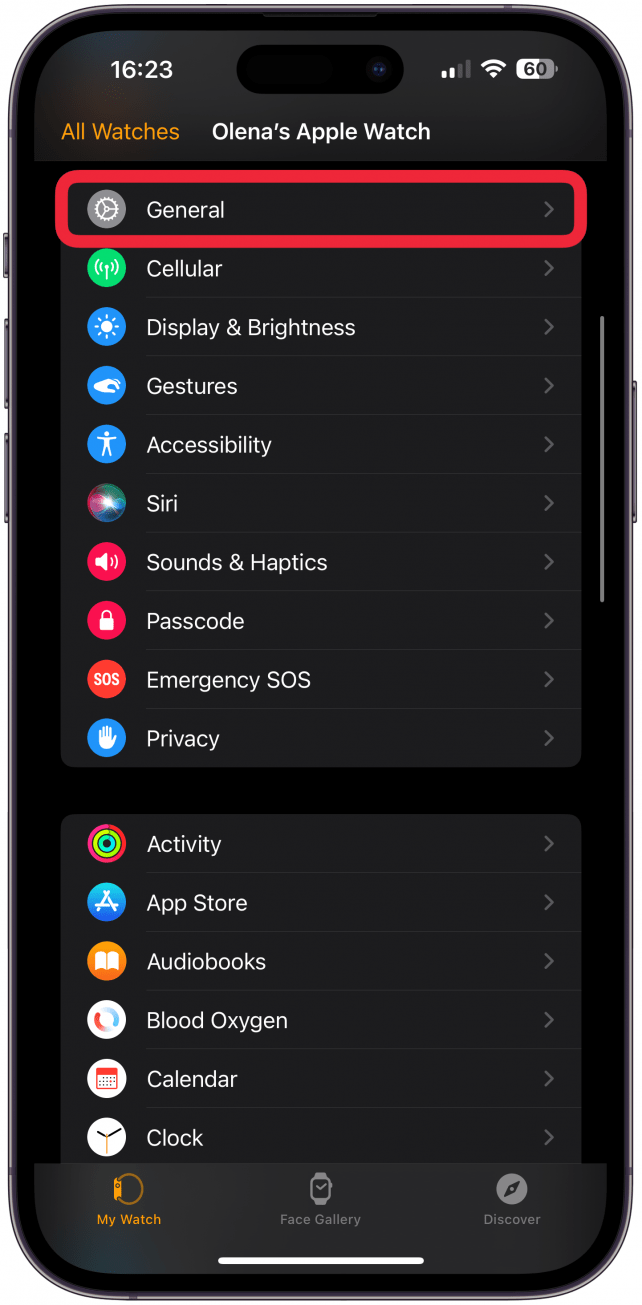
- 点击一般的。
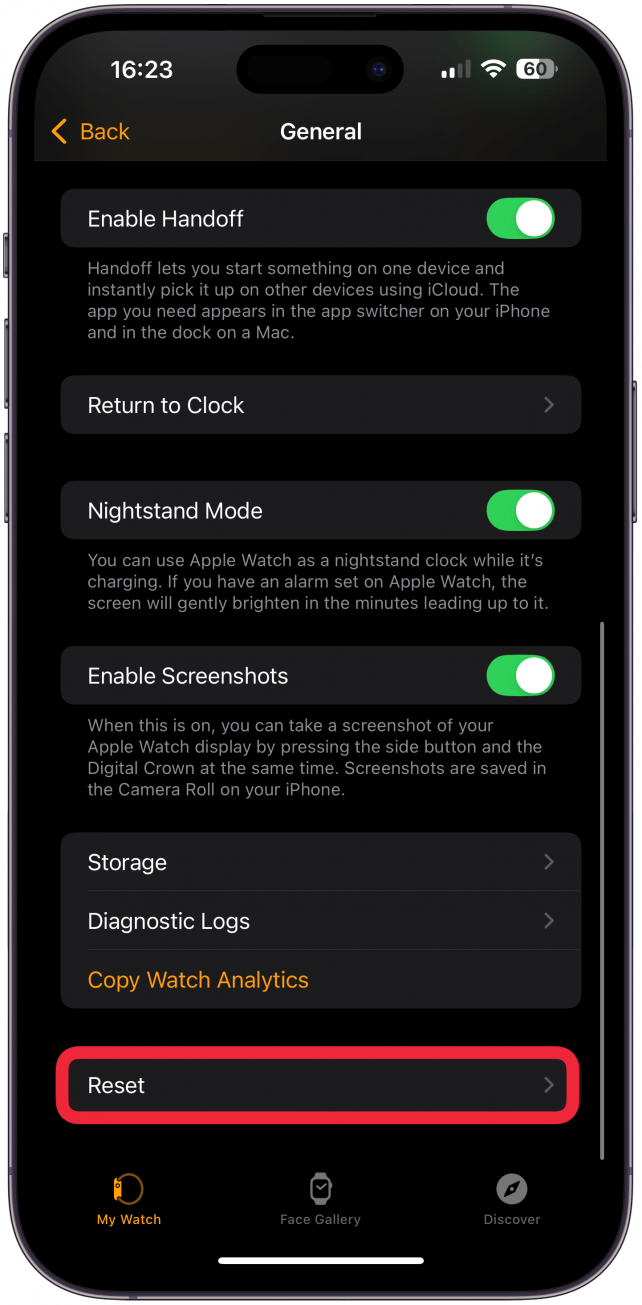
- 一直向下滚动并点击重置。
- 点击重置同步数据。
如果您认为重置同步数据不起作用,可能只是该过程在幕后几乎看不见地运行。起初它愚弄了我,因为当您点击“重置同步数据”按钮时,似乎没有任何反应,但实际上,数据正在重置,然后再次同步。给它几分钟,然后重新启动您的 Apple Watch 和 iPhone看看它是否有效。如果您的 Apple Watch 仍未同步联系人,请继续阅读。如果只是联系人名片未同步,请检查。喜欢接触式卡片吗?学习。
7. 取消配对和重新配对您的 Apple Watch
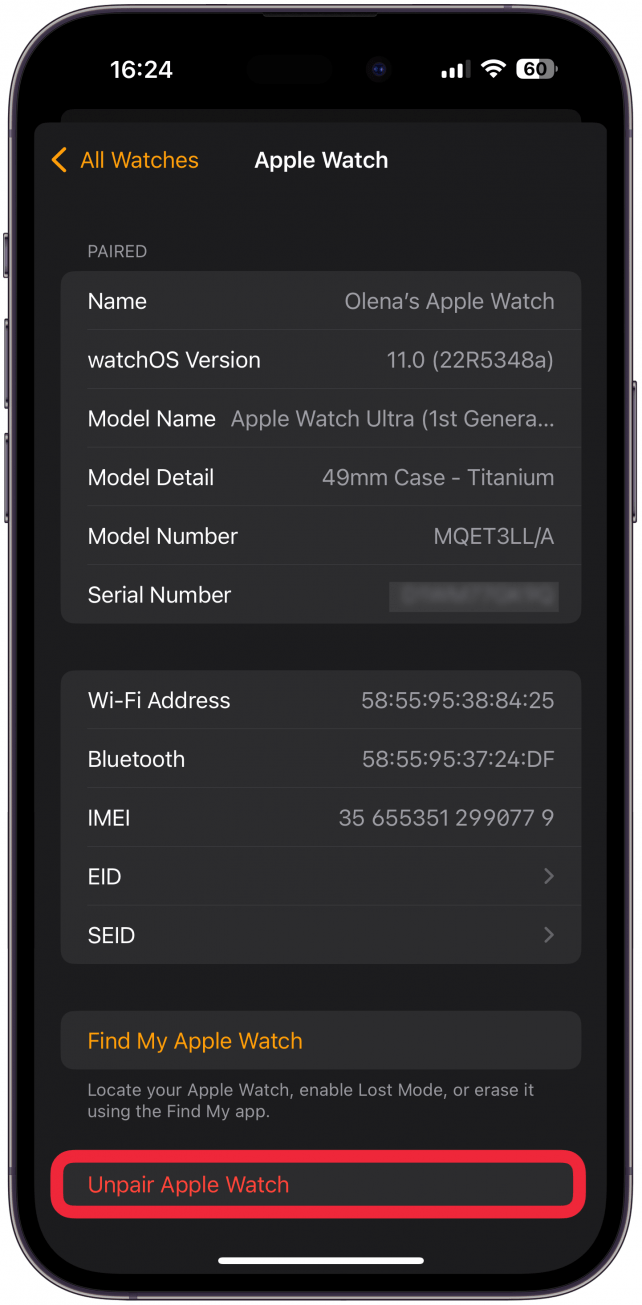
最后但并非最不重要的一点是,如果其他提示都没有解决您的 Apple Watch 联系人同步问题,您可能需要您的 Apple Watch 和 iPhone。这不是一个非常困难的过程,但确实需要相当长的时间(10 分钟左右)。这通常是最后的选择,但应该可以解决 Apple Watch 联系人不显示的任何问题。
我们希望这些技巧能起到作用!让我们知道本文中的哪些解决方案解决了 Apple Watch 联系人不同步的问题,或者随时提出我们可能错过的任何简单提示!您还可以查看我们的故障排除提示,了解何时。