自从 Apple 更新到 watchOS 10 以来,您可以使用新的 Smart Stacks 功能轻松访问您喜爱的小部件。在 watchOS 10 之前,您可以在 Apple Watch 表盘上向上滑动来访问控制中心。现在,当您在表盘上向上滑动时,您可以访问 Apple Watch Smart Stack 小部件。我将向您展示如何访问和自定义此新功能!
为什么你会喜欢这个技巧:
- 了解如何使用 Apple Watch 上的小部件智能堆栈功能。
- 将您最喜欢的小部件固定到列表顶部,以便通过新的智能堆栈功能轻松访问。
- 访问您最喜爱的应用程序并一目了然地查看最重要的信息。
Apple Watch 小部件:如何使用智能堆栈
系统要求:
本技巧适用于运行 watchOS 10 或更高版本的 Apple Watch。了解如何。
我是小部件的忠实粉丝,很高兴终于可以在我的 Apple Watch 上轻松访问它们。虽然苹果将向上滑动功能切换到智能堆栈小部件而不是控制中心确实是一个调整,但我不介意控制中心的新位置。在 watchOS 10 之前,我很少使用侧边按钮,所以对我来说,这是一个改进。让我们知道您对 Apple Watch 新更新的感受!如果您想了解有关最新 Apple 软件功能的提示,请务必注册我们的免费服务!
- 在 Apple Watch 上,向上滑动或旋转 Digital Crown 表冠。

- 您将看到较小版本的时钟以及日期。

- 如果您的设备或 iPhone 当前正在运行任何应用程序,这些应用程序将是最先显示的小部件,并且无法对它们重新排序或编辑。但是,一旦您停止运行这些应用程序,它们就会从小部件堆栈中关闭。

- 滚动浏览触摸屏上的小部件或使用数字表冠。
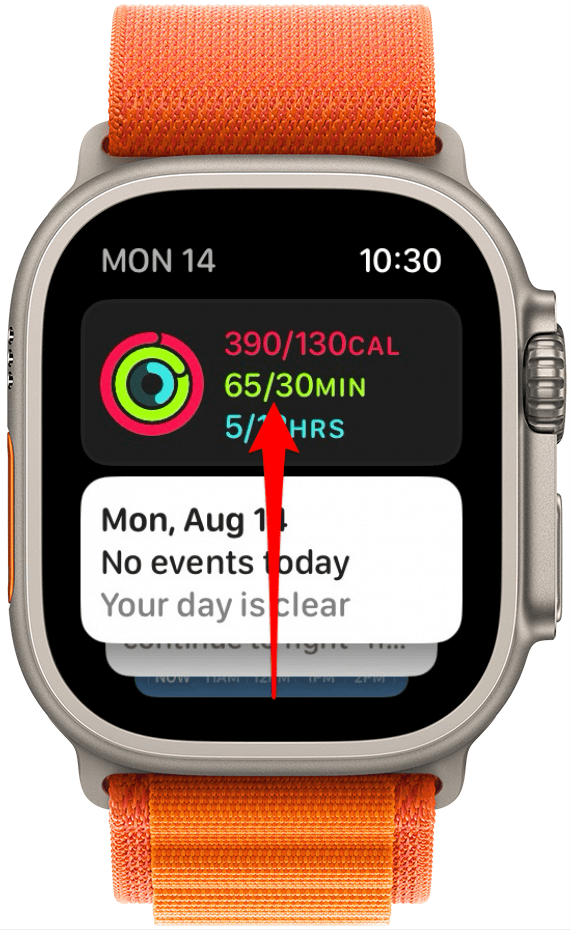
- 点击小部件即可打开关联的应用程序。

- 要编辑您的智能堆栈小部件,请找到第一个非活动小部件。按住。

- 要添加新的小部件,请点击加号按钮。

- 要删除小部件,请点击减号按钮。
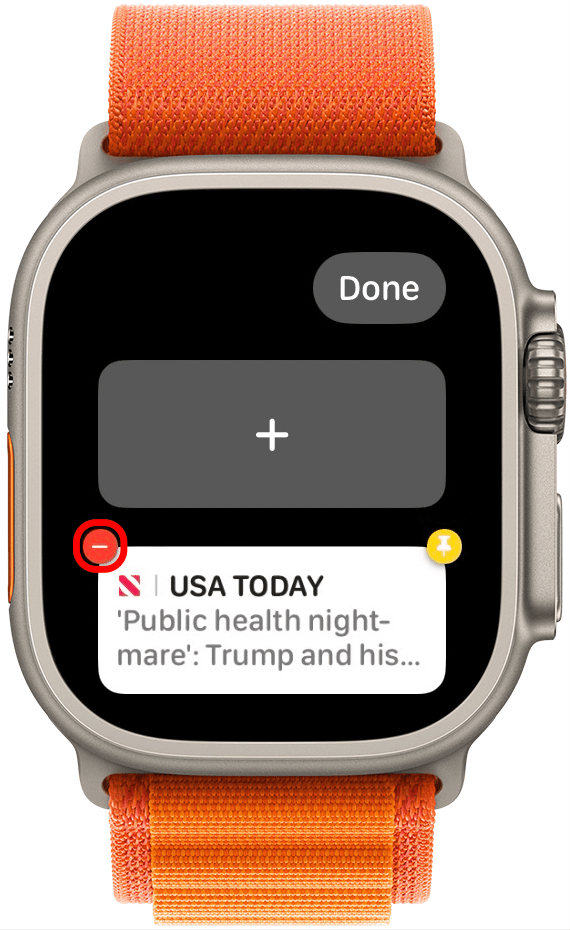
- 点击固定按钮将小部件固定到堆栈顶部。

- 轻敲完毕当你完成时。
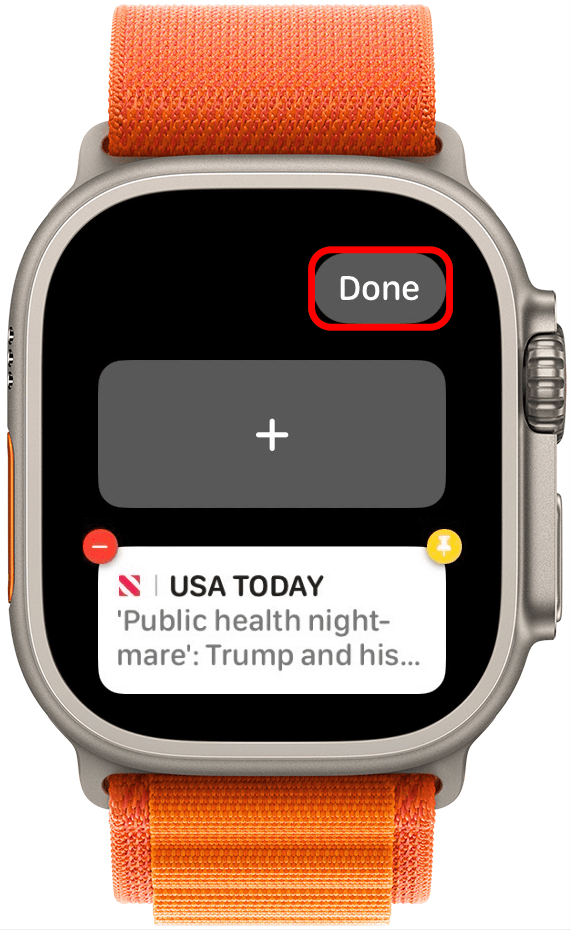
这就是如何在 Apple Watch 上访问、编辑和自定义新的 Smart Stack 小部件功能。智能堆栈功能的一部分是它会自动向您显示打开和活动的应用程序,因此即使您固定一个小部件,它仍然会显示在您当前正在使用的应用程序下方。