要知道什么
- 新的相机控制按钮适用于所有 iPhone 16 机型。
- 它是一个可以按下的物理按钮,但它也是触摸感应的,因此可以轻按/轻按或滑动。
- 相机控制按钮可以自定义,甚至可以用于其他应用程序,甚至是第三方应用程序。
新的相机控制按钮对于 iPhone 摄影爱好者来说是一个令人兴奋的补充。它有时被称为相机快门按钮,但它可以用来做更多的事情,包括放大和缩小、调整曝光、开始录制视频等等。它可以被按下、轻按和滑动,并且它是可定制的,因此您可以调整它的功能和工作方式。
如何使用相机控制按钮
每款 iPhone 16 机型上都配备了电容式新按钮,这意味着它具有触摸屏控制功能,可以像普通按钮一样轻击、滑动和按下。如果你还没有定制还没有,以下是相机控制按钮默认的工作方式:
- 按相机控制按钮打开相机应用程序。确保单击并释放此按钮,而不是长按它,这将打开 Visual Intelligence。单击“相机控制”按钮一次即可在任何应用程序、主屏幕页面甚至锁定屏幕上使用。
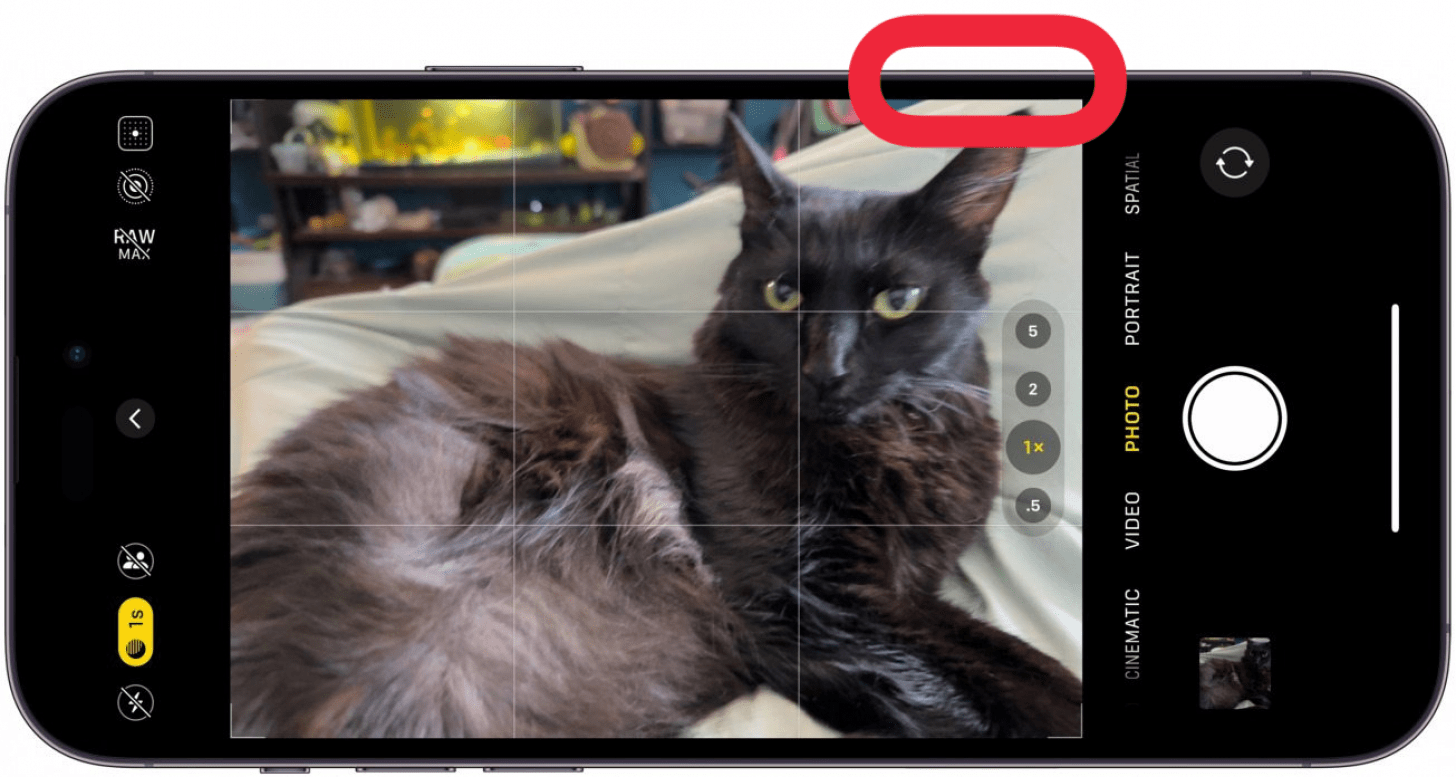
- 当你第二次按下它时,它就会拍照。因此,连续按两次是打开相机应用程序并拍照的最快方法。

- 您还可以导航到不同的相机模式,并将相机控制用作快门按钮来拍照或开始和停止录制视频。

- 如果您在相机应用程序打开并处于默认照片模式后按住相机控制按钮,只要您按住该按钮,它就会开始录制视频。

- 打开相机应用程序后,您可以轻按按钮打开用户界面 (UI),默认情况下,您可以通过沿着按钮来回滑动来放大和缩小。确定轻按的正确压力可能需要一些时间。感觉几乎就像敲击一样,但有点用力,而且不是完全按下。

- 如果您在相机应用程序打开时轻按相机控制按钮两次,UI 将打开,您将能够上下滑动以在相机控制之间进行更改,包括曝光、变焦、景深、相机(允许您选择要选择的变焦镜头)、风格和色调。一旦您滑动到您想要使用的那个,轻按一次即可选择它。这将向您显示一个新菜单,您可以在其中滑动按钮进行调整。您在此处选择的任何控件都将在您下次轻按“相机控制”按钮时激活。

- 如果由于尺寸太小而难以在相机控制按钮上滑动手指,您可以在手机屏幕上滑动,只要您在 UI 上滑动并且不要在屏幕上向下滑动即可。

对于小费
“相机控制”按钮的“相机”部分中的人物图标代表前置摄像头,因此选择它会将相机视图从后翻转到前。
现在您知道如何使用相机控制按钮了!尽管社交媒体偏爱垂直照片和视频,但这个新按钮在水平模式下效果最好,这在传统摄影中更受欢迎。虽然您可以在水平模式下用右手拇指使用新按钮,但感觉不太自然,并且使用以前现有的相机应用程序控件可能会更容易。如需更多相机应用程序提示,请不要忘记免费注册我们通讯!
如何自定义相机控制按钮
您可以自定义相机控制按钮,使其在相机应用程序中的工作方式略有不同,但也可以启动完全不同的应用程序。即使是第三方应用程序也可以重新设计其应用程序以使用“相机控制”按钮。以下是自定义相机控制按钮的方法:
- 打开设置。

- 轻敲相机。
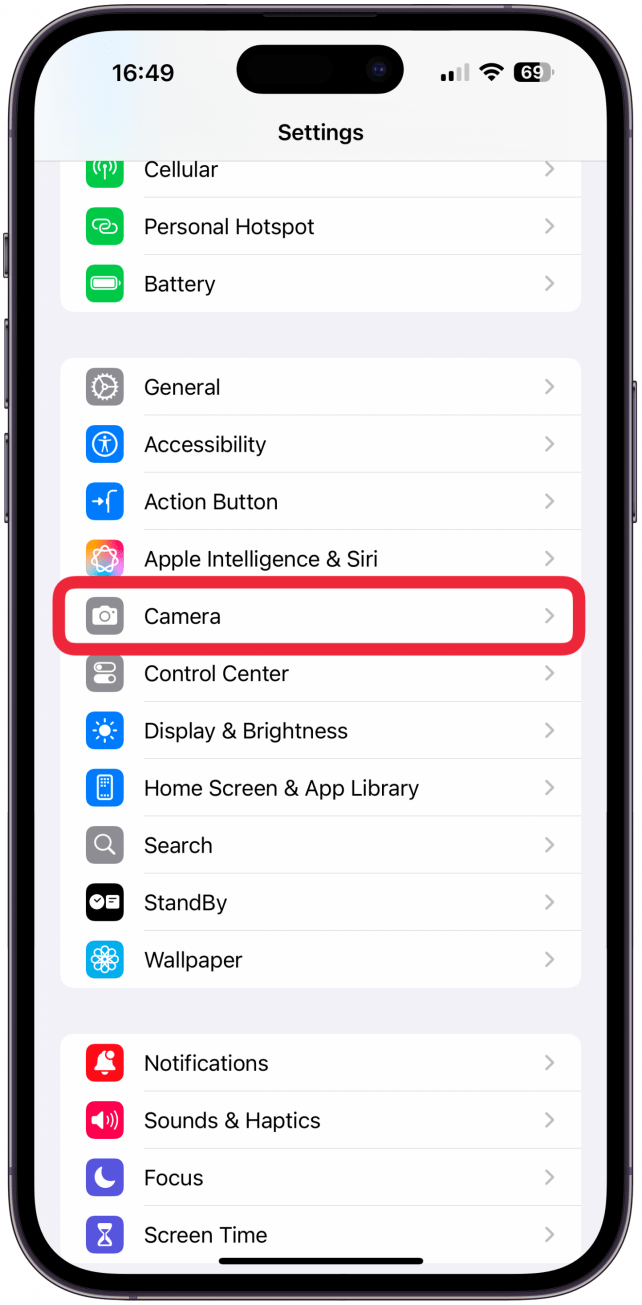
- 选择相机控制。

- 在最顶端,清晰预览默认情况下处于打开状态。这意味着,当您轻按相机控制按钮时,您的相机应用程序将隐藏屏幕上的其他图标和控件,以获得更清晰的视图,减少干扰。

- 在下面启动相机,您可以决定是否希望通过单击/单击或双击来启动相机应用程序。只需选择您喜欢的选项即可。

- 最后,您可以选择按下相机控制按钮时打开哪个应用程序。默认情况下,相机应用程序已选中,但您也可以选择 QR 码扫描仪、放大镜或无。根据您拥有的第三方应用程序,您可能会在此处看到第三方应用程序,例如 Instagram。

- 返回设置并点击无障碍。

- 在“身体”和“运动”下,点击相机控制。
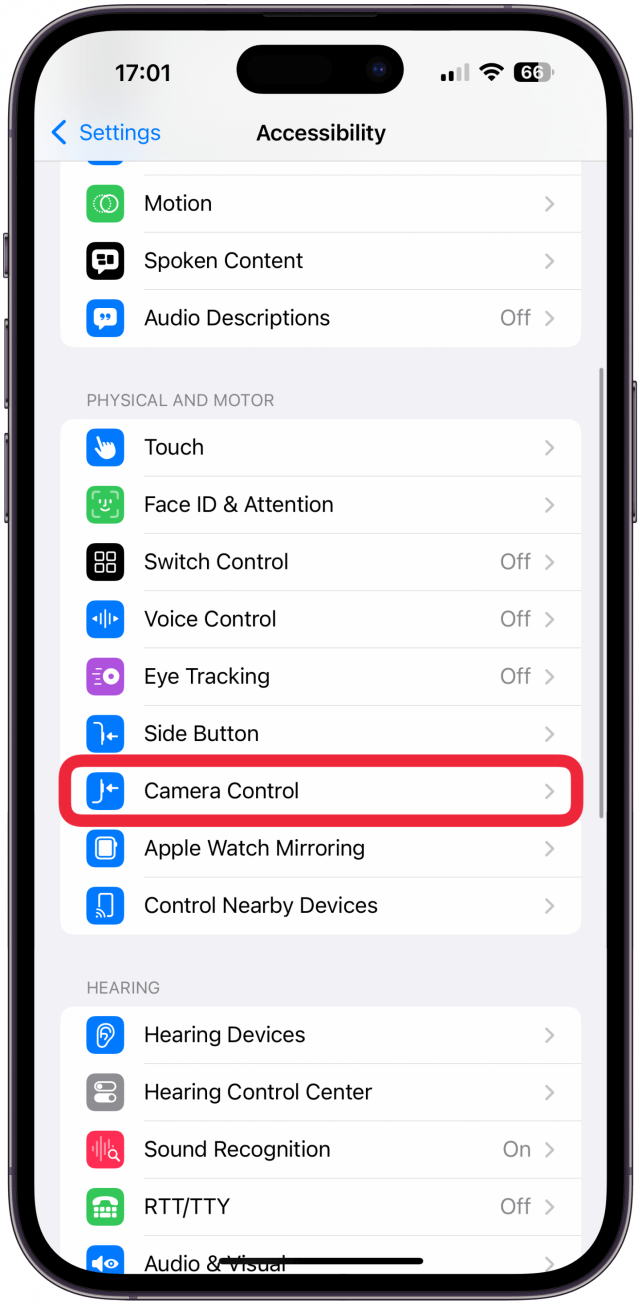
- 在最顶部,您可以完全关闭相机控制按钮这样所有的功能都不起作用。
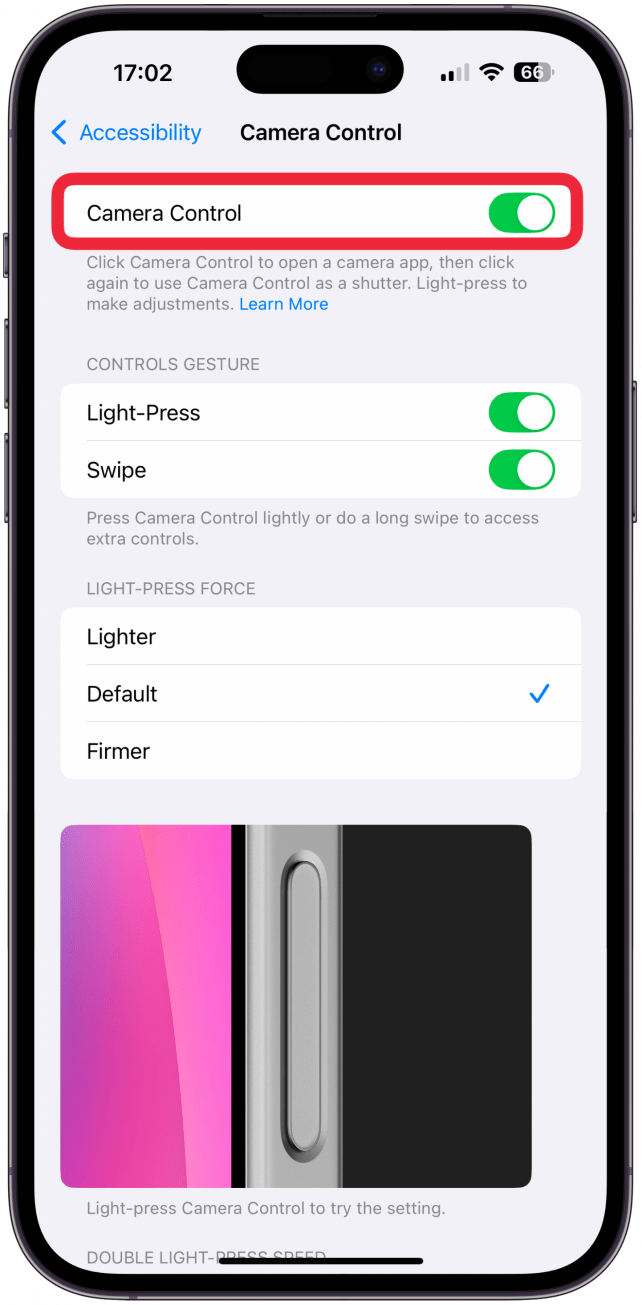
- 在下面控制手势,您可以关闭轻按或滑动的功能。仅当您身体上无法使用此按钮并且您不想意外激活它时,您才可能会这样做。

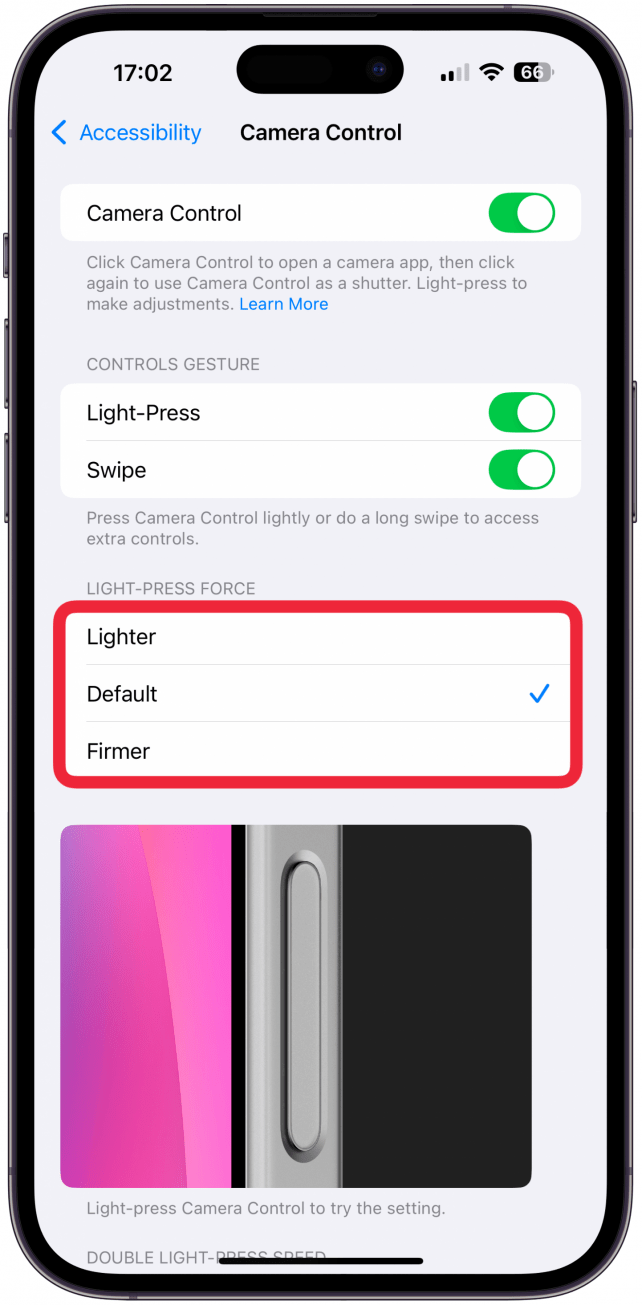
- 在下面轻按力,您可以在“较轻”、“默认”和“较硬”之间进行选择。如果您发现自己在使用“默认”选项时遇到困难,请尝试采用“较轻”或“较硬”的路线,看看哪种效果最好。
- 在下面双倍轻压速度,在“默认”、“慢速”和“较慢”之间进行选择。默认设置对我来说效果很好,但同样,您可能更愿意更改这些设置以找到最适合您的设置。

现在您知道如何自定义相机控制按钮了!我总是建议在进行调整之前先尝试默认设置。在您更加熟悉新按钮之前,做出这些决定可能会让人不知所措。
解决相机控制按钮不起作用的问题
不幸的是,相机控制按钮不起作用的原因有很多。首先要尝试以下几件事:
- 确保您的外壳不会干扰按钮。即使外壳更薄,也可能会使按钮更难以操作,尤其是在轻按和滑动时。如果删除您的案例可以解决您的问题,那么这就是罪魁祸首。
- 检查是否有任何污垢、碎屑或液体妨碍您按下按钮或使用触摸感应功能。您可以放心地用 70% 异丙醇擦拭。
- 仔细检查您在步骤中进行自定义时是否未关闭该功能9以上。
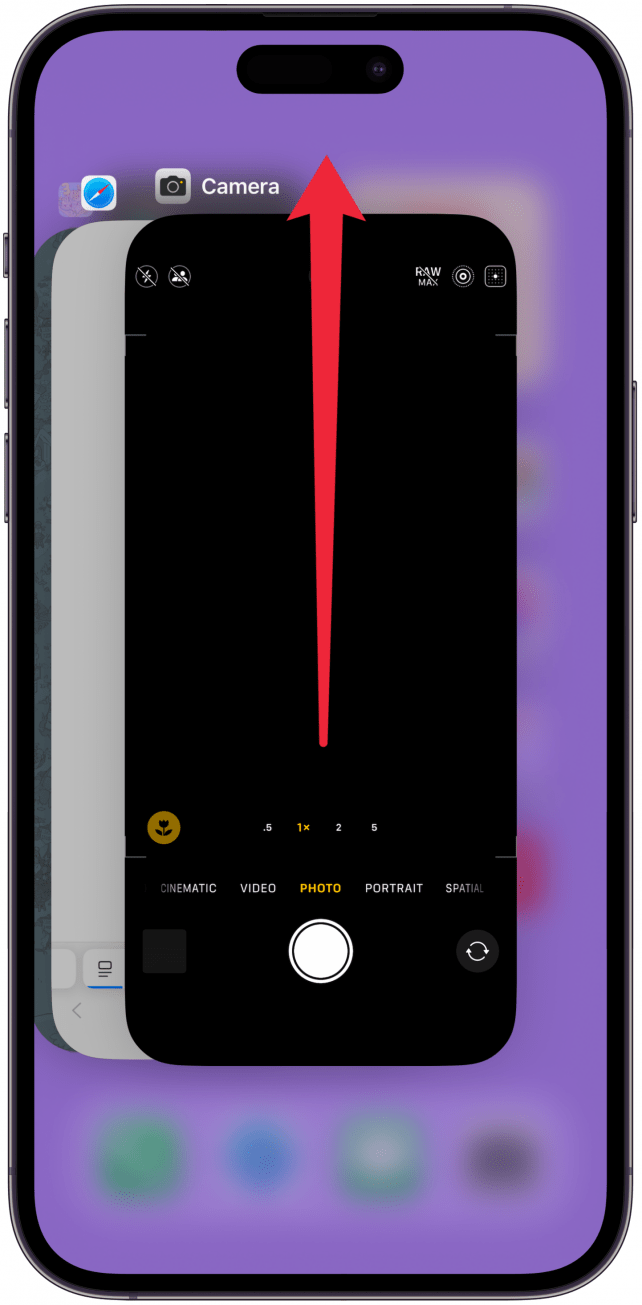
- 这只是一个小故障,所以尝试一下向上滑动到应用程序切换器,导航到相机应用程序,然后再次向上滑动以关闭该应用程序。
- 接下来,尝试一下通过持有侧边按钮和音量调高按钮,然后滑动顶部以关闭电源。等待几分钟,然后按住侧边按钮再次操作,直到看到 Apple 徽标。

- 最后,确保您的 iPhone 正在运行。有时,存在已知的软件问题,只能由 Apple 通过软件更新来修复。

- 如果其他方法均失败,请联系。

现在您知道如何使用全新的相机控制按钮。您还了解了如何自定义它并解决最常见的问题。接下来就来学习一下如何挑选为了更好的摄影。

写于
奥琳娜·卡吉
Olena Kagui 是 iPhone Life 的专题撰稿人。在过去的10年里,她在数十种国际出版物上发表文章,并获得了优秀奖。自 2020 年加入 iPhone Life 以来,她撰写了有关 Apple 产品、软件和应用程序的操作方法文章以及复杂指南。 Olena 从小就使用 Mac 长大并探索所有最新技术。她在毛伊岛的家是苹果生态系统的缩影,充满了兼容的智能设备。 Olena 最喜欢的设备是 Apple Watch Ultra,因为它可以陪伴她所有的冒险和旅行,甚至是她的毛宝宝。