要知道什么
Apple Watch 上的“锻炼”应用程序提供了大量锻炼跟踪选项。
如果您的锻炼未列出,您可以创建新的锻炼。
Apple Fitness+ 是锻炼创意和健身追踪的绝佳资源。
Apple Watch 拥有许多出色的特性和实用的功能。 Apple Watch 的突出功能之一是 Apple Watch Workout 应用程序。这些 Apple Watch 健身追踪技巧可以帮助您充分利用 Apple Workout 应用程序,达到更好的身心健康水平。
Apple Watch 如何测量锻炼情况? Apple Watch 健身追踪基础知识
让我们从基础开始。您可以在 Apple Watch 锻炼应用程序中跟踪 Apple Watch 上的大多数锻炼类型。您可以选择的锻炼列表非常广泛,如果您找不到它,您可以添加自己的锻炼项目,我们将在下面介绍。
Apple Watch 通过心率来衡量锻炼情况。即使您没有开始锻炼,如果您的心率超过一定水平,您的 Apple Watch 也可能会将其视为锻炼。如果您很难获得您的为了正确记录,您可能需要在使用本文中的功能之前先解决该问题。
如何在 Apple Watch 上获取锻炼时间
1. 在 Apple Watch 锻炼应用程序中跟踪锻炼情况
在使用本文中的任何其他提示之前,您需要了解如何在 Apple Watch 上开始和停止跟踪锻炼。您的 Apple Watch 将使用您选择的锻炼类型、心率和其他因素中的信息来为您提供锻炼期间身体状况的摘要。
学习轻松进行健身追踪。
专业提示:如果您的心率下降或休息一下,您的如果发生这种情况。
2. 找不到合适的锻炼方法?在 Apple Watch 上创建自定义锻炼
每次 watchOS 更新时,苹果都会在其跟踪选项中添加更多锻炼类型。但锻炼类型的列表仍然有限。如果您仍然没有看到所需的锻炼,您可以将其跟踪为“其他”,然后为其命名。方法如下:
- 向下滚动到锻炼列表底部,然后点击添加锻炼。

- 滚动浏览提供的其他锻炼类型或点击其他。

- 点击三个点来自定义您的锻炼目标。

- 轻敲创建锻炼。

- 选择您是否想要有一个开放的目标,或者朝着某个时间、燃烧的一定数量的卡路里或自定义目标努力。对于这个例子,我选择了风俗。

- 如果您点击“自定义”,您可以创建整个自定义锻炼,包括热身和放松。轻敲热身设置预热参数。

- 轻敲时间,打开, 或者跳过来决定你是否想要一个时间限制、一个开放式的热身,或者完全跳过它。

- 轻敲添加在锻炼过程中添加细节。

- 轻敲工作为锻炼设定具体时间或目标。轻敲恢复设置相同,但您会在这些时间段内休息。

- 轻敲添加再次,然后点击重复设置您想要完成的工作的重复次数。

- 点击您想要重复的作业。

- 设置重复次数,然后点击完毕。

- 轻敲冷却按照步骤 7 设置冷却时间,或将其设置为跳过热身。

- 点击自定义标题字段为您的锻炼命名。

- 输入名称,然后点击完毕。

- 轻敲创建锻炼。

您现在可以在步骤 2 中的“其他”下选择您的自定义锻炼。
3. 在 Apple Watch 锻炼中添加另一项活动
想在跑步后通过放松的瑜伽课程来降温吗?或者在力量训练之后进行一些有氧运动? Apple Watch Workout 应用程序允许用户在不结束锻炼课程的情况下添加其他活动。
- 当您准备好开始锻炼课程的下一部分时,从锻炼屏幕向右滑动并点击+ 符号上面是新的。
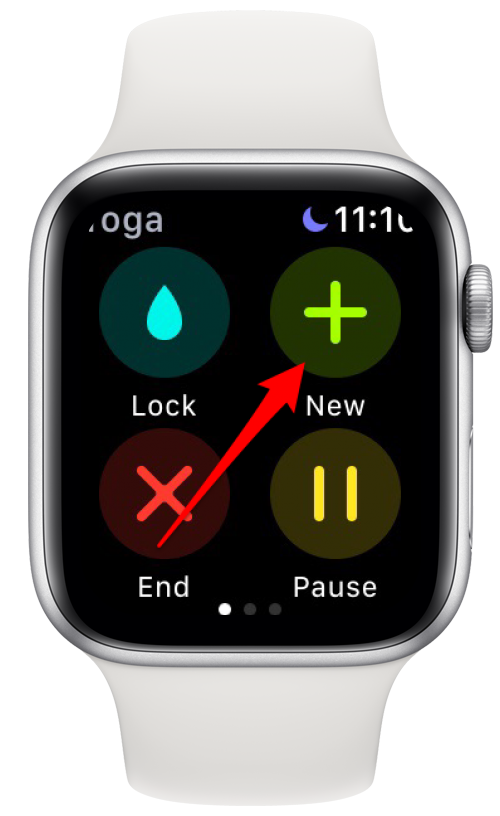
- 查找并开始跟踪您的新锻炼活动。
- 完成锻炼的第二部分后,您可以添加其他活动或结束锻炼。
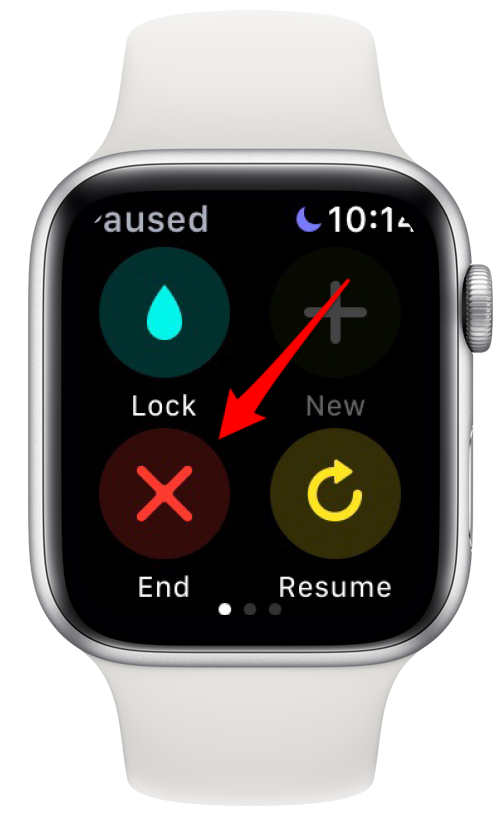
4. 锻炼期间锁定手表
如果您正在进行涉及水或大量手臂运动的锻炼,您可以随时屏幕以防止意外点击或滑动屏幕。如果您忘记了,您甚至可以在锻炼时将其锁定。 (如果您正在跟踪游泳锻炼,您的手表将自动锁定。)
5.为你的锻炼创建一个自动焦点
充分利用每次锻炼的方法之一是关闭通知。不同的焦点模式允许您自定义设置,因此仅允许某些呼叫、消息、通知和应用程序通过。要创建一个在锻炼开始时自动启动的项目,,出现提示时点击健身(如下所示),然后设置您的首选项。确保在“设置计划”标题下,“锻炼”已开启。那么,你就可以出发了!
6. 在表盘上添加锻炼复杂功能
如果您经常锻炼,那么每次查找并打开 Apple Watch Workout 应用程序就会变得很快。添加一个到您的表盘,您可以直接从表盘打开“锻炼”应用程序。您可以直接通过 Apple Watch 执行此操作。
7. 自定义表盘上显示的特定锻炼指标
Apple Watch 的一大优点是,您可以为您经常进行的每种锻炼类型自定义锻炼屏幕上显示的具体指标。您可能不希望每种类型的锻炼显示相同的指标,幸运的是您可以单独自定义它们。方法如下:
- 打开您的锻炼应用程序。

- 滚动到您选择的锻炼。
- 点击更多图标(看起来像三个点)。
- 点击编辑按钮在建议目标之一旁边。

- 轻敲锻炼视图。

- 轻敲编辑视图。

- 从这里,您可以点击不同的指标类别来自定义您的锻炼视图。根据需要打开和关闭不同的类别,或点击编辑图标来更改显示类型。

- 轻敲重新排序重新排序指标显示。

- 轻敲锻炼视图关闭并返回到上一个屏幕。您的更改将被保存。

8. 在户外跑步锻炼中添加配速提醒
启用配速提醒后,只要您在户外跑步期间高于或低于配速目标,Apple Watch 就会通知您。如果您不想过度劳累,这对于训练和健康监测都很有价值。
- 当您准备好开始追踪户外跑步时,请点击更多图标在右边户外跑。

- 点击编辑图标在您的目标之一旁边。

- 轻敲警报。

- 轻敲步伐。

- 选择是否希望在达到目标心率或范围时收到提醒。

- 您可以通过点击来关闭配速提醒离开在步速菜单中。

9. 启用或禁用自动锻炼检测
您是否有过这样的经历:完成了一项令人惊叹的锻炼后,却发现自己从未开始跟踪它?或者您是否曾经在锻炼结束 30 分钟后低头看了一眼手表,发现自己忘记结束锻炼了?好吧,这应该不再是问题了!如果 Apple Watch 认为您正在锻炼或已经完成锻炼,它现在可以提醒您开始或停止跟踪锻炼。您甚至可以选择打开或关闭两种类型的提醒,或者保持其中一种提醒打开并关闭另一种提醒。
锻炼检测可用于步行、跑步、游泳、划船和使用椭圆机。您可以直接从 Apple Watch 启用或禁用此功能。
- 打开你的手表设置应用程序。

- 向下滚动并点击锻炼。
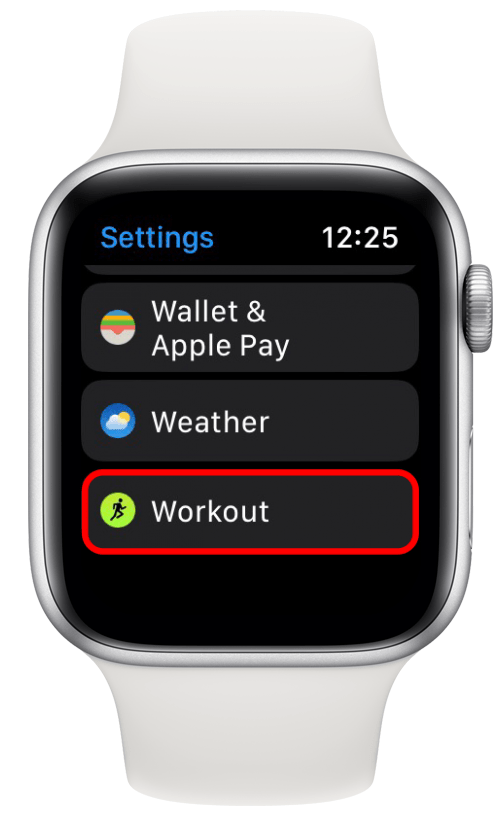
- 您可以在此处根据您的喜好打开或关闭“开始锻炼提醒”和“结束锻炼提醒”。

10.将手表与健身房的锻炼设备同步
当范围内有兼容的健身设备时,您可以使用 Apple Watch GymKit 在椭圆机、划船机、固定自行车或您正在使用的其他设备之间传输数据。在使用此功能之前,您应该启用在 iPhone 上的 Watch 应用中进行设置。
在健身房,如果健身机与 GymKit 兼容,您会看到“与 Apple Watch 连接”字样,并且显示屏应配备非接触式读卡器。将 Apple Watch 靠近读卡器,直至手表与机器配对。使用设备上的控件开始和结束锻炼。结束锻炼后,它会出现在 Apple Watch 和 iPhone 上的“活动”应用程序中,就像您仅在 Apple Watch 上跟踪锻炼一样。
11. 与他人分享您的 Apple Watch 活动
对自己以外的人负责可能是健身的主要动力。如果您正在寻找一种在锻炼中加入一些外部责任的方法,或者只是想享受一些友好的竞争,。您只能与也拥有 Apple Watch 的朋友分享活动。
12.向朋友发起为期 7 天的活动竞赛
与某人分享您的活动后,您可以。比赛是一对一的,但您可以同时进行多个比赛。您可以从 Apple Watch 或 iPhone 活动应用程序开始比赛。
然后,您的朋友将有 48 小时的时间接受您的邀请,比赛将在两天后开始。每位参赛者每天可通过添加活动环获得最多 600 点积分。 7 天结束时得分最高的人获胜。
现在你正在竞争!
13. 用 Apple Music 为你的锻炼提供动力
听音乐或播客是让锻炼变得更轻松、更有效的好方法。直接从 Apple Watch 播放音频意味着您无需使用额外的 iPhone 即可进行锻炼。如果您有支持蜂窝网络的 Apple Watch,则可以使用它来流式传输音乐,而无需将音乐同步到手表。如果您想避免使用手表的蜂窝网络数据或者您没有具有蜂窝网络功能的 Apple Watch,您可以以便在锻炼期间播放手表中的音乐。您需要提前计划并在 Apple Watch 充电时同步 iPhone 中的音乐。
14. 将播客添加到 Apple Watch
播客同步到 Apple Watch 的方式与同步音乐的方式大致相同;选择您想要同步的播客,下次 Apple Watch 充电并靠近 iPhone 时,它们就会添加到您的手表中。
要选择要添加的播客:
- 打开 iPhone 上的 Watch 应用,确保您处于我的手表选项卡,然后转到播客。

- 点击节目您已下载并选择想要在手表上播放的剧集数。
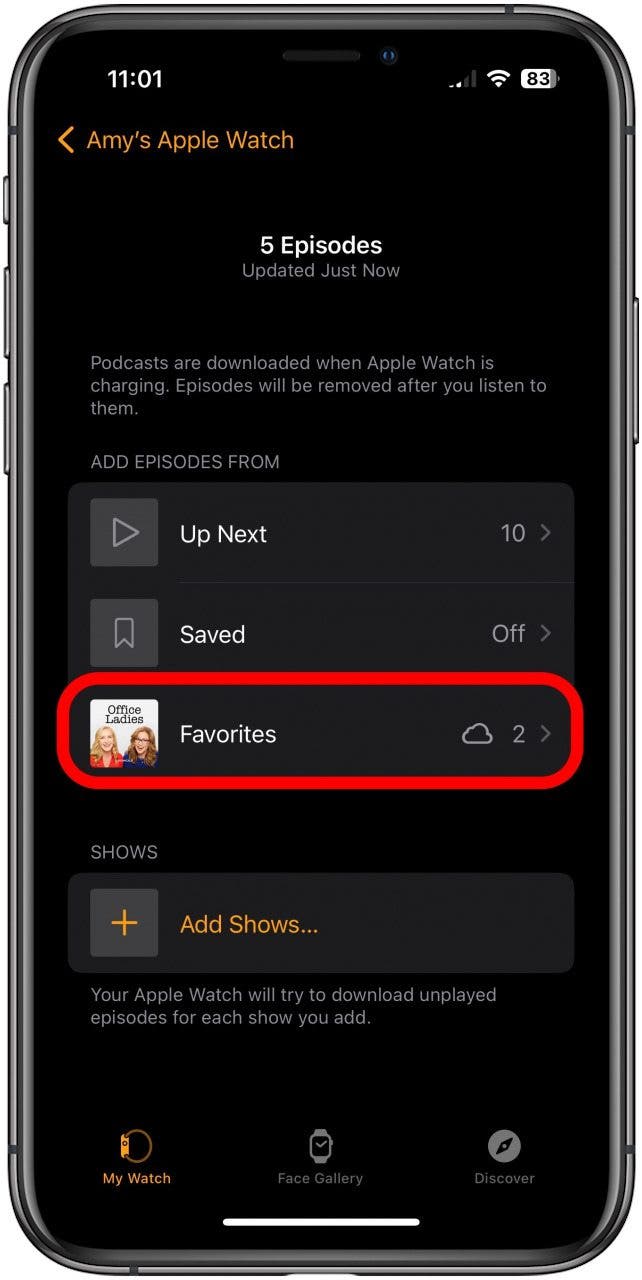
- 点击剧集数您想要的,然后点按播客回去。
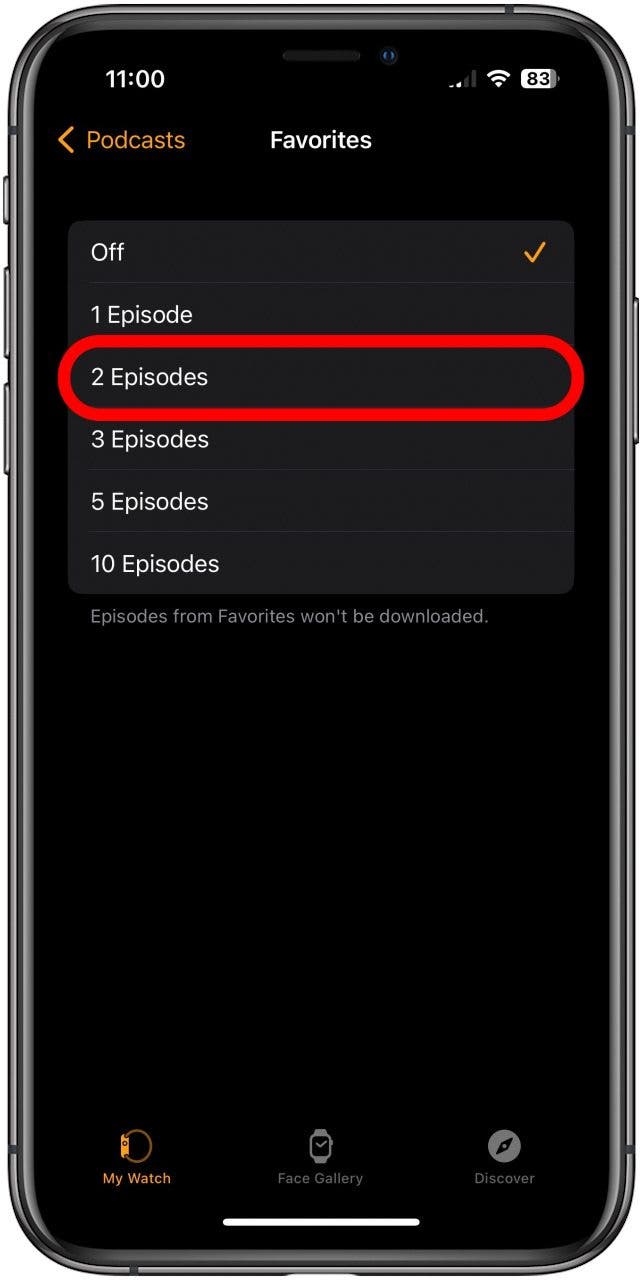
- 轻敲添加节目...将更多节目添加到您的 Apple Watch。

- 点击绿色添加按钮位于您想要在手表上访问的剧集旁边。

- 当您准备好在锻炼时收听播客时,请确保耳机已与手表配对,然后打开 Apple Watch 上的播客应用。

- 选择要收听的节目并开始!

15. 将耳塞与 Apple Watch 配对
在 Apple Watch 上听音乐需要。然后,您可以直接在 Apple Watch 上而不是在 iPhone 上收听音乐或播客。但是,如果耳机与多个设备配对,请确保您不会混淆设备。这始终是故障排除时首先要检查的事情!
16. 将播放列表设置为在开始 Apple Watch 锻炼时自动播放
我们的 Apple Watch 技巧列表中的下一个内容是让音乐流畅播放,而无需您付出任何额外的努力。
- 打开手表应用程序在您的 iPhone 上并选择我的手表在屏幕底部。

- 轻敲锻炼。

- 轻敲锻炼播放列表。

- 点击播放列表您想在开始锻炼时自动播放。

- 轻敲锻炼返回上一屏幕。

- 选择其中之一从头开始玩或者随机播放根据您的播放列表偏好。

- 现在,当您开始 Apple Watch 锻炼时,此播放列表将自动开始播放。您需要事先确保蓝牙耳机与手表同步。

17. 无需离开锻炼应用程序即可访问音频播放控件
音频播放控件可在您的锻炼中直接访问。只需在锻炼期间向左滑动屏幕,您就会看到一个控制面板,您可以在其中调整音量或跳过歌曲。然后,只需向右滑动即可返回锻炼屏幕。
要最大化您的 Apple Watch 健身体验,请了解。另外,如果您喜欢这篇文章,您可能也会喜欢这些读者故事,讲述他们如何。