要知道什么
- iPad 多任务处理功能可让您同时打开多个窗口。
- iPad 多任务功能包括分割视图、中心视图、滑过等。
- iPadOS 17 通过提供更流畅的 Stage Manger 体验来改进多任务处理。
当您串联使用应用程序并从一项任务切换到另一项任务时,掌握 iPad 多任务处理将提高您的 iPad 工作效率水平。我们将介绍 iPad 的多任务处理功能,包括分割视图(分屏)、滑动、中心窗口、画中画等。以下是您需要了解的有关 iPad 多任务处理以及如何在 iPad 上进行多任务处理的所有信息。
如何在 iPad 上使用 Slide Over
iPad 上的“滑动”功能允许您在已使用的应用程序之上打开第二个应用程序。第二个应用程序将覆盖 iPad 屏幕的大约三分之一。如需更多精彩的生产力教程,请查看我们的免费教程。要打开“幻灯片”:
- 在 iPad 上打开应用程序并点击多任务处理图标在窗口顶部。
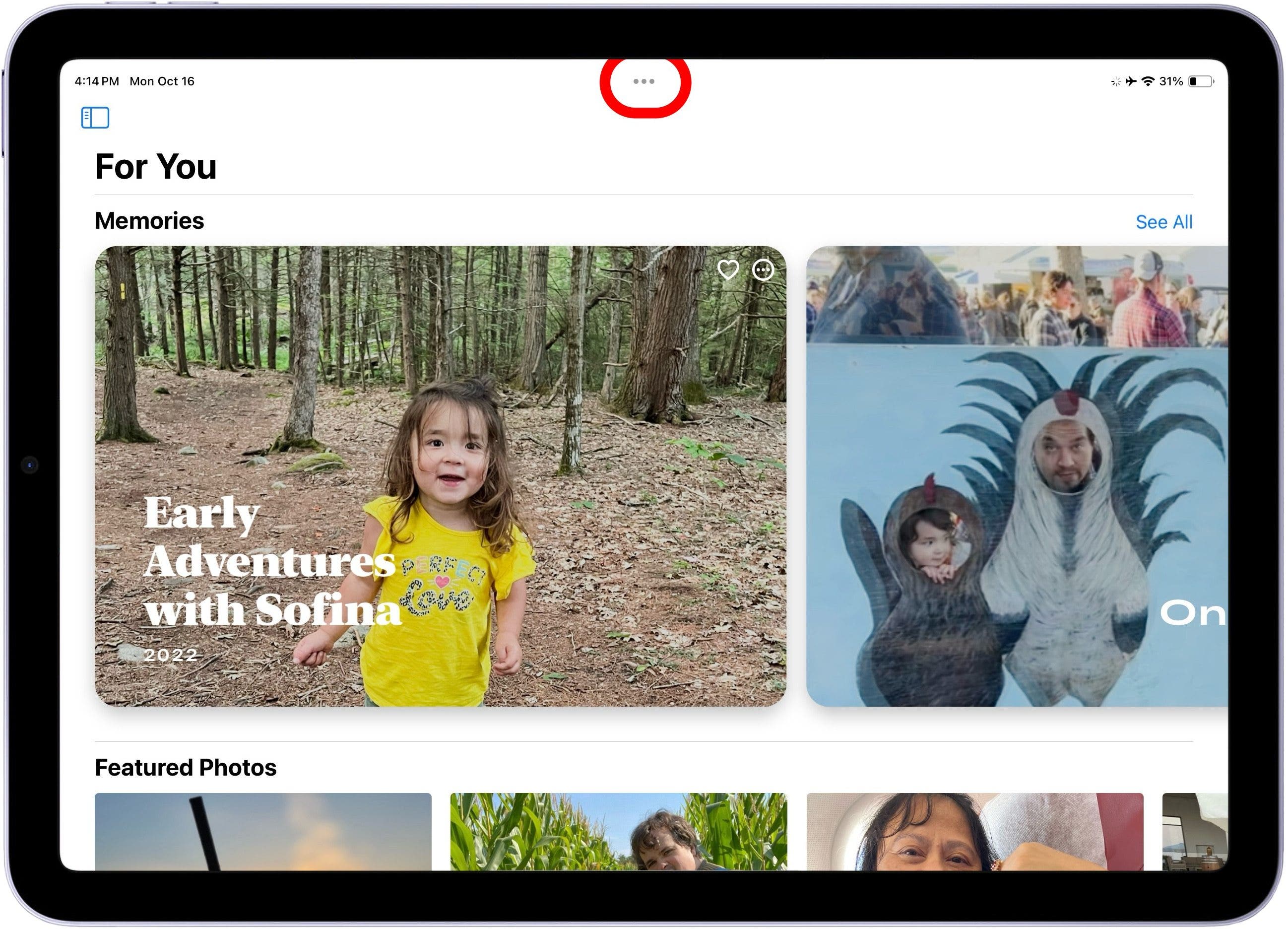
- 轻敲滑过在出现的菜单中,窗口将移动到显示主屏幕的一侧。

- 现在点击“幻灯片”窗口后面您想要打开的应用程序。

- 打开 Slide Over 的另一种方法是打开主应用程序,然后将第二个应用程序从 Dock 拖到屏幕上。

- 您可以将手指放在屏幕上移动第二个应用程序多任务处理图标并将其向左或向右拖动。

- 要关闭“滑过”窗口,请滑动到 iPad 屏幕的边缘。

- 从灰色箭头滑过屏幕以再次显示“幻灯片”窗口。

- 要退出幻灯片视图,请点击多任务处理图标并点击全屏。
如何在 iPad 上使用分屏视图(又称分屏)
分屏(分屏视图)允许您同时在两个不同的应用程序中工作。您可以分割屏幕并在两侧放置一个应用程序,或者让一个应用程序占据屏幕的三分之一。是您甚至可以在拆分视图中从同一个应用程序打开两个窗口;这样您就可以同时处理两个笔记、组织两个不同的相册等等。此外,并非每个应用程序都可以使用分屏视图(尤其是第三方应用程序),但它可以使用本机 Apple 应用程序。多任务菜单使打开和关闭分割视图变得比以往更容易。操作方法如下:
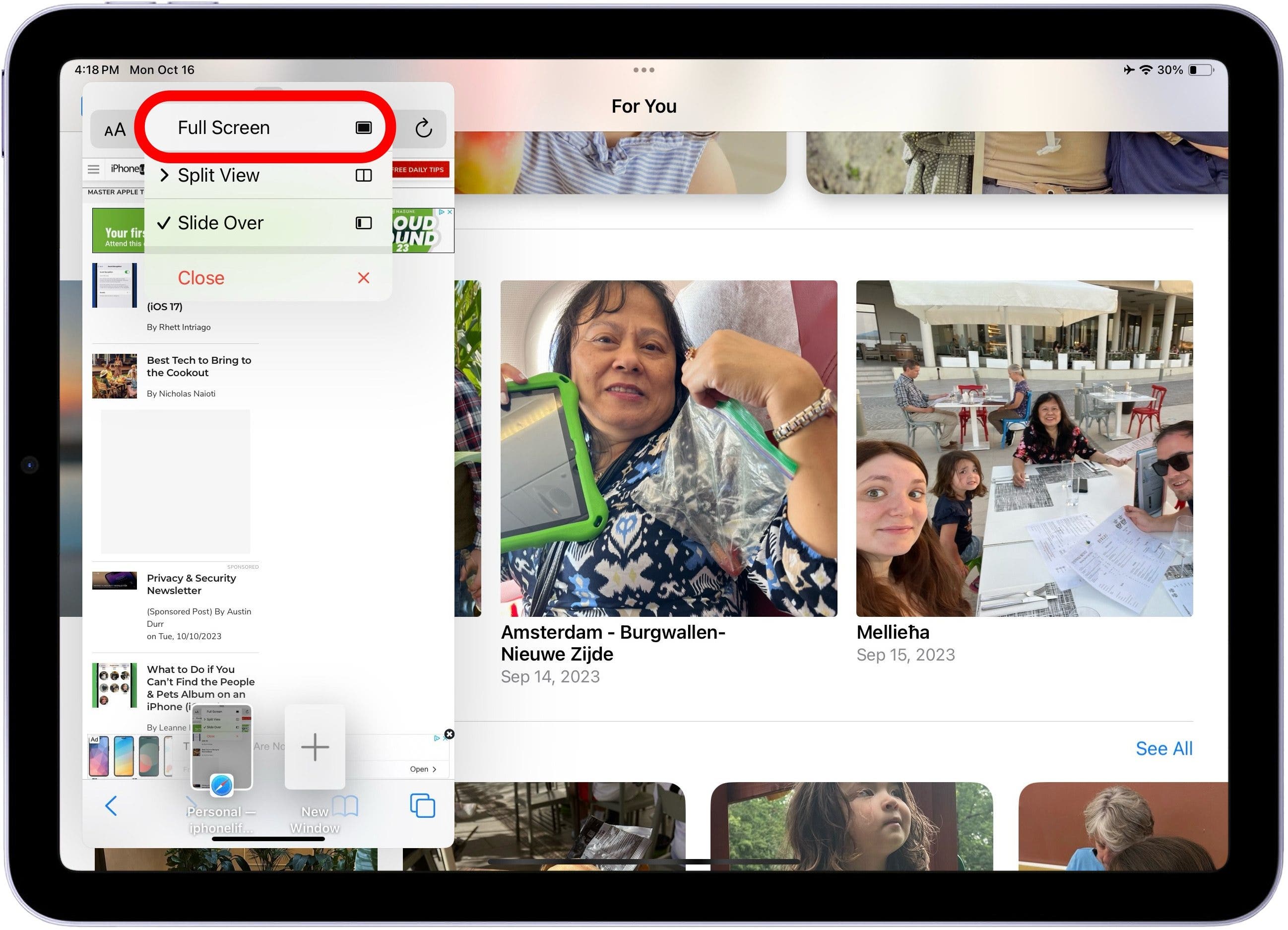
- 打开应用程序并点击多任务处理图标在窗口顶部。
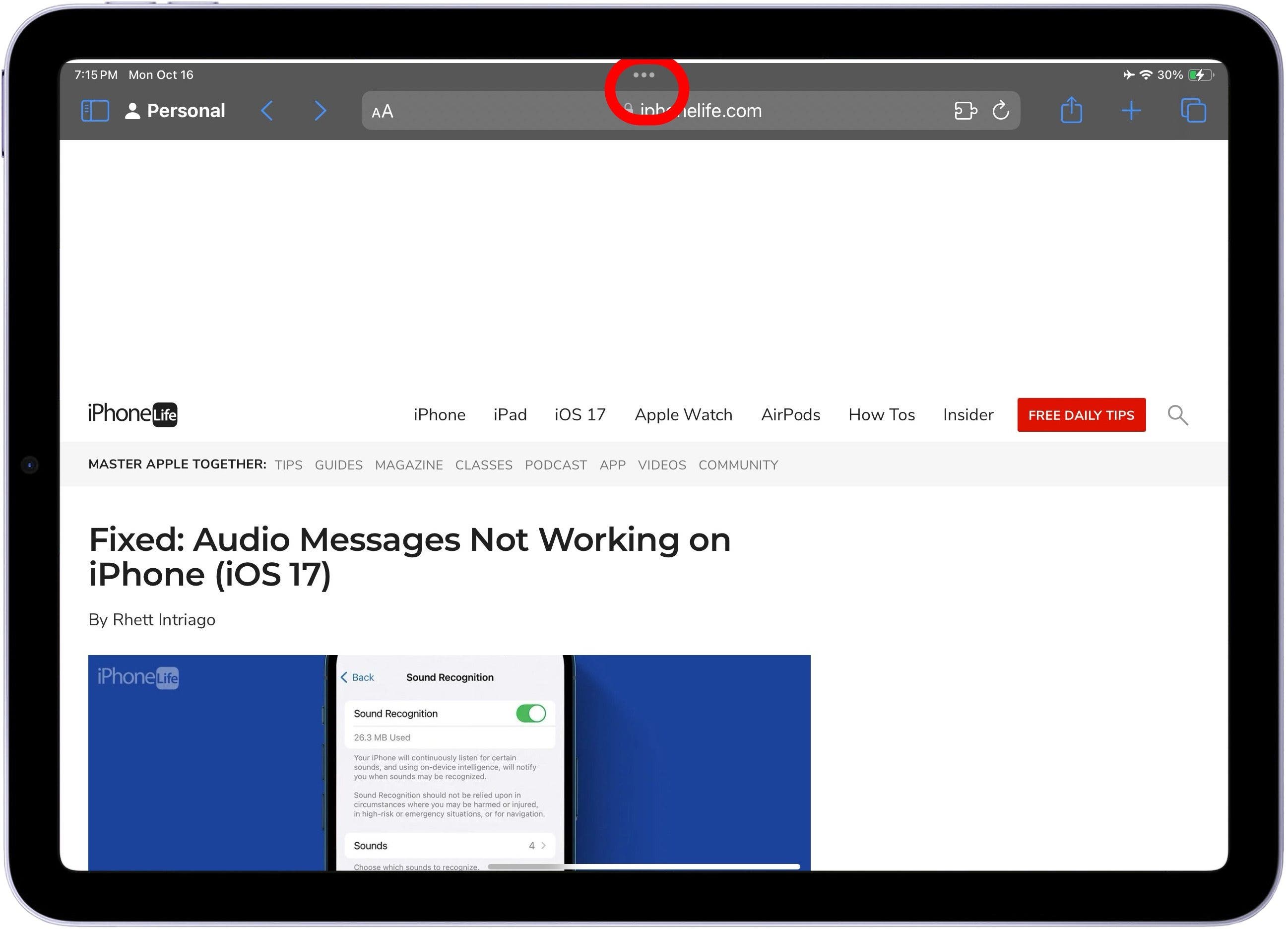
- 轻敲分割视图窗口将移动到显示主屏幕的一侧。

- 点击您的第二个应用程序以在分割视图模式下打开它。

- 您可以点击多任务处理图标并拖动选项卡以切换屏幕显示上的位置。

- 您还可以通过以下方式调整应用程序窗口的大小拖动应用程序分隔线向左或向右。

- 要退出分割视图,请点击多任务处理图标在您希望保持打开的窗口中。

- 点击全屏。
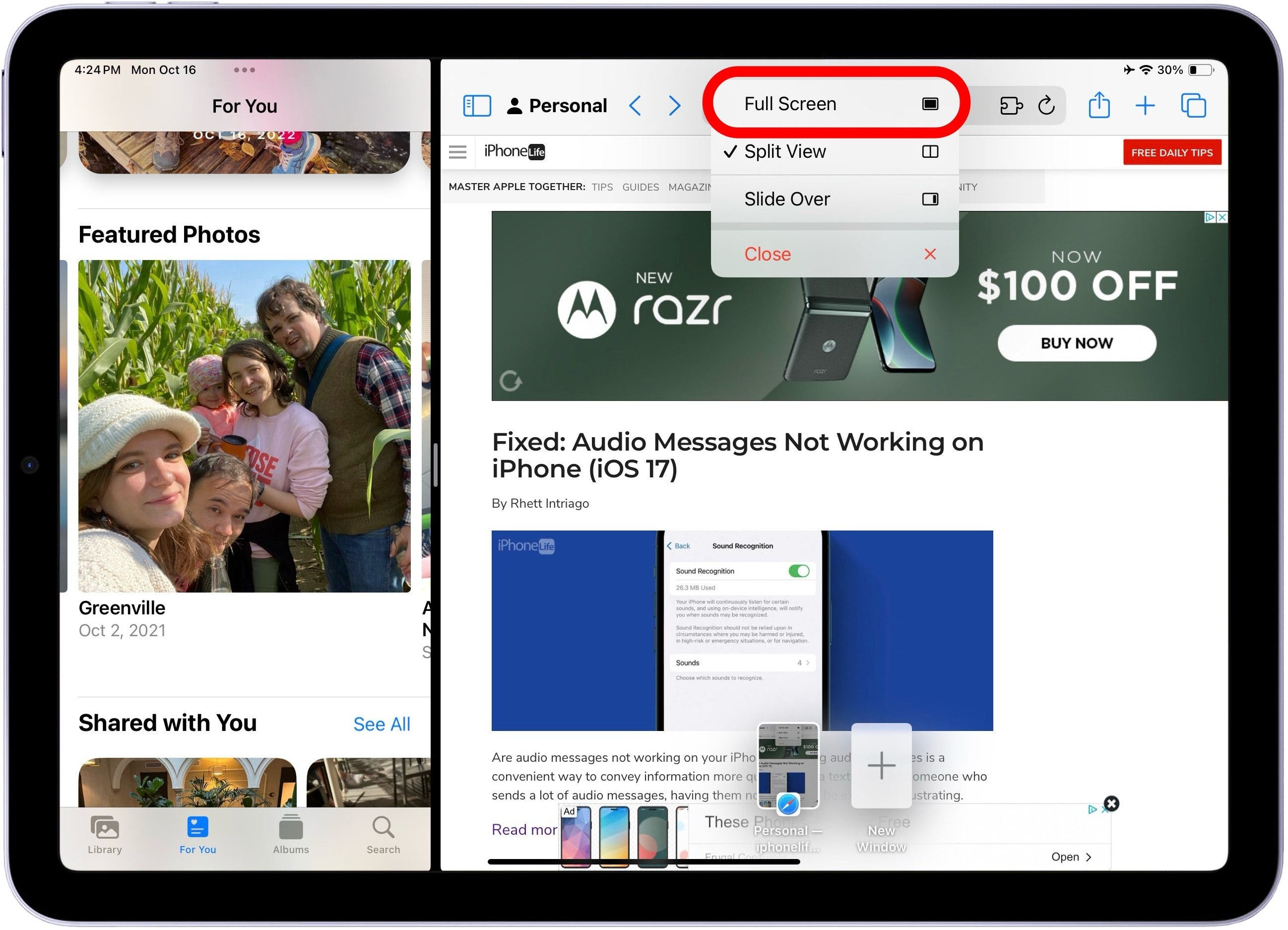
如果您正在学习如何摆脱 iPad 上的分屏,另一种方法是将应用程序分隔线拖到 iPad 屏幕的边缘。另外,如果您喜欢使用 iPad 分屏功能进行多任务处理,您可能也有兴趣学习。
如何在 iPad 上使用画中画
我们已经向您展示了。画中画可让您在使用其他应用程序时观看视频和电影或通过 FaceTime 聊天。要在 iPad 上使用画中画:
- 在兼容的视频播放器中观看视频或在 FaceTime 通话期间,从屏幕底部向上滑动以打开画中画。

- 从这里,您可以触摸画中画屏幕并将其拖动到新位置。

- 要隐藏视频,请将其拖到屏幕边缘。

- 点击箭头图标使视频重新出现。
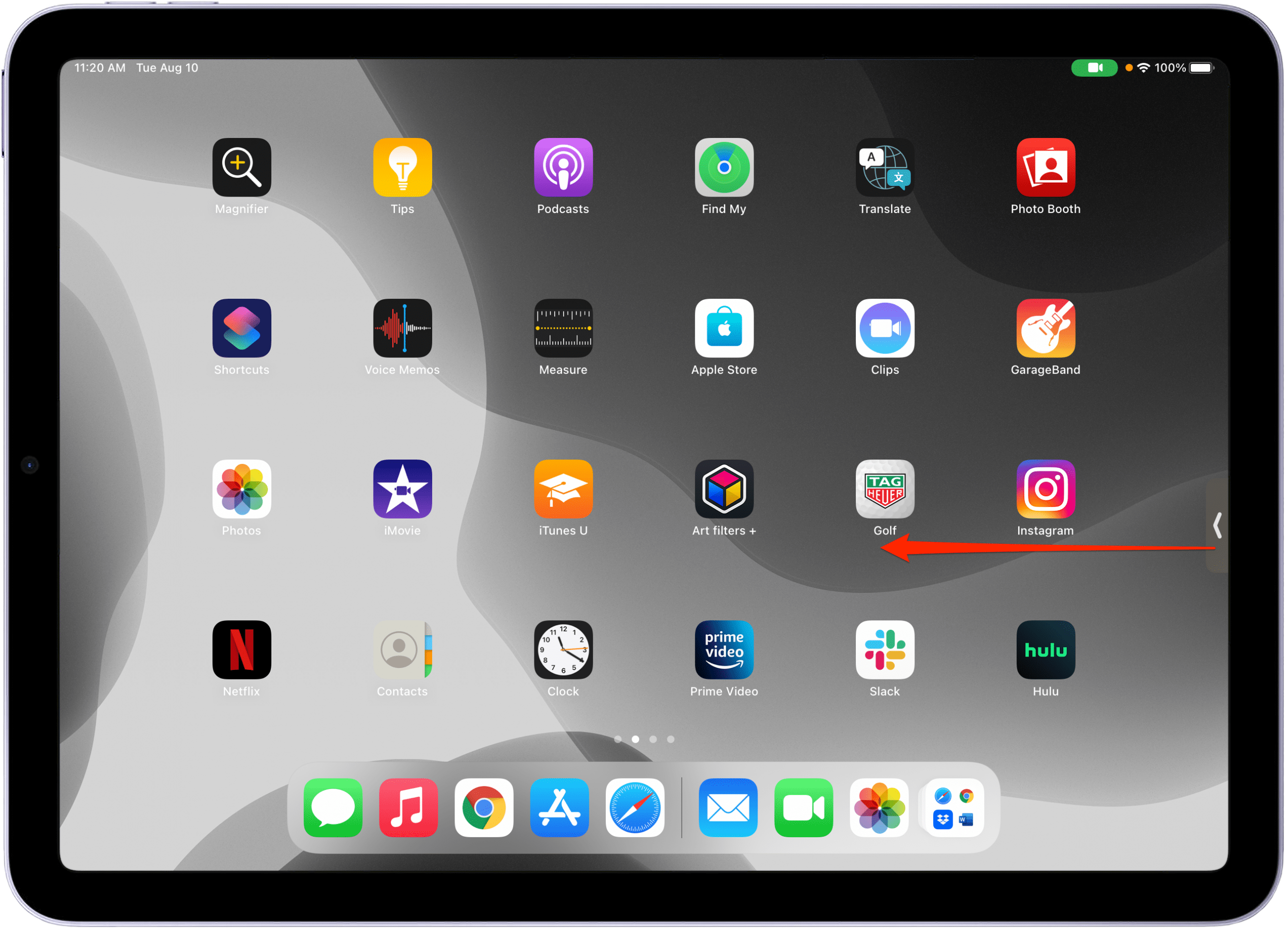
- 将拇指和食指捏在一起可以缩小画中画屏幕。将它们拉开以使屏幕更大。
- 要返回全屏,请点击画中画图标。
如何在 iPad 上拖放
另一个基本的 iPad 多任务工具是拖放。这使您可以跳过将一段内容共享到另一个应用程序的过程。相反,您可以将文件、照片、应用程序、文本选择和提醒从一个应用程序拖放到另一个应用程序中。在 iPad 拆分视图中使用拖放是最简单的,但您也可以在幻灯片中使用它。要使用 iPad 拖放功能:
- 将手指放在一段内容(例如图像或文本选择)上并按住,直到它稍微弹出。
- 将您的选择拖到另一个应用程序中并将其放在您想要的位置。

如何在拆分视图或滑过中拖放多个项目
假设您想将一些图像移动到笔记中。
- 点击并按住一张图像将其弹出并将其稍微拖到一边。继续保持图像。

- 用你的另一只手,点击其他图像你想添加到第一个。捆绑包的顶角将出现一个徽章,让您知道您选择了多少内容。

- 如果您使用分屏视图或分屏,则可以将内容从一个应用程序拖动到另一个打开的应用程序。

iPad多任务手势和快捷键
随着没有 Home 键的 iPad Pro 的推出,Apple 为 iPad 引入了新的手势,包括打开 iPad 应用程序切换器的新方式。 (旧版 iPad 使用四根手指捏合应用程序并在应用程序之间滑动的手势仍然有效)。
如何使用 iPad 应用程序切换器
- 要打开应用程序切换器,只需向上滑动从屏幕底部到中心并按住手指直到出现应用程序切换器(带有主页按钮的 iPad 仍然可以通过按主页按钮两次)。

- 您可以点击应用程序窗口将其打开。

- 您还可以向上滑动应用程序窗口以将其关闭并阻止其在后台运行。这也适用于关闭分割视图窗口并返回全屏模式。

- 向左或向右滑动找到您正在寻找的应用程序。

如果您想关闭应用程序切换器而不打开新应用程序,请点击屏幕上非应用程序窗口的任意位置,您将返回主屏幕。还需要注意的是,iPad 应用程序切换器中不再提供控制中心。相反,可以通过从 iPad 屏幕右上角向下滑动来打开它。如果您喜欢有趣的应用程序和自定义主屏幕,您也可以查看此列表。
在应用程序之间滑动并返回主屏幕
- 使用应用程序时返回主屏幕向上滑动从非主屏幕的任何屏幕的底部。
- 用四五个手指沿着屏幕底部滑动从左到右或从右到左在应用程序之间切换。

如何在 iPad 上使用中心窗口
有些应用程序允许您弹出一个窗口并将其显示在屏幕中央,以便轻松执行多任务处理。操作方法如下:
- 在受支持的应用程序(例如“备忘录”)中,长按要居中的项目,然后点按在新窗口中打开。

- 现在您将拥有一个中心窗口。点击窗口外部可将其最小化。

- 点击底部显示屏上的窗口可将其再次打开,或向上滑动可将其关闭。

- 要退出中心窗口模式,请在窗口最小化时再次点击屏幕。

如何在 iPad 上使用舞台管理器
舞台管理器是一项多任务处理功能,适用于 12.9 英寸 iPad Pro(第 3 代或更高版本)、11 英寸 iPad Pro(第 1 代或更高版本)以及 iPad Air 5 或更高版本。它提供了一次使用多个窗口的流畅新方法,iOS 17 更新使其变得更好,如果您还没有使用 Stage Manager,那么现在是深入了解 Stage Manager 的好时机。要使用舞台管理器:
- 打开您的控制中心并点击剧务图标。

- 打开 Stage Manager 后,您可以从屏幕左侧滑动以打开您的应用程序抽屉。

- 从应用程序抽屉中滑动应用程序,将其添加到当前视图中。

- 通过触摸并拖动应用程序在屏幕上移动它们。您可以将它们拖回到应用程序抽屉中,以将它们从当前视图中删除。

- 要离开 Stage Manager,请再次点击控制中心中的图标。在 Stage Manager 中共享屏幕的任何应用程序都将转换为常规拆分视图。
最后一点,我还建议您查看此最佳列表。您还可以学习一些有趣的技巧,例如。接下来,将您的多任务处理提升到一个新的水平!想知道,?我们会告诉你!
常问问题
- 哪些 iPad 型号可以进行多任务处理?iPad Pro、第五代 iPad 或更高版本以及 iPad mini 4 和更高版本均具有“侧滑”、“分割视图”和“画中画”功能。 iPad Air 具有 Slide Over 和画中画功能,但您至少需要 iPad 2 才能实现分屏视图。
- 如何在 iPad 上退出分屏?您可以点击“多任务处理”窗口,然后点击“全屏”,或者转到“应用程序切换器”并向上滑动其中一个打开的应用程序。
- iPad 上“设置”中的多任务功能在哪里?在您的“设置”应用程序中,有一个名为“多任务处理和手势”的条目,它将带您进入所需的所有控件。
- 如何禁用分屏模式?如果您不喜欢在不需要时弹出“拆分视图”,您可以进入“设置”,点击“多任务处理和手势”,然后在“多任务处理”下选择“关闭”以禁用所有这些功能。