
如果您想计划徒步旅行,您可以设计自己的路线。以下是如何在 Apple 地图中创建自定义步行路线。
在后来,苹果地图在美国主要国家公园中添加了数千条远足小径。您可以使用这些步道来查看一条路线的步行时间、坡度和长度等。如果您想要步行的路线不包括在内怎么办,不过不用担心,您可以在应用程序中轻松创建自己的自定义步行路线。您可以创建单程、返回或循环路线并保存它们以供反复使用。如果您距离路线位置较远也没关系。您可以在舒适的沙发上创建一条前往世界另一端的路线。以下是如何在 Apple 地图中创建自定义步行路线。
使用 iPhone 上的 Apple 地图进行徒步旅行
您可以创建往返任何位置的自定义步行路线,前提是您要使用的路径已在 Apple 地图中标记,并且不穿过私人财产。然而,对于许多受欢迎的远足路线起点,Apple 地图将自动提供从该位置开始创建自定义步行路线的选项。这使得从热门起点创建自定义路线变得容易。您还可以将路线保存到您的 iPhone。那么你可以即使您的 iPhone 处于离线状态。
如何使用 Apple 地图从热门徒步地点创建自定义步行路线
- 打开地图,搜索热门步道起点或徒步地点,然后选择适当的搜索结果。

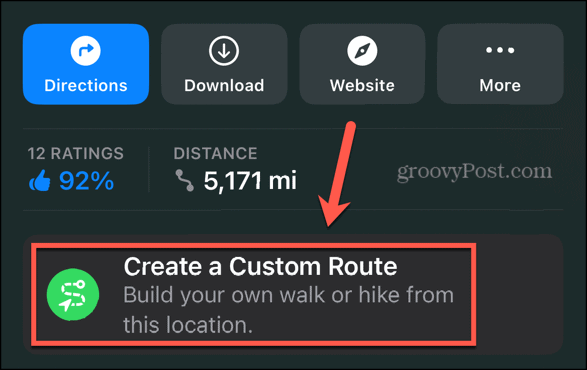
- 如果可用,请点按创建自定义路线在屏幕底部。如果没有,请使用下面部分中的方法。
- 如果未选择起点,请点击您希望路线开始的位置。如有必要,请用一根手指拖动地图或捏合以放大和缩小。
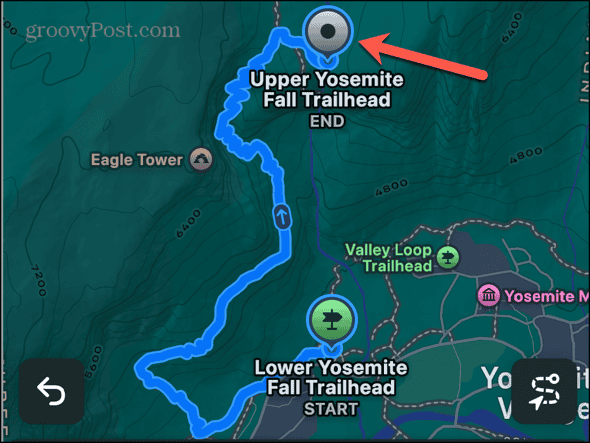
- 如果您希望地图生成整条路线,请点按您想要结束徒步旅行的位置。地图会自动生成最佳路线。
- 要获得更加自定义的路线,请点击您想要的路线沿途的某个位置。地图将生成通往该航点的路径。
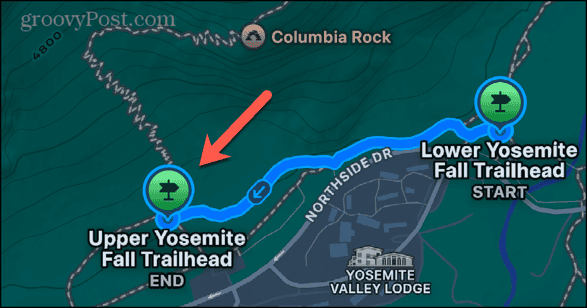
- 添加更多点来构建您的自定义步行路线。添加的航点越多,您的路线就越个性化。
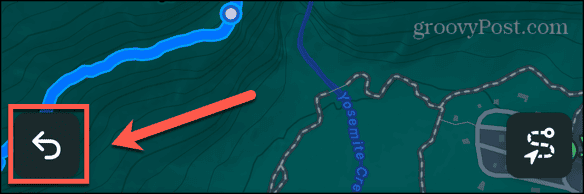
- 如果您犯了错误,请点击后退箭头可删除您添加的最后一个步骤。
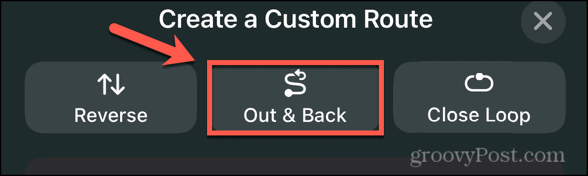
- 创建到达目的地的路线后,您可以通过点击添加返回起点的返回路线进退.
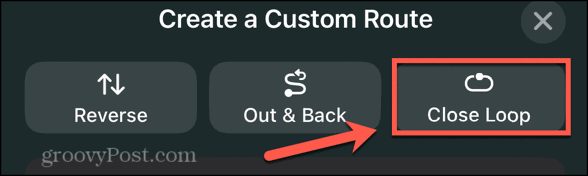
- 要从目的地继续行驶并通过其他路线返回起点,请点按闭环。您需要创建一半以上的圆形路线,否则地图可能会通过相同的路径带您返回。
- 轻敲撤销交换路线的起点和终点。

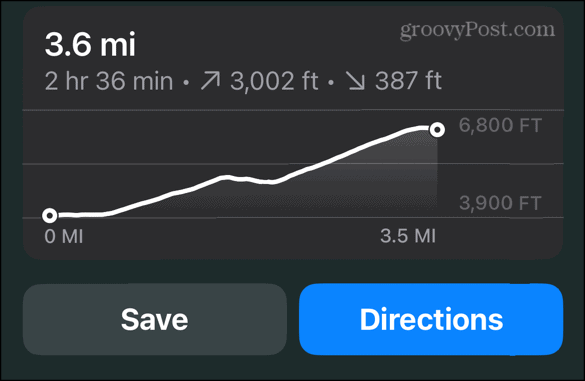
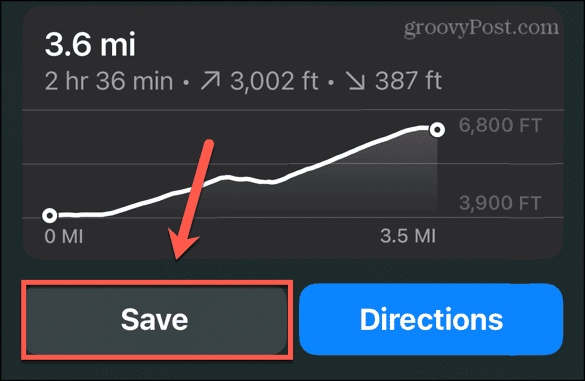
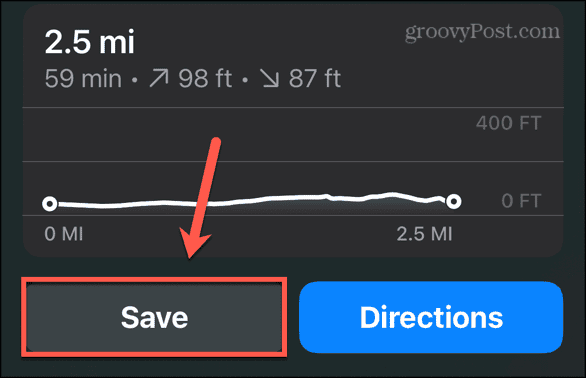
- 在屏幕底部,您可以看到有关路线的信息,包括距离、预计持续时间和总爬升。还提供显示路线沿途海拔变化的图表。
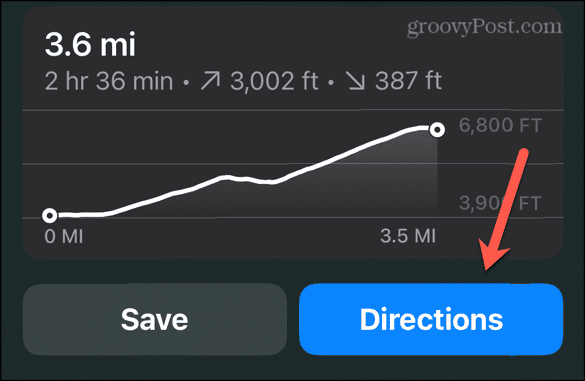
- 当您对自定义路线感到满意时,请点击路线开始导航。
- 通过点击保存您的路线节省.
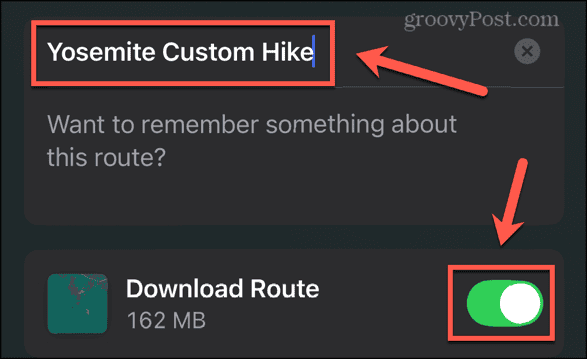
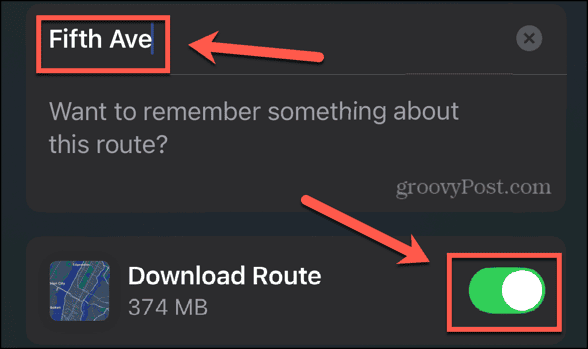
- 为您的路线命名并切换下载路线使您的路线可以离线使用。
- 轻敲完毕保存您的路线。
如何从任何位置创建自定义步行路线
以下是如何创建从某处开始的自定义步行路线
- 打开地图然后搜索并选择您想要开始徒步旅行的位置。
- 点击X按钮关闭信息卡。

- 向下滚动到图书馆.
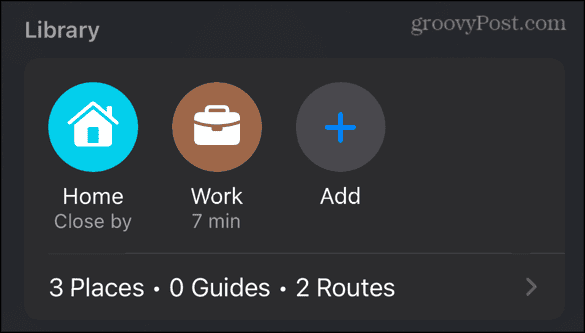
- 如有必要,向上滑动搜索栏即可图书馆出现。

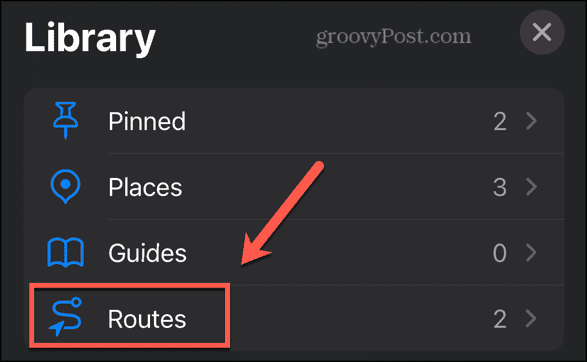
- 在下面图书馆, 轻敲地点 指南 路线.
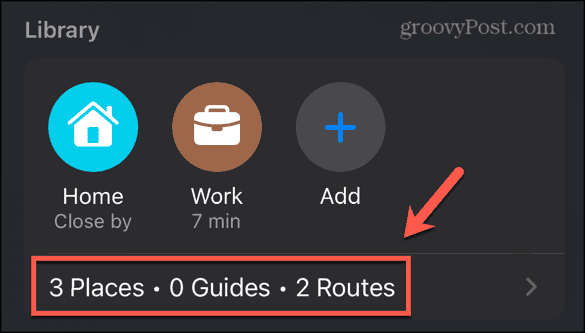
- 选择路线.
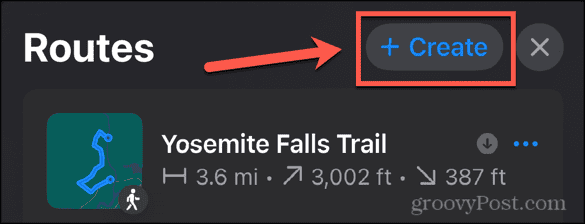
- 轻敲+ 创建创建新的自定义路线。
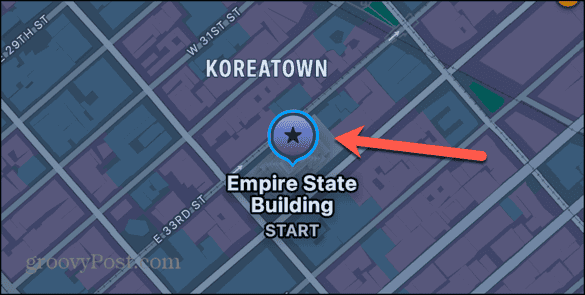
- 点击您想要的起点。您可以用一根手指拖动或捏合来放大和缩小。
- 找到并点按您的目的地,让地图创建您的完整路线。
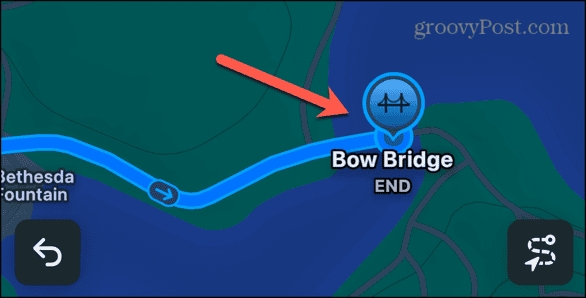
- 地图将自动生成从起点到终点的路线。
- 要自定义您的路线,请点击第一个航点。地图将生成到达该点的路线。
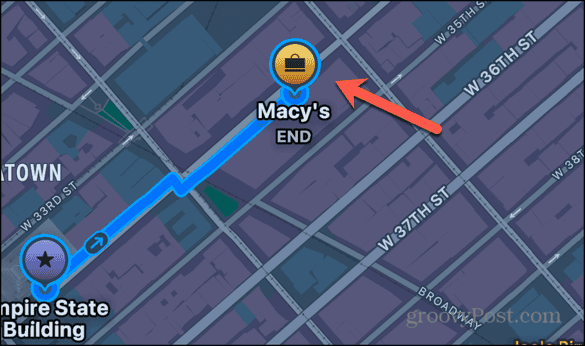
- 继续添加更多航点,直到到达目的地。
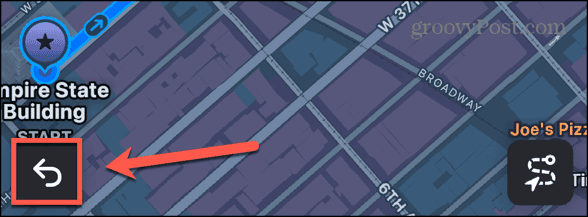
- 如果您犯了错误,请点击后退箭头可删除最后一步。
- 当您的路线到达目的地后,点击进退添加返回起点的返回路线。
- 轻敲闭环添加通过其他路线返回起点的路线(如果该路线比简单地按原路走回去)更短。
- 轻敲撤销切换路线的起点和终点。
- 有关您的路线的信息(例如距离、预计步行时间以及海拔增益和损失)位于底部。图表显示海拔变化。
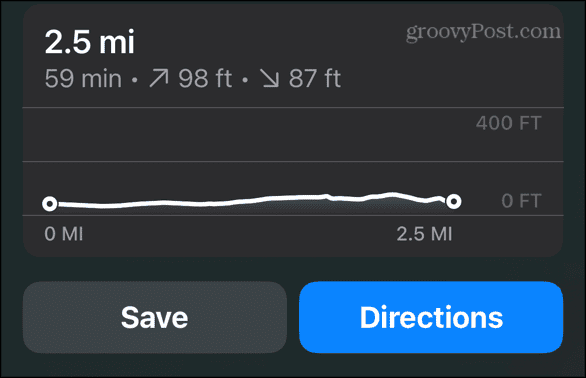
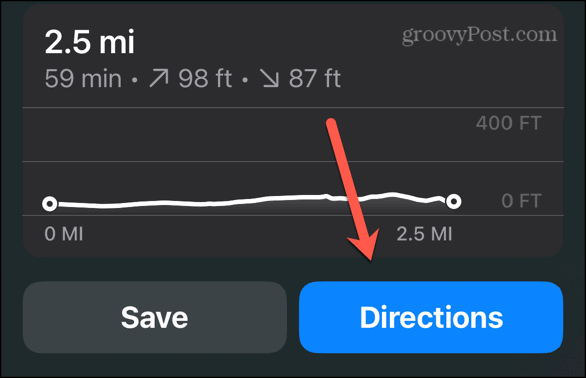
- 对您的自定义路线感到满意后,点击路线开始导航。
- 如果您想再次使用该路线,请点击节省.
- 命名路线并启用下载路线如果您想在没有网络连接的情况下使用该路由。
- 轻敲完毕保存您的自定义路线。
在 Apple 地图中使用自定义步行路线
了解如何在 Apple 地图中创建自定义步行路线意味着您在走出家门之前就可以在舒适的沙发上计划您的徒步旅行。如果您知道您要徒步旅行的区域没有良好的网络连接,这会很方便,因为您可以将自定义路线保存到 iPhone 并离线使用。这也是了解步行路线需要多长时间以及有多陡的好方法,这样您就可以提前决定是否要选择这条路线。您也不必使用定制的步行路线进行徒步旅行;如果您愿意,您可以使用该功能来规划穿过城市街道的路线。
点击评论