自定义照片贴纸是粉丝最喜欢的 iPhone 功能。照片贴纸可让您将图像从照片背景中分离出来,将其添加到您的贴纸库中,并像分享表情符号一样轻松地分享!以下是如何在 iPhone 上用照片制作贴纸。
为什么你会喜欢这个技巧
- 无论您在何处打字,都可以通过表情符号键盘创建各种主题的贴纸。
- 为贴纸添加效果,例如将其制作为 GIF、将其变成全息等等。
如何从照片制作 iPhone 表情符号贴纸
系统要求
要使用此技巧,您需要有或稍后。下面的屏幕截图是使用运行 iOS 26 的 iPhone 16 Pro Max 拍摄的。了解如何更新到。
这个功能用起来非常有趣,我已经为我的猫创建了很多贴纸并将它们发送给我的家人和朋友。如果您想了解最新的 Apple 软件更新,请务必注册我们的免费软件!请记住,要在 iPhone 上创建动画贴纸,您需要选择一张实时照片,但您可以使用图库中的任何照片创建静态贴纸。
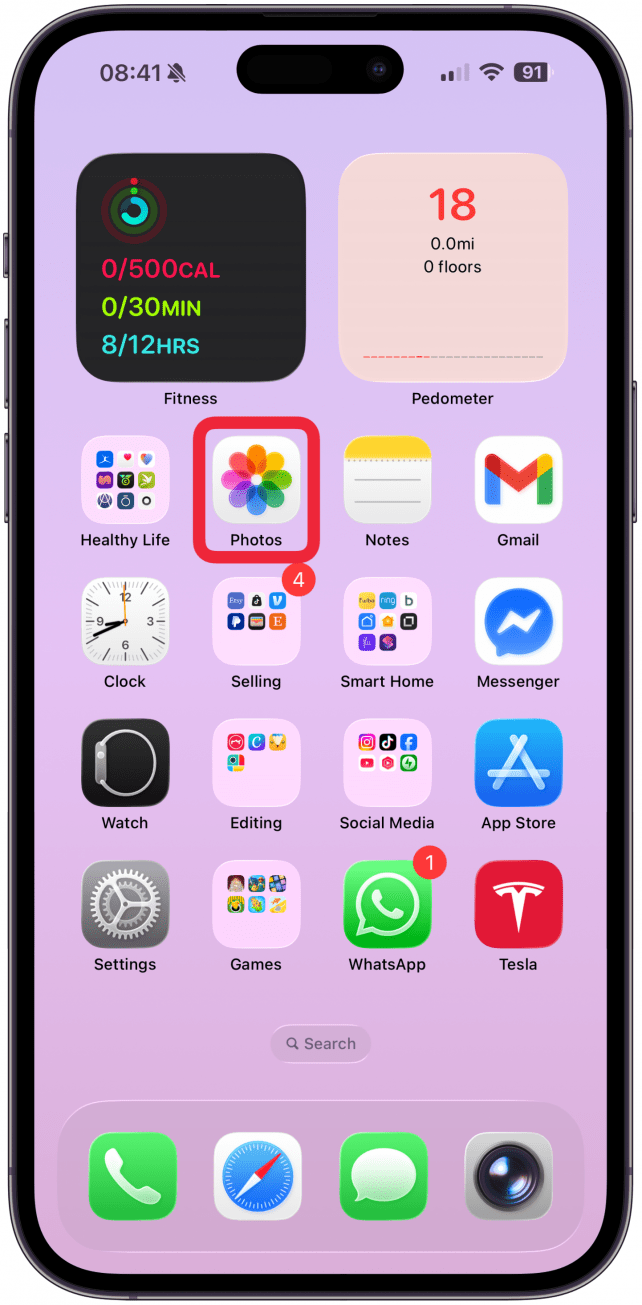
- 打开照片应用程序然后打开一张主体从背景中明显突出的图片。如果您希望贴纸具有动画效果,请选择“实时照片”。
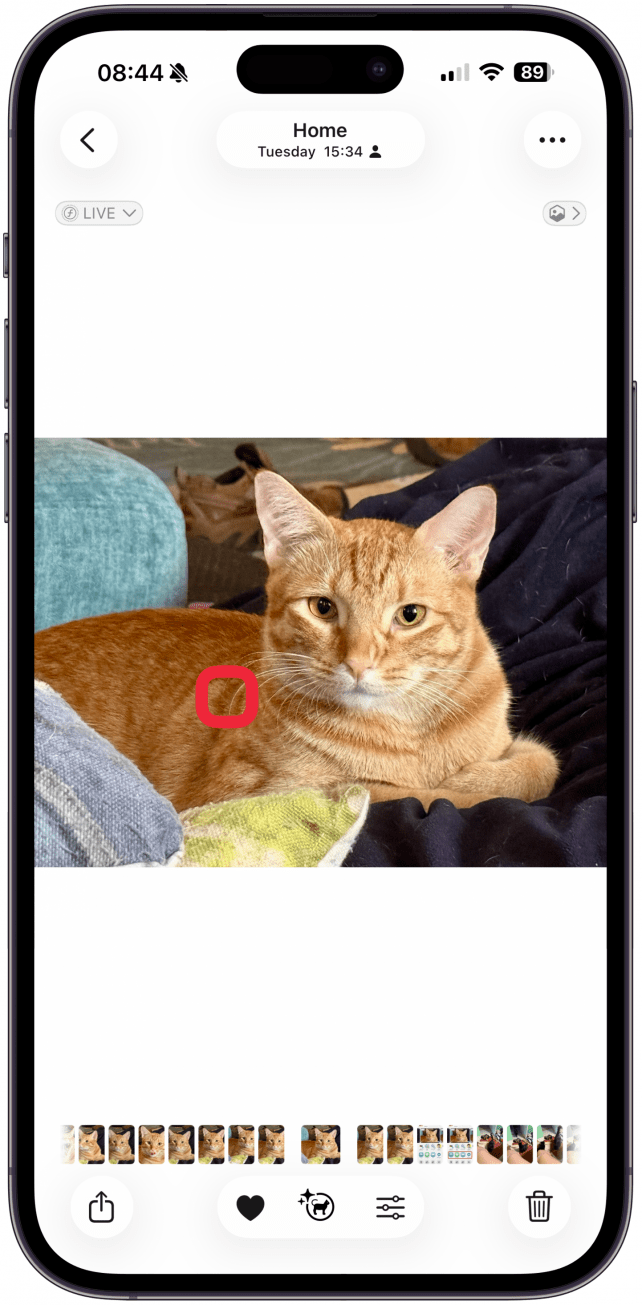
- 直接在主题上点击并按住片刻即可调出菜单。您会知道该主题已突出显示,因为该主题的边框周围会有一条银线。
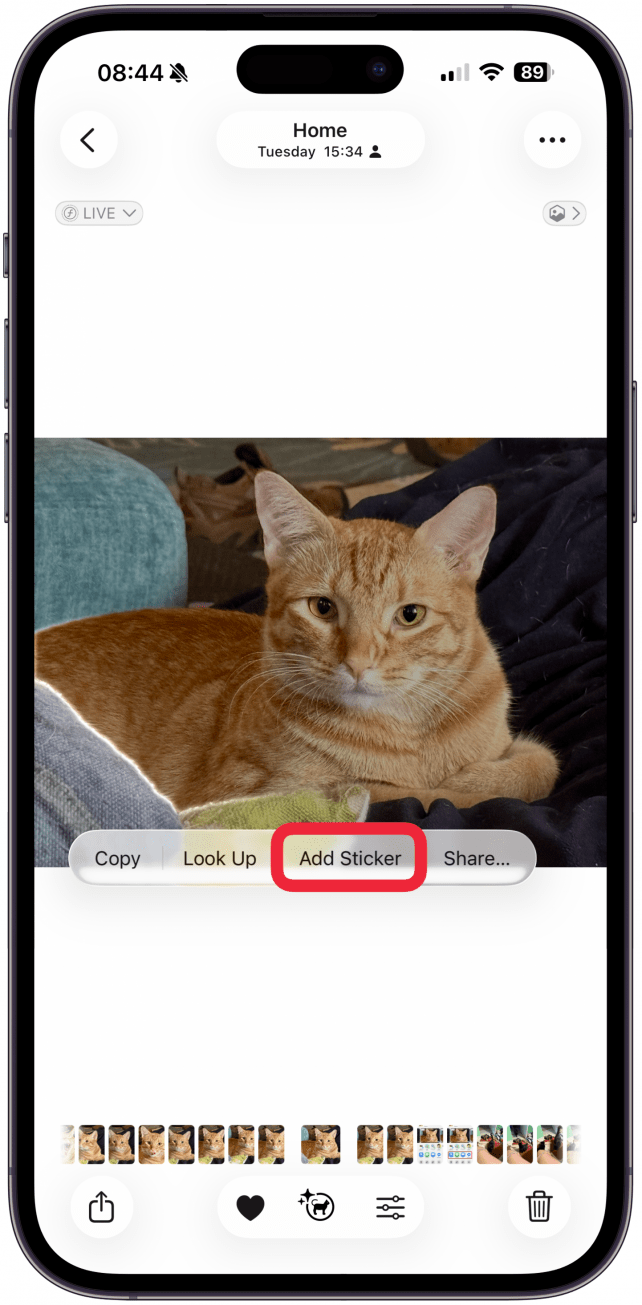
- 轻敲添加贴纸。
- 接下来,如果您想添加效果,请点击添加效果。
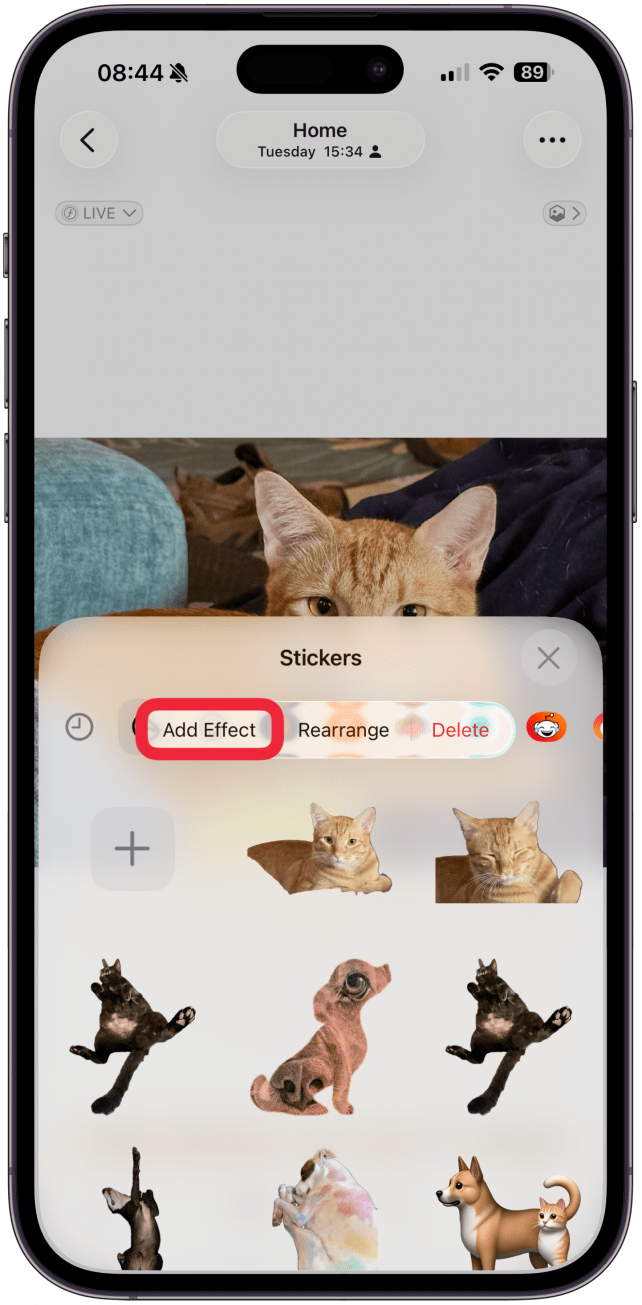
- 从这里,您可以选择原来的选项。使用原始选项,您还可以点击居住角落里的(只要您选择的照片是实时照片)即可为您的贴纸添加动画效果。如果您想关闭实时直播,请点按离开在现场。
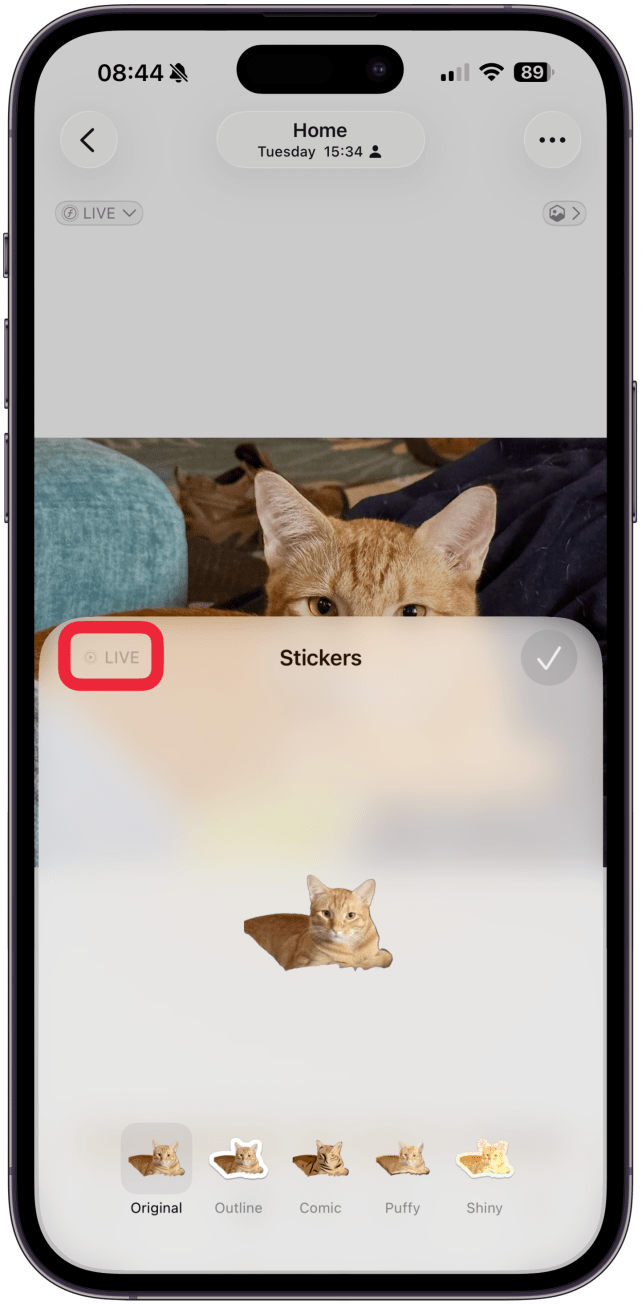
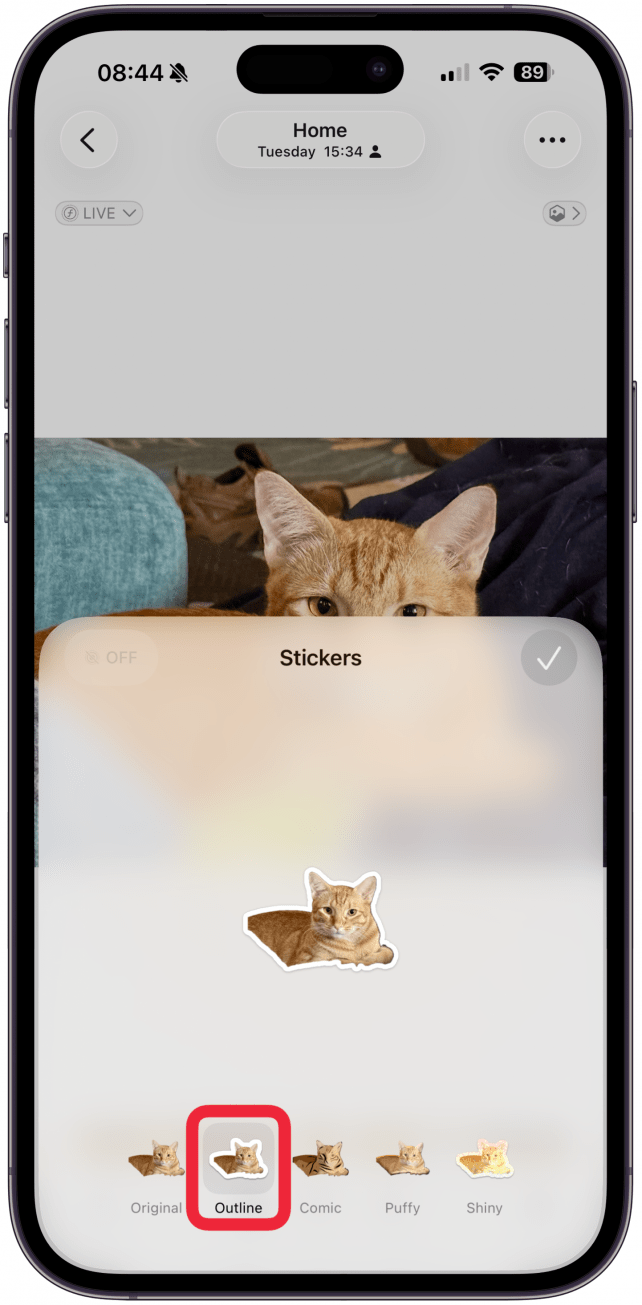
- 您还可以选择大纲,这会给你的拍摄对象一个厚实的白色轮廓,就像真正的贴纸一样。当手机处于深色模式时,这还可以帮助您的贴纸在短信中脱颖而出。
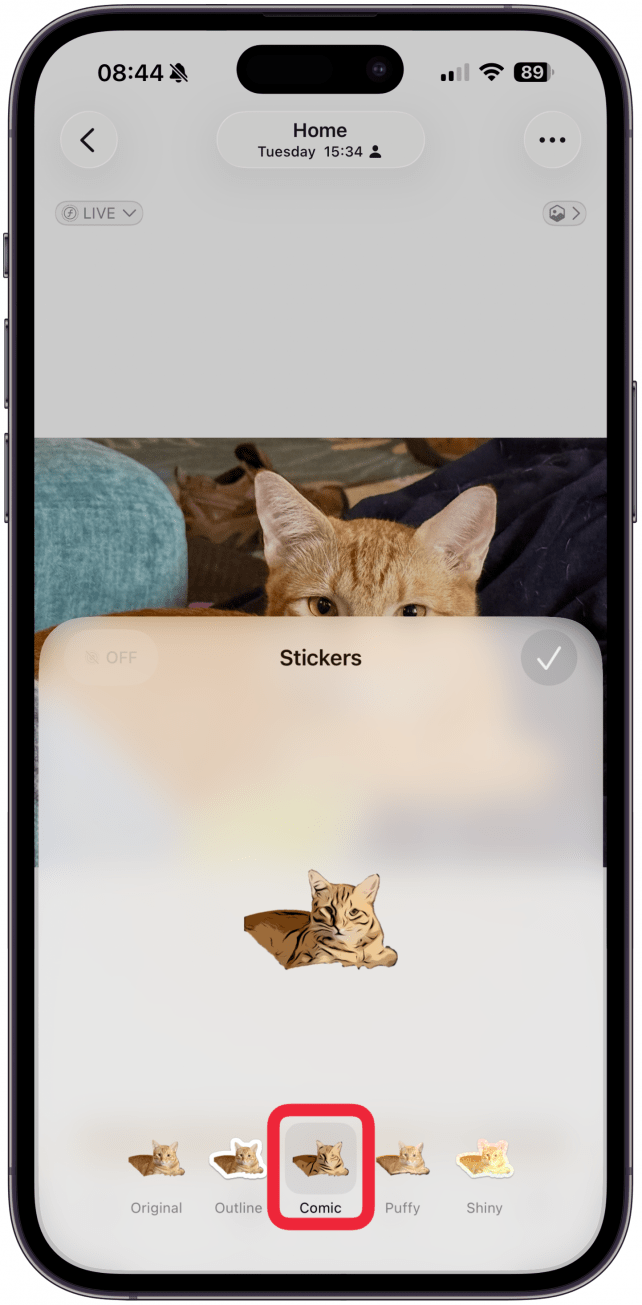
- 这漫画选项会将您的主题变成一幅画。
- 这蓬松选项使贴纸看起来像 3D 蓬松贴纸。您可以倾斜 iPhone 来玩弄阴影和光线,看看它是 3D 的。
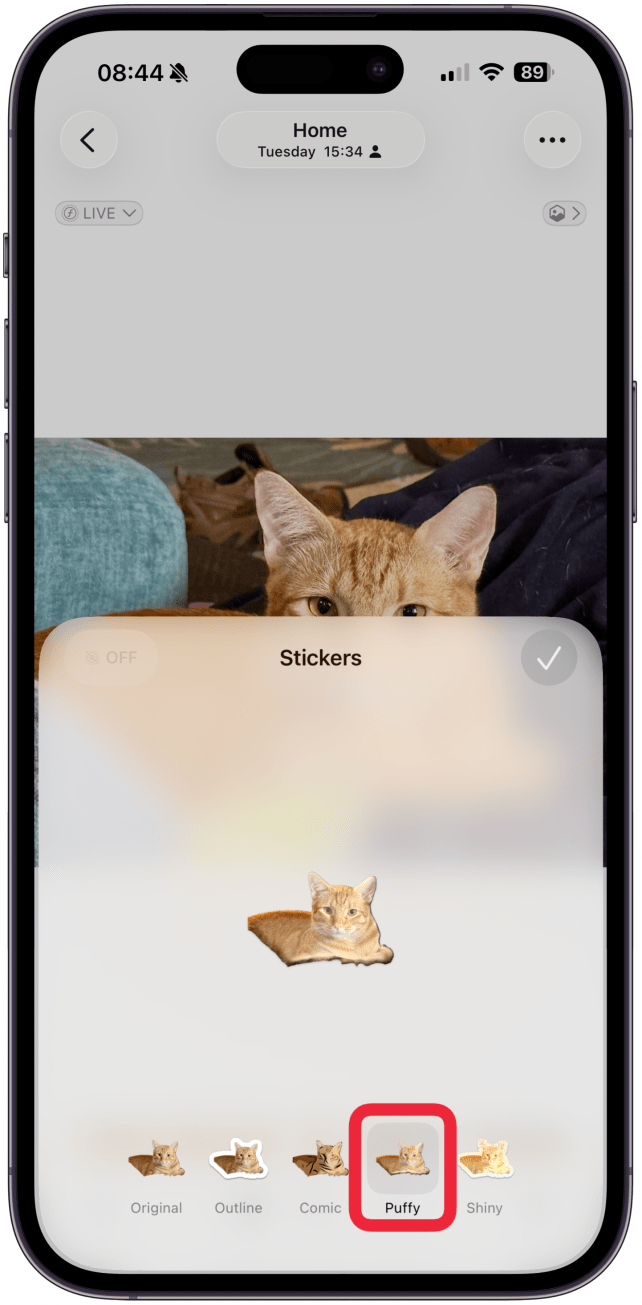
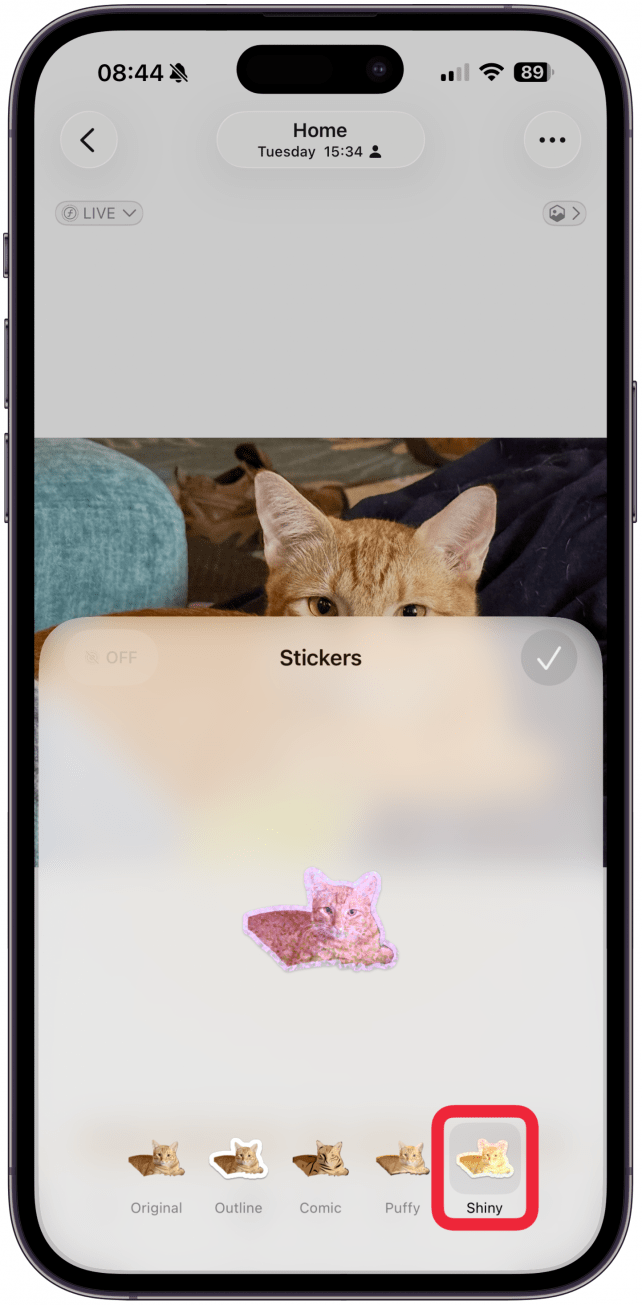
- 最后,还有闪亮的选项,将您的贴纸变成全息。当您定向移动 iPhone 时,这是最具互动性的。
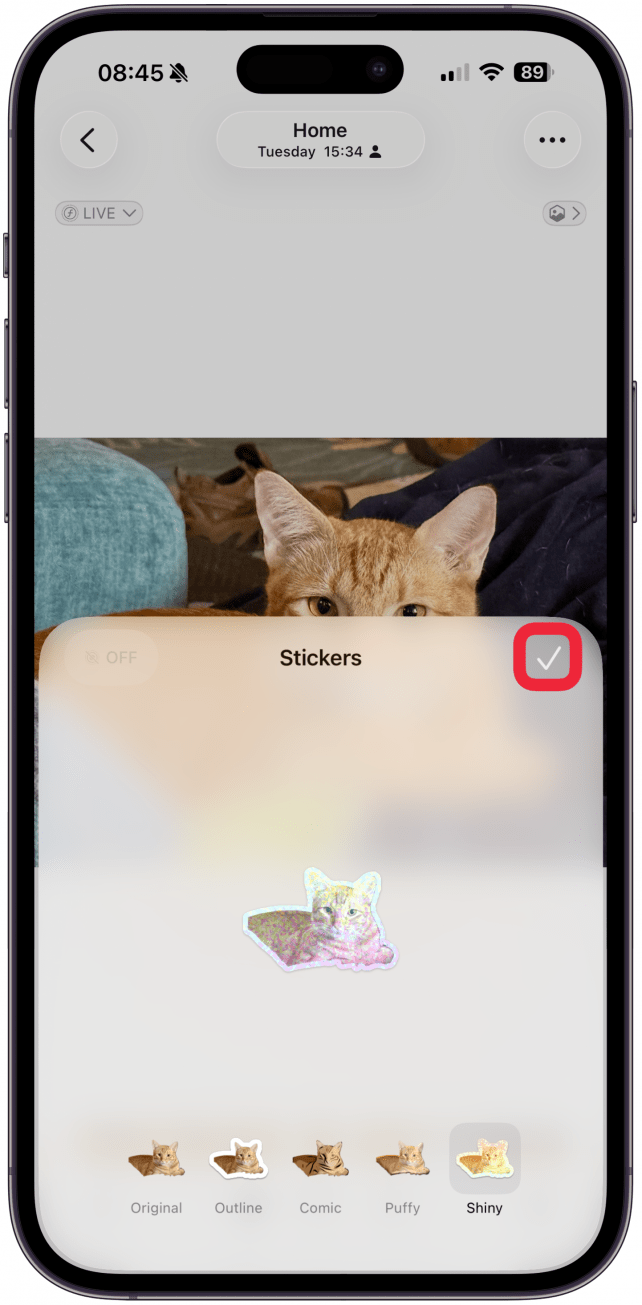
- 点击复选标记保存您的贴纸。
- 现在,要粘贴贴纸,请打开表情符号键盘在任何可以输入并点击的地方贴纸图标。
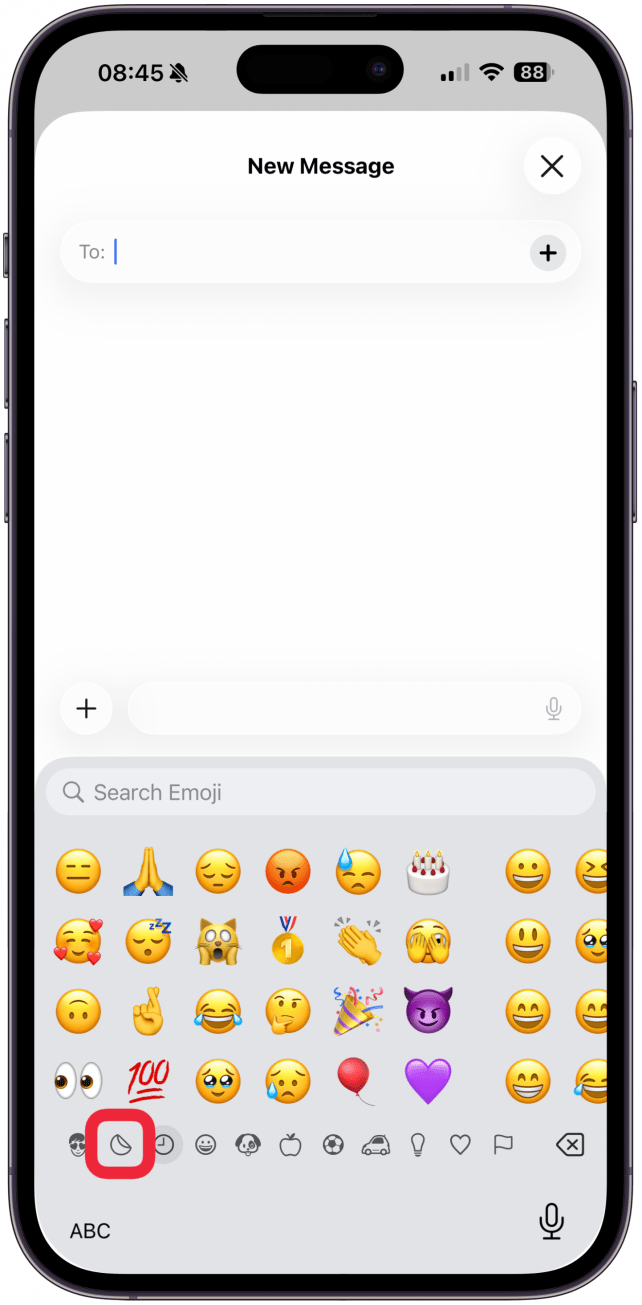
- 从左向右滑动即可浏览所有已保存的贴纸,然后点击贴纸即可使用它。

现在您知道如何从照片创建贴纸了!可以使用相同的工具;唯一的区别是您需要在步骤 4 中点击“复制”或“共享”,而不是“添加贴纸”。
对于小费
要创建最好的实时照片贴纸,您需要一张很棒的实时照片。学习。
这就是如何从您的照片创建贴纸,与您所爱的人分享独特的表情符号风格的图像!接下来学习一下。
顶部图片来源:panitanphoto / Shutterstock.com