如今,iPhone 的免提操作比以往任何时候都更加容易。 Siri 命令几乎可以满足您所有的 iPhone 听写需求。但如果你想主要听写文本而不是使用键盘,您还可以在 iOS 设备上启用听写。我们将向您展示如何通过 Siri 发送短信和电子邮件、如何启用听写等等。
有关的:
如何使用 Siri 文本转语音发送文本
发送短信时,iPhone 上的“语音转文字”功能非常有用。要通过 Siri 发送文本:
- 说“嘿,Siri,发送短信至”,然后说出联系人列表中的联系人全名。

- 立即开始听写,或者等待 Siri 回应“你想说什么?”
- 完成后停止。

- 然后 Siri 会将短信读回给您,并询问您是否准备好发送。

- 如果您对文本感到满意,请说“是”。 Siri 会将短信发送给您的联系人。

- 如果文本不正确,您可以说“编辑”以重新开始文本。

您还可以尝试使用 Siri 将事件添加到日历应用程序,在“提醒”应用程序中,甚至可以口述一封简短的电子邮件。
如何启用 iPhone 听写功能
如果您想要在 iPhone 上使用语音转文本功能,而不仅仅是发送快速文本或将项目添加到列表中,则需要启用 iPhone 听写。这将使您能够更轻松地使用语音输入来撰写较长的消息、在“便笺”或“提醒”中创建整个列表、在“日历”应用程序中编辑事件等。您可以在大多数带有键盘的应用程序中使用听写功能。如需更多精彩的 iPhone 语音转文字技巧,请查看我们的免费!
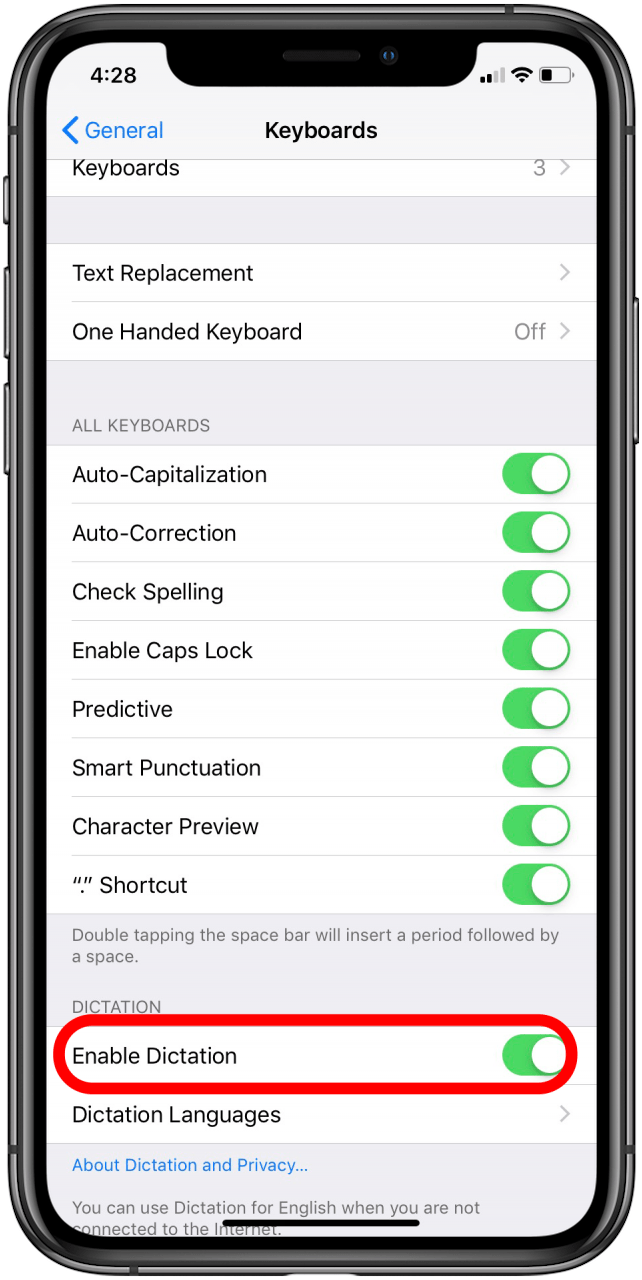
以下是在 iPhone 上启用听写(也称为语音转文本)的方法:
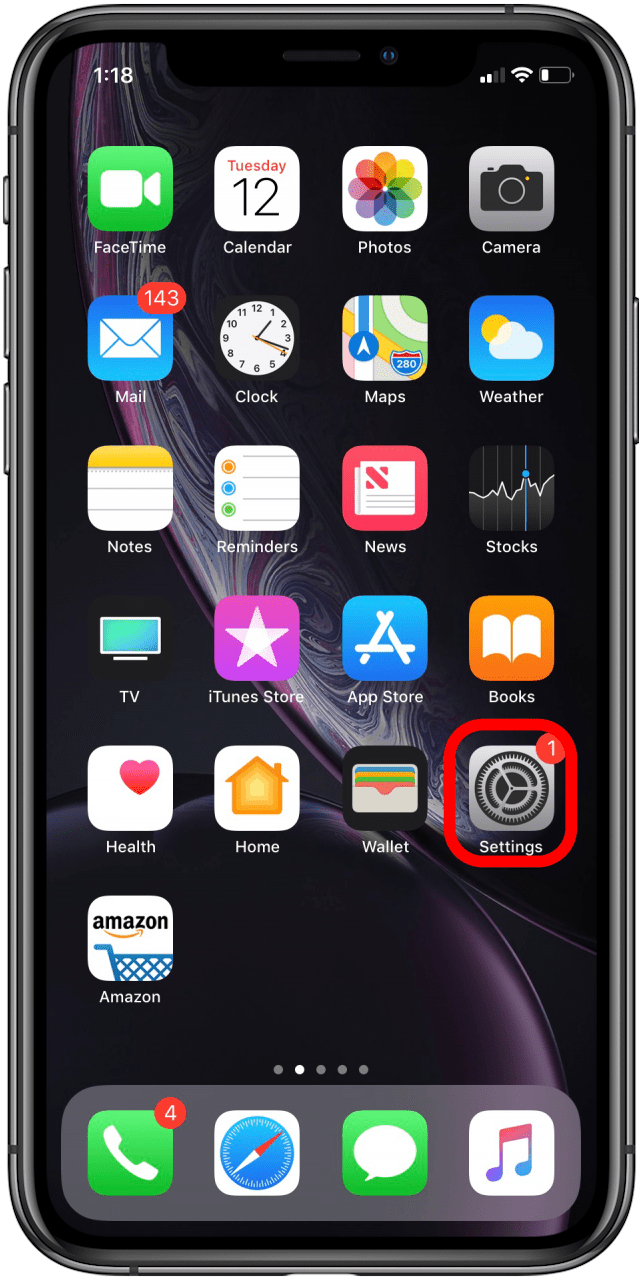
- 前往设置。
- 轻敲一般的。

- 向下滚动并点击键盘。
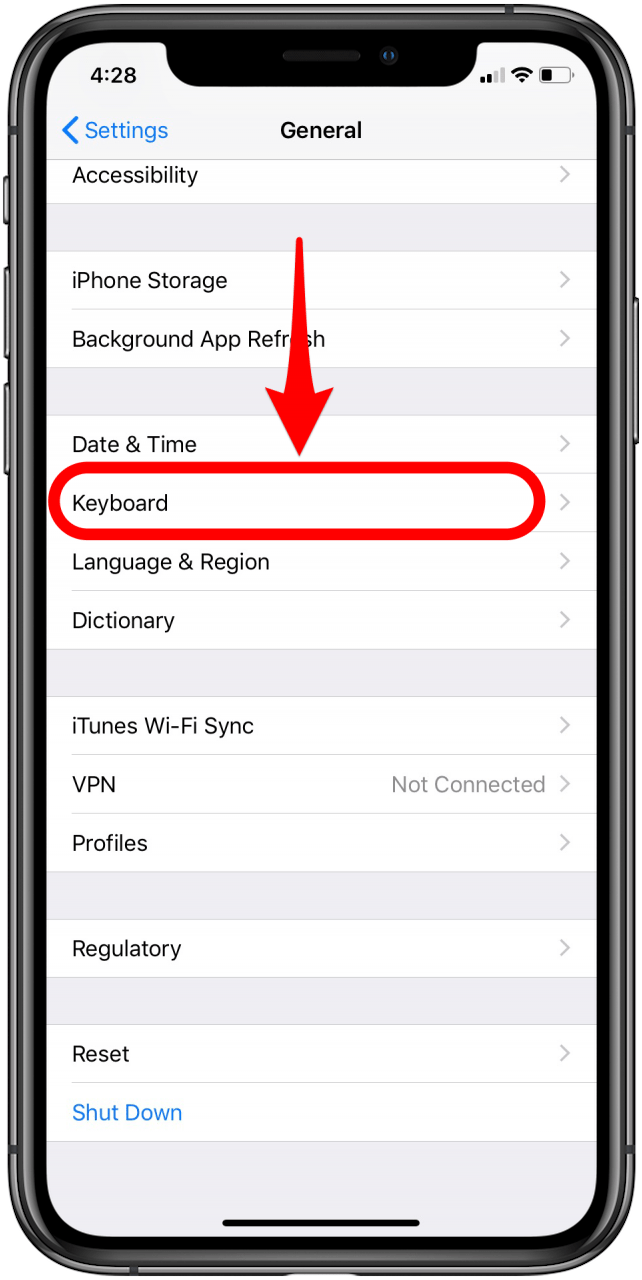
- 点击启用听写切换以将其打开。
 \
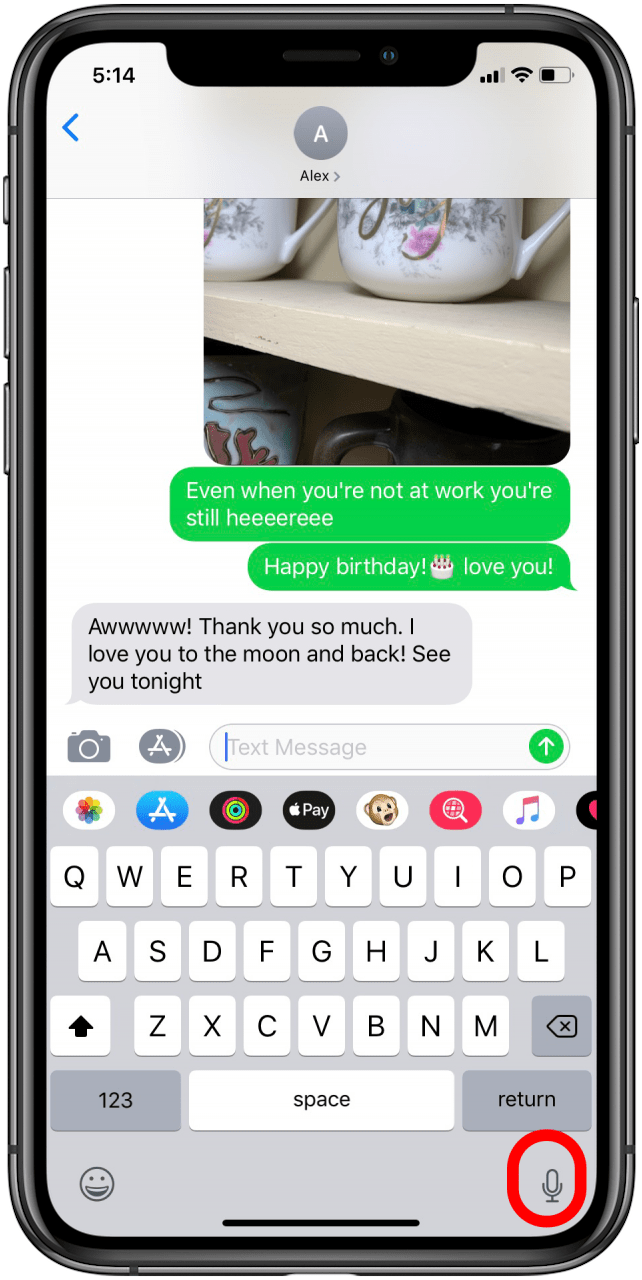
\ - 每当您打开允许听写的应用程序时,都会有一个麦克风图标。点击麦克风来口述您的消息。
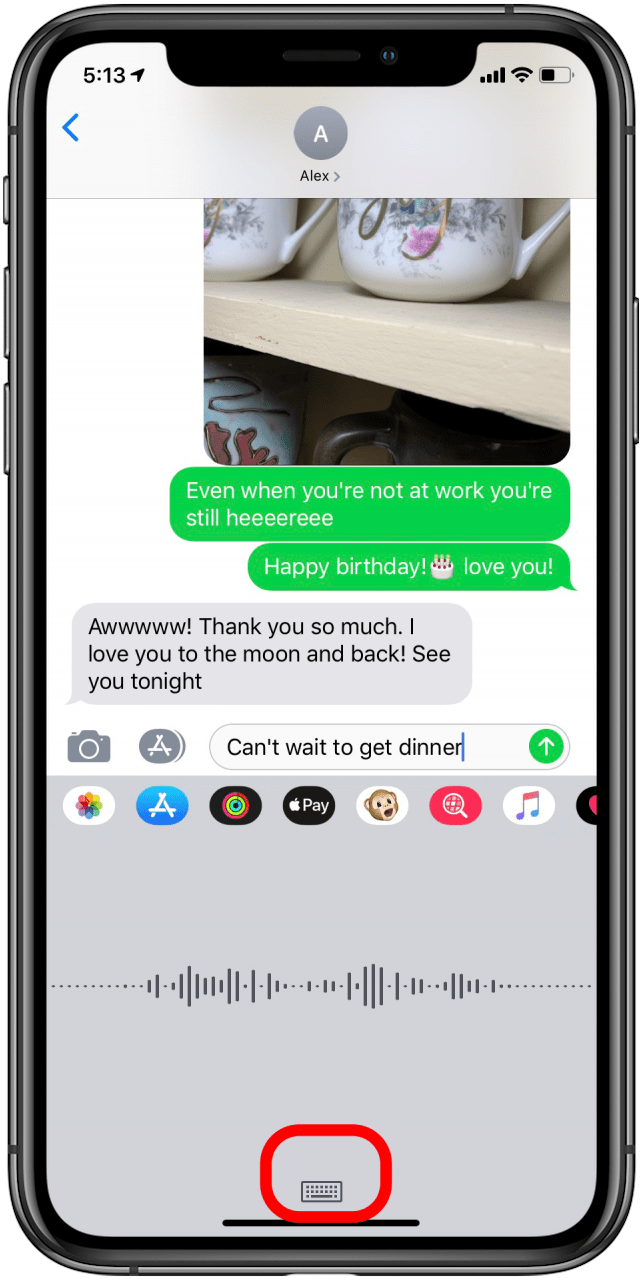
- 当您想返回输入时,请点击键盘图标。
用于听写的常见语音转文本命令
现在您已准备好使用语音转文本 iPhone 命令来口述您的回答。令人沮丧的是,没有语音命令来删除错误。如果你想删除某些内容,你要么必须开始一个全新的注释或文本,要么点击屏幕选择你想要替换的文本,然后点击麦克风来口述更正。
以下是我们发现对 Siri 和听写都很有用的语音命令的简短列表:
- 引用...结束引用:要在短语周围添加引文,请说“引文”,然后说出该短语,然后说“结束引文”以关闭引文。
- 新段落:开始一个新段落。
- 新行:开始新的一行文本。
- 笑脸:插入:-)
- 皱眉:插入:-(
- 眨眼:插入;-)
这些命令将帮助您解放双手处理文本、笔记等。尝试一下这些技巧,通过练习,您很快就会让 Siri 或听写为您完成工作!接下来,了解如果出现以下情况该怎么办。