要知道什么
- iPadOS 17 带来了自定义 iPad 锁屏的功能,就像 iOS 16 允许我们对 iPhone 进行自定义一样。
- 现在,您可以自定义主题、时钟、字体和颜色,并向 iPadOS 17 上的锁定屏幕添加小部件。
自iOS 16发布以来,iPhone用户已经能够添加小部件、调整字体以及更改锁定屏幕的时钟样式,但此功能在iPad上不可用。现在,借助 iPadOS 17,您终于可以自定义 iPad 锁屏了。以下是如何在 iPad 上编辑锁定屏幕。
如何自定义 iPad 锁屏
系统要求
- iPad Pro 12.9 英寸(第 2 代及更高版本)
- iPad Pro 10.5 英寸。
- iPad Pro 11 英寸(第一代及更高版本)
- iPad Air(第 3 代及更高版本)
- iPad(第 6 代及更高版本)
- iPad mini(第 5 代及更高版本)
令人非常兴奋的是,iOS 16 附带的最受欢迎的功能之一,即使用小部件、主题和字体自定义锁定屏幕的功能,现在可以在装有 iPadOS 17 的 iPad 上使用。开始之前,请确保您拥有。 iPadOS 17 的发货版本将于 2023 年 9 月发布。如果您想了解最新的 Apple 功能和设备,请务必注册我们的免费!以下是如何在 iPad 上自定义锁定屏幕。
通过设置自定义 iPad 锁屏
自定义 iPad 锁定屏幕的第一种方法是进入“设置”。
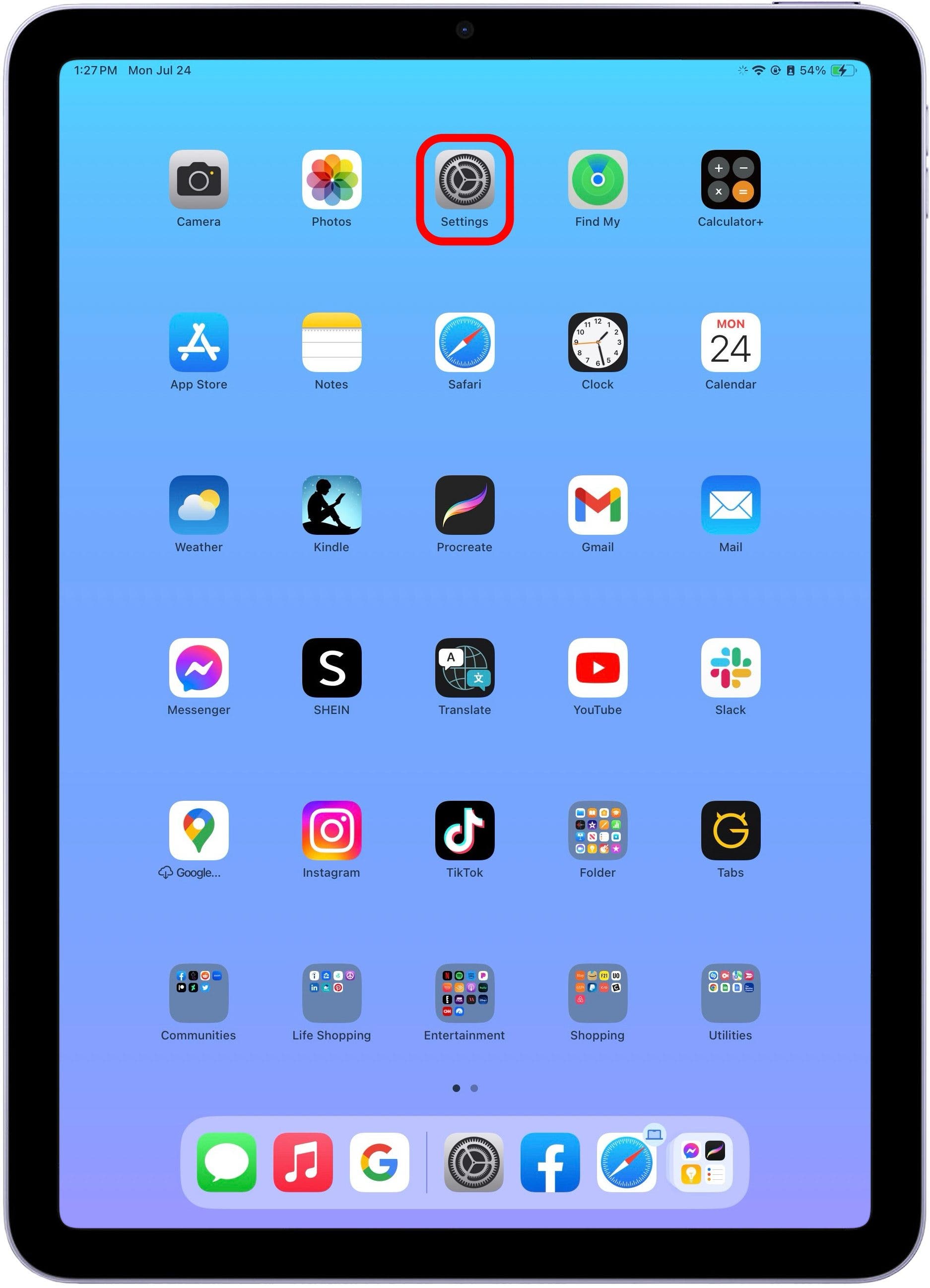
- 在 iPad 上,打开设置。
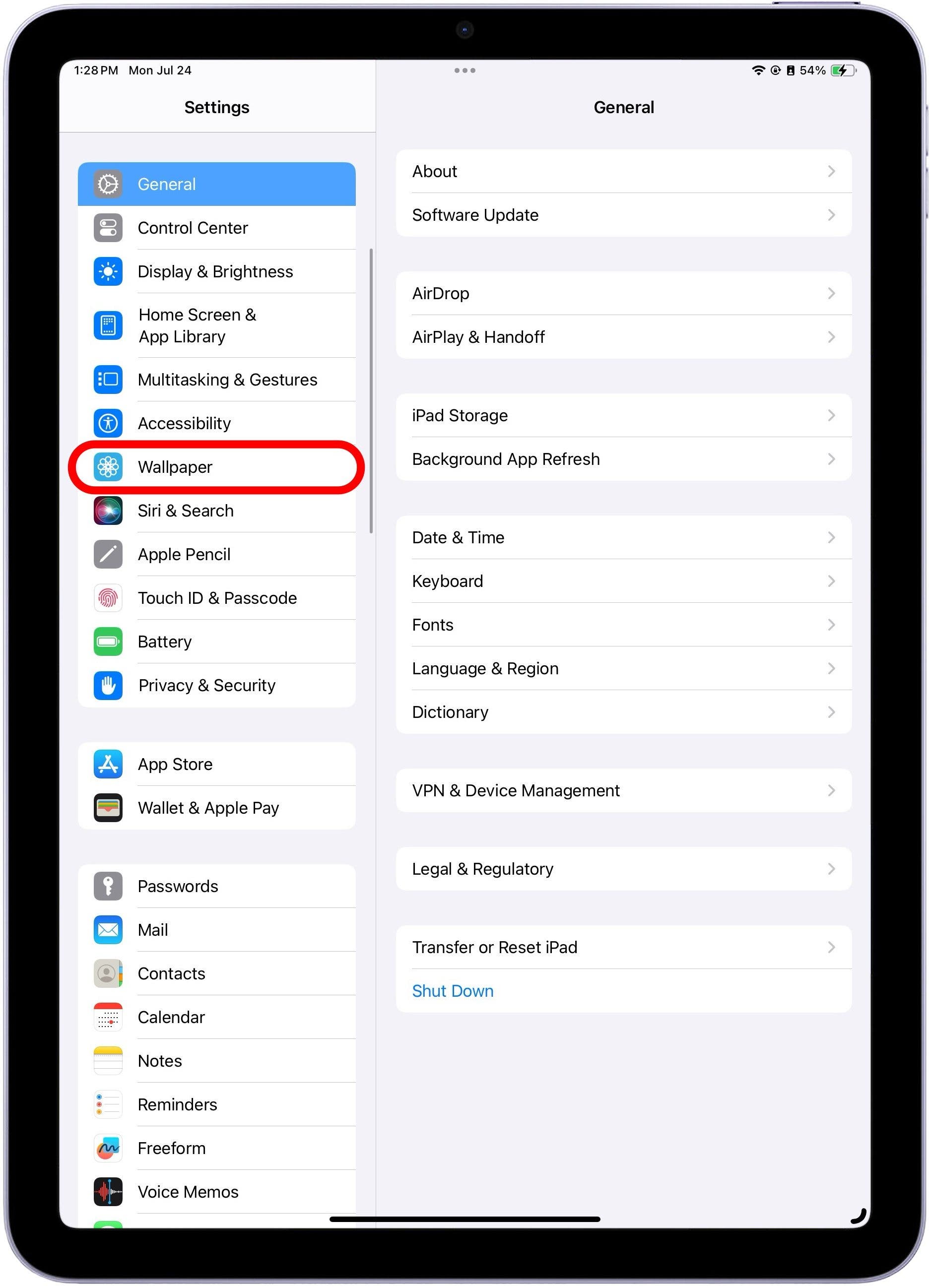
- 轻敲墙纸。
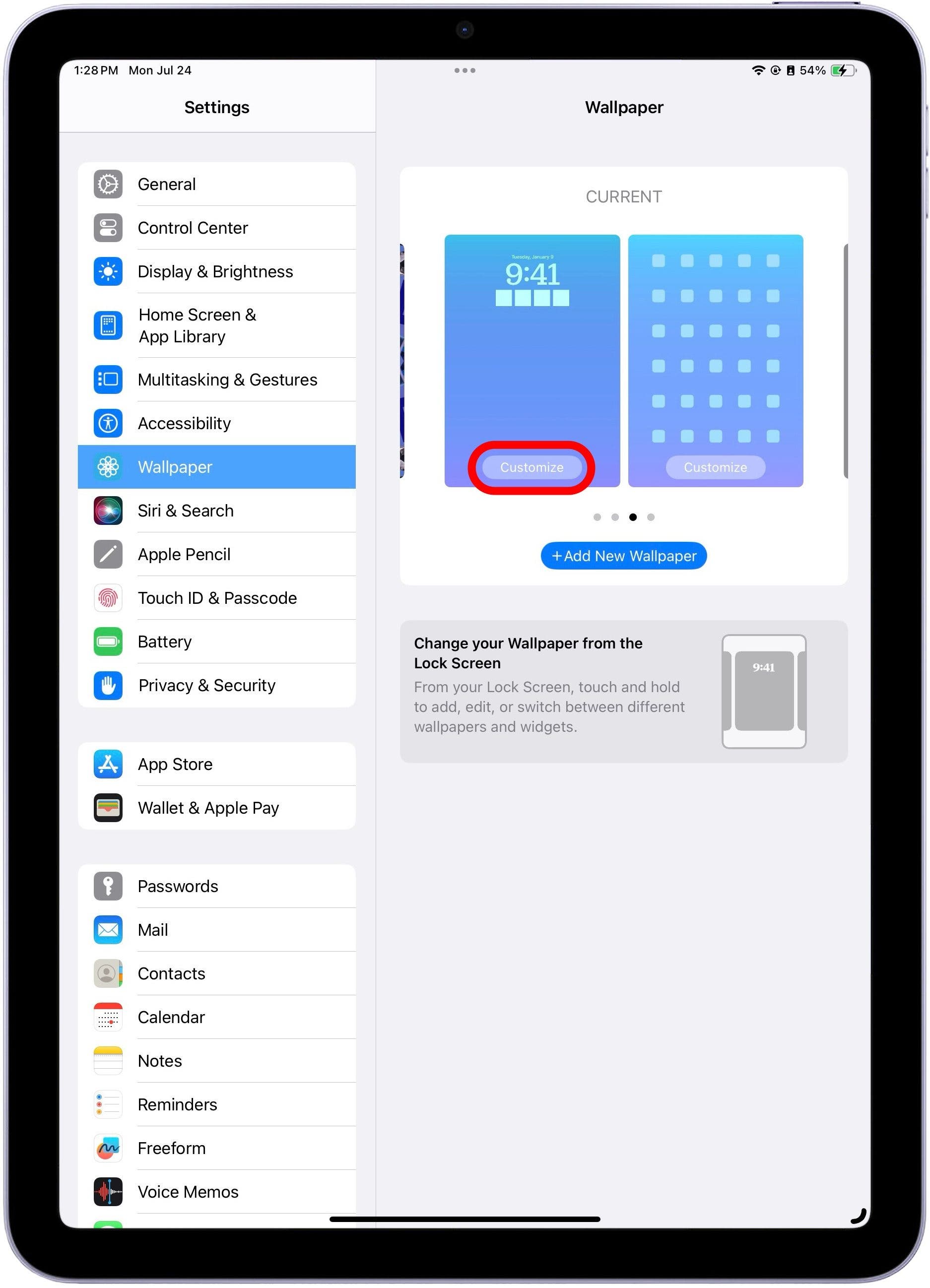
- 轻敲定制编辑现有的 iPad 壁纸。
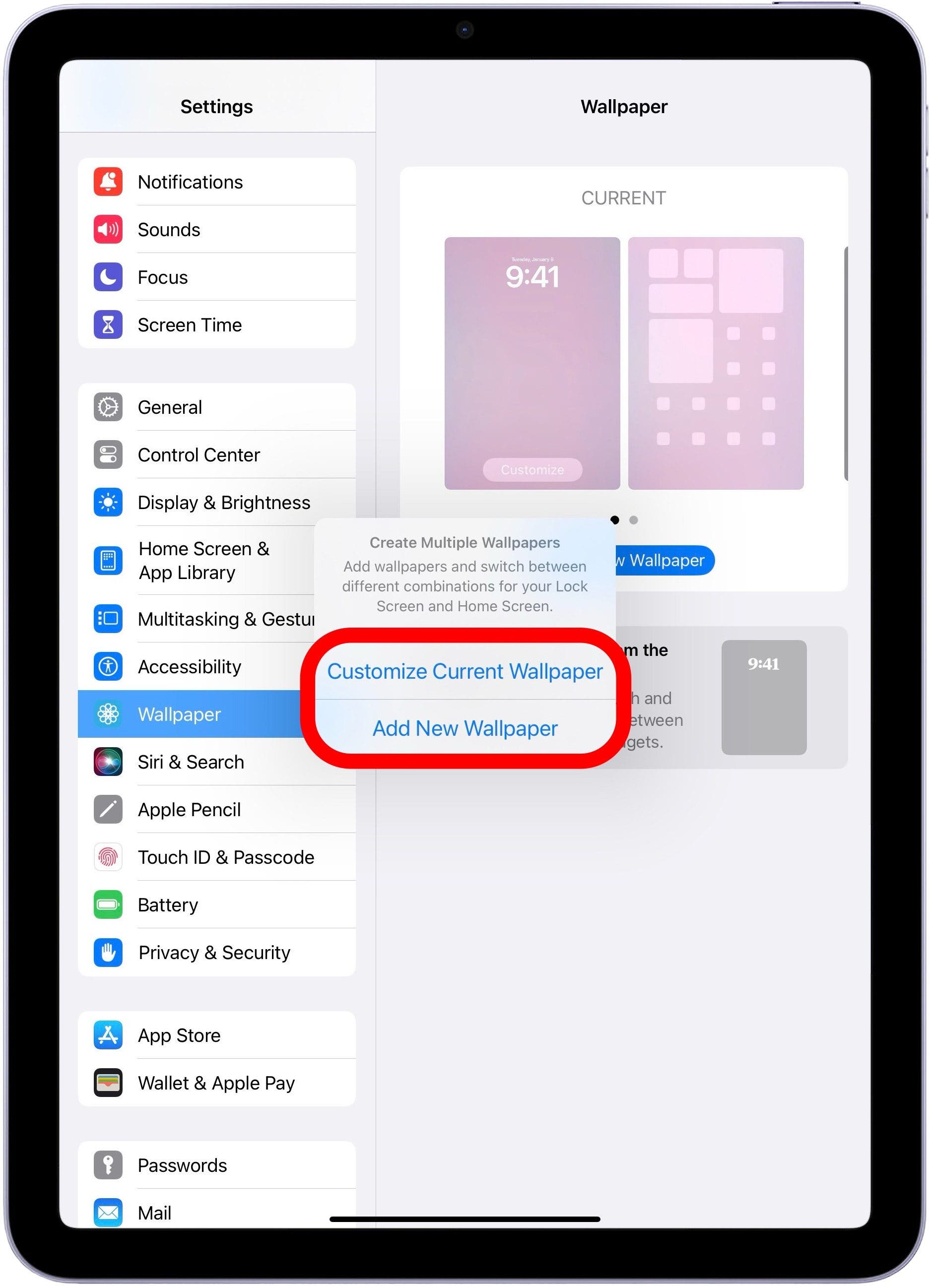
- 如果这是您第一次自定义 iPad 锁屏和壁纸,您可能需要选择是否自定义自定义当前壁纸或者添加新壁纸。 任何一个选项都可以。
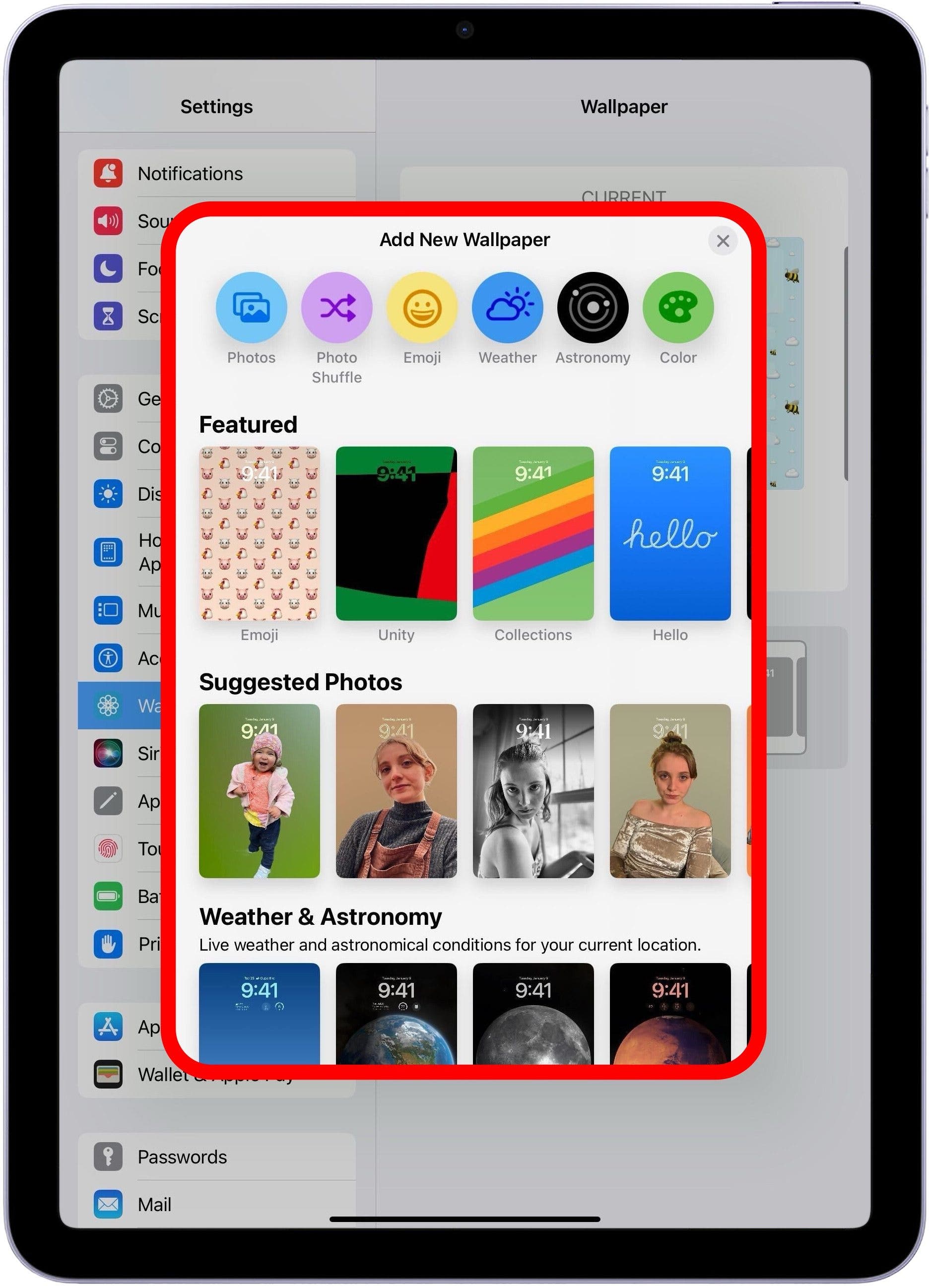
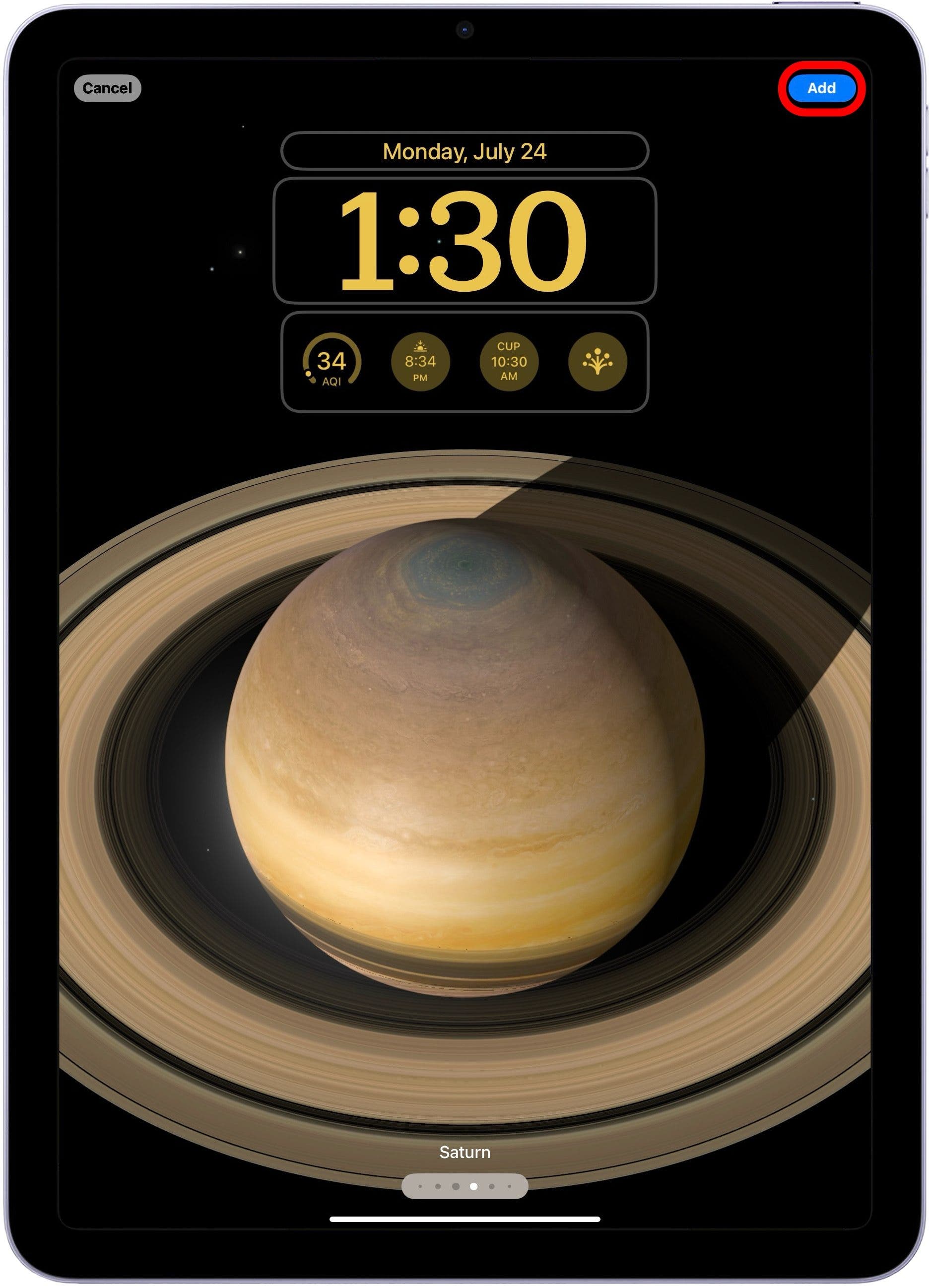
- 从这里,您将可以选择主题。
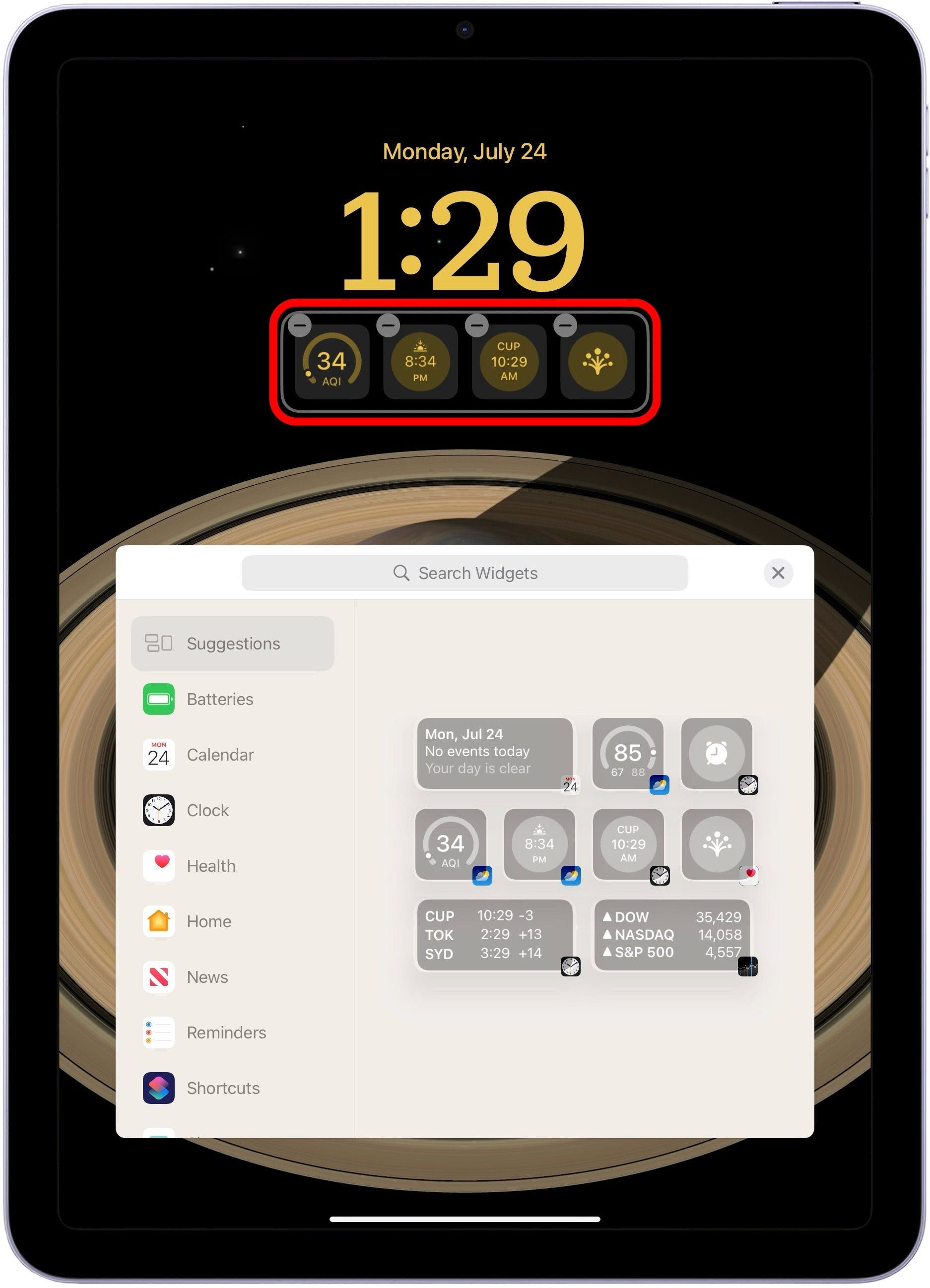
- 选择后,您可以添加可交互的小部件。
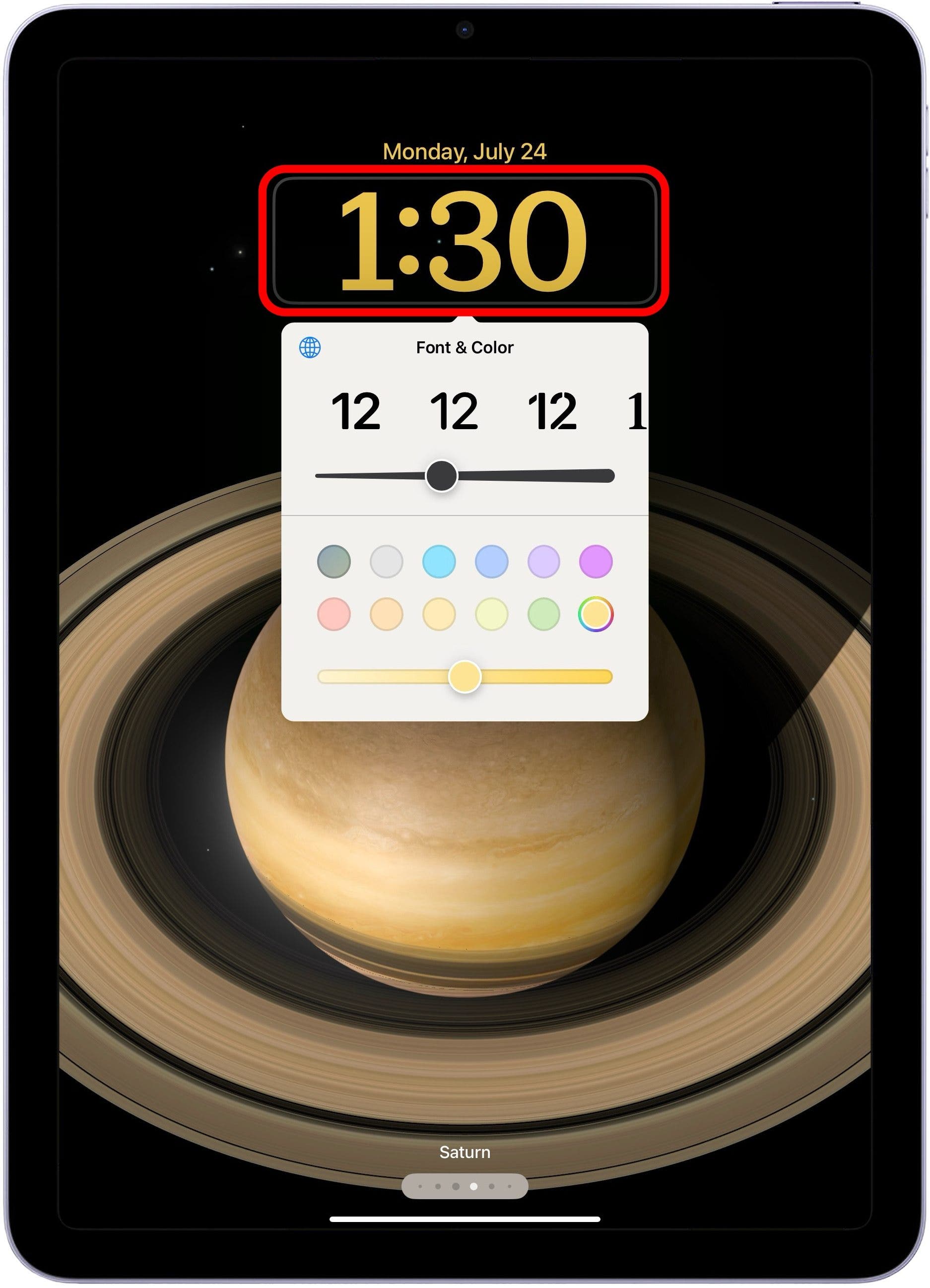
- 自定义时钟的字体和颜色。
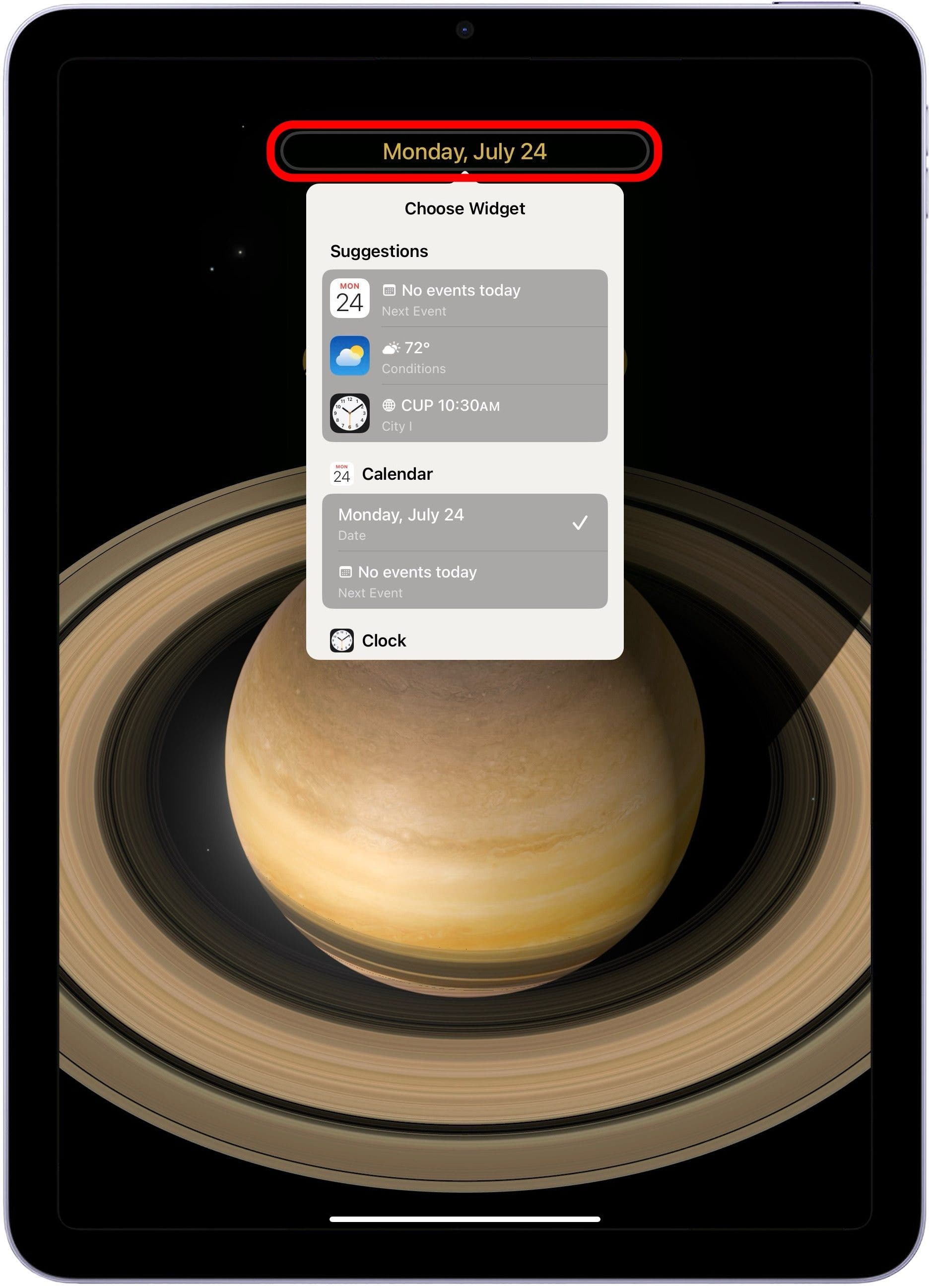
- 并选择要在顶部显示的小部件。
- 完成后,点击添加。
- 系统将提示您是否要设置为壁纸对或单独设置主屏幕。
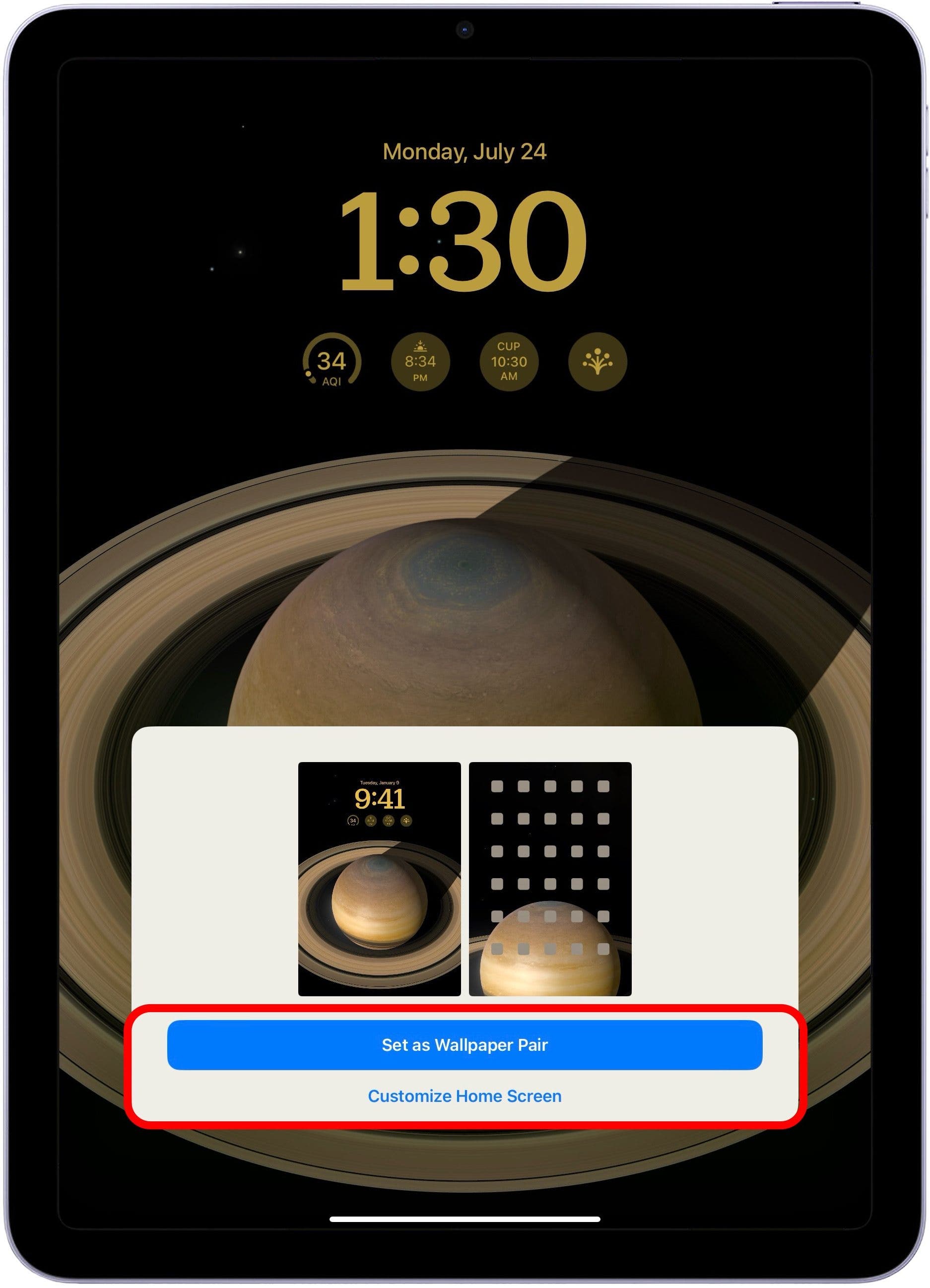
这就是您使用 iPadOS 17 自定义 iPad 锁定屏幕所需要做的全部工作!要更快地编辑 iPad 锁定屏幕,请继续阅读。
通过“锁定屏幕”在 iPad 上自定义锁定屏幕
编辑 iPad 锁定屏幕的另一种超级方便的方法是通过锁定屏幕本身。这是快速编辑或更改或在旅途中添加新锁定屏幕的好方法。方法如下:
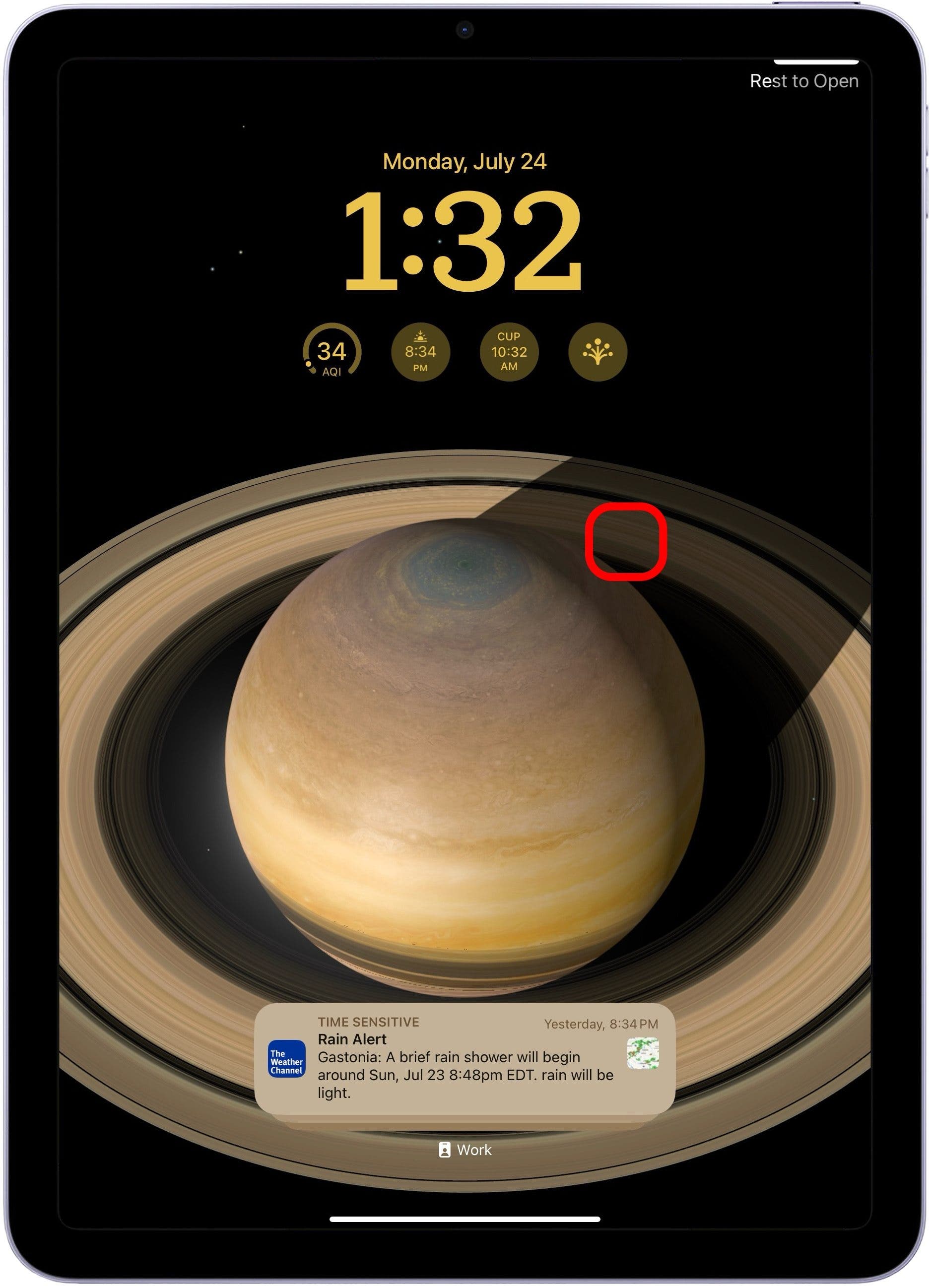
- iPad 解锁但仍显示锁定屏幕后,按住屏幕上的任意位置。
- 从这里,点击定制编辑当前的锁定屏幕。
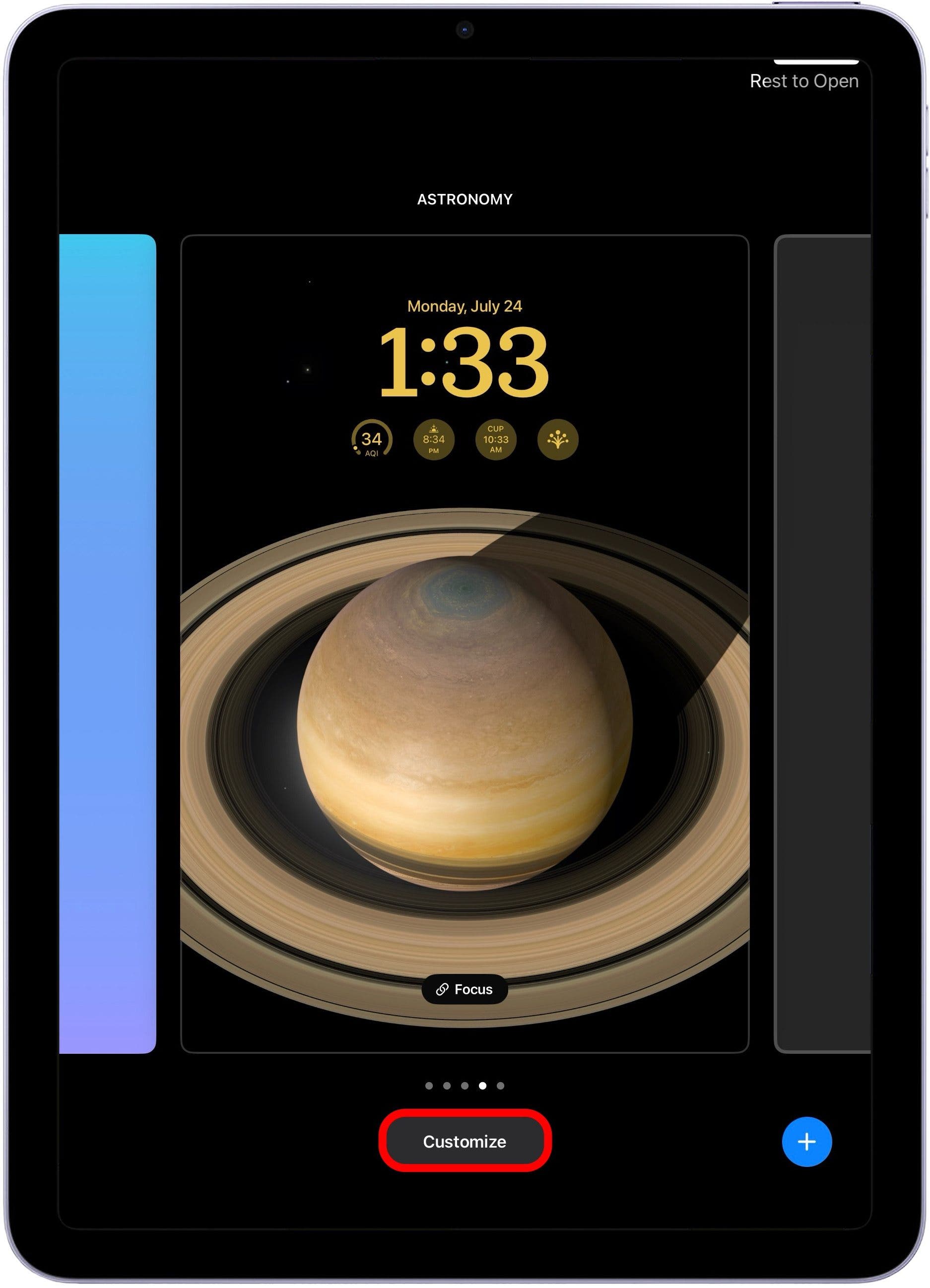
- 或者,点击蓝色加号按钮创建新的锁定屏幕。
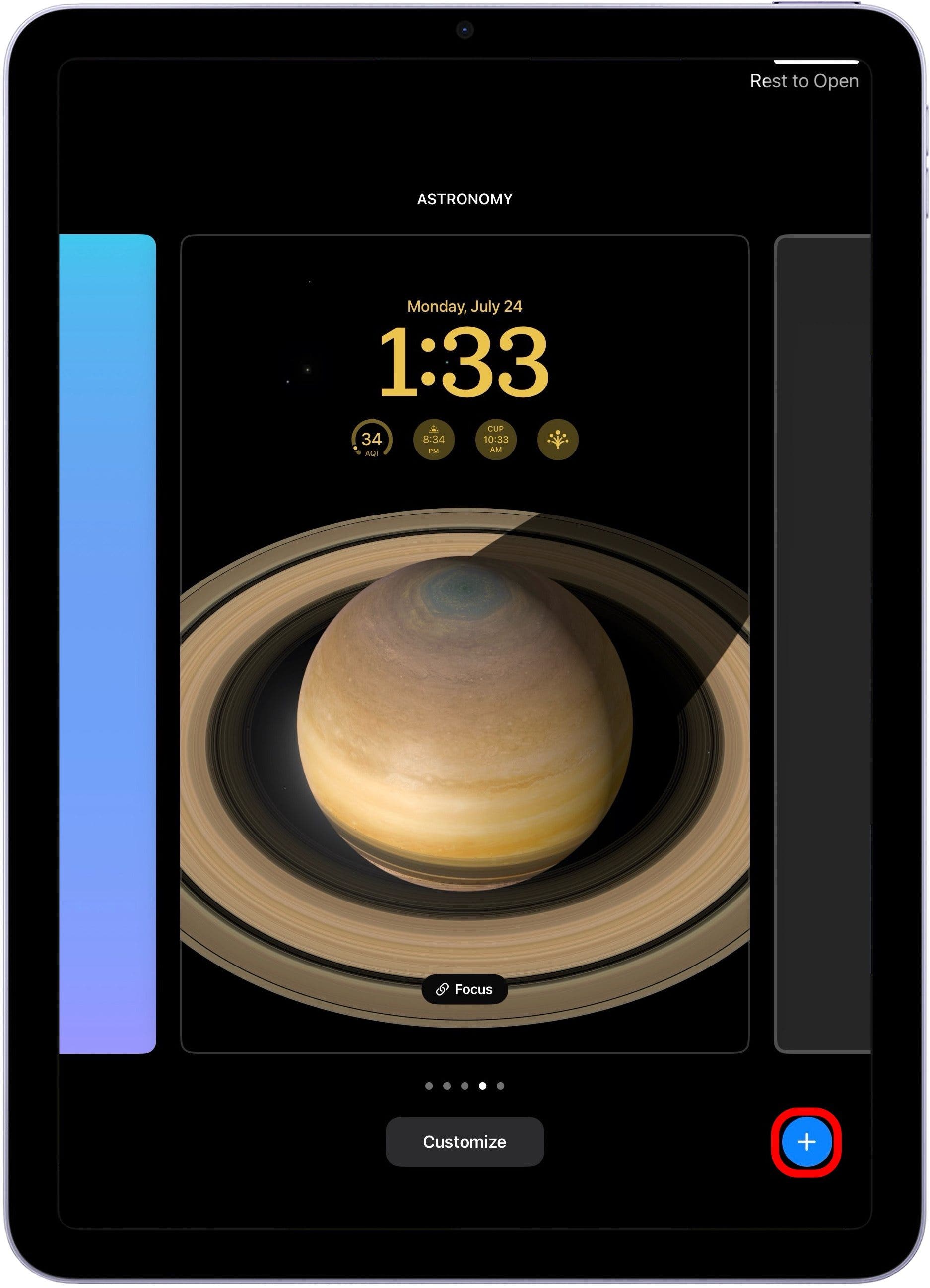
这就是您如何使用 iPadOS 17 在 iPad 上创建自定义锁定屏幕!
常问问题
- 可以自定义iPad锁屏iPadOS 16吗?不可以,您无法在运行 iPadOS 16 或更早版本时自定义 iPad 锁定屏幕。这就是 iPadOS 17 更新的令人兴奋之处。现在,正如您在 iOS 16 之后的 iPhone 上所做的那样,您可以自定义所有相同的功能并创建适合您的锁定屏幕。
- 可以在 iPad 锁屏上放置小部件吗?是的!借助 iPadOS 17,您可以向 iPad 锁定屏幕添加许多不同的小部件,包括天气、新闻、电池、主页等等!
- 可以在 iPad 锁屏之间切换吗?创建多个锁定屏幕后,您可以在解锁时按住锁定屏幕,然后向右或向左滑动,直到找到您想要使用的锁定屏幕,从而在它们之间进行切换。