升级和将数据传输到新设备的过程可能会很痛苦,但苹果正在寻求通过 iCloud 提供临时存储来解决这个问题。现在,当您购买新的 iPhone、iPad 或 Apple Watch 时,您可以使用临时 iCloud 存储创建完整的设备备份,然后将该备份无缝传输到您的新设备。继续阅读以了解如何使用临时存储数据创建备份。
有关的:
什么是临时 Apple iCloud 存储?
当您购买新的 iPhone、iPad 或 Apple Watch 时,最简单的升级方法是从 iCloud 备份进行恢复。不过,自 2011 年起,免费 iCloud 帐户的存储空间上限为 5 GB。如果您订阅了付费 iCloud,则可能有足够的数据可以通过 iCloud 备份传输到新设备。但对于大多数拥有免费帐户的人来说,5 GB 甚至不足以传输 iPhone 上的照片。
这个问题可以通过临时 iCloud 备份选项得到解决,该选项为您提供三周的免费且无限的存储空间。要使用此功能,您首先需要对旧设备进行完整的 iCloud 备份。然后,您将在新设备上登录 iCloud 并下载完整备份。通过这种方式传输数据将允许您自动从之前的 Apple 设备获取所有应用程序、媒体和文件内容以及设置。
如何使用临时存储进行 Apple iCloud 备份
要使用临时 iCloud 存储选项,您的旧设备需要更新到 iOS 15 或更高版本、iPadOS 15 或更高版本或者 watchOS 8 或更高版本。请按照以下步骤完成临时 iCloud 存储备份。
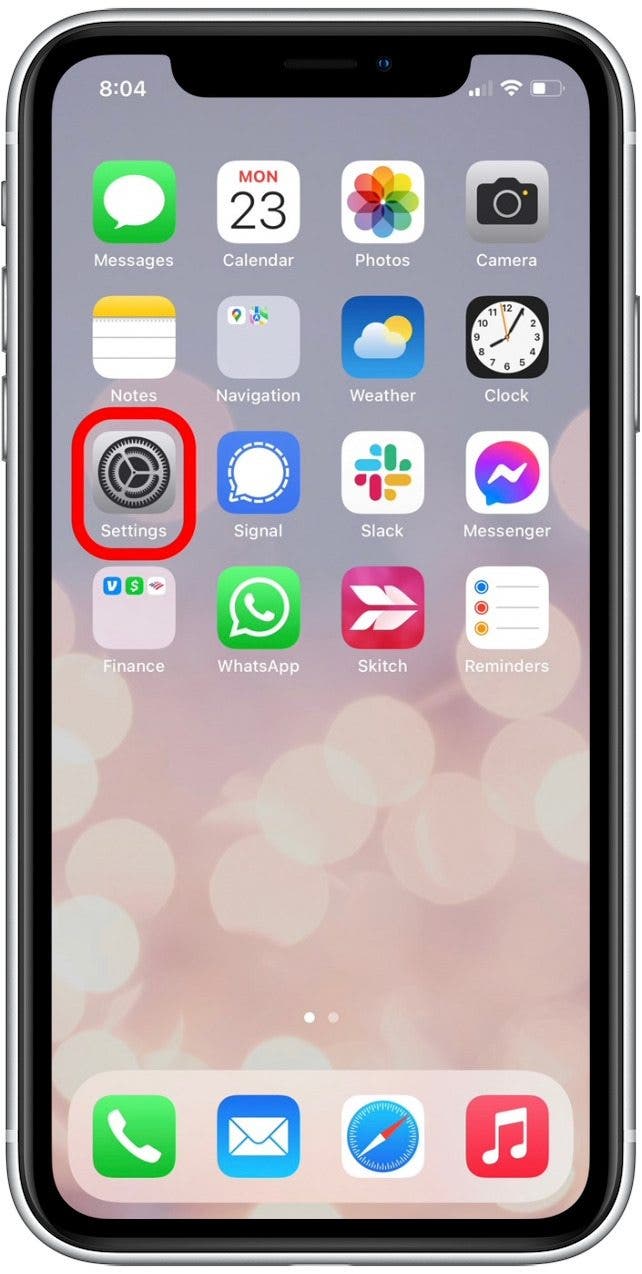
- 打开设置。
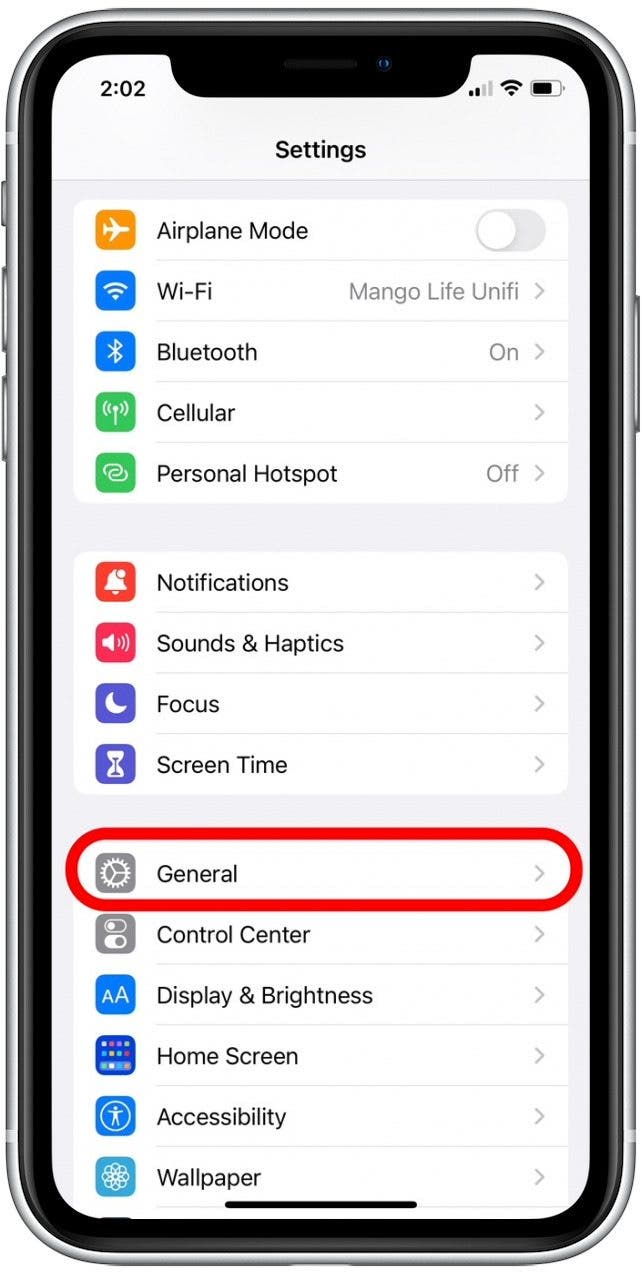
- 轻敲一般的。
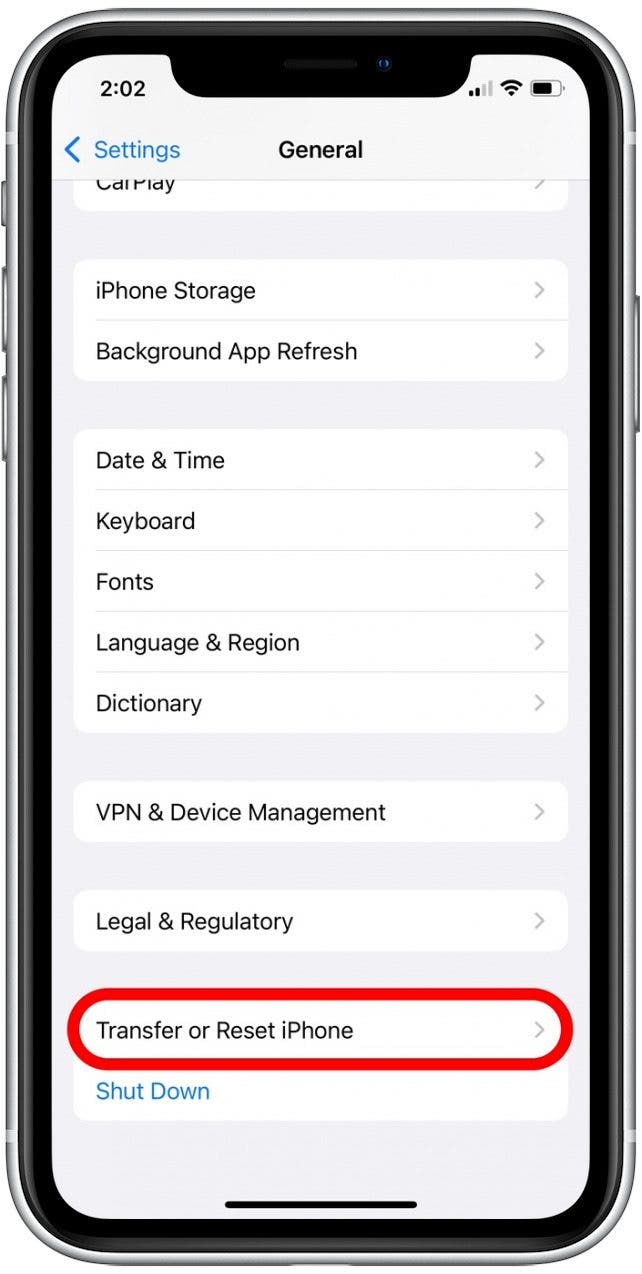
- 轻敲转移或重置 iPhone。
- 选择开始使用。
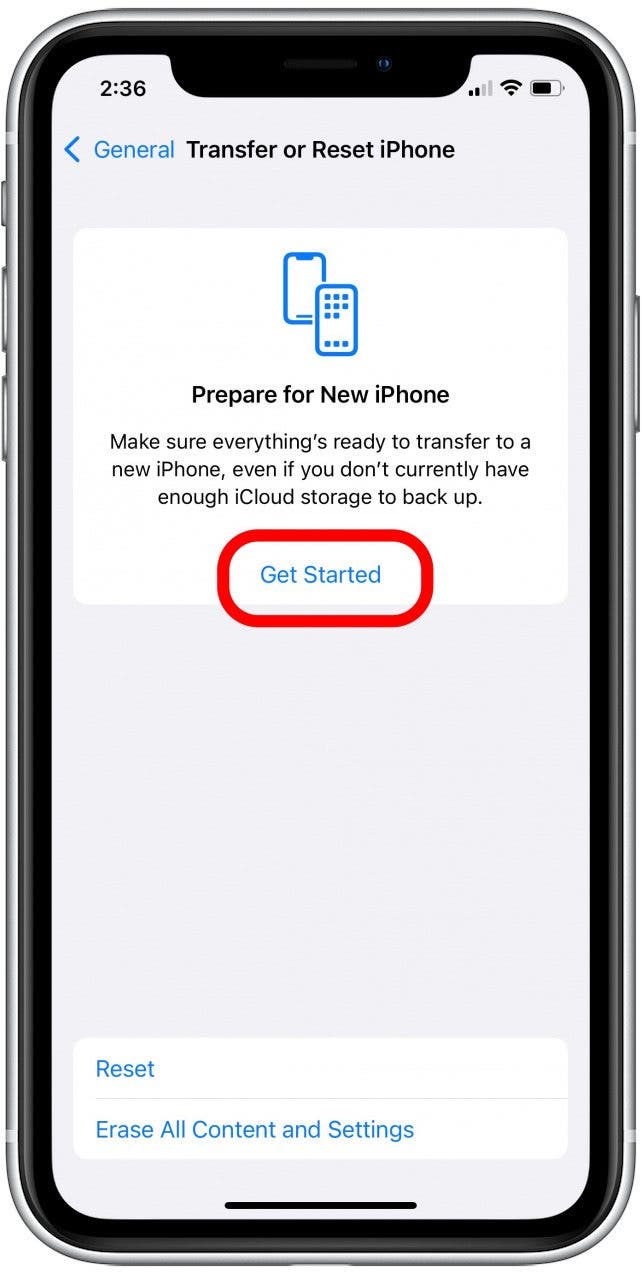
- 轻敲继续访问额外的 iCloud 存储空间。
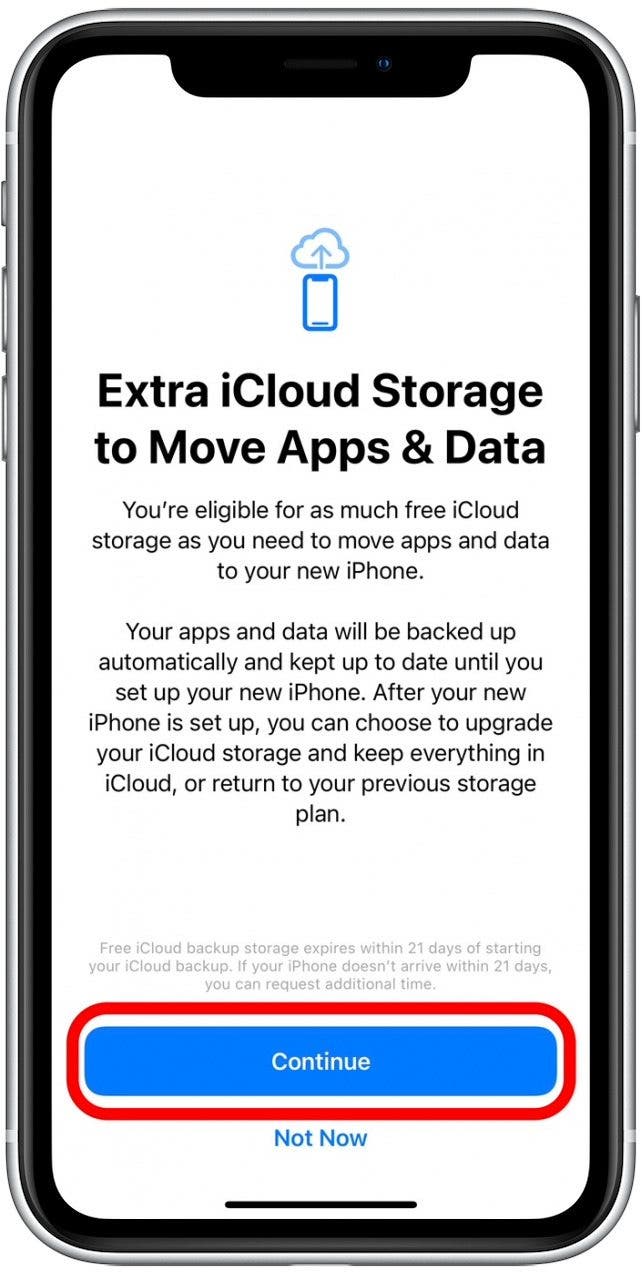
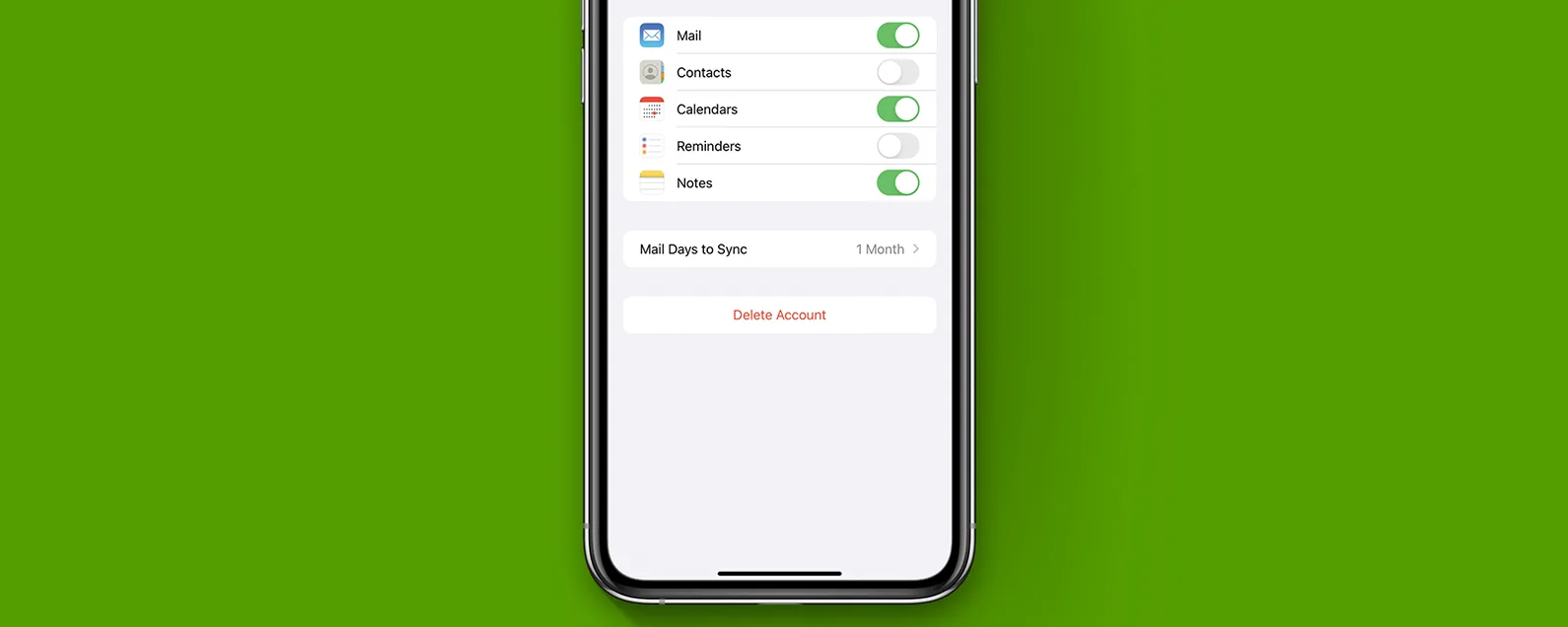
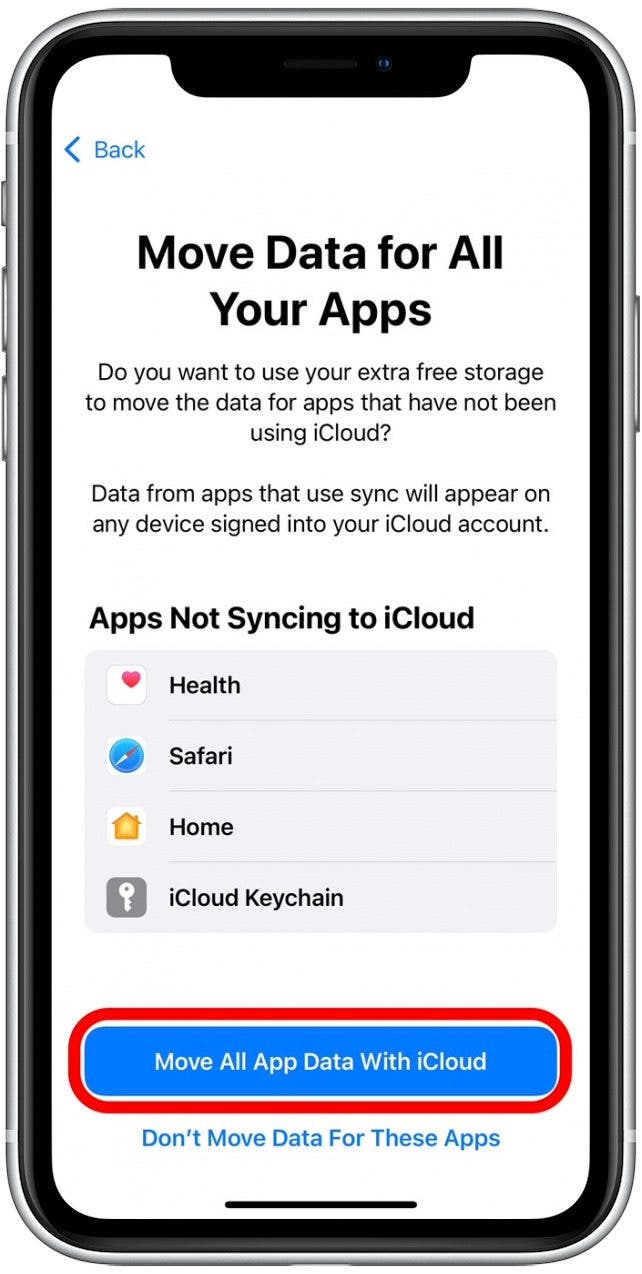
- 未同步到 iCloud 的应用程序将显示在列表中。如果您想将此数据传输到新设备,请点击使用 iCloud 移动所有应用程序数据。
- 轻敲完毕。
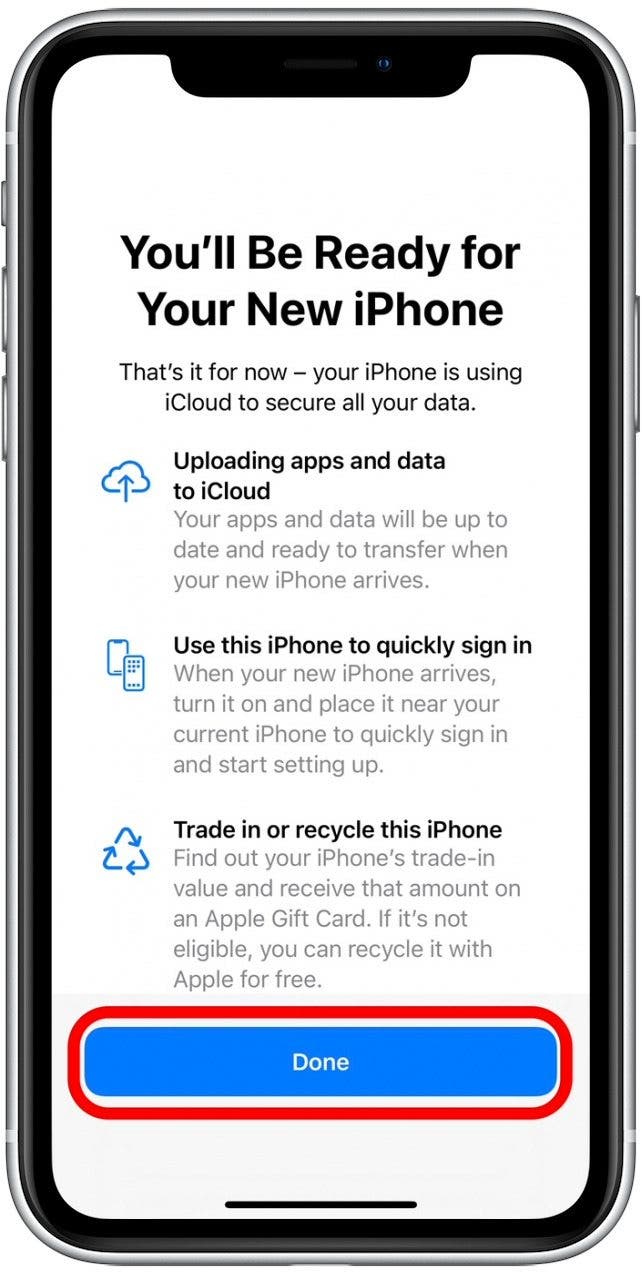
- 您的 iCloud 备份状态将显示在您的主“设置”页面中,以及删除临时存储之前的剩余时间。
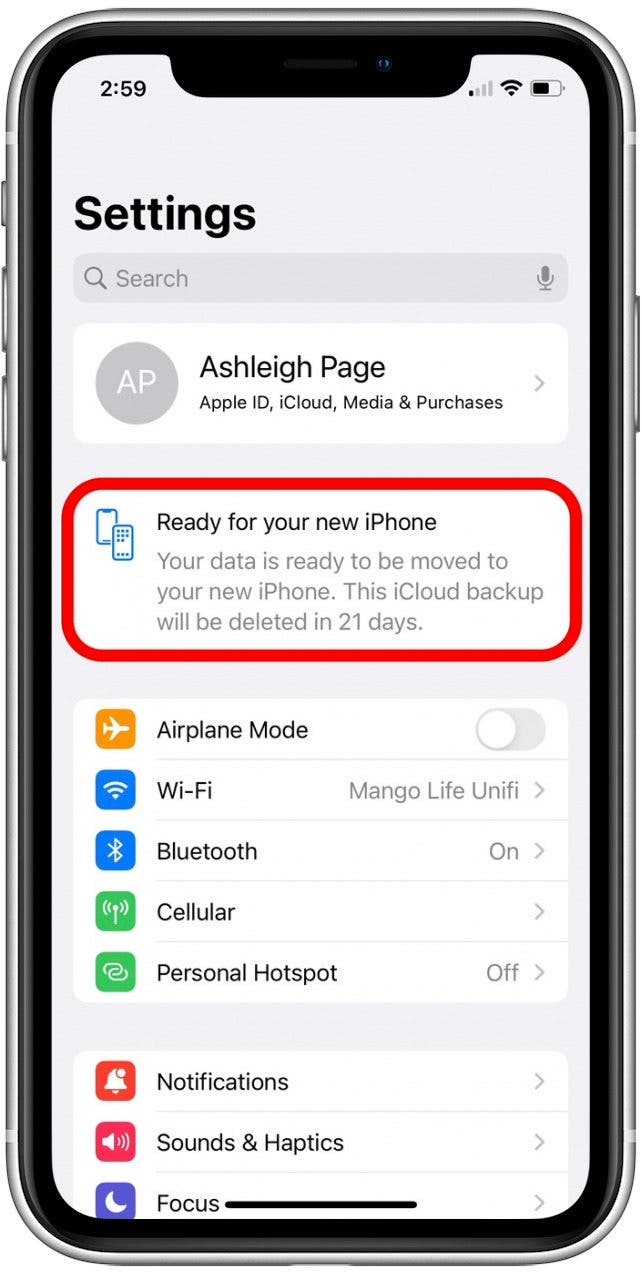
从此时起,您所需要做的就是使用相同的 Apple ID 登录您的新设备并通过 iCloud 传输数据。请确保在三周期限结束之前传输您的数据,因为届时您的设备数据将自动从 iCloud 存储中删除。

Ashleigh Page 是《iPhone Life》的副编辑。 Ashleigh 是一位长期的 Apple 爱好者,拥有英语和计算机科学学士学位,拥有三年科技写作经验,撰写并测试了数百篇有关 Apple 生态系统中的设备和功能的文章。她专注于 iPhone、iPad、AirPods 和 Mac 内容,并撰写了有关 Apple 地图应用程序的 60 页深入指南。阿什莉住在北卡罗来纳州,经常在不工作的时候创作异想天开(有时甚至是无意义的)短篇小说和徒步旅行。