要知道什么
- 设计天气锁屏并添加天气小部件。
- 确保您的 iPhone 已更新至 iOS 16。
- 要获得准确的天气信息,请打开定位服务。
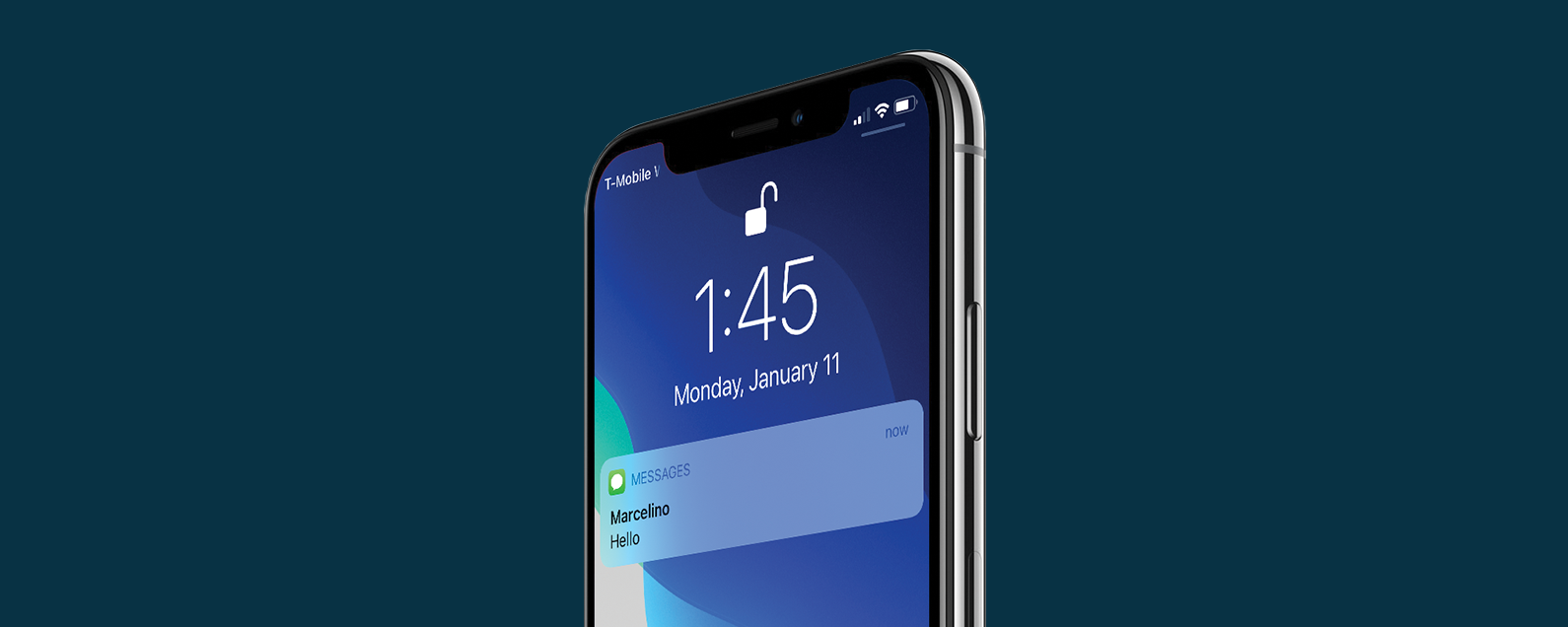
iOS 16 允许您通过两种方式在 iPhone 的锁定屏幕上查看天气。第一,您可以创建一个与您所在地区当前天气状况相匹配的锁定屏幕。另一种方法是将小部件添加到锁定屏幕,以提供温度和降水等信息。本文将向您展示如何设置 iPhone,以便您可以在锁定屏幕上查看天气。
如何在 iPhone 上创建天气锁屏
创建天气锁屏的最酷之处在于您不仅可以查看当前的天气状况,而且背景也会与条件相匹配。只要你有你的,您将能够创建天气锁屏。请务必在完成这些步骤之前。以下是如何设置 iPhone 的定位服务,以便您可以在锁定屏幕上查看天气。
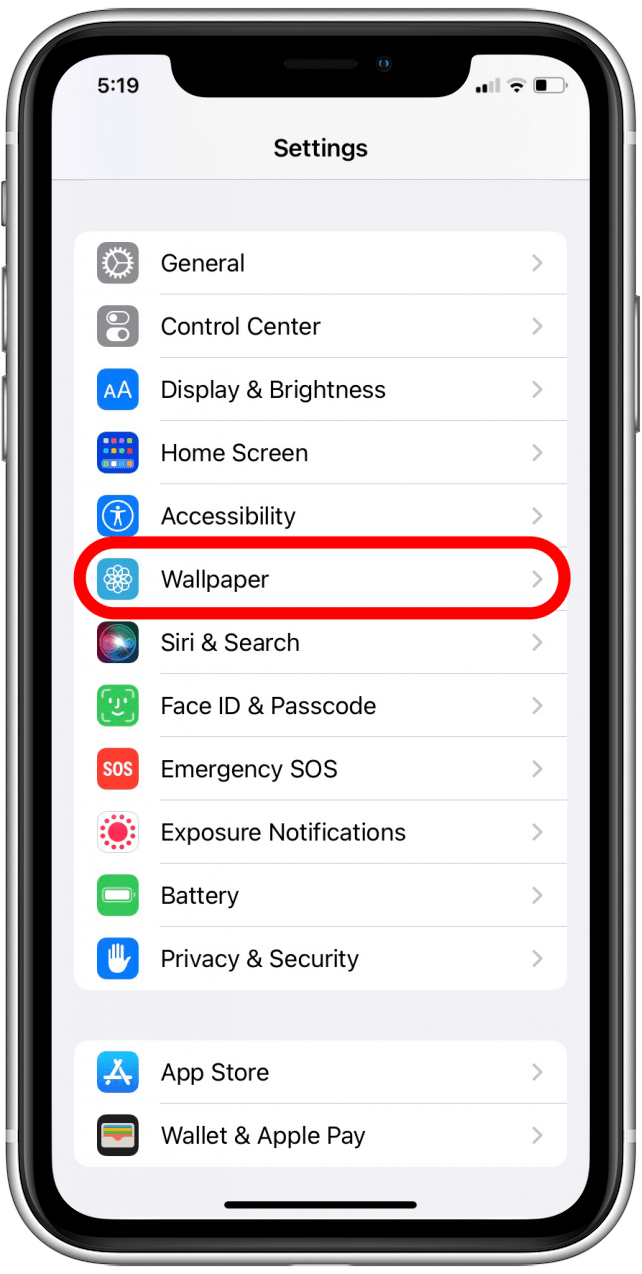
- 打开设置。
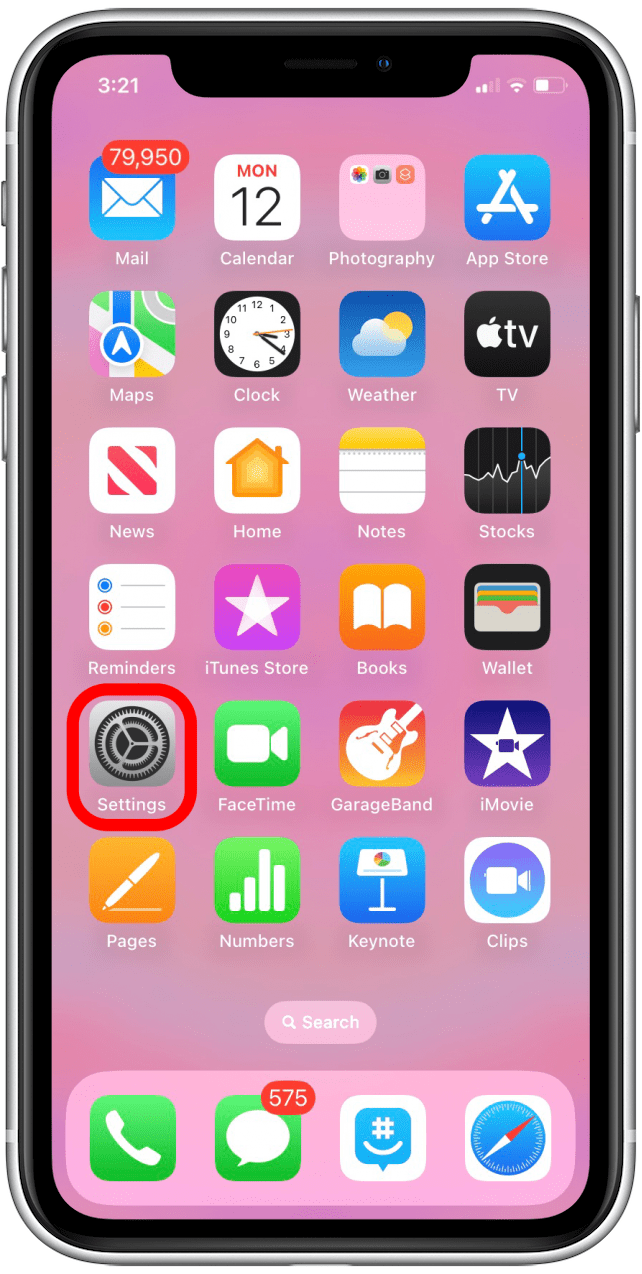
- 选择墙纸。
- 选择添加新壁纸。

- 选择天气图标。
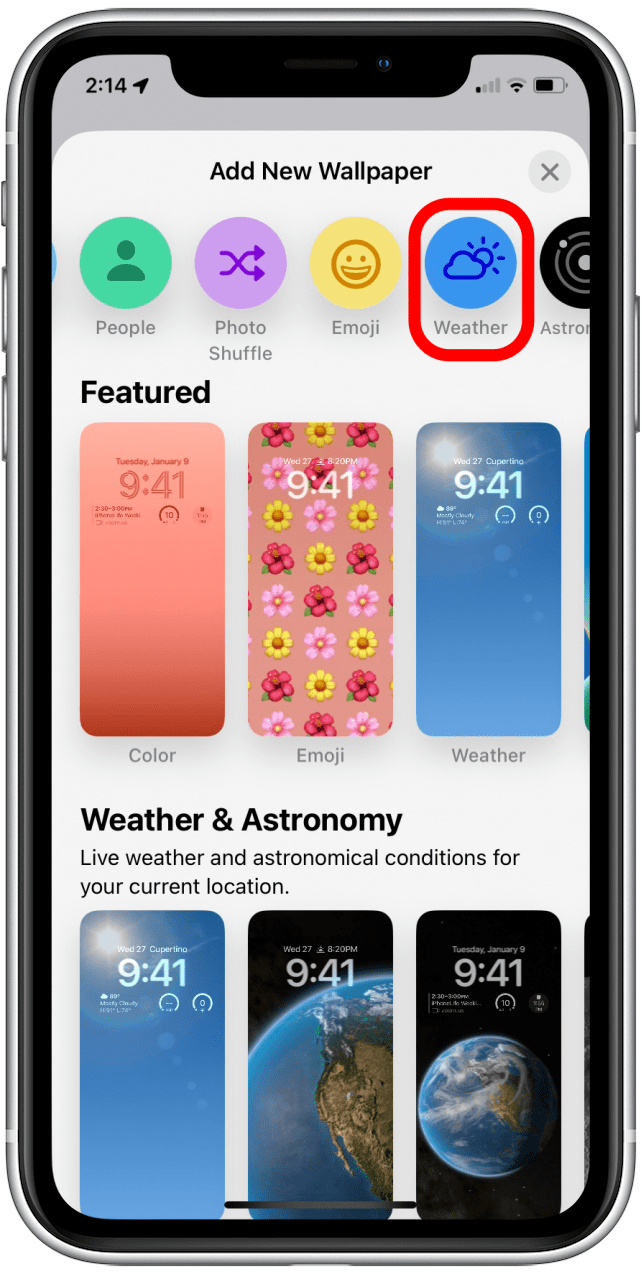
- 如果您不想自定义自己的天气锁屏,也可以选择预设选项。

- 在这里,您可以看到背景如何与您所在位置当前的天气条件相匹配。
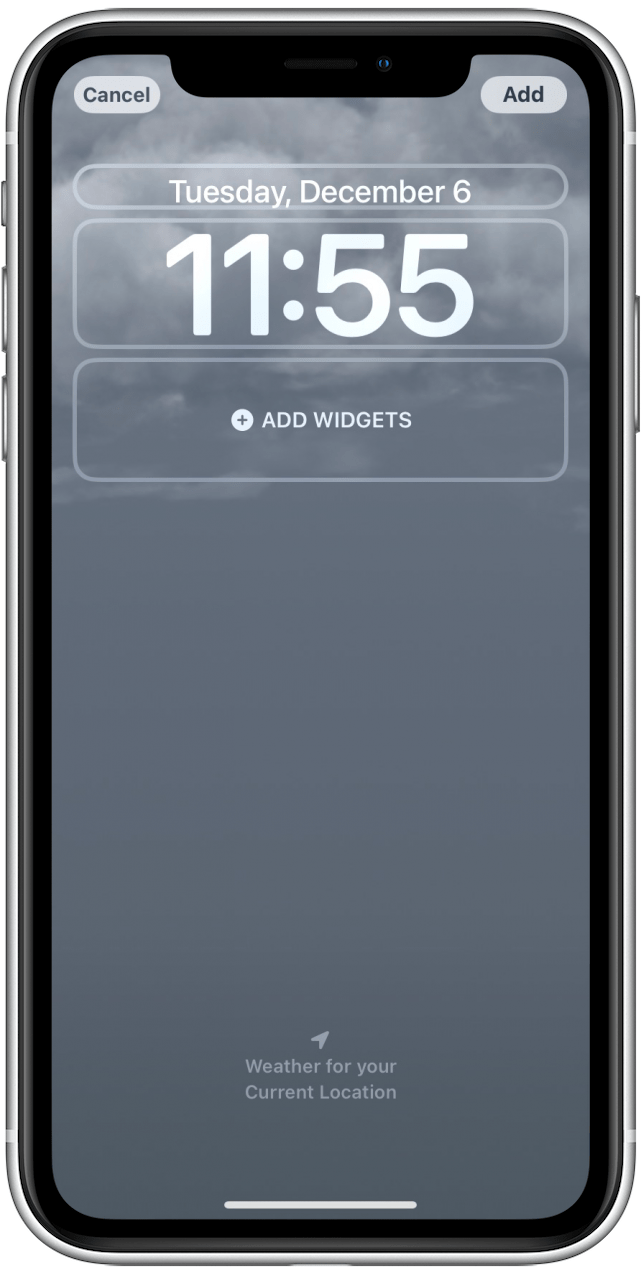
- 轻敲添加。

现在您已经知道如何在 iPhone 上设置天气锁定屏幕,让我们看看如何将天气小部件添加到锁定屏幕,这样您无需解锁手机即可查看更详细的天气信息。
相关文章:
如何将天气小部件添加到 iPhone 的锁定屏幕
在 iOS 16 之前,您必须使用“今日视图”来访问天气小部件。现在您可以访问锁定屏幕中的小部件。使用天气小部件,您将能够检查降雨预测、太阳事件、月亮事件、紫外线指数、空气质量和风速。由于将天气小部件添加到锁定屏幕的过程与添加其他小部件相同,因此请务必阅读我们的文章。
- 从主屏幕顶部中心向下滑动。

- 长按锁定屏幕。

- 选择您想要添加小部件的锁定屏幕,然后点击定制。
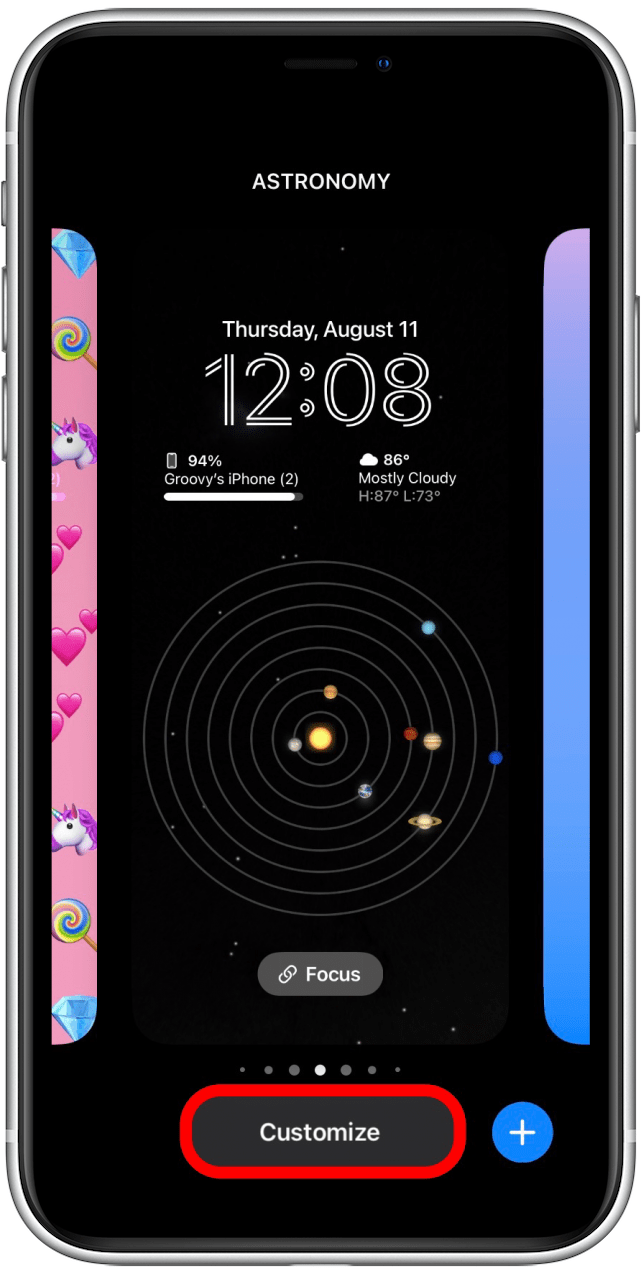
- 点击锁定屏幕上的小部件部分。
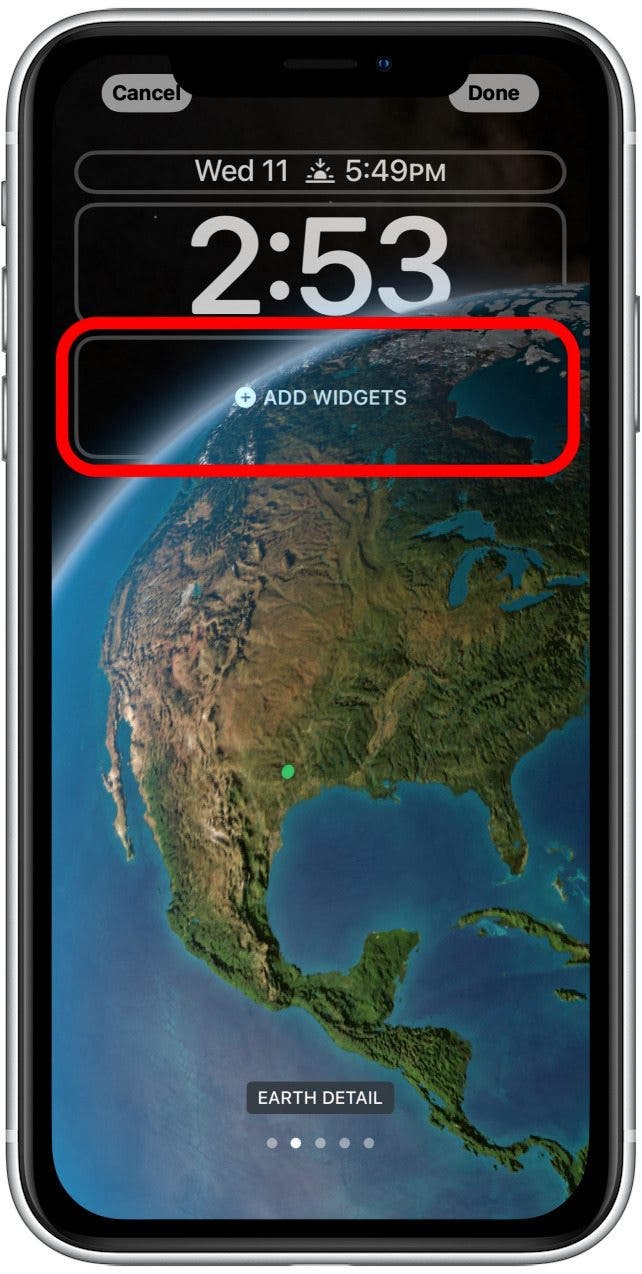
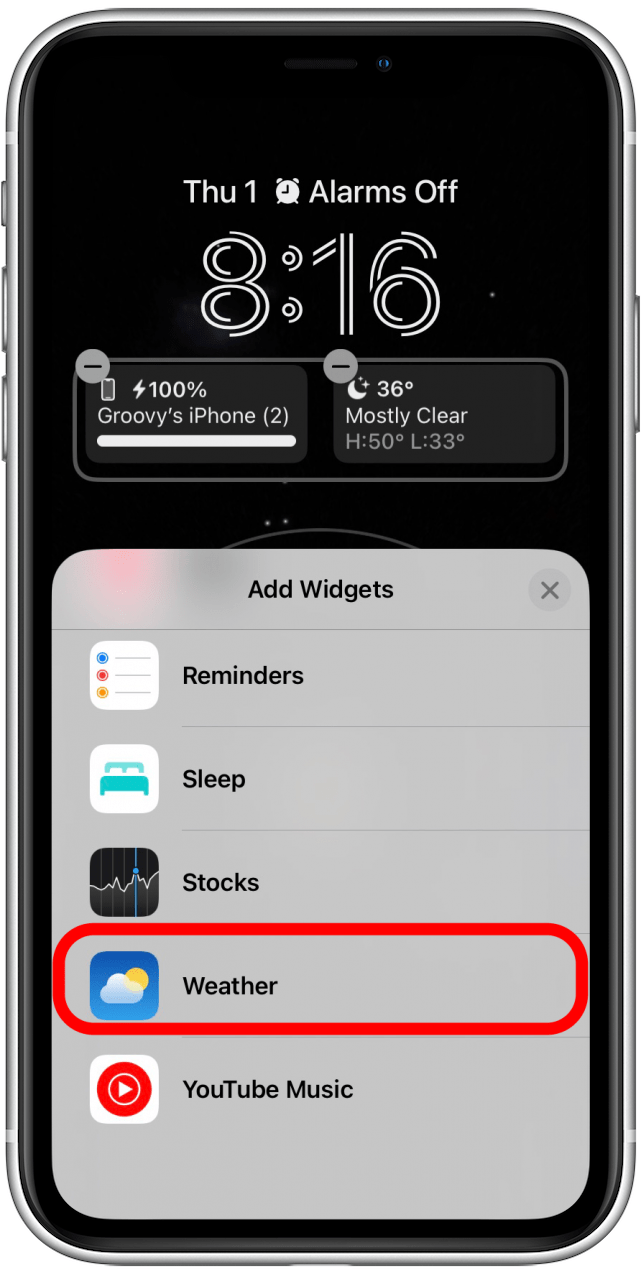
- 轻敲天气。
- 向左或向右滑动即可查看不同的天气小部件。
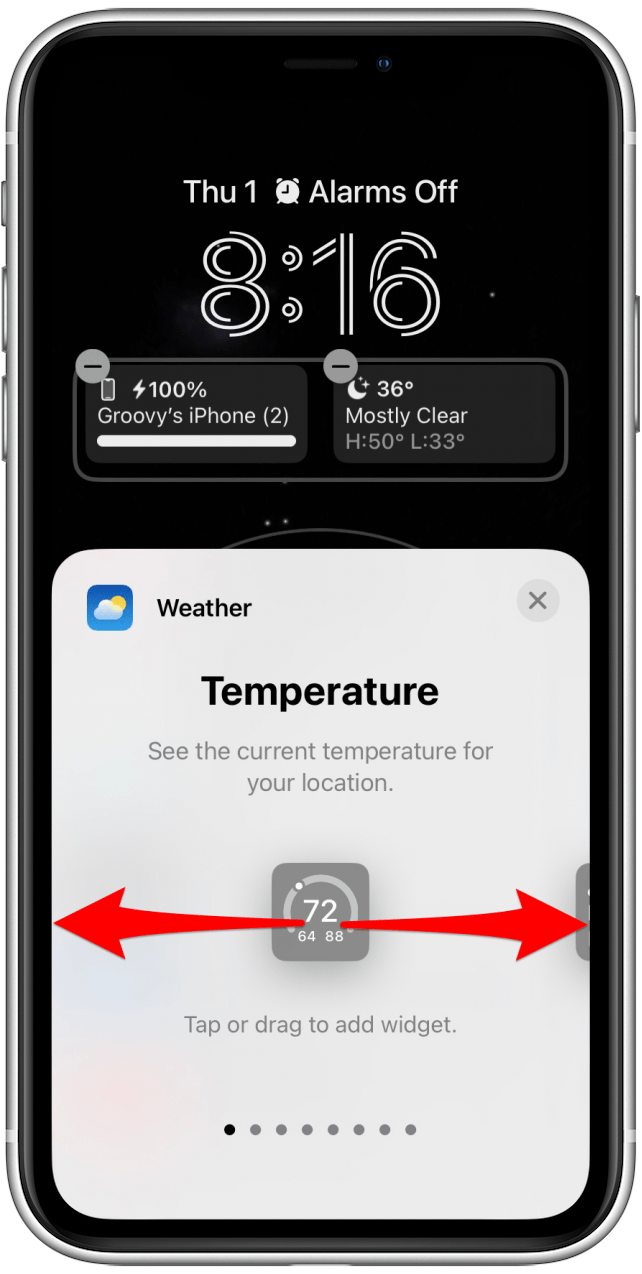
- 从左到右,选项包括温度。

- 然后状况。

- 接下来是紫外线指数。

- 之后就是日出和日落。
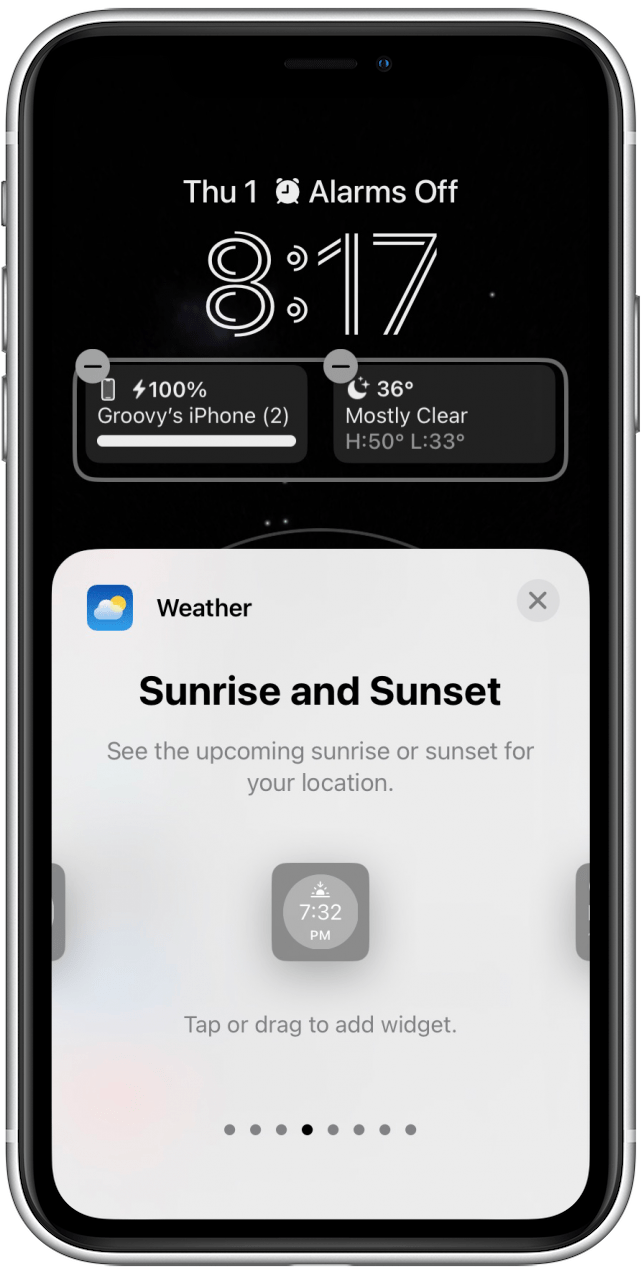
- 然后,有月亮。

- 另一个有用的是沉淀。
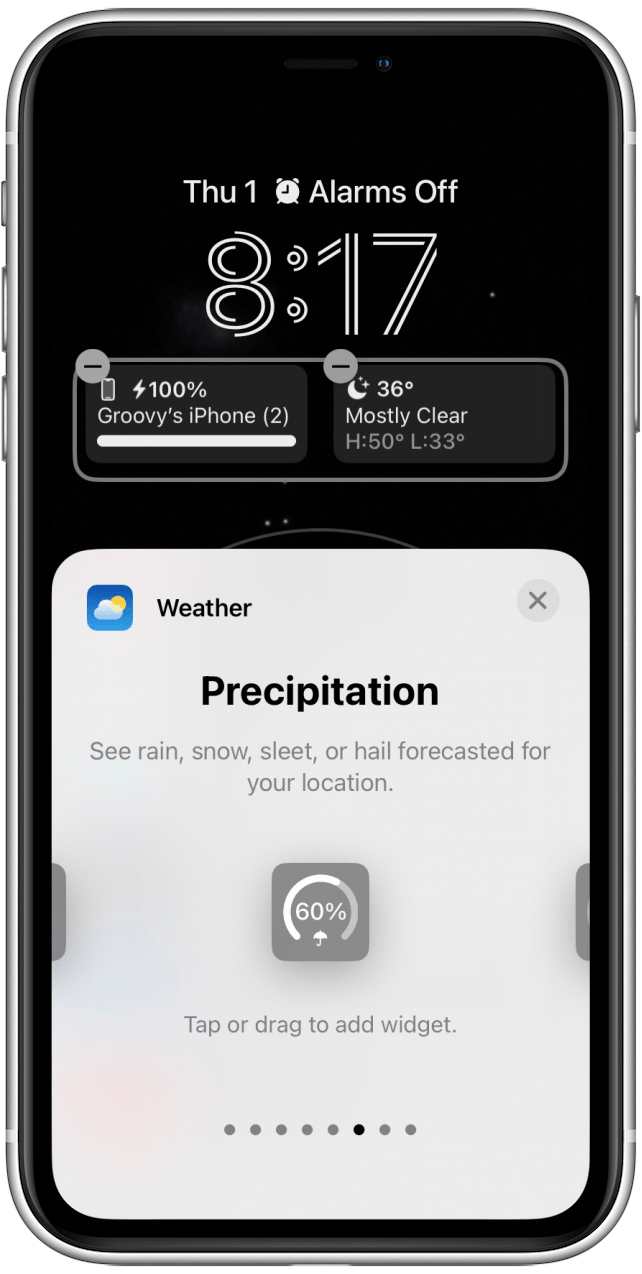
- 接下来是风。
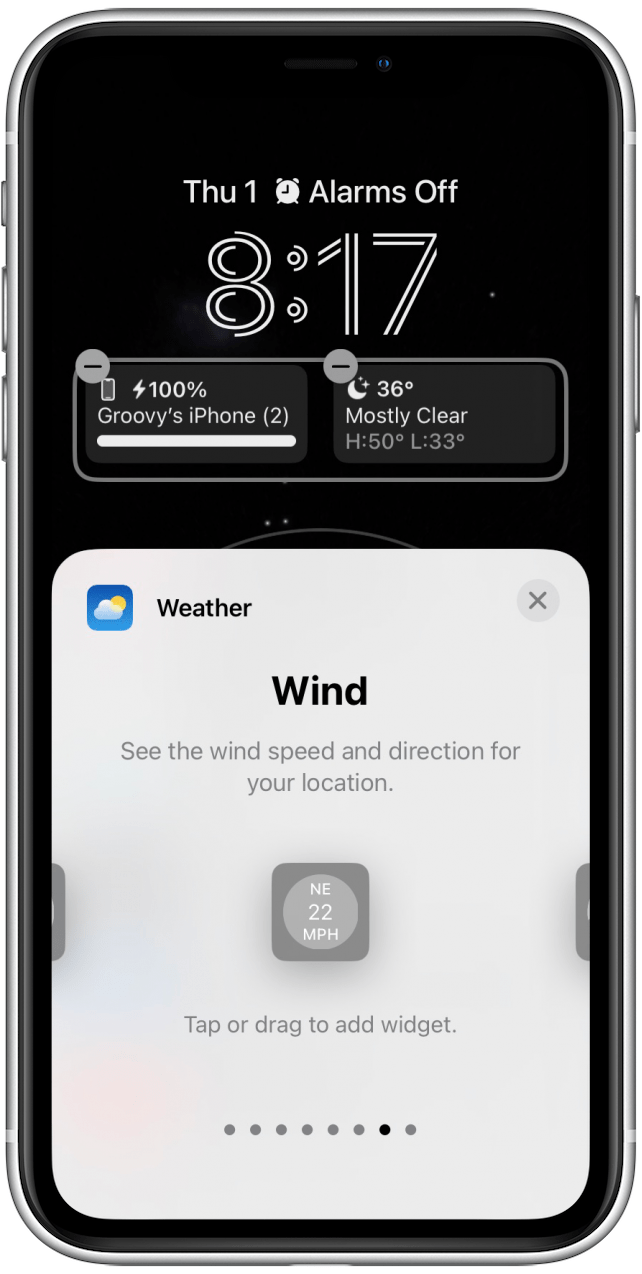
- 最后,还有空气质量。

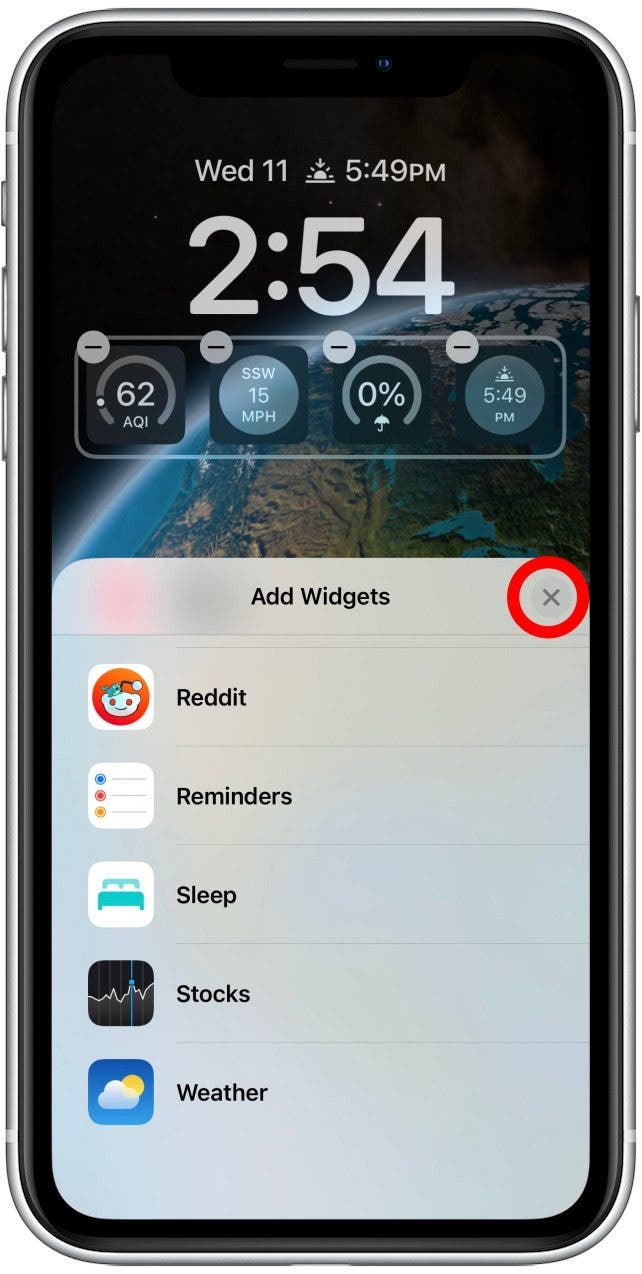
- 点击或拖动您想要将其添加到锁定屏幕的小部件。
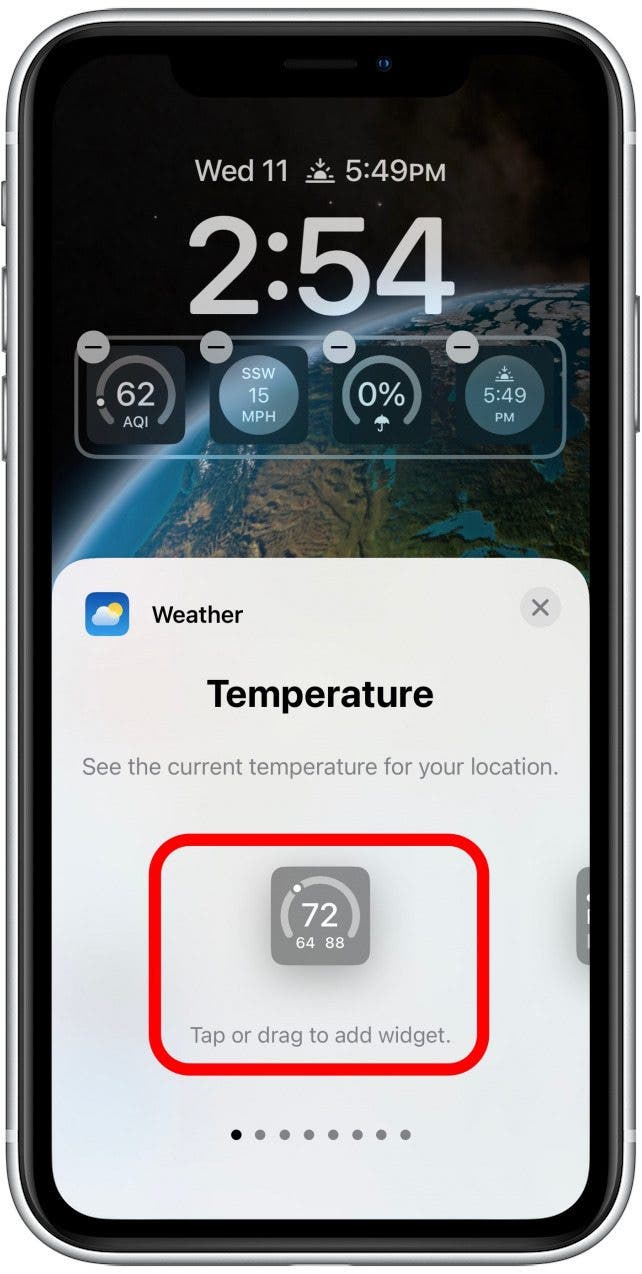
- 完成后,点击X或背景返回自定义屏幕。
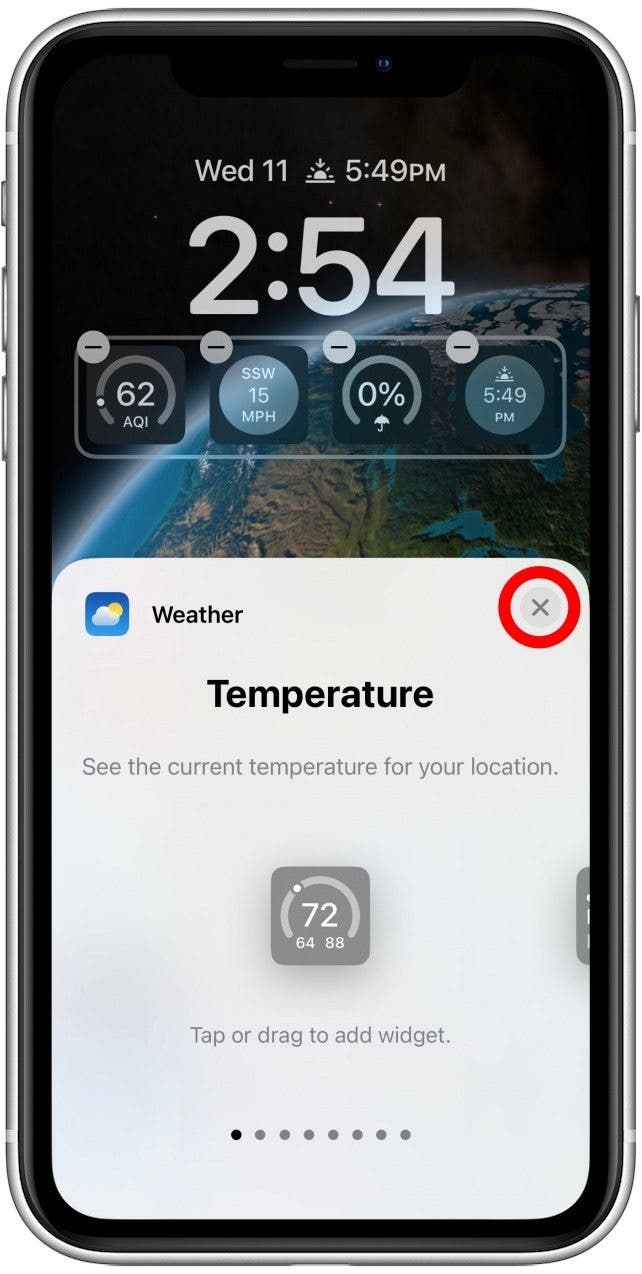
- 轻敲X再次。
- 轻敲完毕。
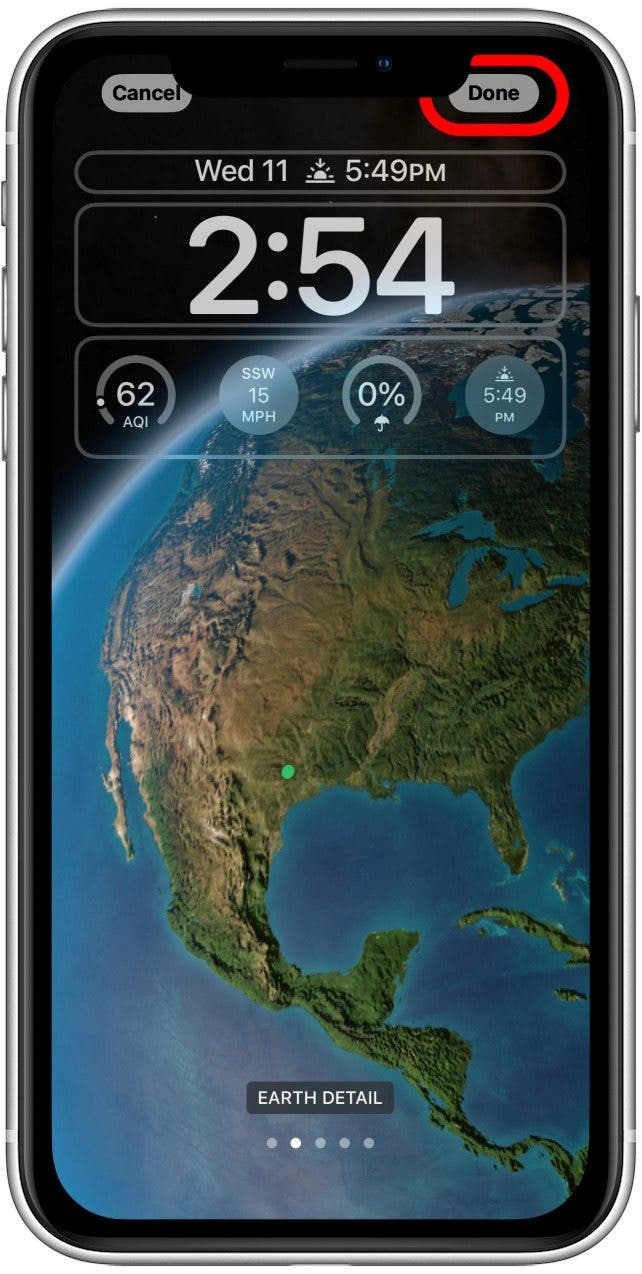
现在,当您使用此天气锁屏时,无需解锁手机即可查看天气。