要知道什么
- 眼动追踪是苹果 iOS 18 的新功能之一,旨在让 iPhone 用户仅用眼睛即可控制 iPhone。
- 要在 iOS 18 及更高版本中设置眼动追踪,请打开“设置”应用,点击“辅助功能”,然后点击“眼动追踪”,然后打开“眼动追踪”。
眼动追踪允许 iPhone 用户用目光控制他们的 iPhone。用户还可以通过许多有用的方式自定义眼动追踪。以下是如何打开和使用 Apple 最有用的 iOS 18 新功能之一:眼动追踪。
哪些 iPhone 可以使用 iOS 18 眼动追踪?
以下是支持眼动追踪的 iPhone 型号列表:
- iPhone SE(第 3 代)
- iPhone 12
- iPhone 12 迷你
- iPhone 12 专业版
- iPhone 12 Pro 最大
- iPhone 13 迷你
- iPhone 13
- iPhone 13 专业版
- iPhone 13 Pro 最大
- iPhone 14
- iPhone 14 Plus
- iPhone 14 专业版
- iPhone 14 Pro 最大
- iPhone 15
- iPhone 15 Plus
- iPhone 15 专业版
- iPhone 15 Pro 最大
- 苹果16
- iPhone 16 Plus
- iPhone 16 专业版
- iPhone 16 Pro 最大
请继续阅读,了解如何打开和使用 Apple 的眼动追踪功能!
如何打开和使用眼动追踪
现在,让我们来看看如何打开和使用眼动追踪,这是最新的 Apple 辅助功能之一:
- 打开设置应用程序。

- 轻敲无障碍。
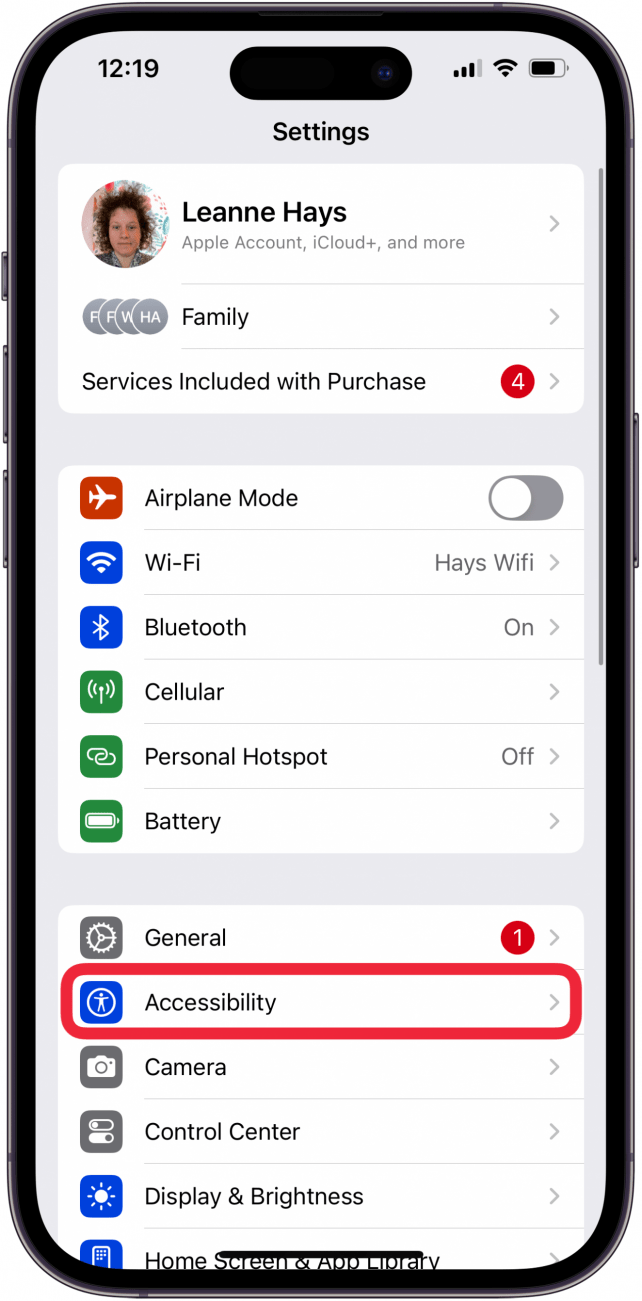
- 轻敲眼动追踪。
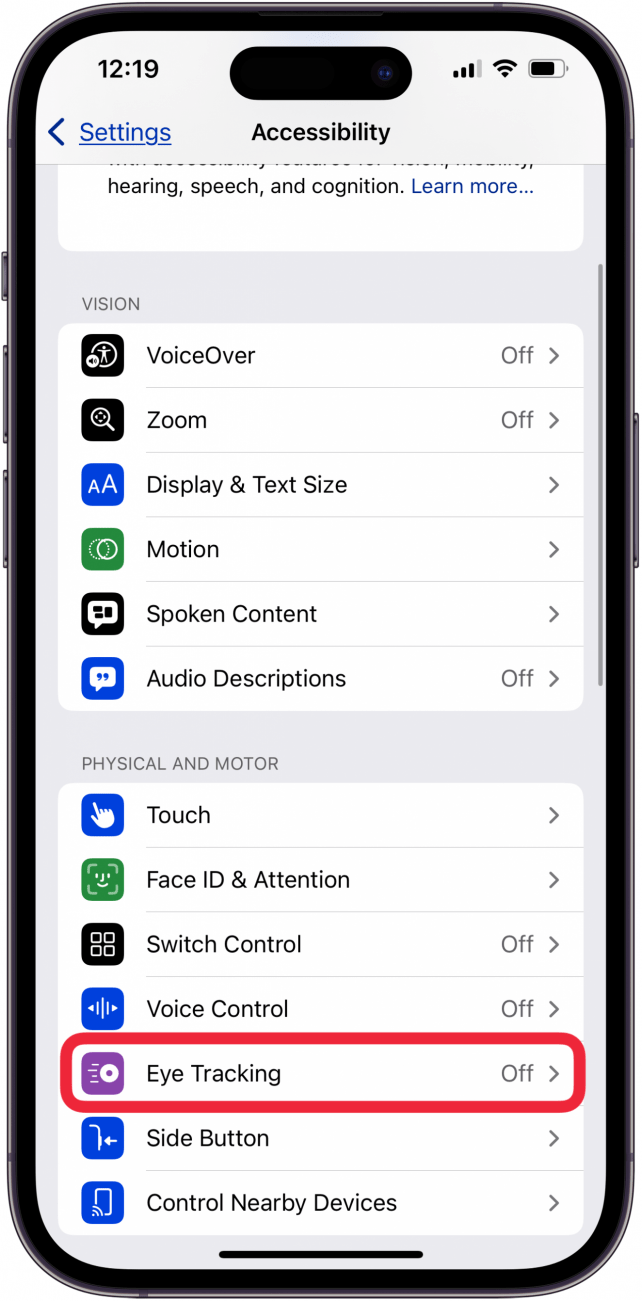
- 开启眼动追踪。

- 屏幕上将出现倒计时。完成后,用眼睛跟随该点来校准眼动追踪。
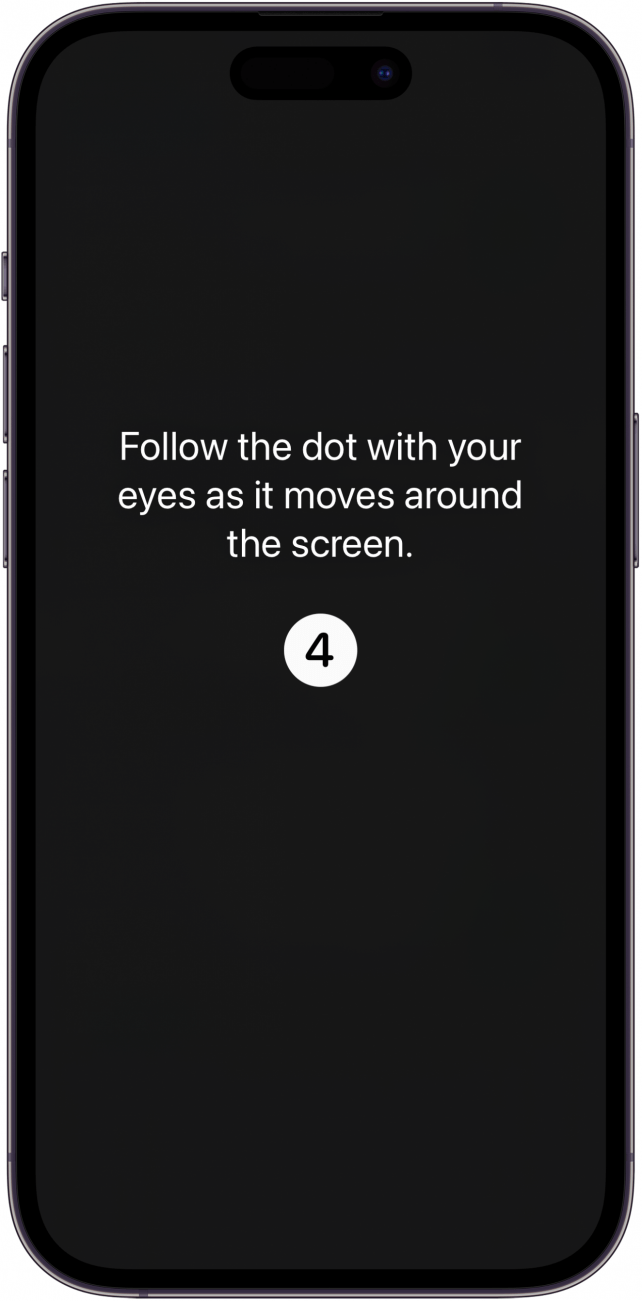
- 现在,无论您的视线指向何处,您都会在屏幕上看到一个轮廓。

- 当你盯着屏幕上的某个地方时,停留指针将会出现,并且计时器将开始。当计时器结束时,该区域将被选中,就像您点击了它一样。
您可以使用辅助触摸菜单执行其他按钮按下和屏幕手势。现在,让我们学习如何自定义 iPhone 眼动追踪设置。
如何自定义 iPhone 眼动追踪
以下是自定义 iPhone 眼动追踪指针响应方式的方法:
- 在辅助功能设置中打开眼动追踪和以前一样。
- 滑动平滑值向右移动使指针移动更平滑,向左移动使其反应更灵敏。

- 开启对齐到项目让眼动追踪指针自动移动到您在屏幕上注视的位置。

- 开启放大键盘按键查看屏幕的一部分以进行放大,然后查看键盘上的某个键以点击它。

- 开启自动隐藏当您保持眼睛静止时显示眼动追踪指针,并在眼睛移动时将其移除。

- 开启停留控制启用和调整后备行动,移动容差,热门角落, 和启动停留操作所需的时间。

现在您知道如何在 iPhone 上设置和使用 iOS 18 眼动追踪了!请务必查看我们的免费有关 iOS 18 功能的更多精彩教程。

Leanne Hays 拥有十几年在线出版物写作经验。作为 iPhone Life 的专题撰稿人,她撰写了数百篇操作方法、Apple 新闻和装备评论文章,以及全面的照片应用程序指南。 Leanne 拥有教育和科学学位,热爱故障排除和维修。这种结合使她非常适合担任“专家咨询”服务的经理,该服务帮助 iPhone Life Insider 解决 Apple 硬件和软件问题。
在下班时间,Leanne 是两个孩子的母亲、自耕农、有声读物狂热者、音乐家和学习爱好者。