您可能已经使用 AirPlay 将有趣的家庭视频、假期照片或喜爱的歌曲分享到不同的设备。 AirPlay 是一项有趣的功能,可让您在几秒钟内与您所爱的人分享特殊时刻。但是当您想停止共享时该怎么办?我们将向您展示如何关闭 iPhone 上的 Apple Airplay。
如何在屏幕镜像时断开 Airplay
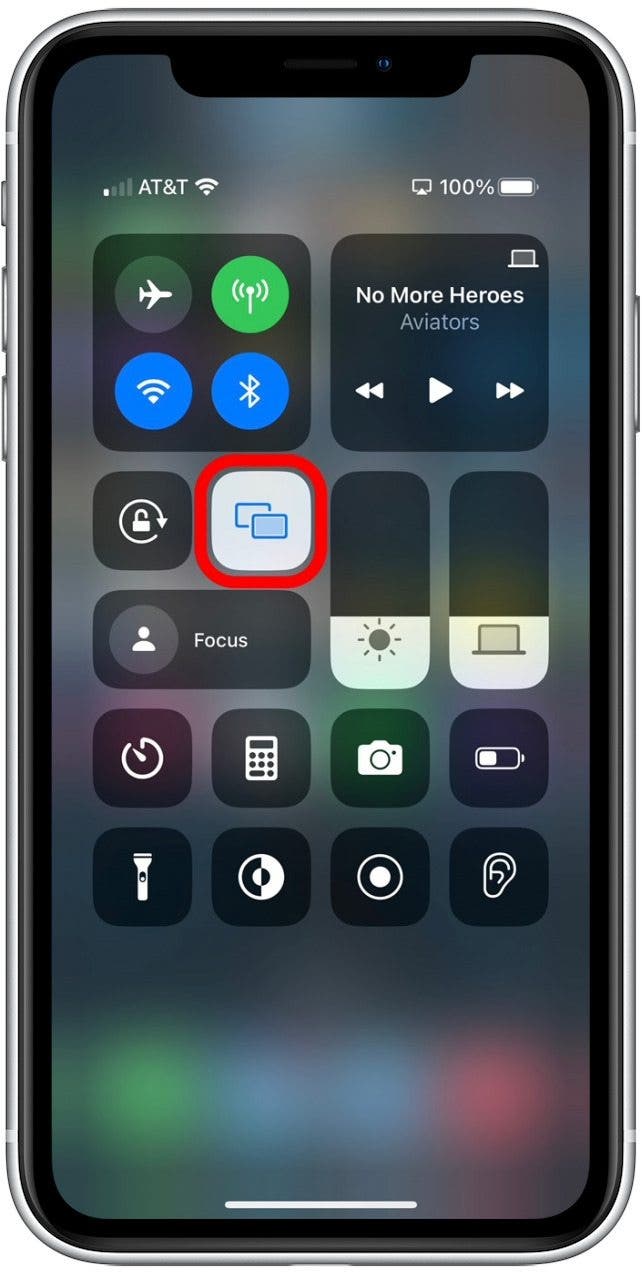
如果您使用屏幕镜像在设备之间共享照片和视频,则可以从控制中心轻松将其关闭。以下是从 iPhone 控制中心停止 AirPlay 屏幕镜像的方法:
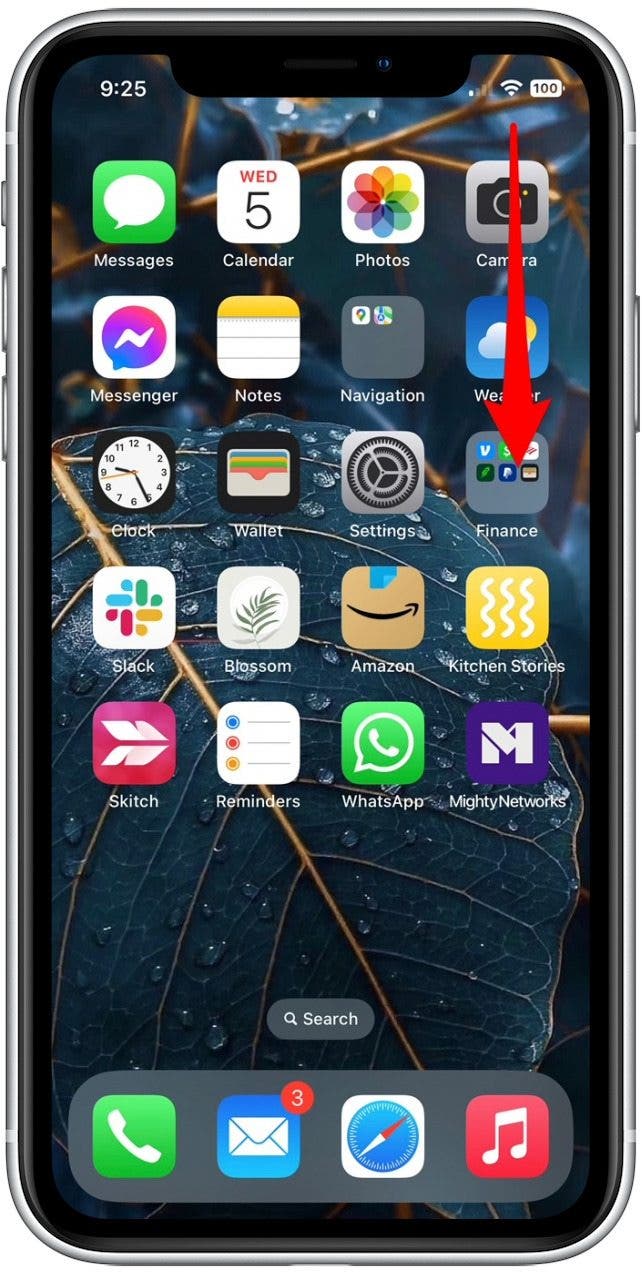
- 打开控制中心从主屏幕右角向下滑动。如果您的 iPhone 型号较旧且带有“主页”按钮,请从底部向上滑动。
- 点击屏幕镜像图标在控制中心。 (如果您当前正在进行屏幕镜像,该图标将突出显示为白色。)
- 轻敲停止镜像。
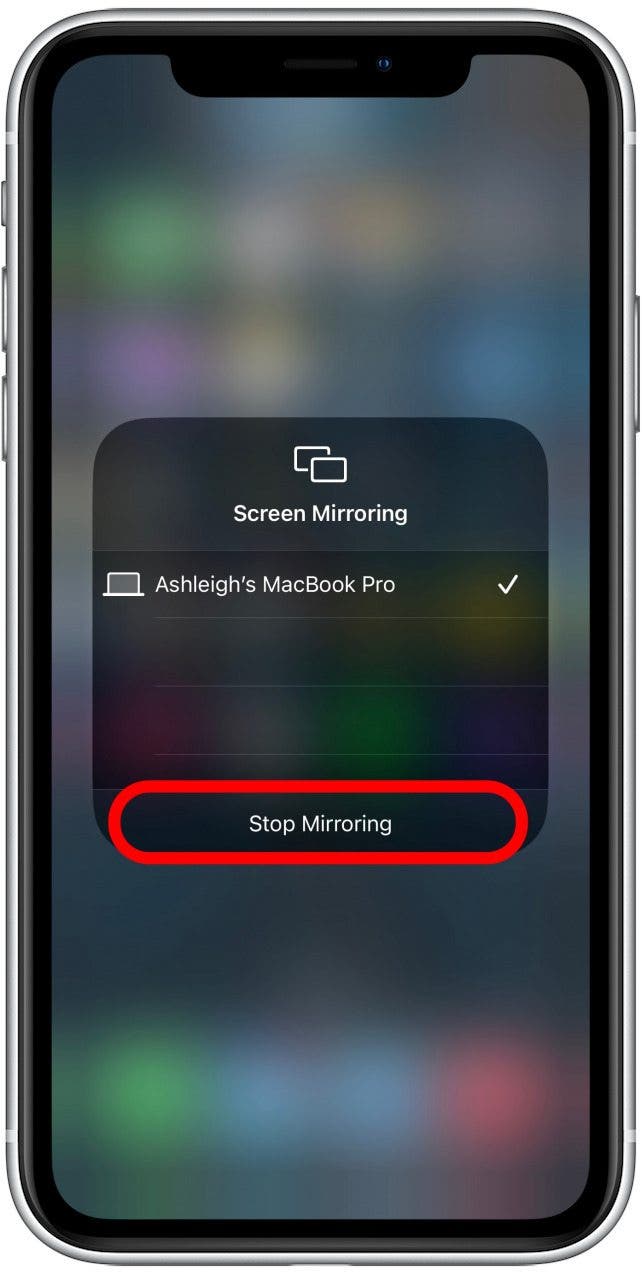
还有什么方法可以关闭 AirPlay?与屏幕镜像类似,如果您要共享音频,您也可以从 iPhone 上的控制中心关闭 AirPlay。
如何使用控制中心媒体播放器停止播放
要了解有关 iPhone 功能的更多信息,请免费注册通讯。现在,如果您正在共享音频或视频,请按以下步骤使用媒体播放器关闭 AirPlay。
- 打开控制中心从主屏幕右角向下滑动。如果您的 iPhone 型号较旧且带有“主页”按钮,请从底部向上滑动。
- 点击隔空播放图标在右上角。
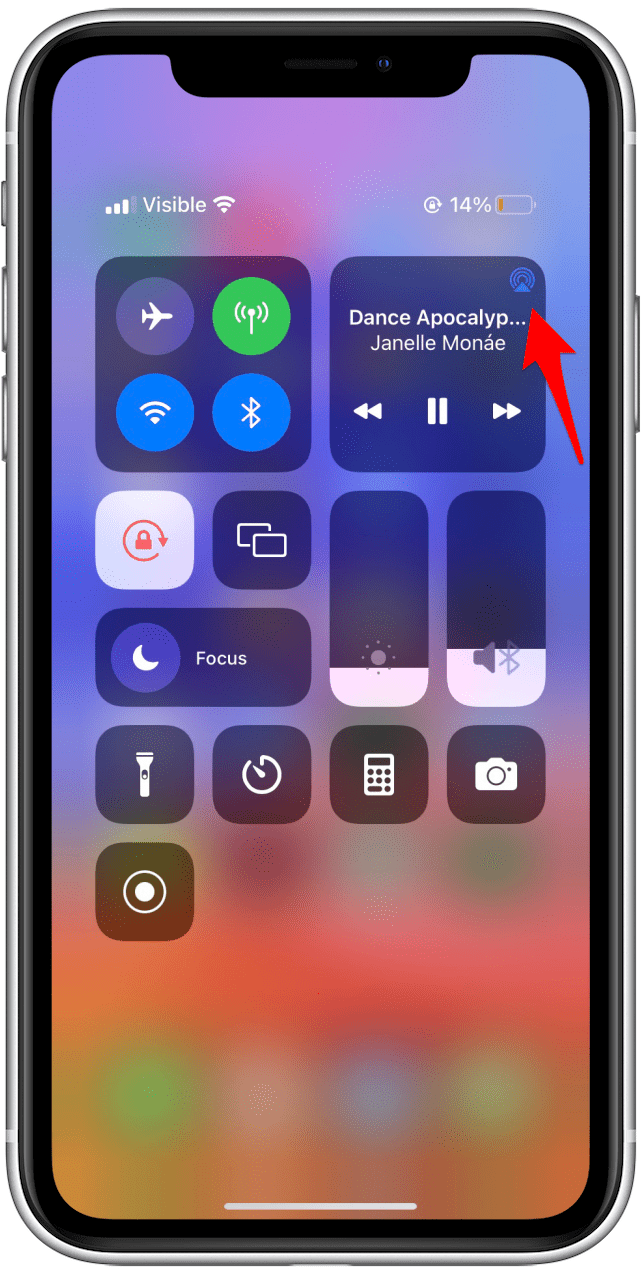
- 选择iPhone从设备列表中删除,以便媒体仅在您的设备上播放。

如何使用音乐应用程序关闭 iPhone 上的 AirPlay
如果您从 Apple Music 应用流式传输音乐,则可以在应用内关闭 AirPlay。以下是如何从 Apple Music 应用关闭 AirPlay。
- 打开Apple Music应用程序并点击隔空播放图标。
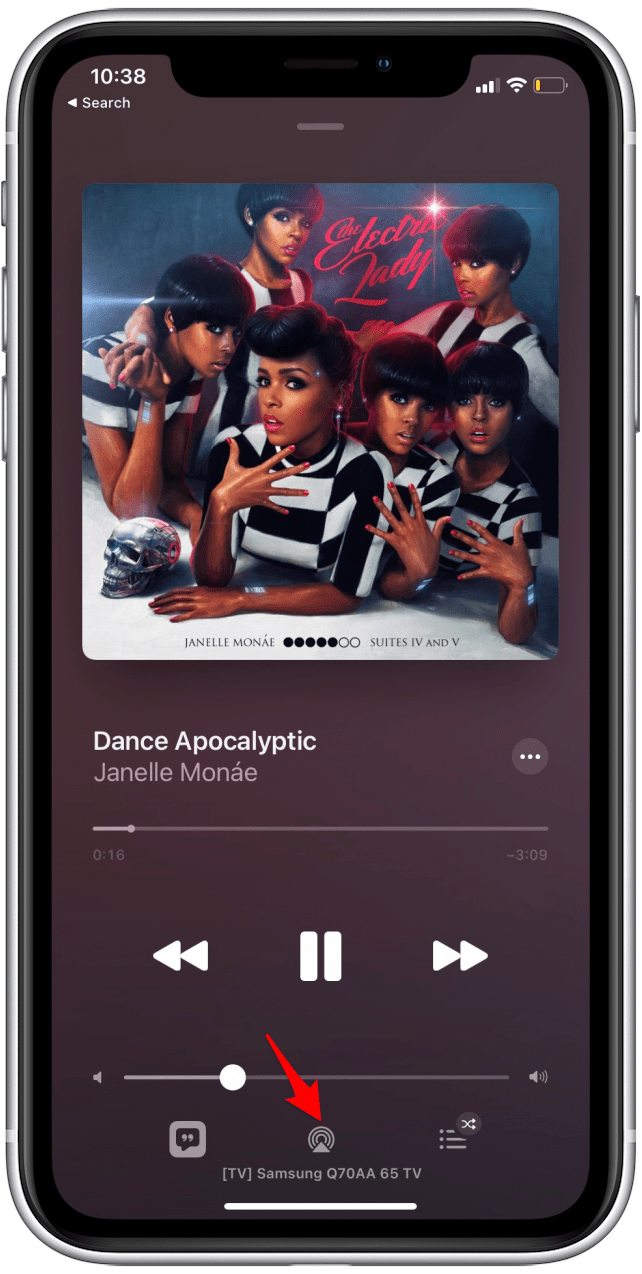
- 点击iPhone在菜单中。这将禁用来自其他设备的媒体流。

如何从锁定屏幕关闭 AirPlay
在 iPhone 上关闭 AirPlay 的最后一种方法是通过锁定屏幕。如果您正在播放音乐或流媒体视频,您可以在不解锁设备的情况下禁用 AirPlay。以下是如何从锁定屏幕关闭 AirPlay。
- 点击隔空播放图标(如果您当前正在流媒体,则应该为蓝色)。

- 点击iPhone这样音频或视频只能从您的 iPhone 播放。

你可知道?
您可以使用 Handoff 将音频从 iPhone 传输到 HomePod。查看这篇文章。
一旦您切换到 iPhone,AirPlay 将关闭。现在您知道从 iPhone 关闭 AirPlay 的四种最常见方法了!虽然 AirPlay 非常适合在设备之间共享一些照片,但如果您想要在计算机上备份大量照片,请查看以下简单方法。