如果您喜欢柔和的声音,Apple 的默认 iPhone 闹钟声音可能会太刺耳;如果您有听力障碍,则 Apple 的默认 iPhone 闹钟声音可能会太轻柔。幸运的是,更改 iPhone 上的闹钟声音很容易。以下介绍了如何使用 Apple 铃声、Apple Music 或 iTunes 铃声更改 iPhone 上的闹钟声音。
有关的:
如何更改 iPhone 上的闹钟声音
您可以通过编辑现有闹钟或设置新闹钟,在“时钟”应用程序的“闹钟”选项卡中轻松更改 iPhone 上的默认闹钟铃声。您还可以如果你很难起床!
以下是更改 iPhone 闹钟声音的方法:
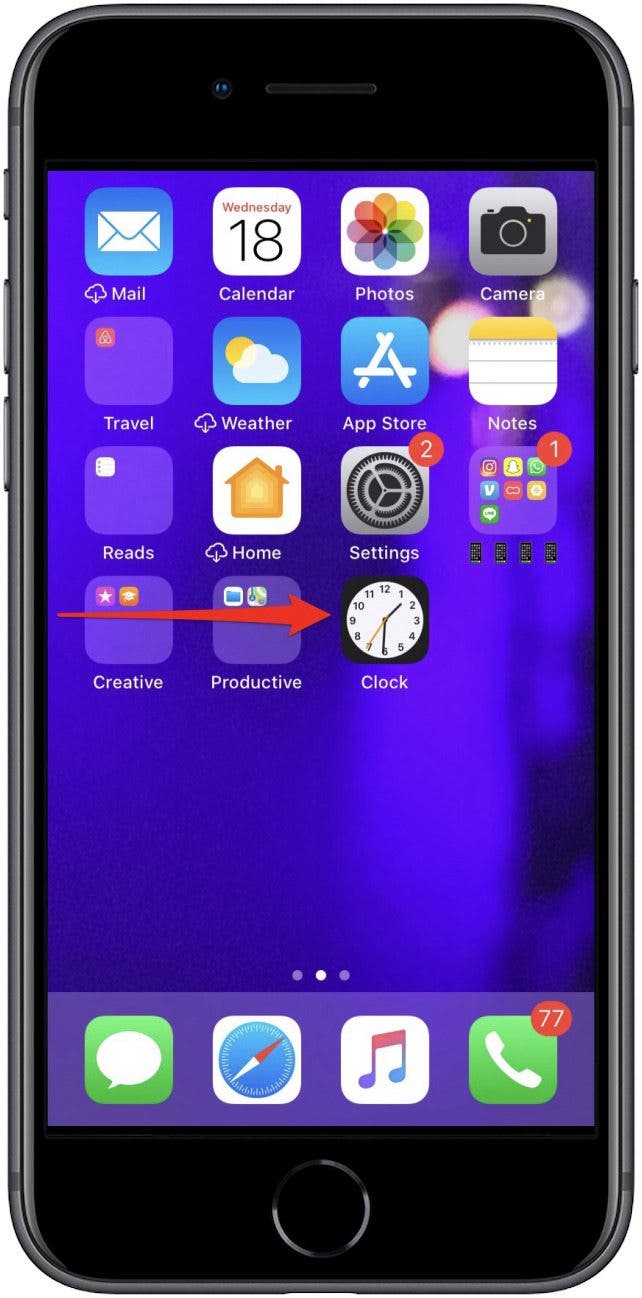
- 打开时钟应用程序。
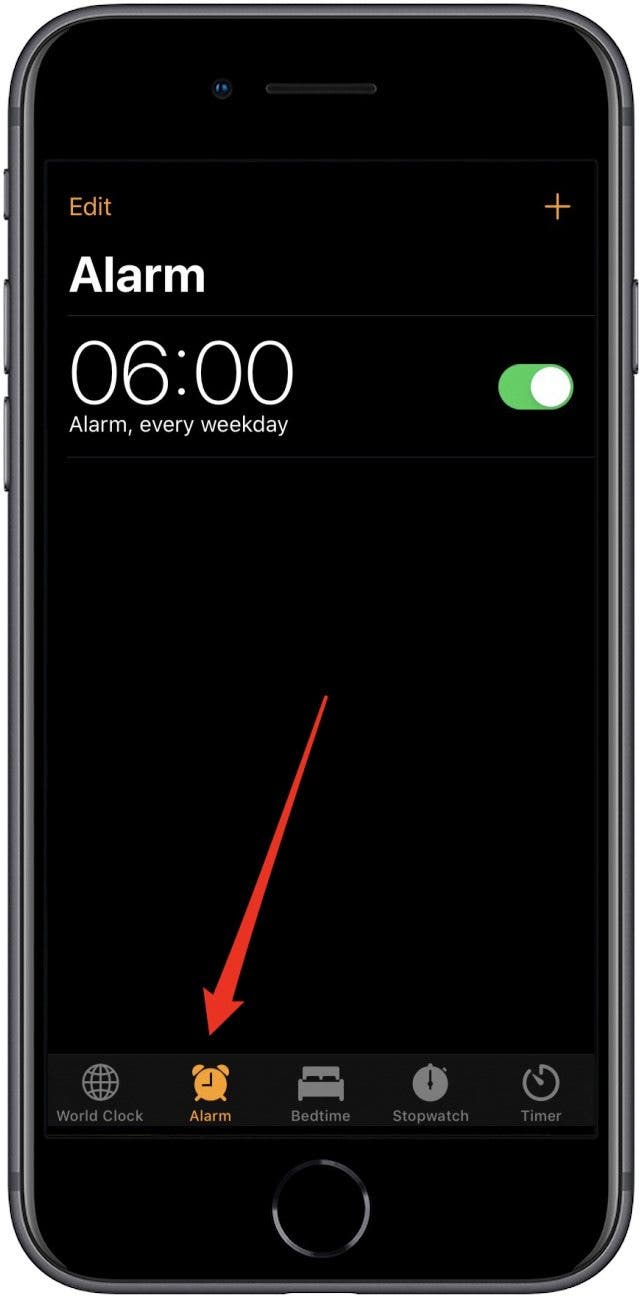
- 前往警报。
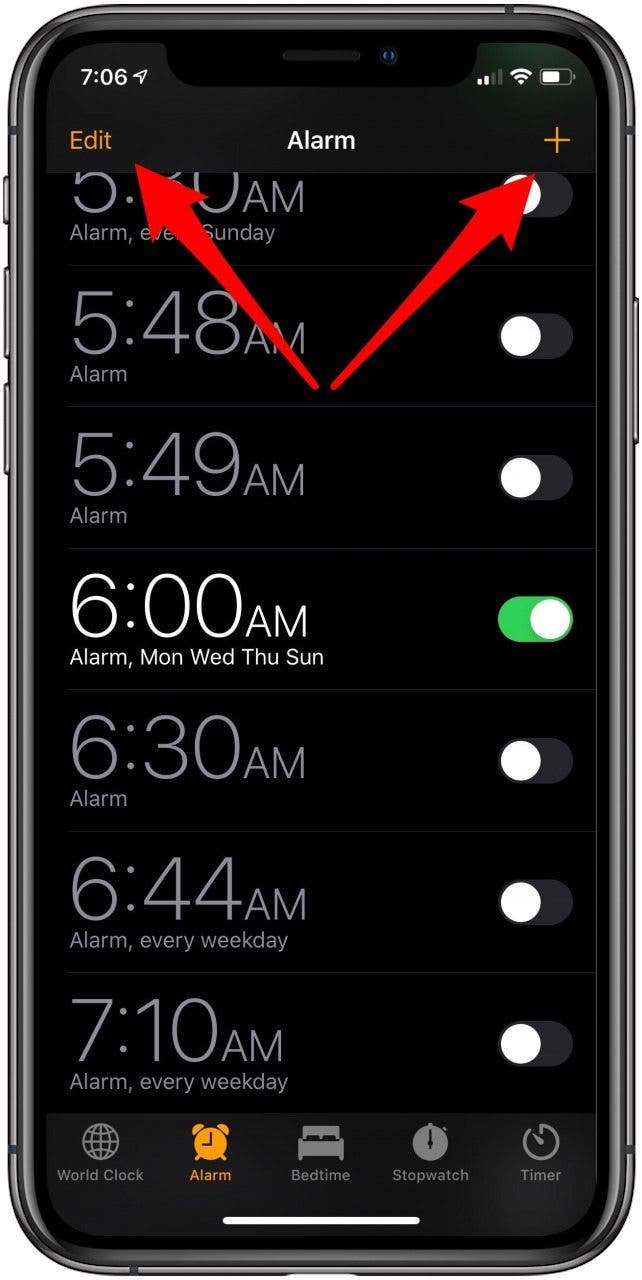
- 轻敲编辑更改现有警报。
- 或者通过点击+ 图标。
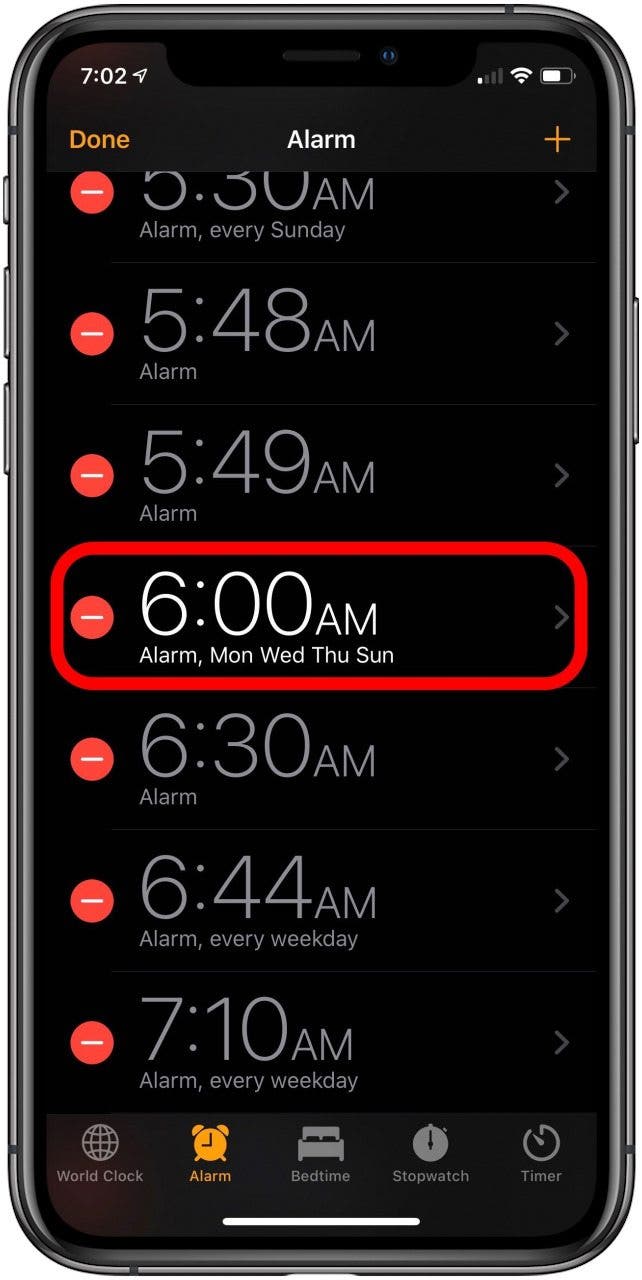
- 如果您正在编辑现有闹钟,请点击要为其选择新铃声的闹钟。
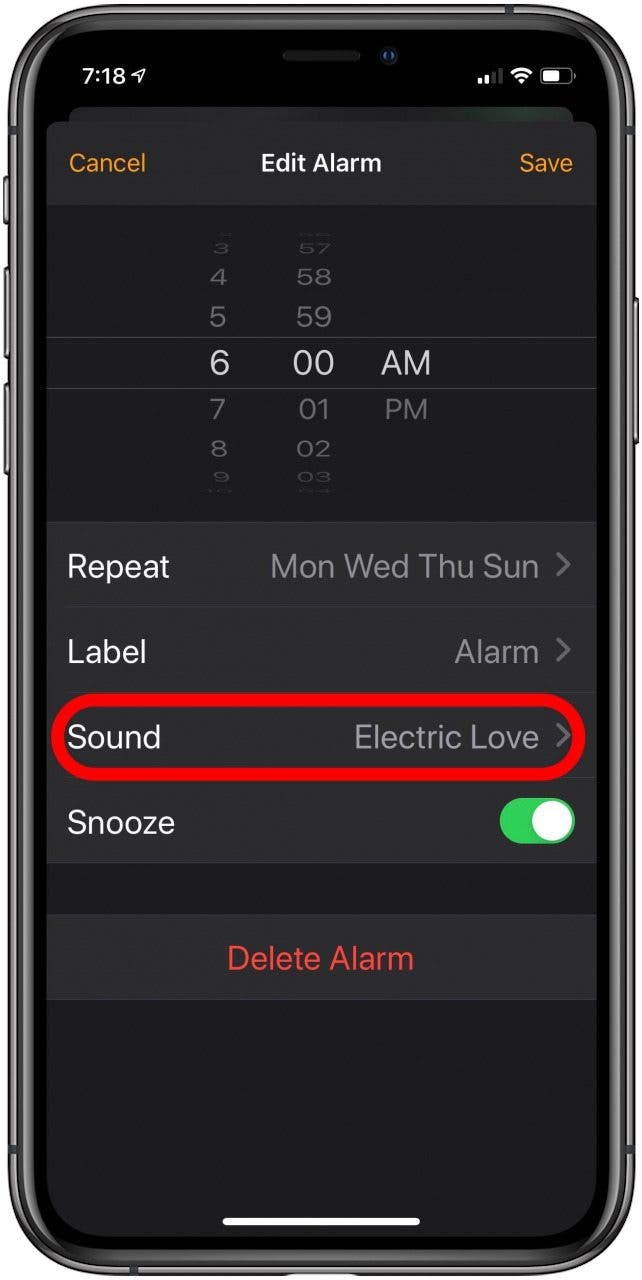
- 轻敲声音。
- 在这里,您可以通过三种不同的选项来更改 iPhone 上的闹钟声音:选择新的 iPhone 闹钟铃声、音乐库中的歌曲,或从 iTunes Tone Store 购买新的闹钟声音。向下滚动以获取有关如何选择其中每一个的说明。
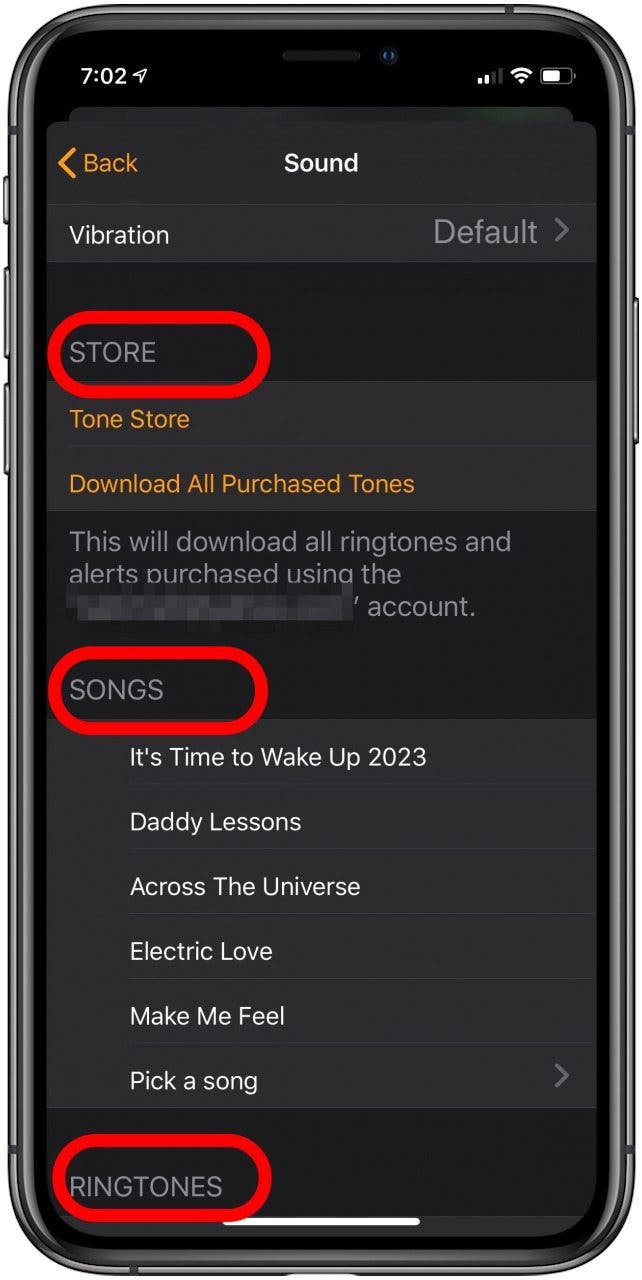
- 每次创建新闹钟时,默认铃声将成为您上次选择的铃声。
如何将闹钟声音更改为不同的 iPhone 闹钟铃声
如需简单的铃声,请使用 iPhone 的内置闹钟铃声。
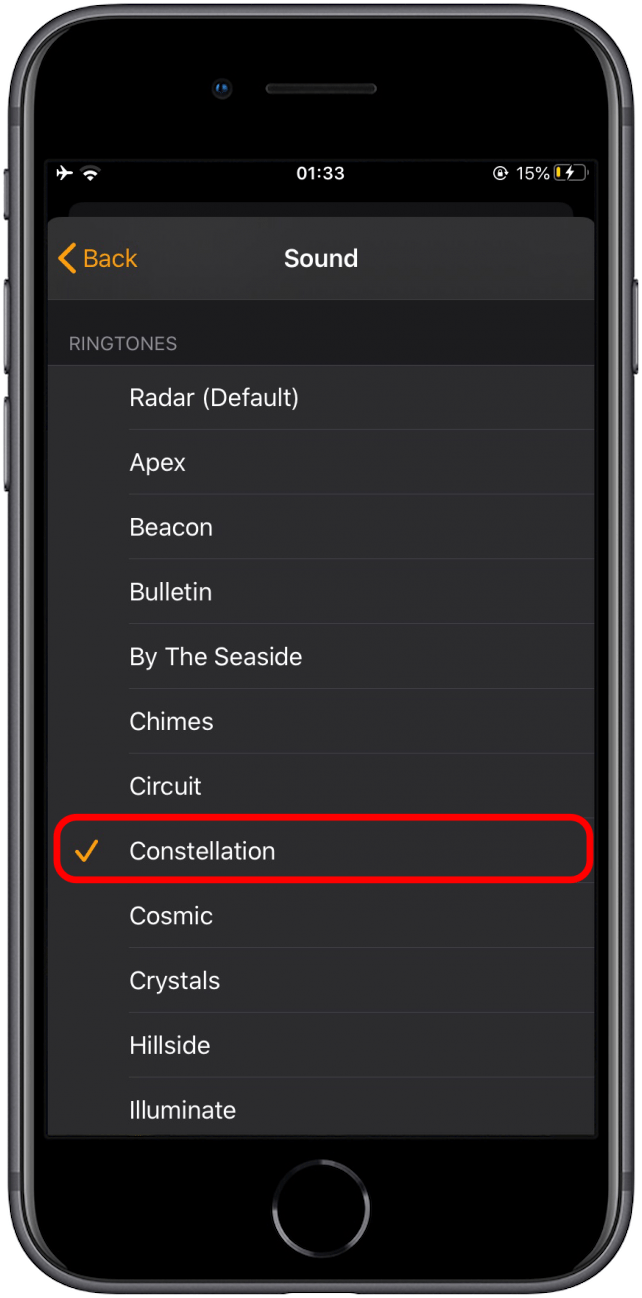
- 在“声音”菜单中,向下滚动到“铃声”。已购买和下载的铃声将位于列表顶部。下面是苹果的其他闹钟铃声。
- 点击每个铃声即可试听。
- 选择您喜欢的铃声;旁边会出现一张支票。
- 轻敲后退。
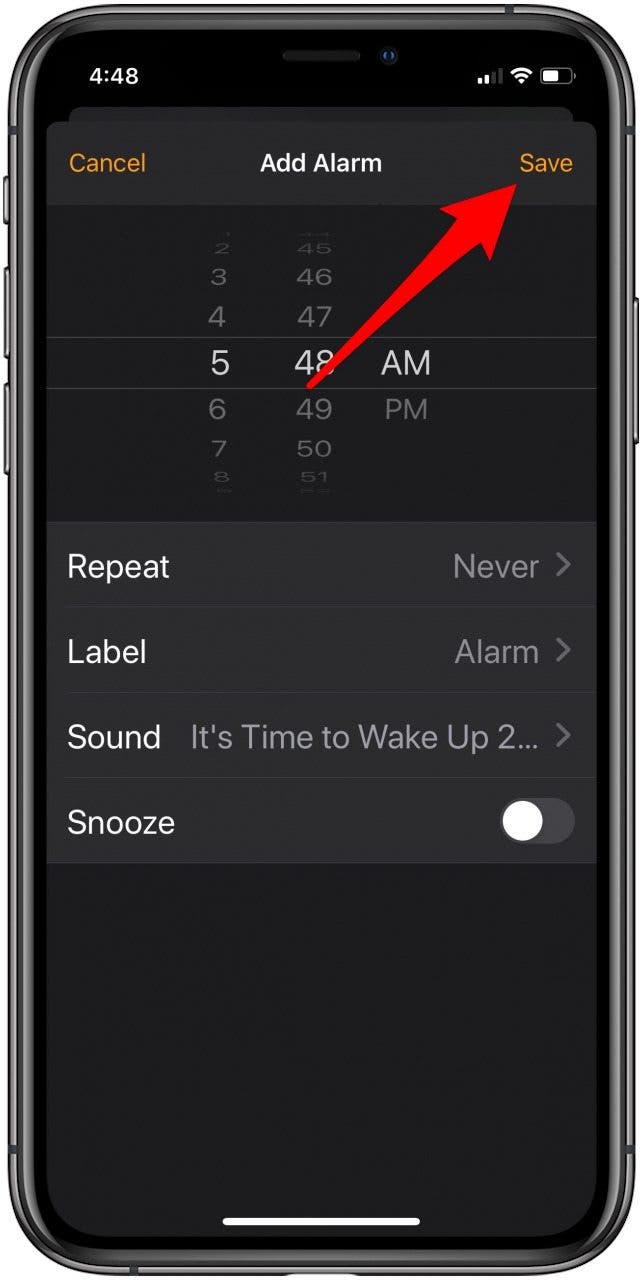
- 轻敲节省在右上角。它将带您返回主页,并且您的闹钟应该已设置。
如何将 iPhone 闹钟声音更改为歌曲
以下是如何使用 Apple Music 更改 iPhone 上的闹钟声音。如果您没有订阅 Apple Music,您将只能播放已购买的歌曲。
- 选择歌曲列表中已有的一首歌曲或点击选择一首歌。
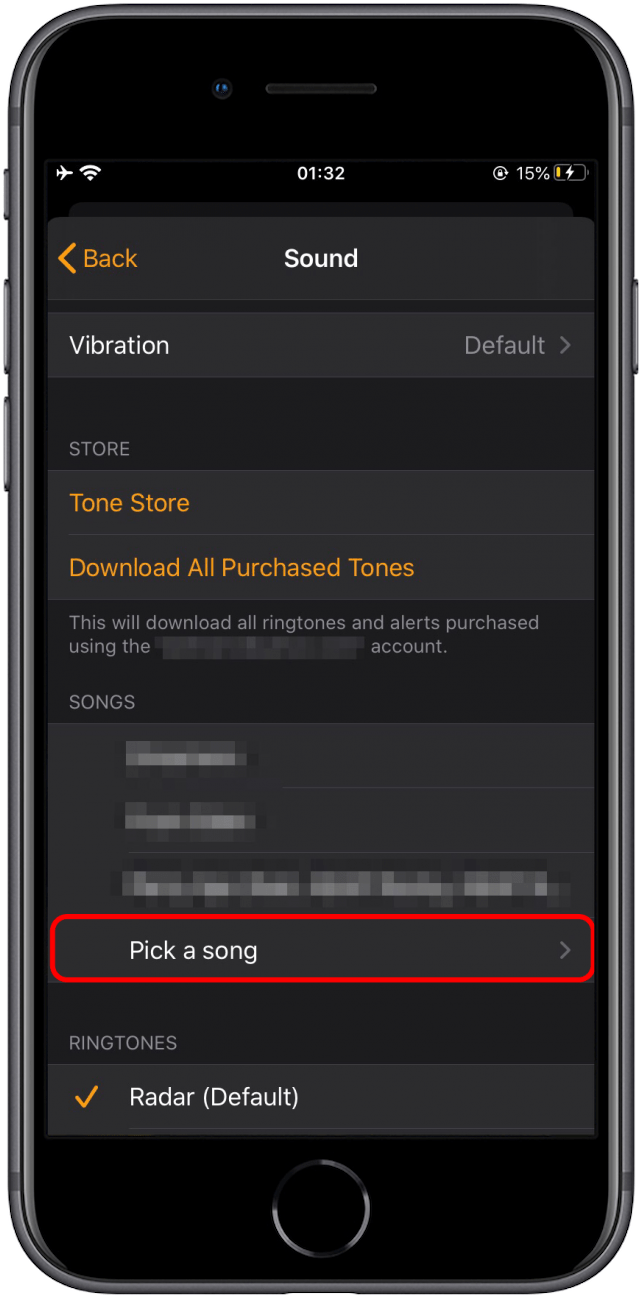
- 这将带您进入您的音乐库。
- 找到您要使用的歌曲。
- 点击+ 号右侧,它将变成一个复选标记。
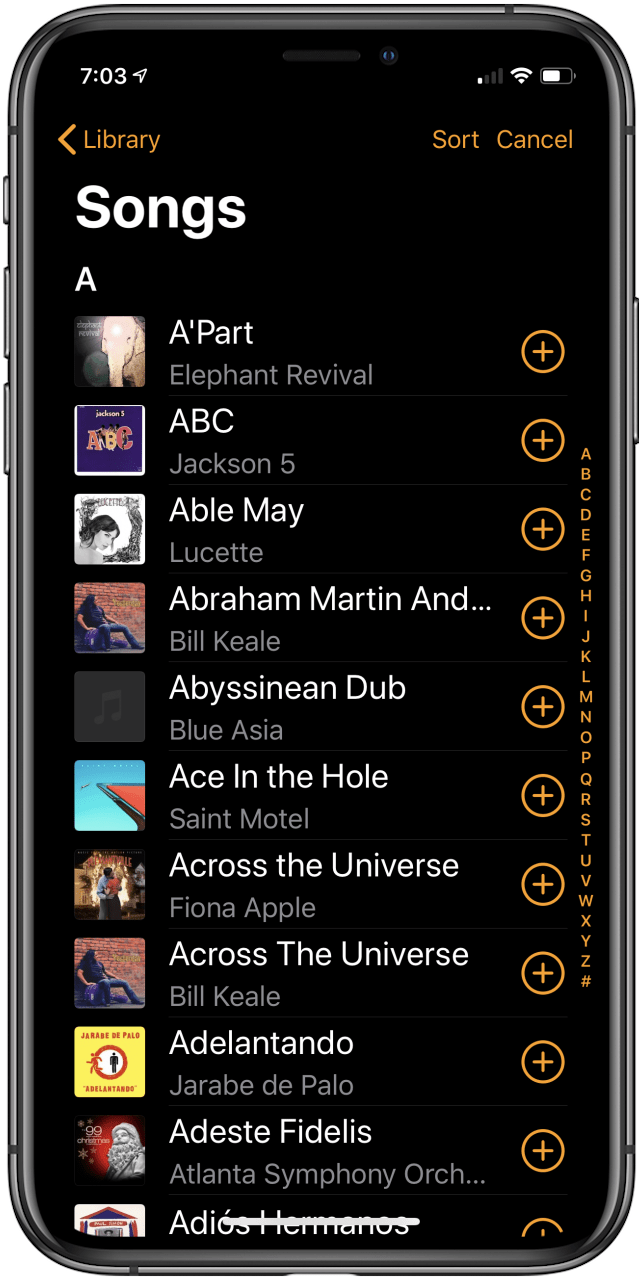
- 您的手机将带您返回“声音”页面,您选择的歌曲旁边会有一个复选标记。
- 点击返回。
- 轻敲节省在右上角。它将带您返回主页,并且您的闹钟应该已设置。
如何在 iPhone 上购买新的闹钟铃声
您可以从 Tone Store(在 iTunes 应用程序中)为您的 iPhone 闹钟声音购买闹钟铃声。但是,您需要为 iPhone 闹钟声音付费,而不是使用 Apple 的免费闹钟铃声。
- 轻敲音调商店。
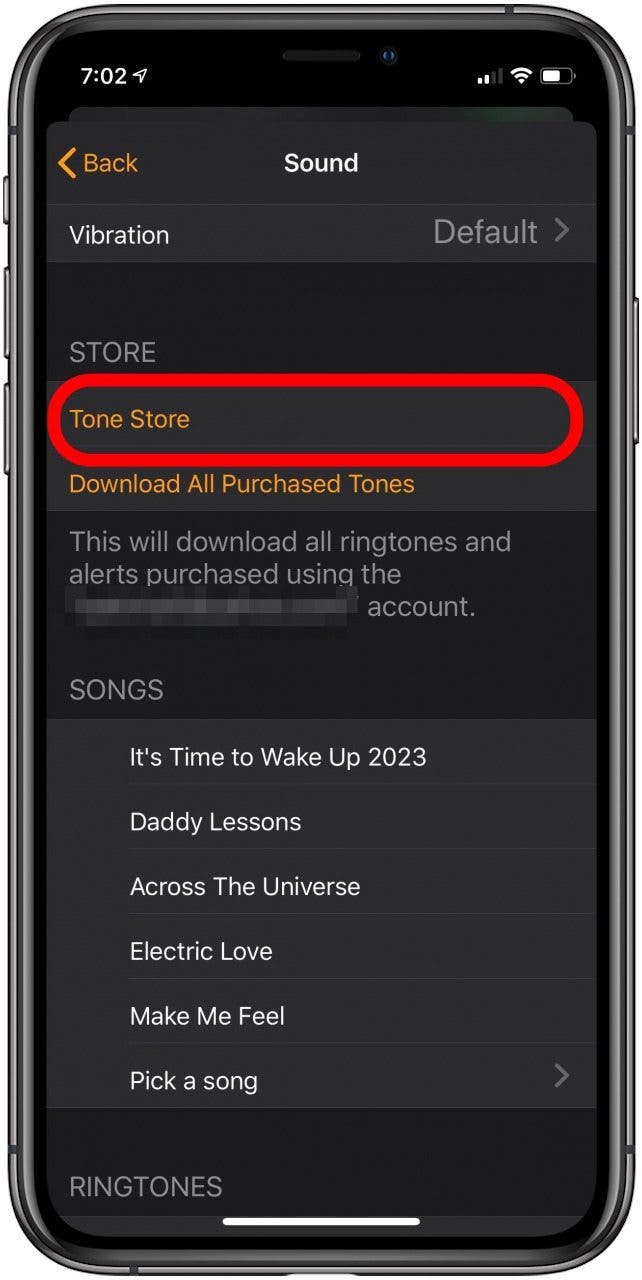
- 然后点击更多的在右下角。
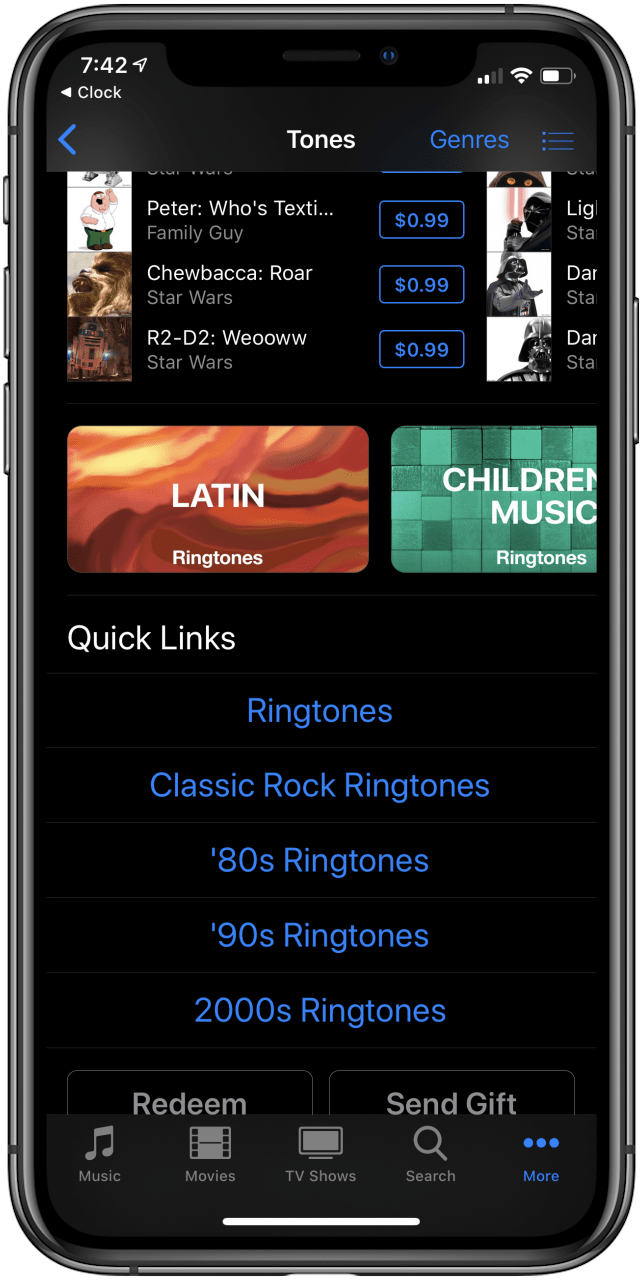
- 在顶部,选择音调。
- 在“铃声”页面上,向下滚动以选择要预览和购买的铃声。
- 为了更方便地浏览,请选择其中一项快速链接诸如 80 年代铃声之类的选项。
- 购买歌曲并返回时钟应用程序。
- 点击下载所有购买的铃声您的购买应该会显示在“铃声”下。

- 选择歌曲。
- 轻敲后退。
- 轻敲节省在右上角。它将带您返回主页,并且您的闹钟应该已设置。

Amy Spitzfaden-Both 是《iPhone Life》杂志的总编辑,也是一位屡获殊荣的小说家,在出版行业拥有 10 多年的经验。她专注于苹果新闻和谣言、健康和健身技术以及数字时代的育儿。她毕业于 MIU,获得文学和写作学士学位。
艾米与丈夫和女儿住在新罕布什尔州。当她不写作或盯着 iPhone 时,她喜欢徒步旅行、旅行和制作自己的混合茶。