要知道什么
- 要更改 iOS 16 及更高版本上的时钟字体,请点击并按住锁定屏幕 > 自定义 > 锁定屏幕 > 时钟 > 选择字体。
- 您可以自定义字体及其颜色以匹配您的壁纸。
- 您还可以更改 iPhone 的显示缩放比例以使时钟变大。
随着 iOS 16 的发布,iPhone 现在在锁定屏幕方面有了一些新的自定义选项。现在,您可以做的不仅仅是选择自己的壁纸。您可以将小部件添加到锁定屏幕,甚至可以更改时钟的外观。以下是更改 iPhone 上的时钟字体的方法。
如何更改 iPhone 上的时钟字体
在最新版本的 iOS 上自定义锁定屏幕从未如此简单。无论你是或者自定义您的时钟,您可以让 iPhone 的锁屏成为您和您的个性所独有的。现在,让我们开始在运行 iOS 16 及更高版本的手机上更改 iPhone 锁定屏幕时间:
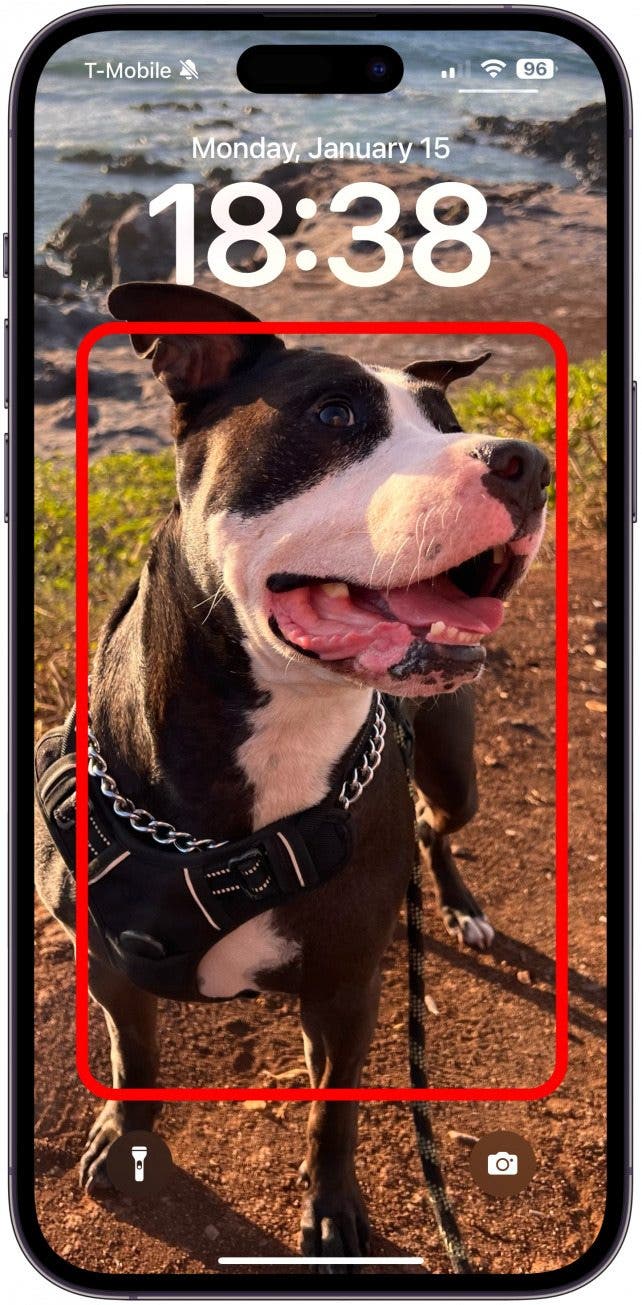
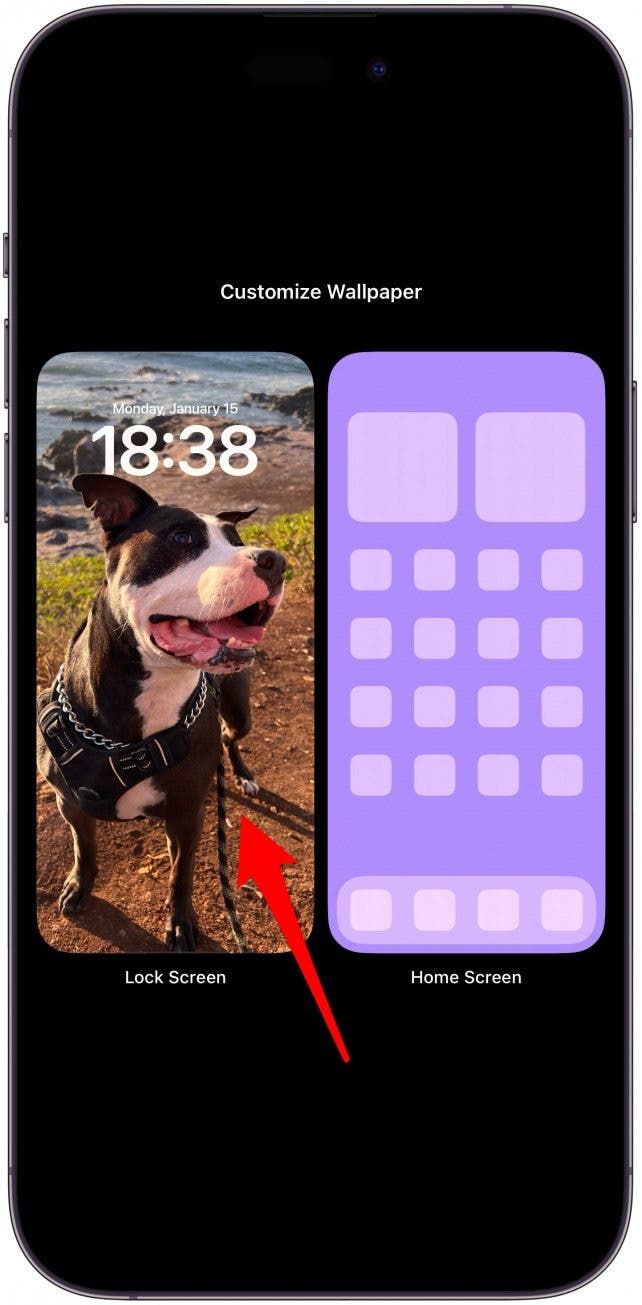
- 在你的锁屏,点击并按住任意空白区域。如果您没有启用面容 ID,则需要先输入密码,但不要将锁定屏幕滑开。
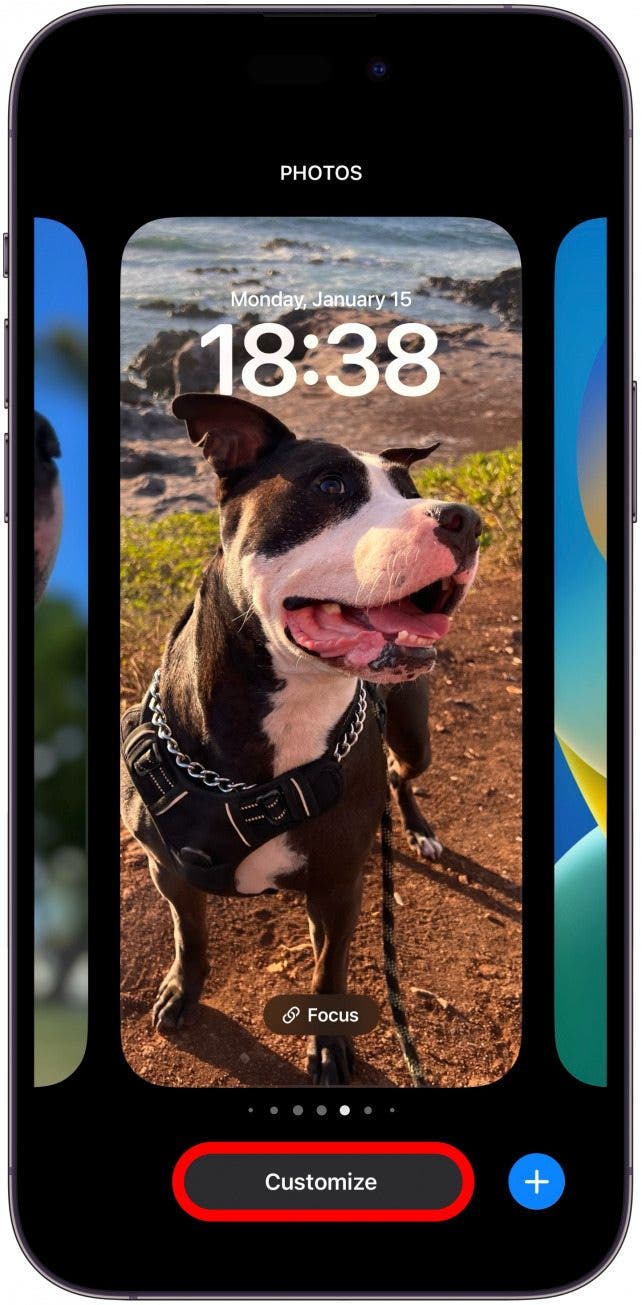
- 轻敲定制。如果您尚未创建自定义锁定屏幕,系统可能会提示您。
- 轻敲锁屏。
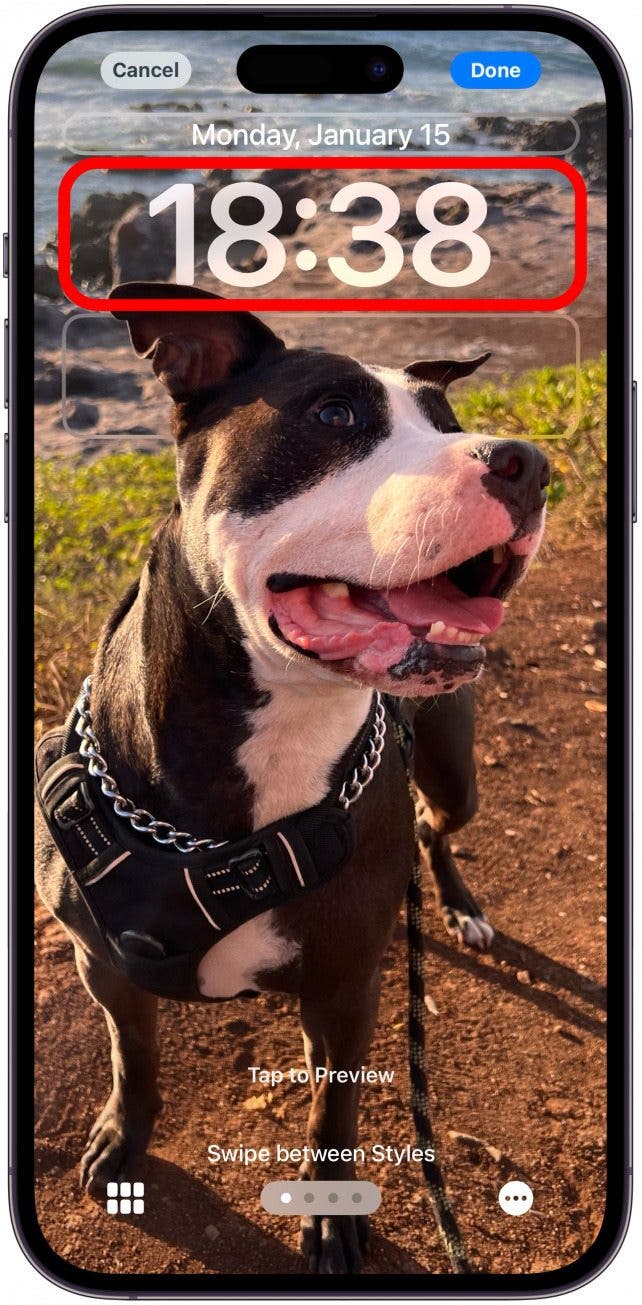
- 点击时间。
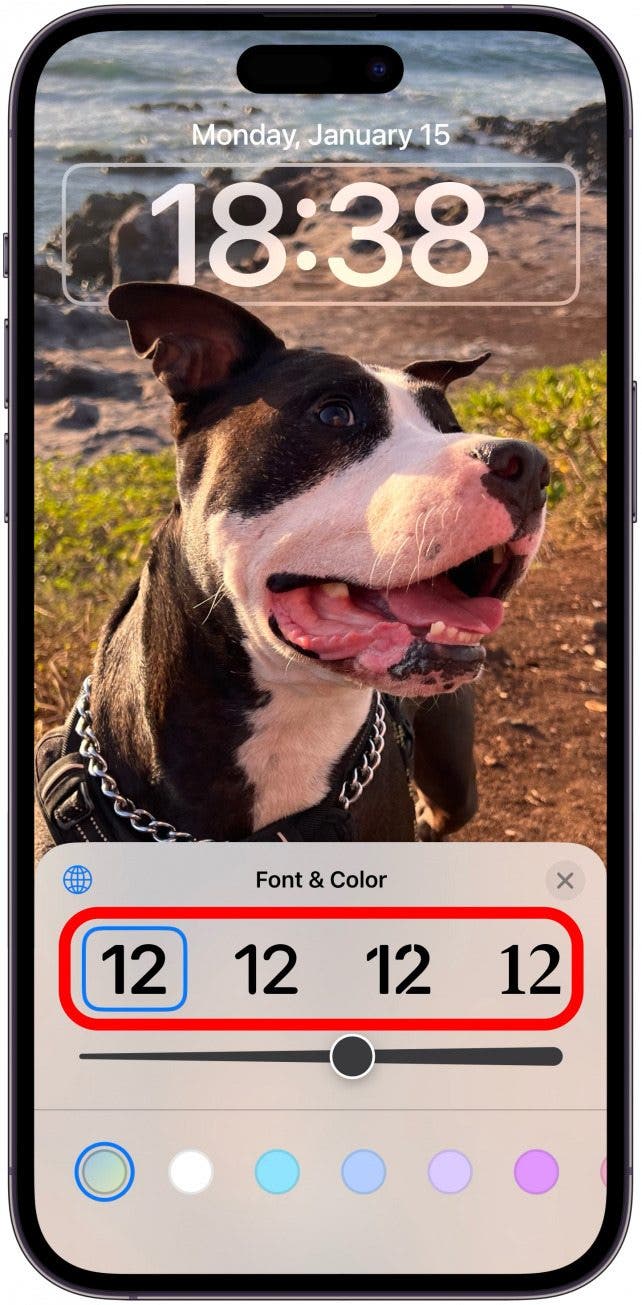
- 在这里,您可以选择您最喜欢的字体。
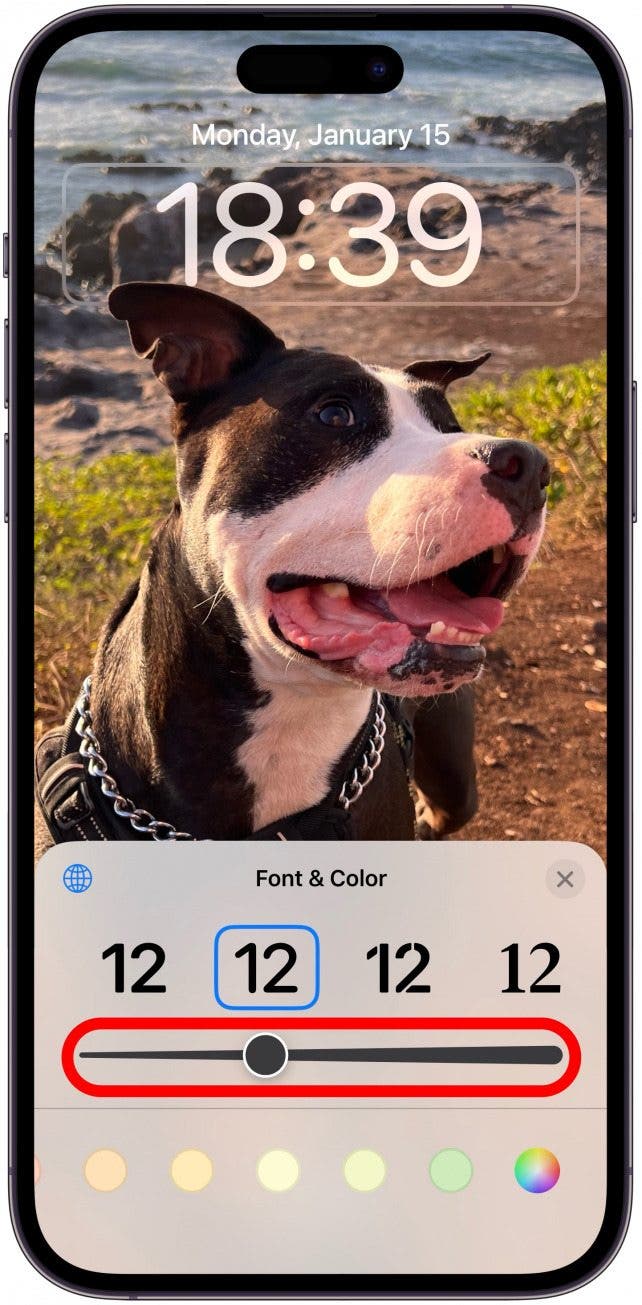
- 有些字体还会有一个滑块来选择数字的粗细程度。
- 您可以点击地球图标来查看其他字体样式。
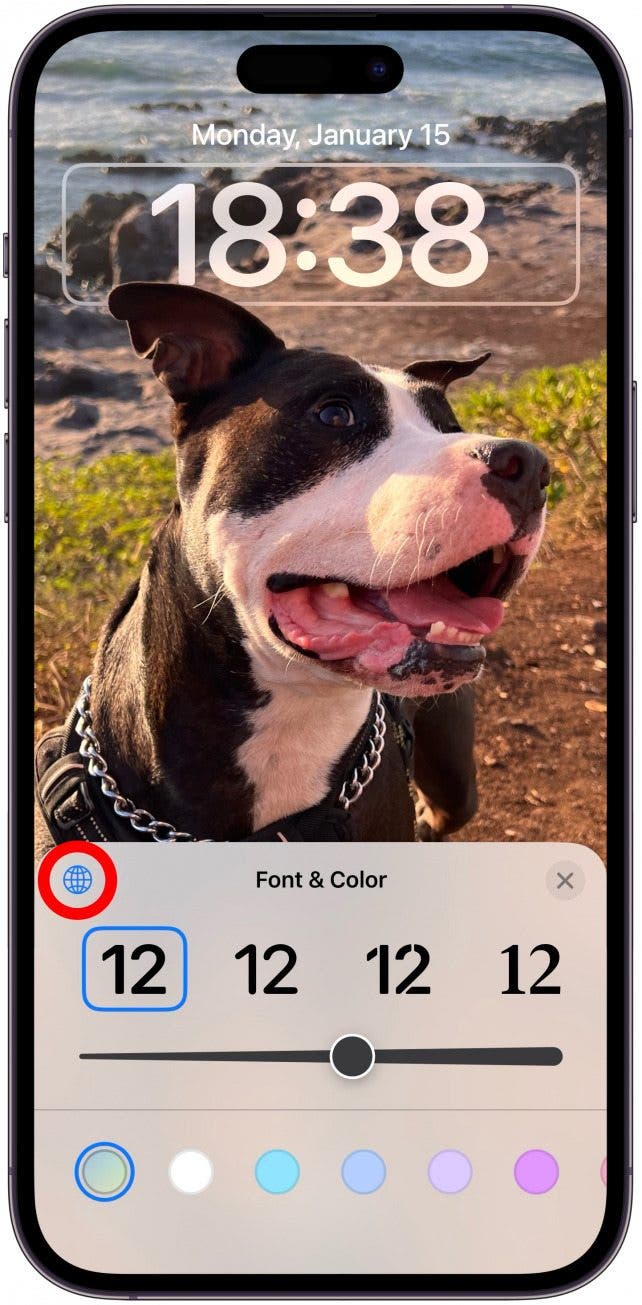
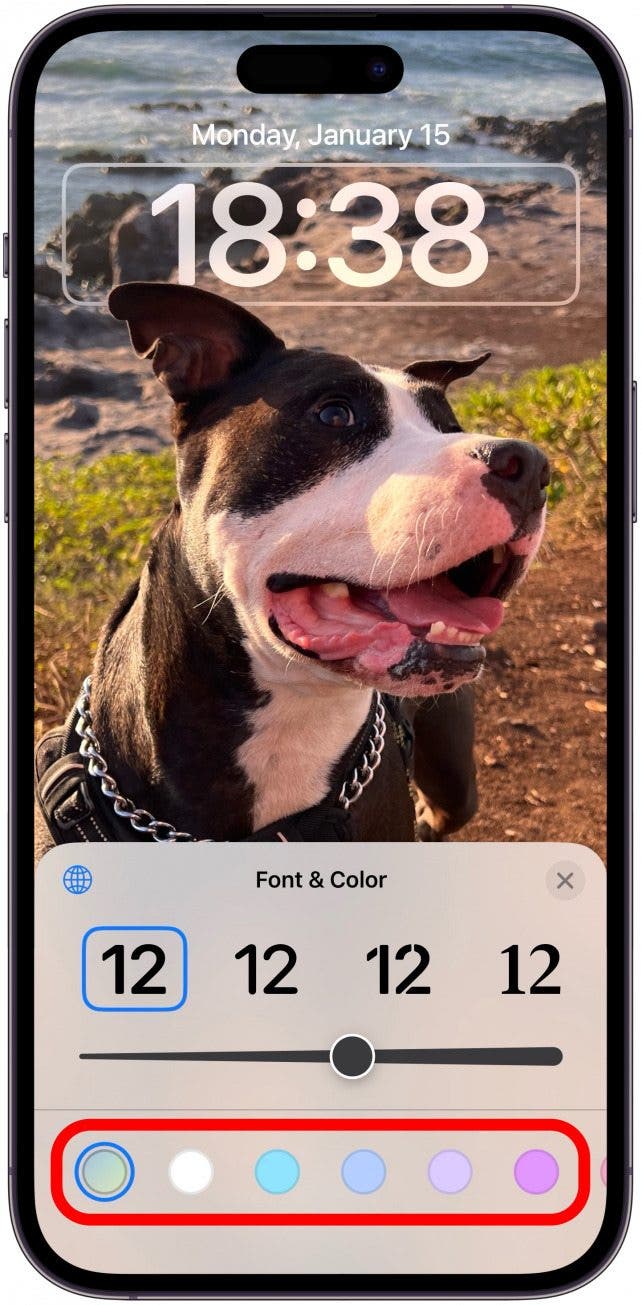
- 您也可以为时钟选择颜色。
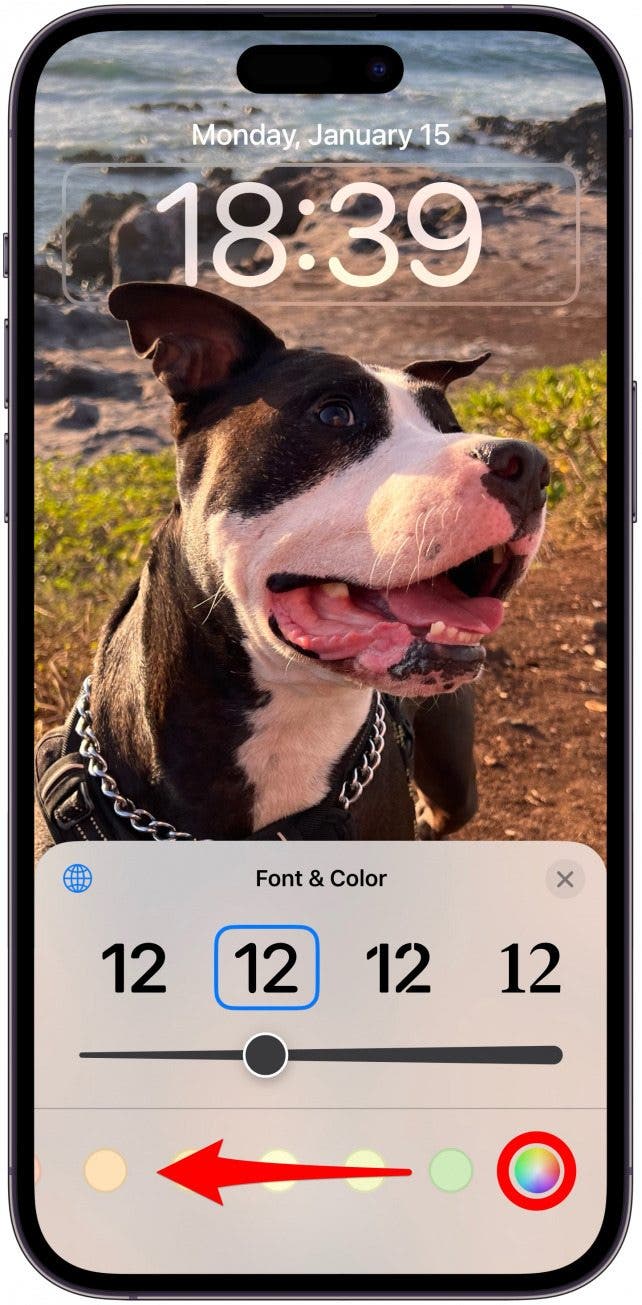
- 如果滚动到可用颜色的末尾,您可以点击色轮来选择自定义颜色。
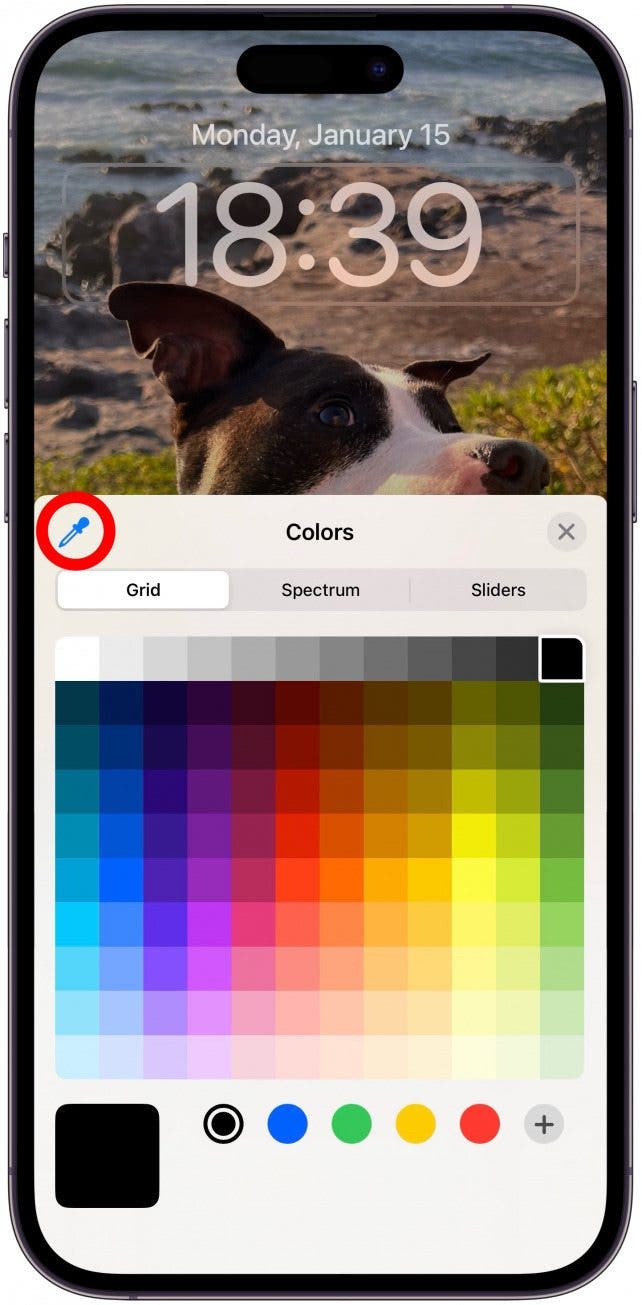
- 您可以使用颜色网格、色谱或滑块来选择所需的颜色。
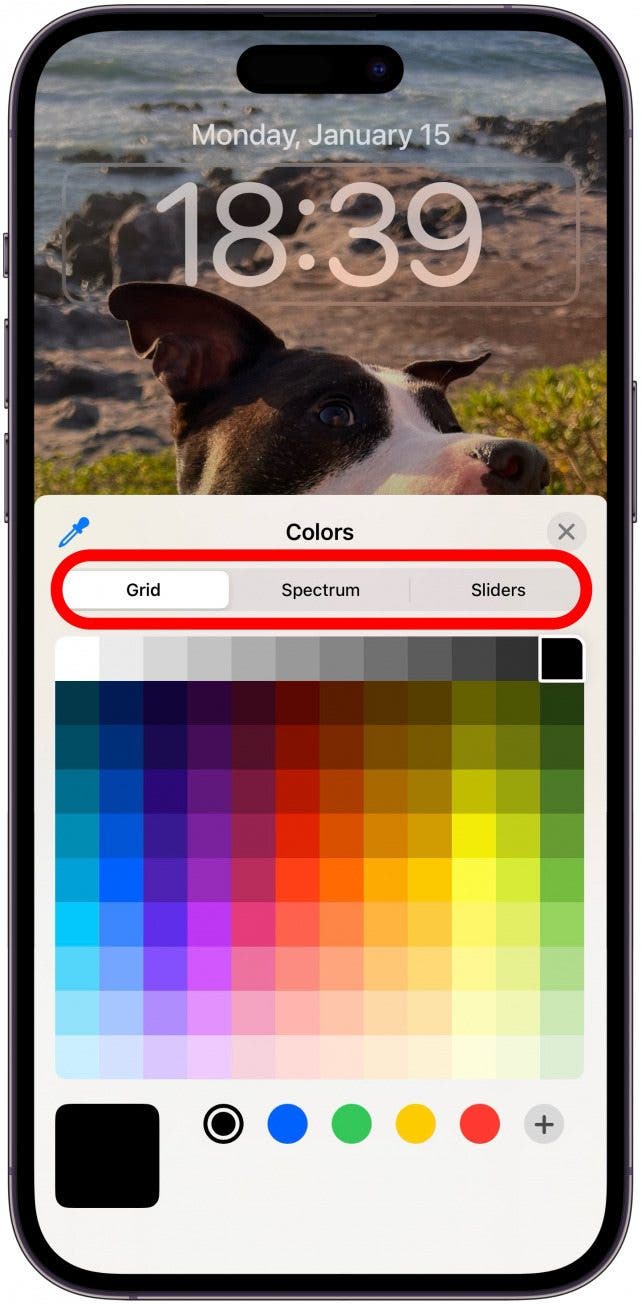
- 您还可以点击油漆滴管图标从壁纸中选择颜色,以便时钟的颜色更好匹配。
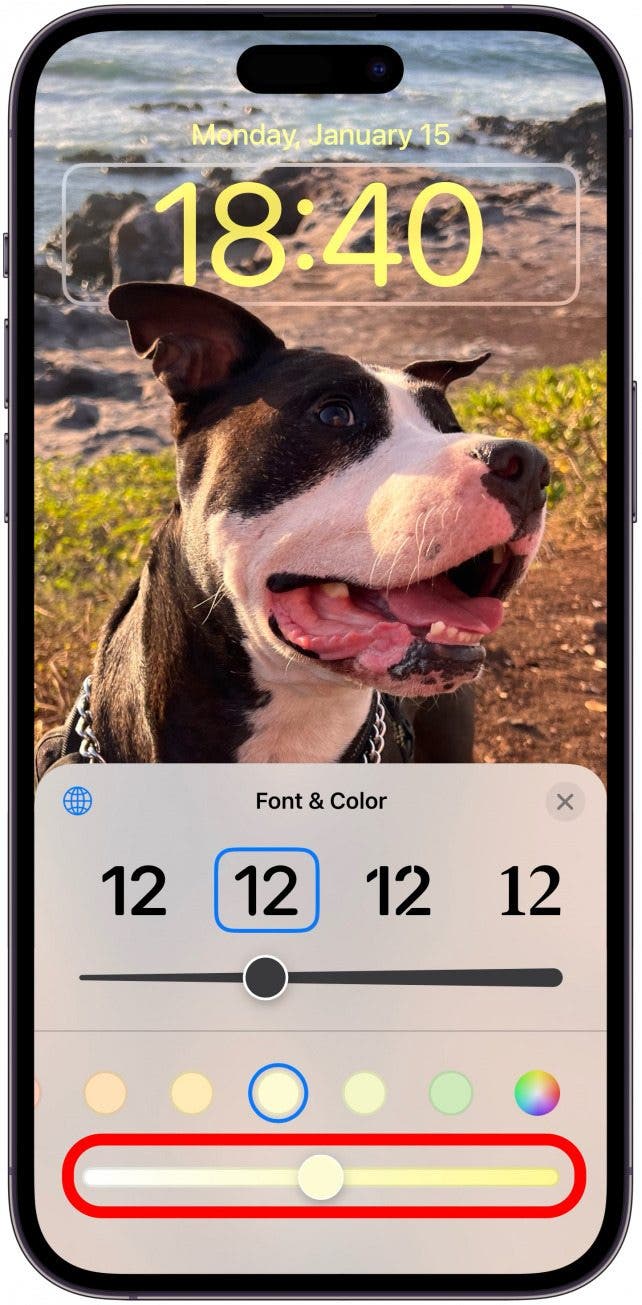
- 有些颜色还会有一个滑块来选择您想要的颜色的深浅程度。
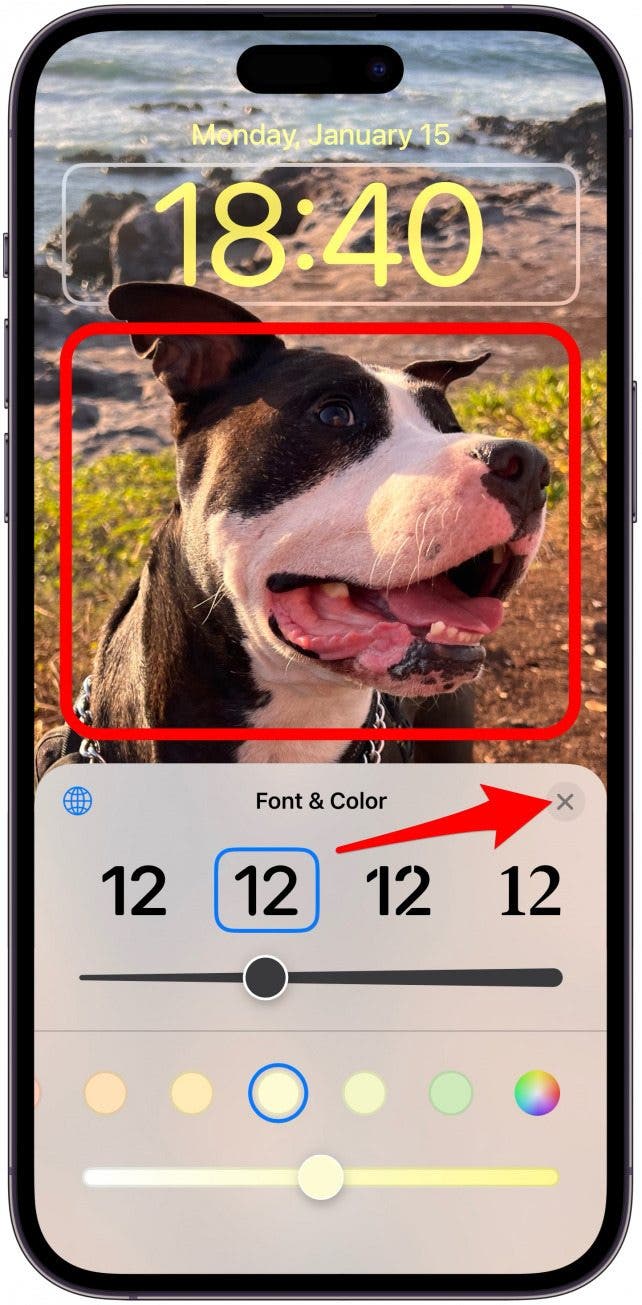
- 选择您满意的字体和颜色后,点击X或背景来关闭菜单。
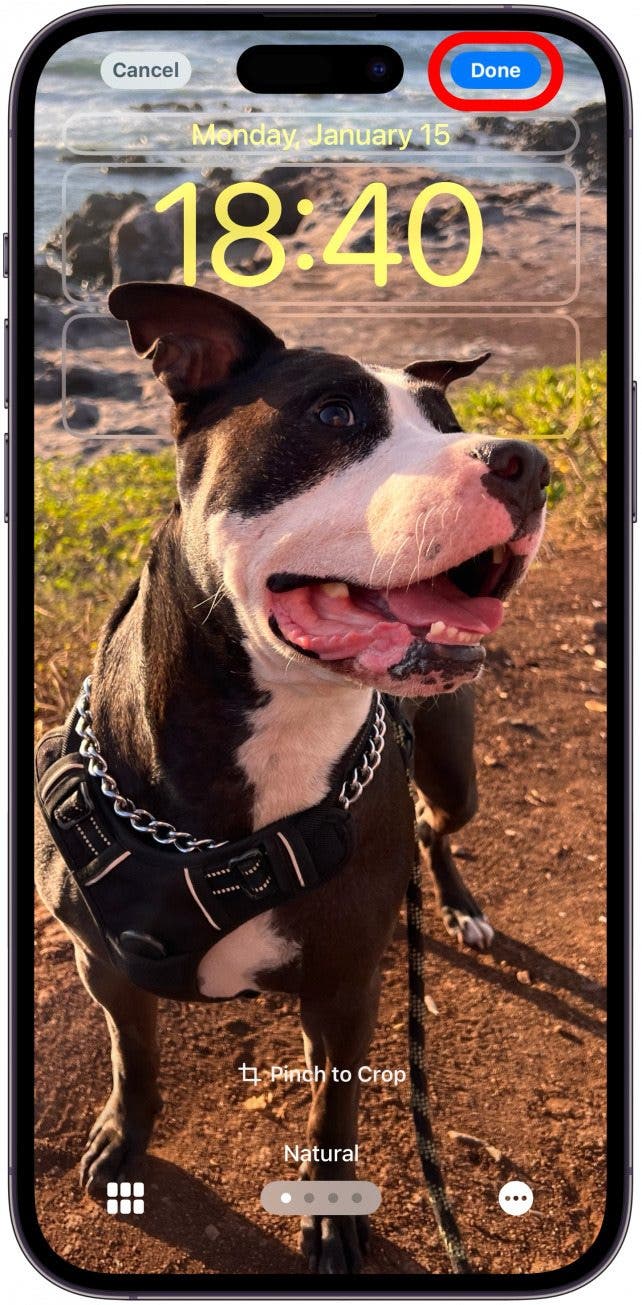
- 轻敲完毕在屏幕的右上角 保存您的时钟字体。
笔记
您为时钟选择的任何颜色也将应用于锁定屏幕上的任何小部件。
这就是在运行 iOS 16 及更高版本的 iPhone 上更改时间字体的方法!现在,您可以随心所欲地更改 iPhone 时钟显示上的字体!为不同的场景创建自定义锁屏、一周中的几天或访问不同的地方。您最多可以添加 200 个自定义锁屏,所以随意发挥吧!有关更多 iPhone 定制提示和技巧,请务必通讯。
如何更改 iPhone 上时钟的大小
现在您已经知道如何更改 iPhone 锁定屏幕上的字体了,那么大小呢?虽然您可以轻松更改锁定屏幕时钟的字体,但更改字体的大小则是另一回事。可以更改时钟的大小,但它也会影响其他设置。以下是在 iPhone 上更改字体大小的方法:
- 打开设置应用程序。
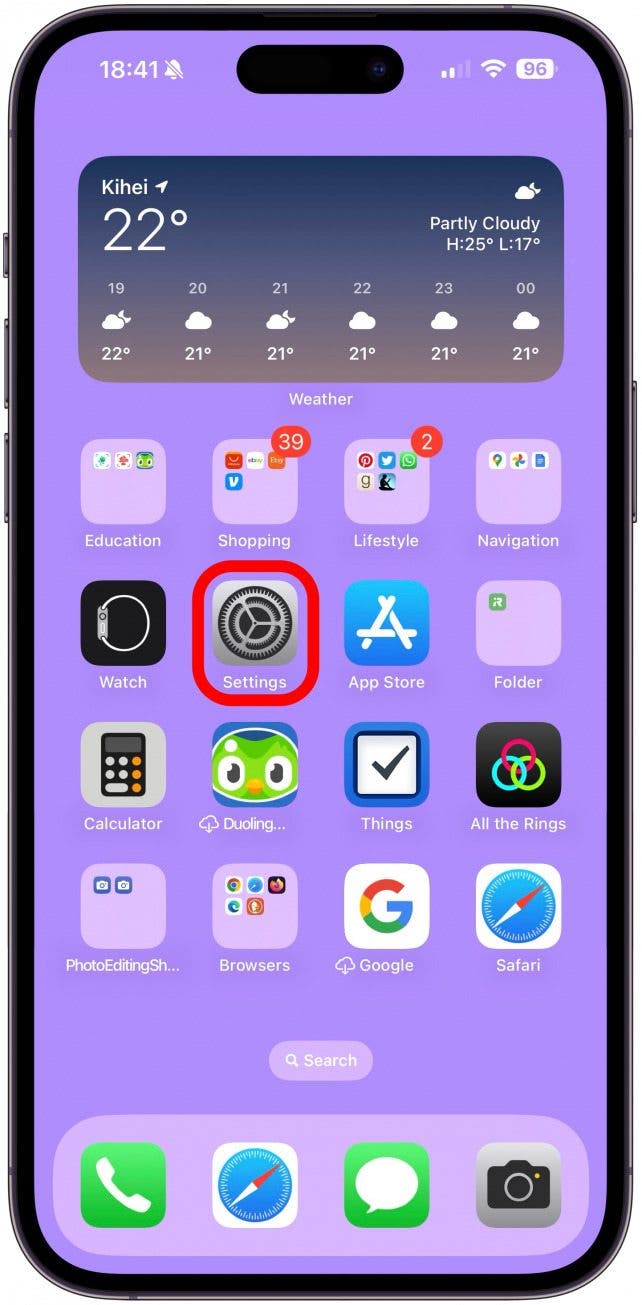
- 轻敲显示与亮度。
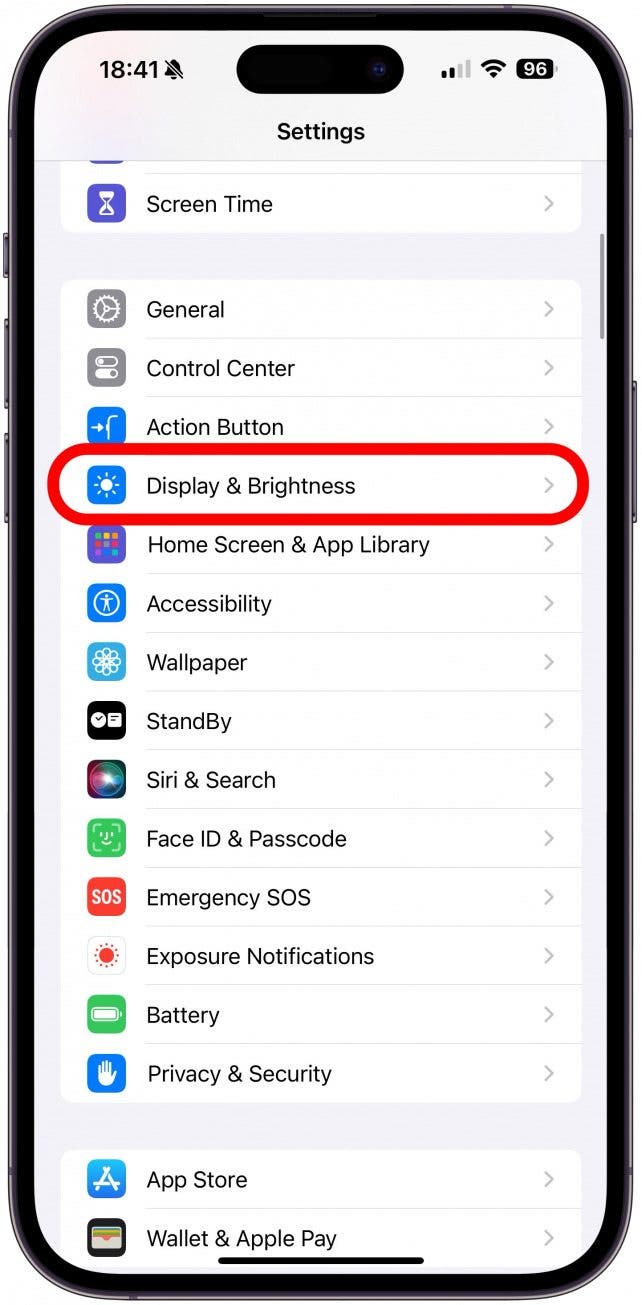
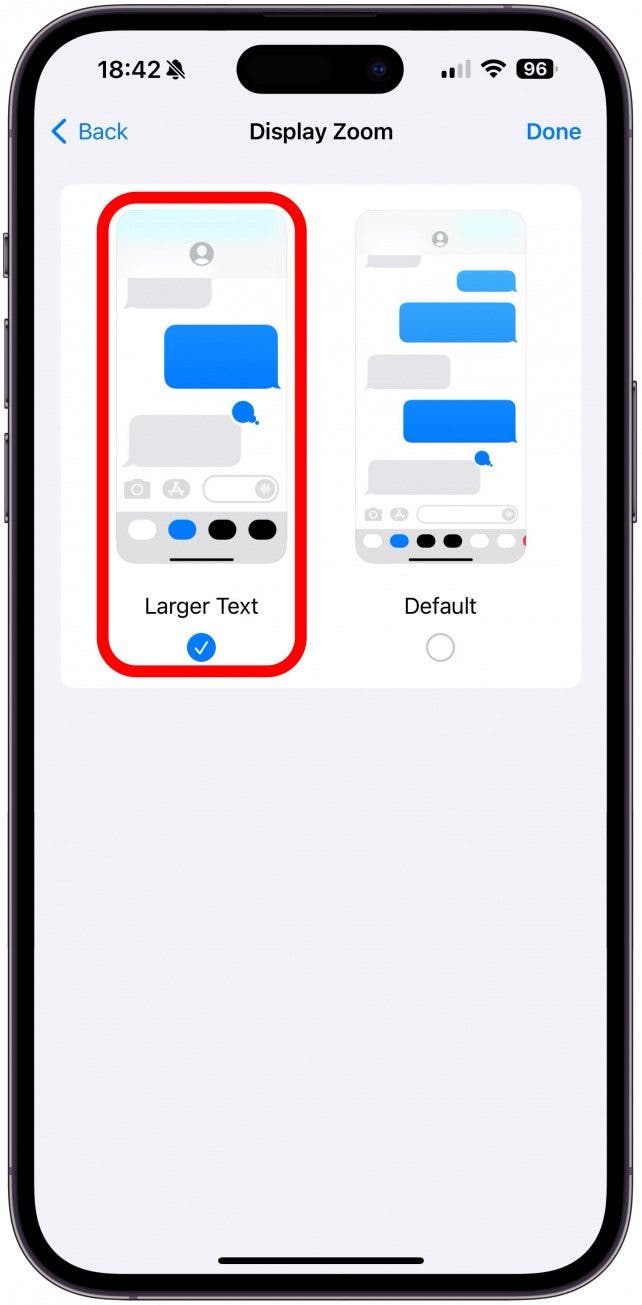
- 向下滚动并点击显示缩放。

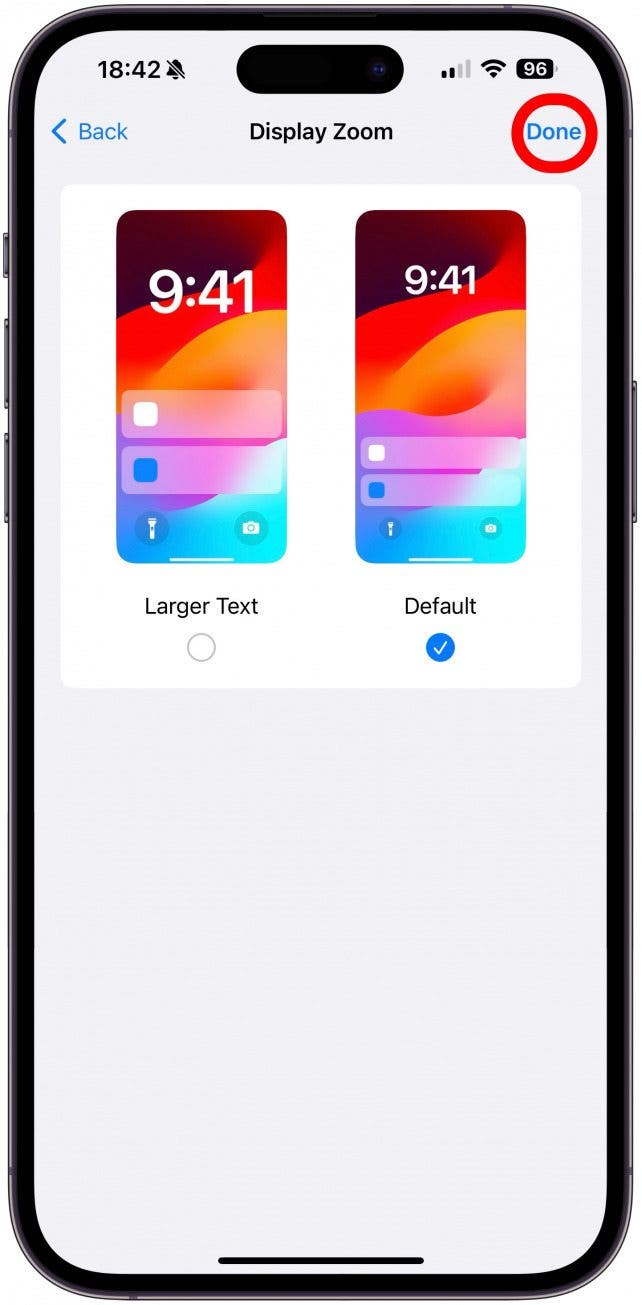
- 在这里,您可以选择 iPhone 上所有内容的显示大小。较大的文字将使您设备上的文本变大,包括锁定屏幕时钟。它还会放大应用程序图标和其他 UI 元素。
- 默认是默认缩放,它使用较小的文本大小、较小的应用程序图标和较小的时钟。
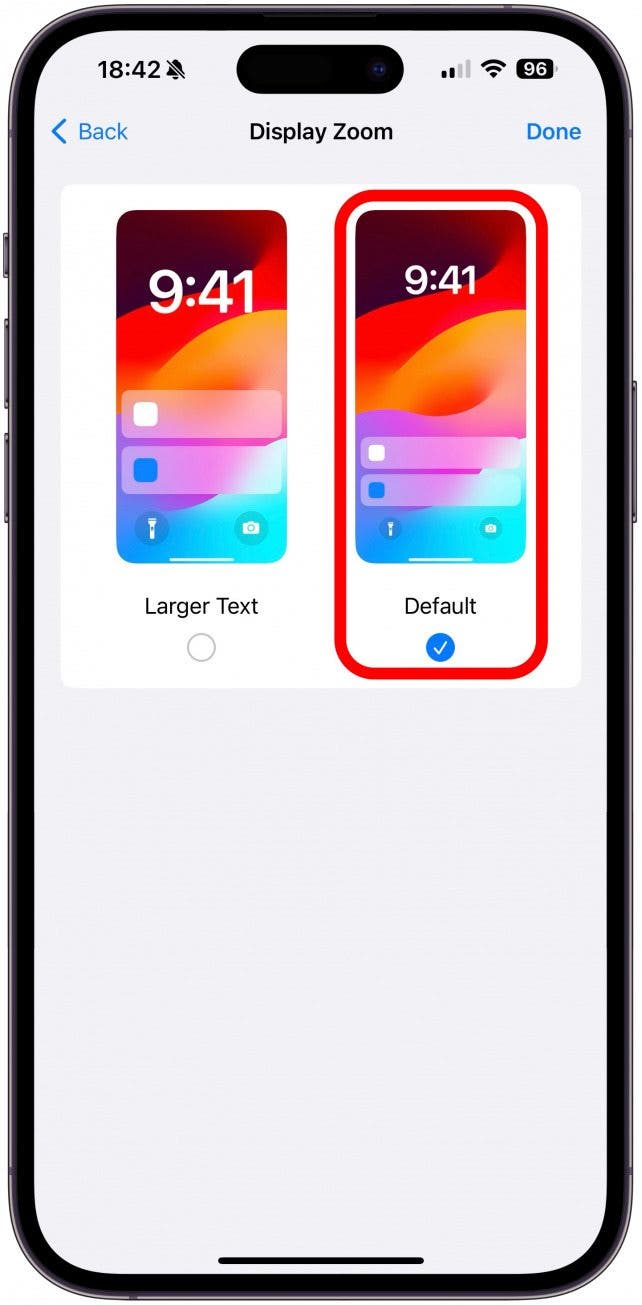
- 一旦您对所选的显示缩放感到满意,请点击完毕保存您的更改。
笔记
选择“显示缩放”后,您必须重新启动 iPhone 才能使更改生效。
这只是增加 iPhone 字体大小的一种方法。如果你愿意在不更改显示缩放的情况下,您也可以这样做,尽管它不会影响锁定屏幕时钟的大小。您还可以如果需要的话。接下来,了解当您不工作并且。