您可以将 Live Photo 更改为静态照片,但您也可以在 iPhone 或 iPad 上将 Live Photos 更改为静态照片吗?以下介绍了如何将部分或全部实时照片转换为静态照片。
为什么你会喜欢这个技巧:
- 了解如果您不小心打开了实时照片,如何将多张或全部实时照片更改为静态照片。
- 节省 iPhone 或 iPad 上的存储空间,因为实时照片比静态照片占用更多的存储空间。
如何在 iPhone 和 iPad 上将多张实时照片转换为静态照片
系统要求
此技巧适用于运行 iOS 18.1 或更高版本的 iPhone 15 Pro、iPhone 16 和 iPhone 16 Pro。了解如何更新到。
我们已经介绍了如何在 iPhone 或 iPad 上将 Live Photo 转换为静态照片,但是如果您想将 iPhone 上的多张 Live Photo 或所有 Live Photos 更改为静态照片,该怎么办?请继续阅读以了解具体方法!
- 打开照片应用程序在您的 iPhone 或 iPad 上。

- 向下滚动并点击现场照片在下面媒体类型。
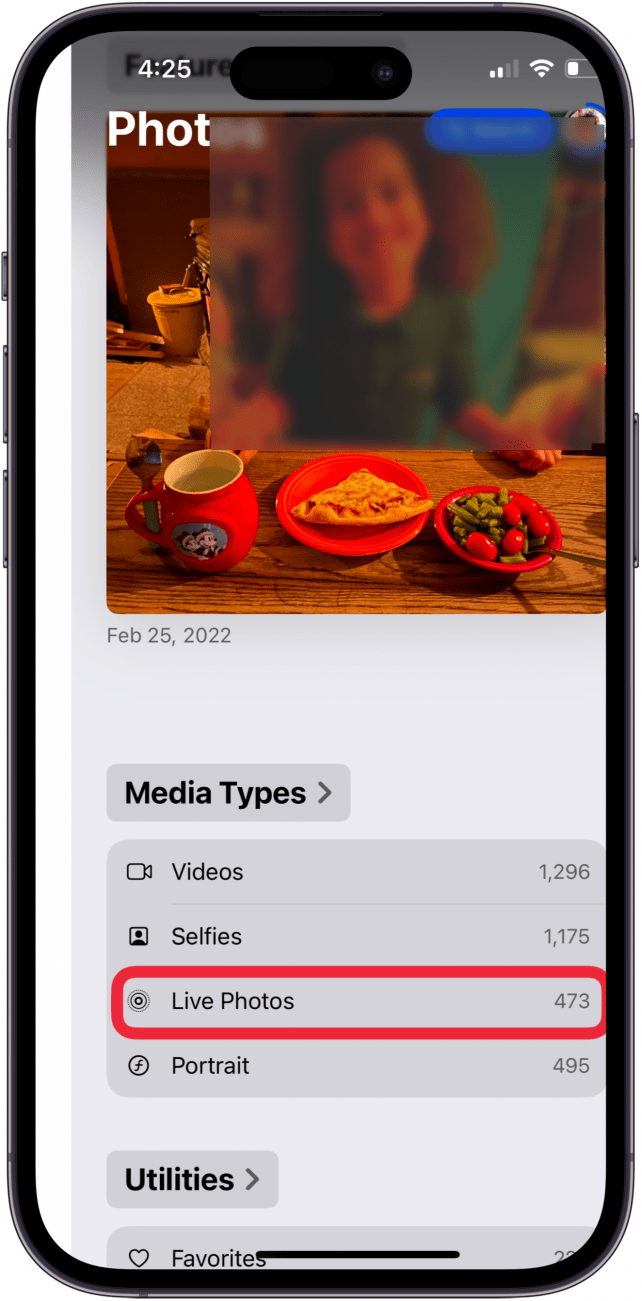
- 轻敲选择。

- 点击您想要转换为静态照片的实时照片。

- 您还可以点击选择全部将所有实时照片更改为静态照片。

- 点击更多图标在屏幕的右下角。

- 轻敲复制。

- 轻敲复制为静态照片。

注意:当您将实时照片转换为静态照片时,新的静态照片将在您从实时照片转换的当天(而不是拍摄原始照片的当天)出现在您的照片流中。
现在,您选择的每张照片都有两份副本:一张实时照片和一张静态版本。为了节省存储空间,您需要如果你不再想要它们。现在您知道如何在 iPhone 或 iPad 上将多张实况照片转换为静态照片。请务必订阅我们的免费更多精彩照片应用教程!

Leanne Hays 拥有十几年在线出版物写作经验。作为 iPhone Life 的专题撰稿人,她撰写了数百篇操作方法、Apple 新闻和装备评论文章,以及全面的照片应用程序指南。 Leanne 拥有教育和科学学位,热爱故障排除和维修。这种结合使她非常适合担任“专家咨询”服务的经理,该服务帮助 iPhone Life Insider 解决 Apple 硬件和软件问题。
在下班时间,Leanne 是两个孩子的母亲、自耕农、有声读物狂热者、音乐家和学习爱好者。