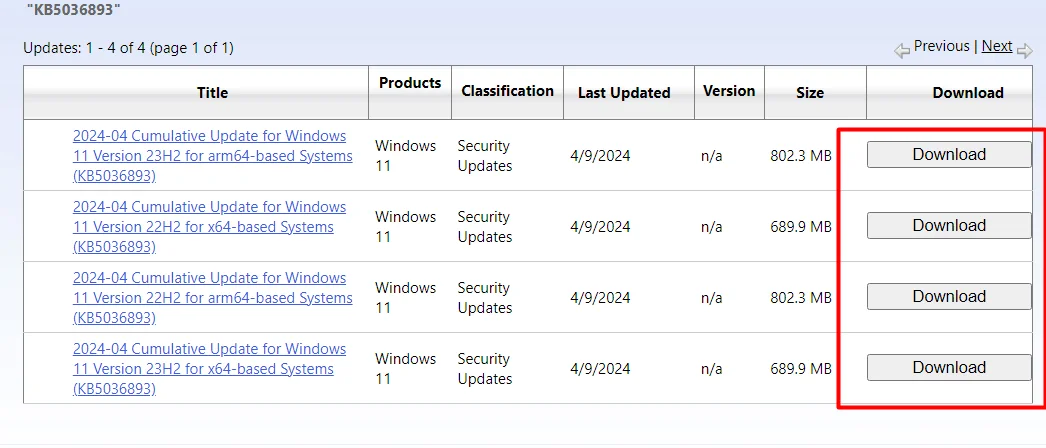
尝试启动 Roblox 时,您可能会收到错误消息。有时游戏会崩溃,您将无法玩 Roblox。出现此错误代码的最可能原因是病毒感染。
完整的错误消息是:
错误
Roblox 因软件不兼容而崩溃:\?\HarddiskVolume3\Windows\xdwd.dll
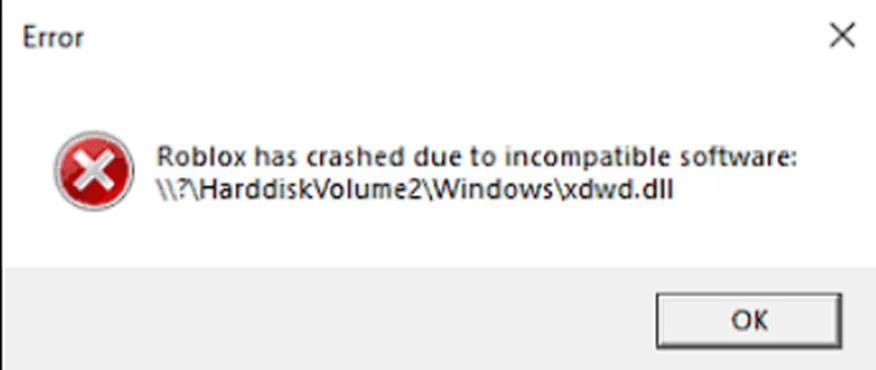
由于该错误很可能是由于恶意软件威胁而出现,因此我们将在接下来的步骤中重点关注此问题。请按照以下步骤修复它。
。请按照以下步骤修复它:
运行 Windows Defender 全面扫描
Windows Defender 是 Windows 操作系统的默认防病毒软件,非常强大。因此,使用此工具运行全面扫描:
- 点击搜索。
- 类型安全在搜索栏中。
- 点击Windows安全在最佳匹配下。
- 当 Windows 安全应用程序打开时,单击病毒和威胁防护。
- 选择扫描选项。
- 检查选项全扫描。
- 点击立即扫描。
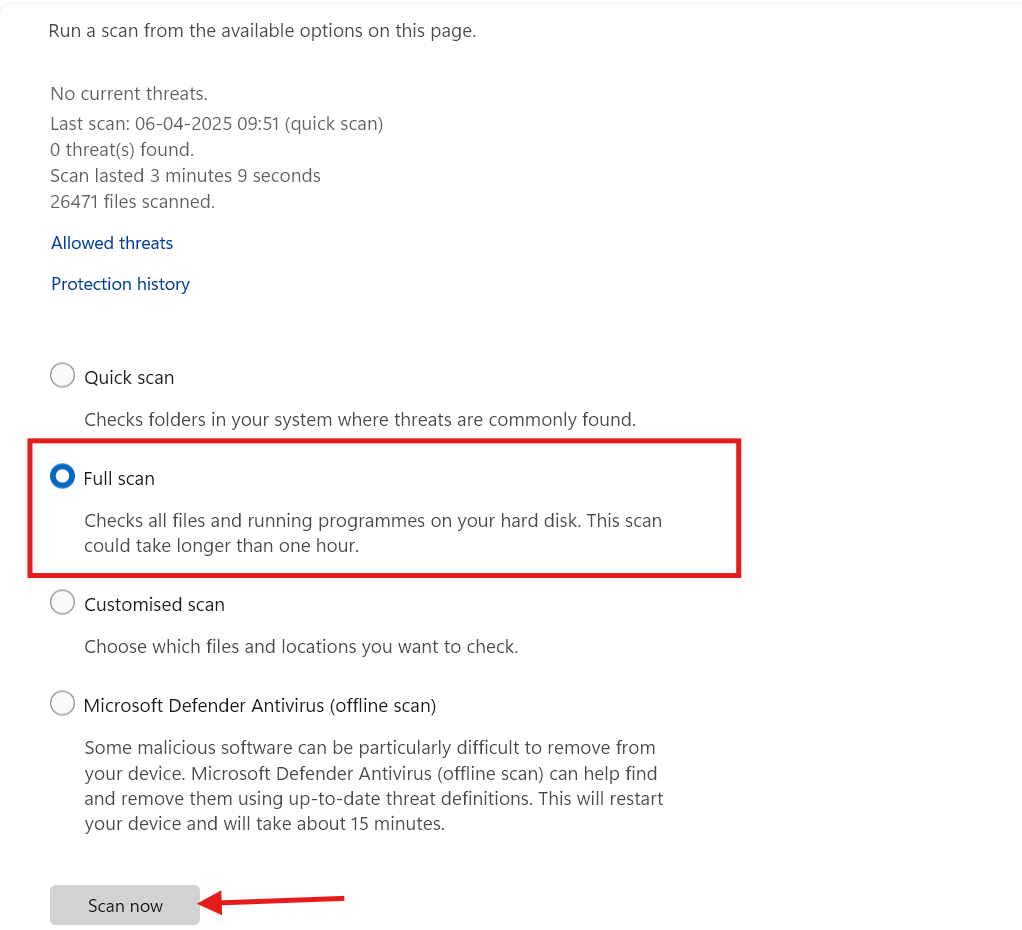
- 这需要一些时间,所以请耐心等待。
- 完成后,您将收到有关发现威胁的通知,包括删除威胁的步骤。
使用值得信赖的防病毒程序(例如 Dr web 或 ESET nod32 或 Malwarebytes)运行全面扫描并运行
如果 Windows Defender 无法消除威胁并且错误仍然存在,请寻找值得信赖的第三方防病毒工具。使用该程序运行全面扫描。 Dr web、ESSET nod2 或 Malwarebytes 可能是不错的选择。因此,请按照以下步骤操作:
- 导航至这个链接。
- 单击下载Dr. Web 网站上的按钮。
- 下载完成后,按赢+E。
- 点击下载从左侧导航窗格。
- 右键单击 drweb-12.0-ss-win.exe 并选择打开。
- 按照屏幕上的说明完成安装。
- 双击桌面上的Dr web快捷方式。
- 应用程序加载后,单击满的。
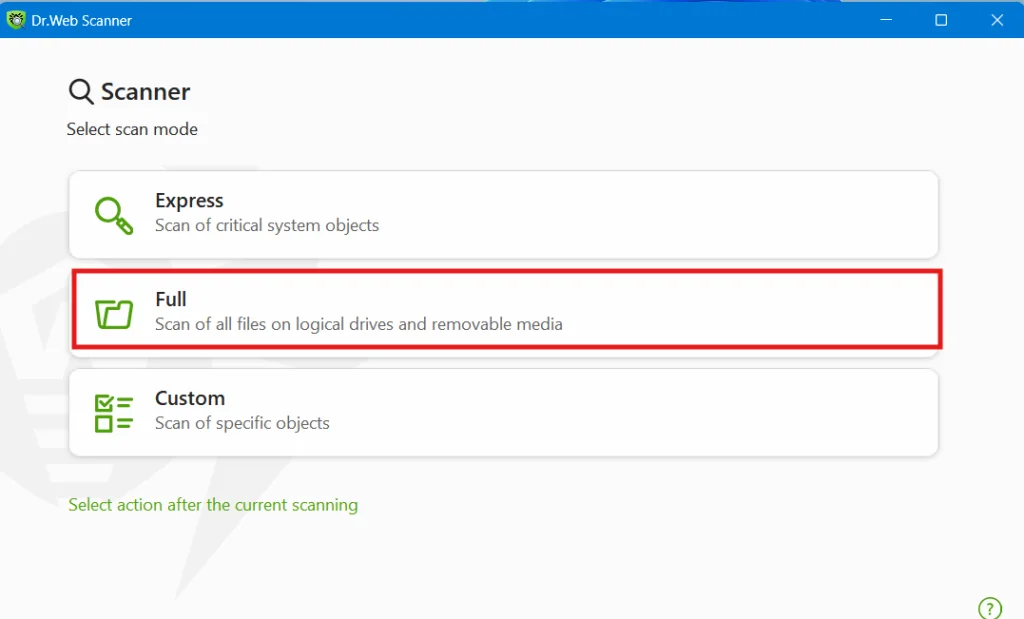
- 等待该过程完成。
- 完成后,单击中和。
- 中和后,重新启动计算机并尝试启动 Roblox。
运行 SFC 和 DISM Restorehealth 命令
损坏的系统文件可能会触发 Roblox xdwd.dll 错误。要修复文件并检查完整性,请运行 SFC 和 DISM Restorehealth 命令。请按照以下步骤操作:
- 单击视窗图标从任务栏。
- 类型指令在搜索栏中并选择以管理员身份运行在结果弹出窗口上。
- 在 UAC 弹出窗口中单击“是”,
- 在命令提示符下,键入
SFC /SCANNOW。 - 按进入。
- 等待验证和修复100%完成。
- 然后,输入DISM /在线/清理图像/ RestoreHealth并按进入。
- 完成后重新启动计算机。
- 检查 Roblox xdwd.dll 错误是否已解决。
卸载并重新安装 Roblox
卸载并重新安装 Roblox 游戏可能会修复该问题所以请按照以下步骤操作:
- 右键单击开始并选择已安装的应用程序。
- 找到 Roblox 并点击3点。
- 选择卸载。
- 点击卸载在确认弹出窗口上。
- 同理,求出罗布乐思工作室并卸载它。
- 重新启动计算机并查看错误消息是否不再出现。
就这样!