要知道什么
- 有多种方法可以防止 iPhone 或 iPad 屏幕变暗。
- 关闭自动亮度将阻止您的 iPhone 屏幕自行变暗。
- 更改 iPhone 的屏幕超时设置将完全阻止屏幕关闭。
厌倦了在使用设备时 iPad 或 iPhone 屏幕变暗或变暗?自动锁定和屏幕调暗功能可以帮助您节省电池,但如果您想阅读文章,也可能会令人沮丧!下面,我们将介绍如何关闭 iPhone 上的自动锁定以及如何阻止 iPhone 过快变暗。
如何让 iPhone 屏幕保持开启状态
有多种方法可以让 iPhone 屏幕保持打开状态,具体取决于您是想防止屏幕自行变暗还是想防止 iPhone 屏幕关闭。这是两种不同的设置,因此我们将教您如何关闭自动亮度功能并更改 iPhone 的锁定屏幕时间,即当您停止与屏幕交互时 iPhone 或 iPad 进入睡眠状态所需的时间。现在,我们来看看调整 iPhone 屏幕超时设置的两种方法。
如何通过自动亮度功能阻止 iPhone 变暗
如果您不希望您的 iPhone 或 iPad 屏幕在光线较暗时自行变暗,您可以禁用自动亮度设置。您可以通过订阅我们的免费服务来了解有关您的 Apple 设备的更多信息通讯。现在,以下是阻止 iPhone 变暗的方法:
- 打开设置应用程序,然后点击无障碍。
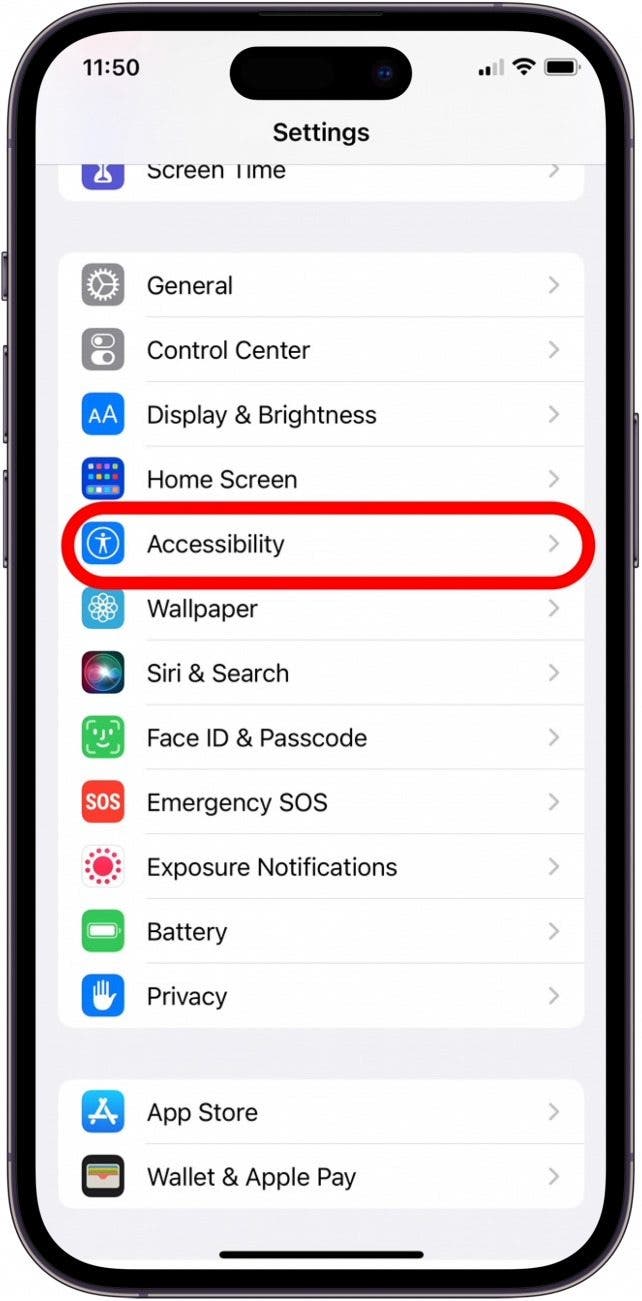
- 轻敲显示和文字大小。
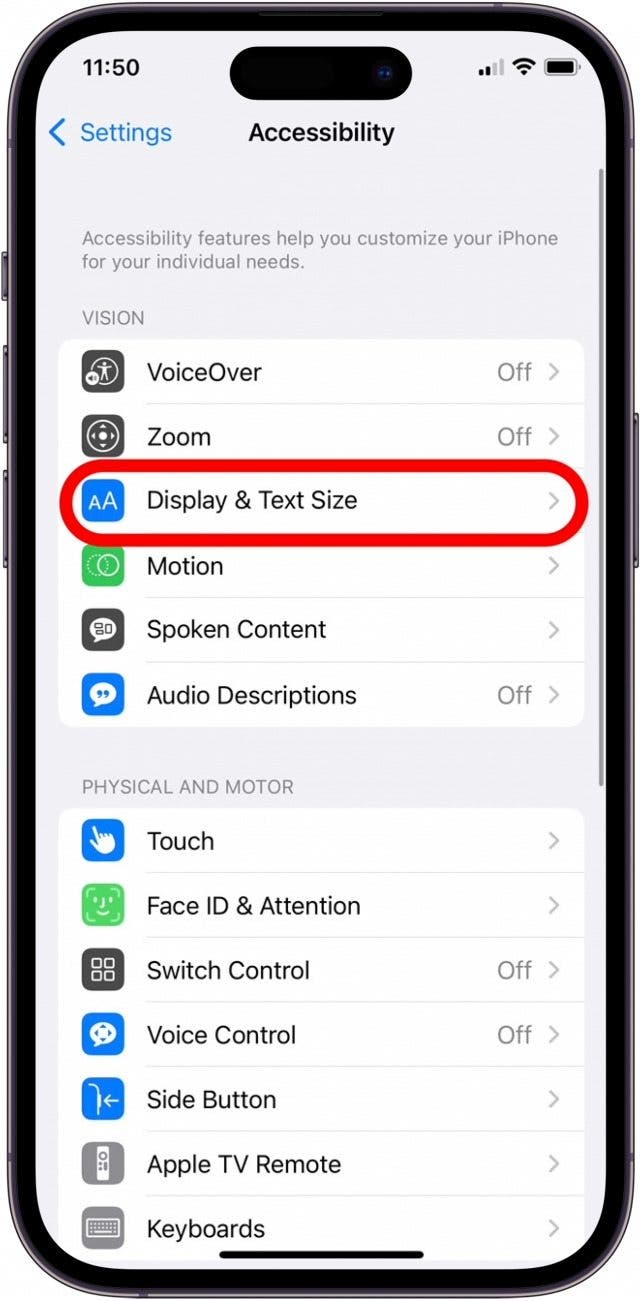
- 一直滚动到底部并切换自动亮度离开。
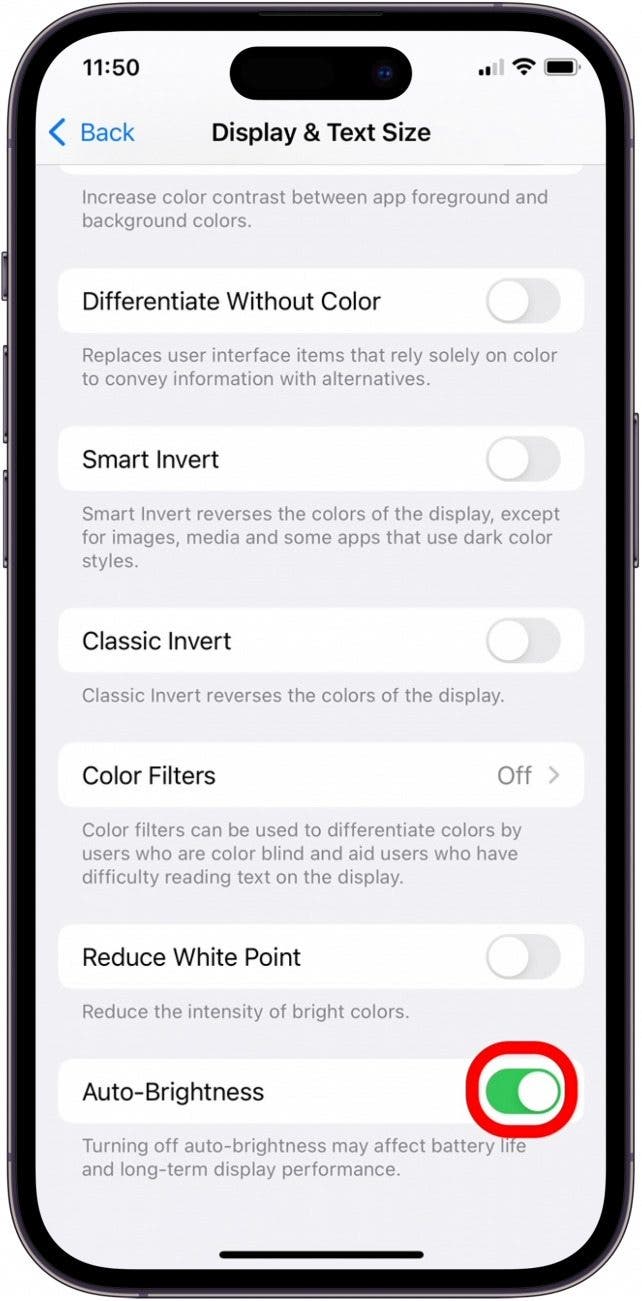
您可以随时按照上述步骤重新打开此功能,并将自动亮度切换到打开位置。
有关的:
如何关闭 iPhone 和 iPad 上的自动锁定
除了变暗之外,您的 iPhone 还设置为 30 秒后自动锁定。虽然 iPad 和 iPhone 自动锁定设置不会影响您观看 Netflix,但会影响您的阅读。如果您不想在阅读晨报时连续点击屏幕以防止设备锁定,您可能更愿意关闭自动锁定,或者至少延迟该功能。如果您的 iPhone 屏幕关闭得太快,请按以下步骤关闭 iPhone 上的自动锁定:
- 打开设置应用程序,然后点击显示与亮度。
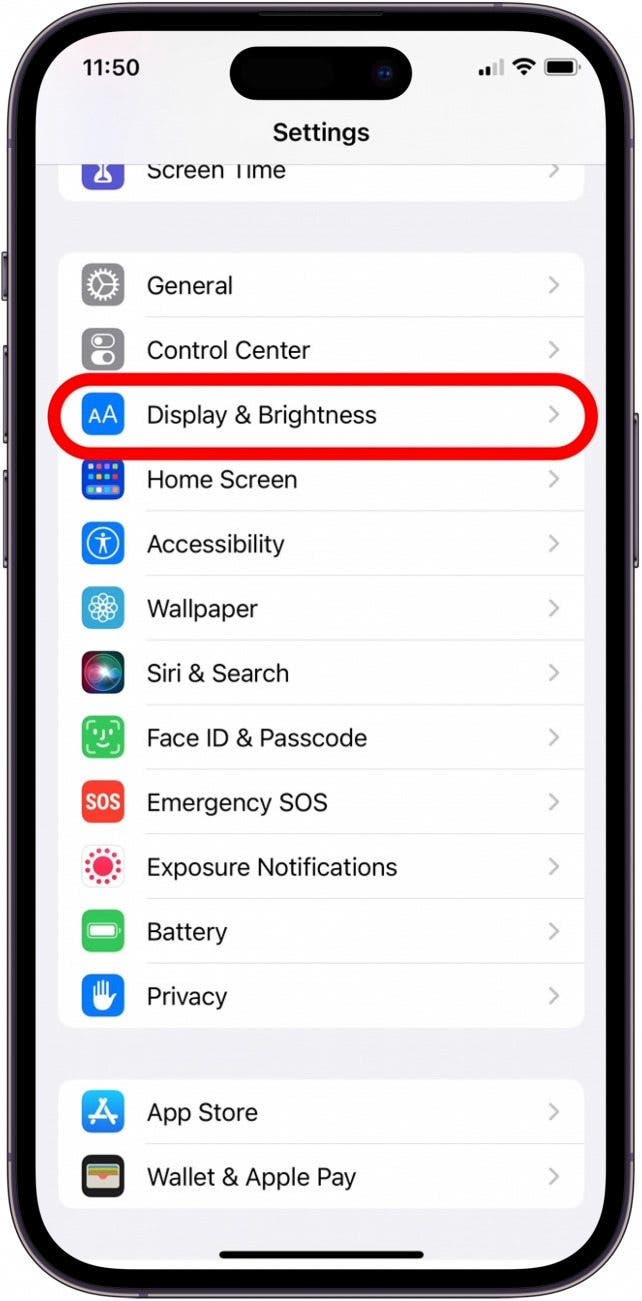
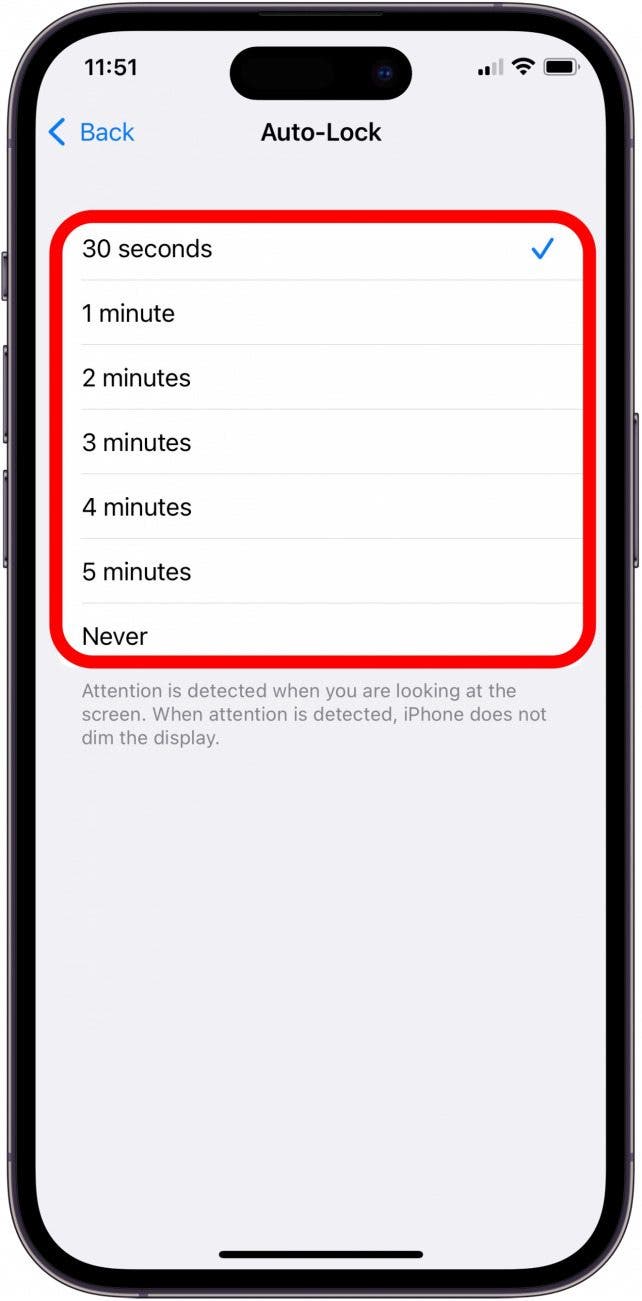
- 轻敲自动锁。如果,您需要关闭低功耗模式。

- 点击将锁定功能设置为适合您的时间。如果您将 iPhone 的自动锁定设置为绝不,请确保在不使用 iPhone 时手动锁定它,否则电池会耗尽。
如果您的 iPhone 总是过快进入睡眠状态,您现在知道如何关闭自动锁定和自动亮度。现在,您可以享受电影观看和书籍阅读,而无需担心 iPhone 屏幕变暗或关闭。
如何让 iPhone 保持屏幕常亮
如果您有 iPhone 14 Pro/Pro Max 或 iPhone 15 Pro/Pro Max,您的设备具有“常亮显示屏”功能。此功能使您的设备屏幕始终保持打开状态,即使您锁定显示屏也是如此。这样您在屏幕锁定时仍然可以看到时间和传入的通知。这是一个非常有用的设置,但确实会影响电池寿命。但是,如果您想让 iPhone 屏幕保持打开状态,您可以或找出对于特定的对焦模式..接下来,了解如何解决当您。