您的主屏幕比以往任何时候都更加可定制。 Apple 的最新软件更新现在允许您更改应用程序图标的颜色和大小,以更好地符合您的个人审美。以下是如何在 iPhone 上自定义应用程序图标。
为什么你会喜欢这个技巧
- 个性化主屏幕上的应用程序以匹配壁纸。
- 根据一天中的时间在深色和浅色图标之间切换。
如何更改 iPhone 上的应用程序图标
系统要求
本技巧是在运行 iOS 26.0.1 的 iPhone 15 Pro 上执行的。了解如何更新到。
如何在 iPhone 上自定义应用程序?自定义应用程序图标曾经很复杂,需要您使用“快捷方式”应用程序并一次对一个应用程序进行自定义。现在,只需轻按几下即可!那么,如何更改应用程序图标呢?以下是更改主屏幕上应用程序和小部件的颜色的方法:
- 点击并按住主屏幕上的空白区域,直到图标摆动,表明您处于编辑模式。
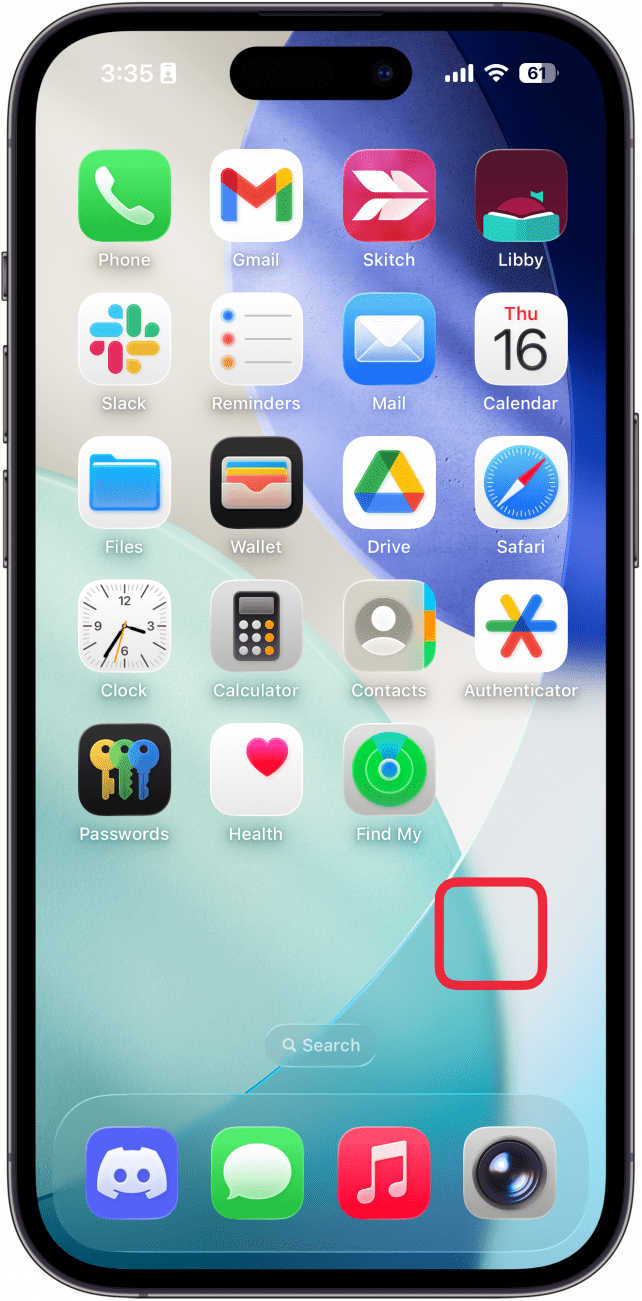
- 轻敲编辑。
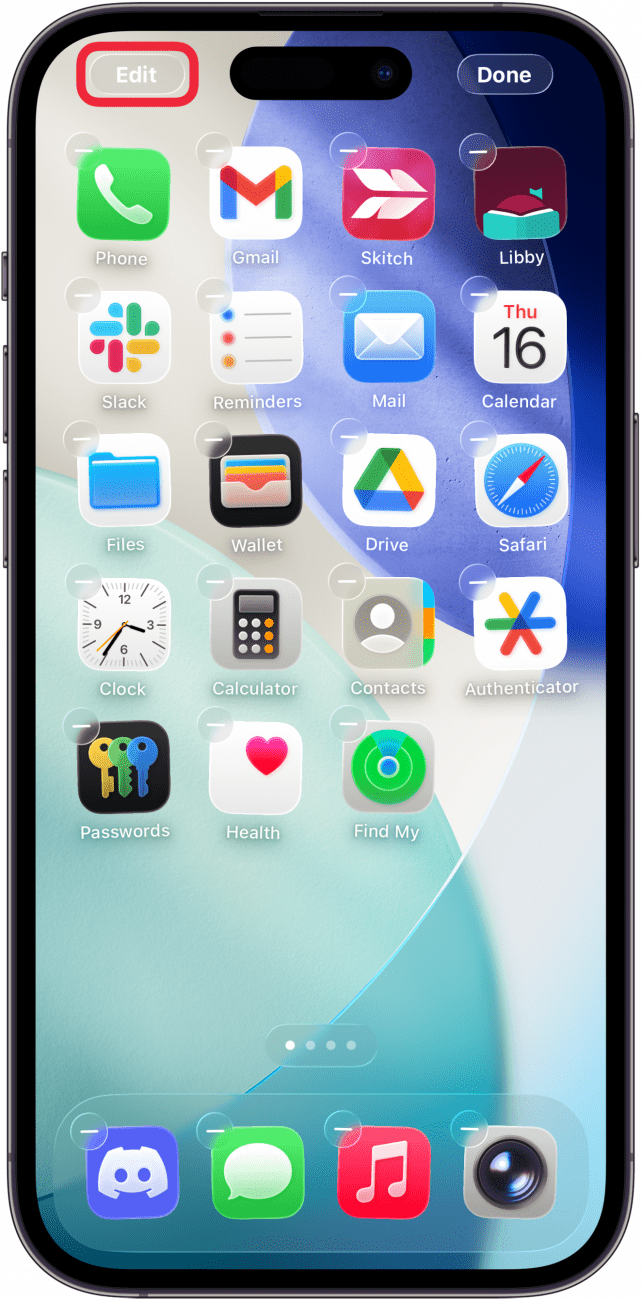
- 选择定制。
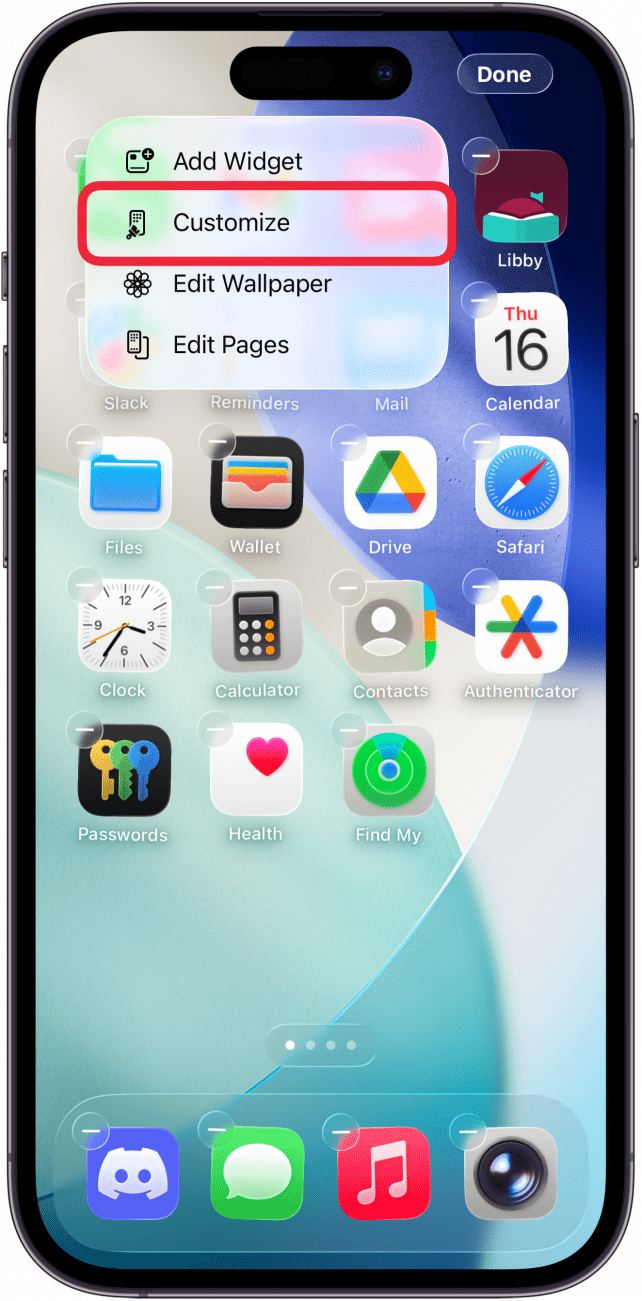
- 在这里您可以选择默认,黑暗的,清除, 和有色。默认是默认设置,将以浅色模式显示图标。
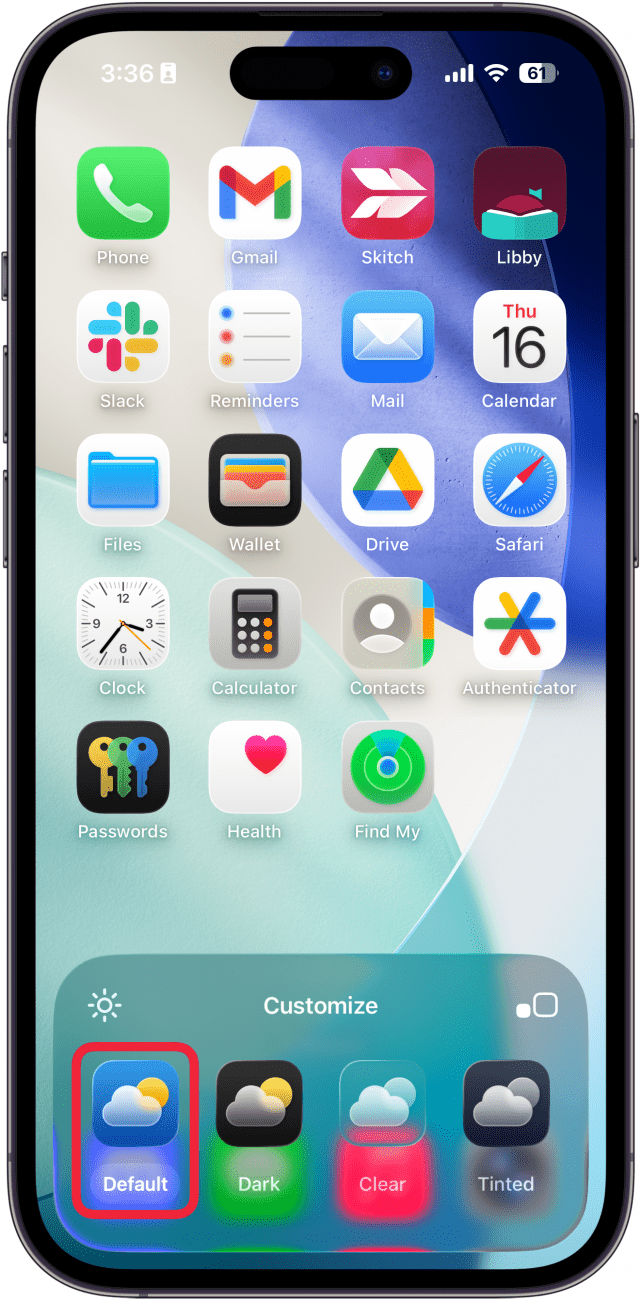
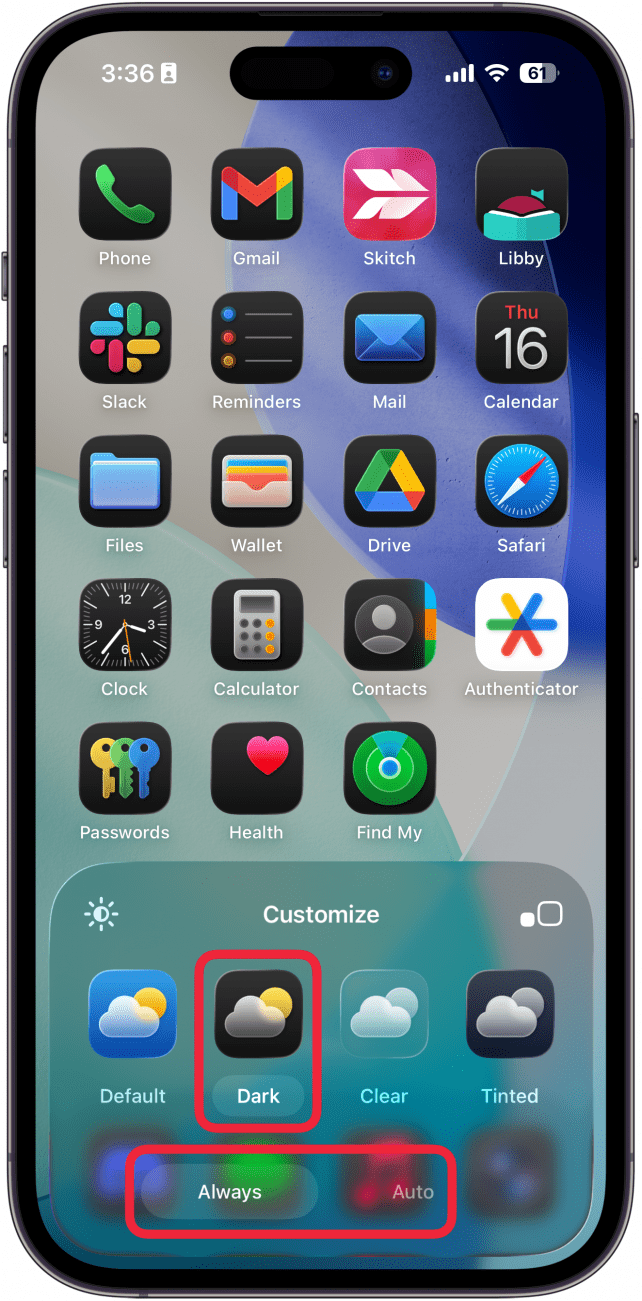
- 黑暗的只需将所有兼容的应用程序图标更改为深色即可。始终和自动选择器将出现在深色图标下方。总是无论您的手机处于浅色模式还是深色模式,都会使您的图标保持在深色模式。汽车根据您的系统主题在深色和浅色之间切换图标。
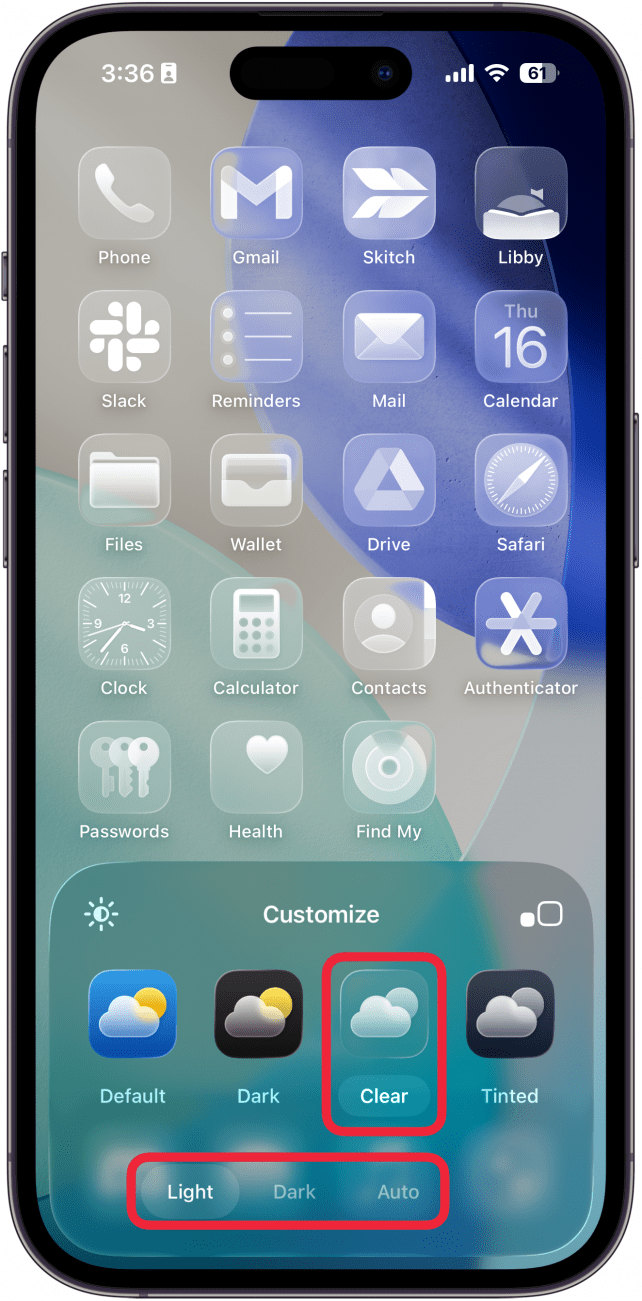
- 清除将所有兼容的应用程序图标更改为清晰的液态玻璃外观,并提供额外的选项光,黑暗的, 和汽车。这些功能与上一步中看到的“始终”和“自动”开关类似。
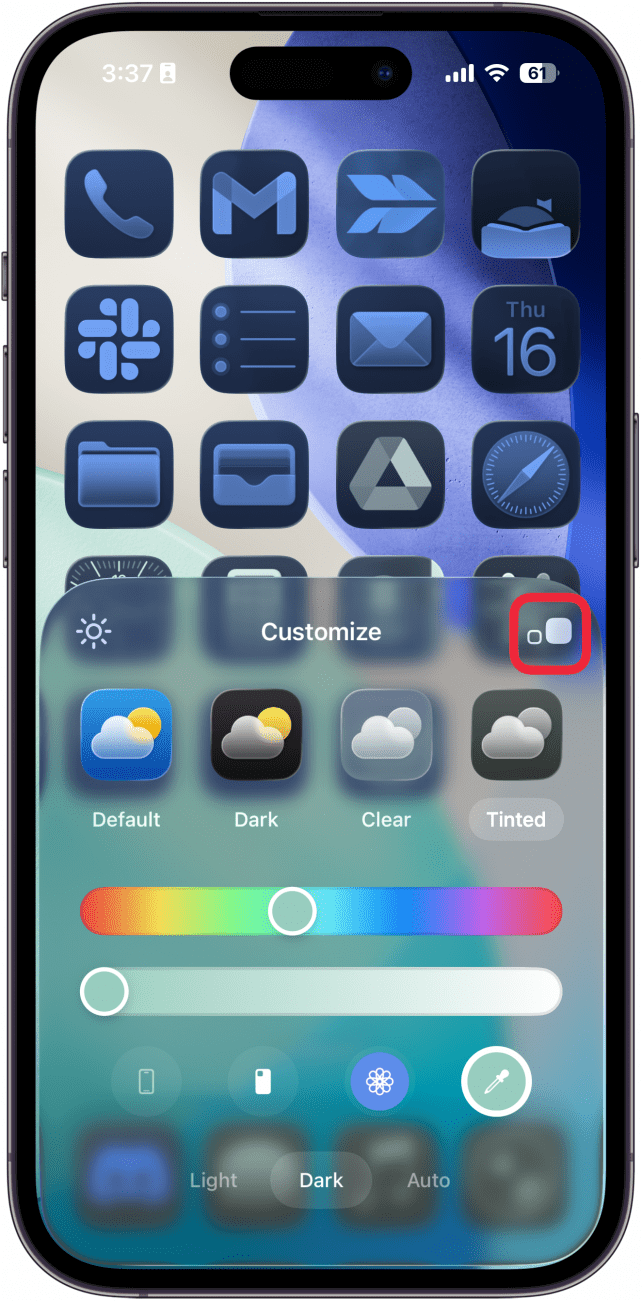
- 选择有色为主屏幕图标选择自定义颜色。

- 第一次执行此操作时,您的手机会自动选择与您的壁纸相匹配的配色方案。您可以使用滑块更改颜色和阴影来自定义外观。
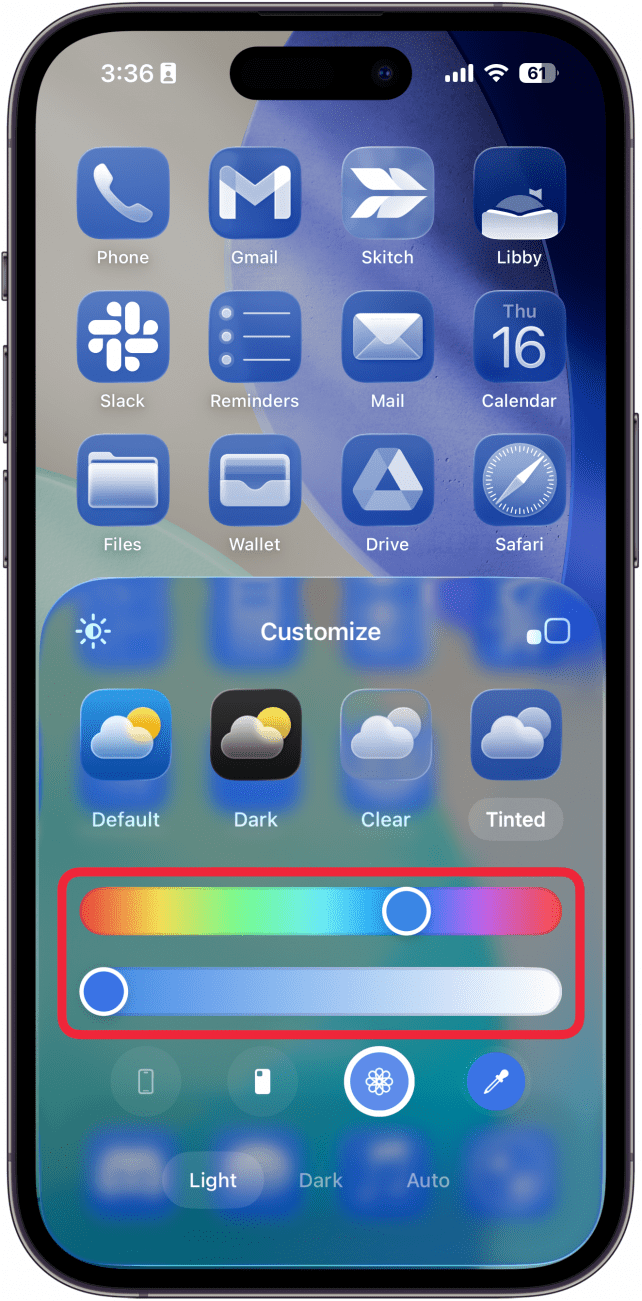
- 您将在颜色滑块下方看到四个图标。从左到右,这些图标可以更改色调以匹配您的 iPhone 颜色、匹配兼容 MagSafe 保护壳的颜色、自动匹配您当前的壁纸,最后,吸管可用于从壁纸中选择颜色(笔记:如果您的 iPhone 上没有兼容的手机壳,手机壳图标的颜色将与您的 iPhone 相匹配)。

- 如果您点击太阳图标,您可以为壁纸本身切换深色色调,这有助于提高图标可见性。

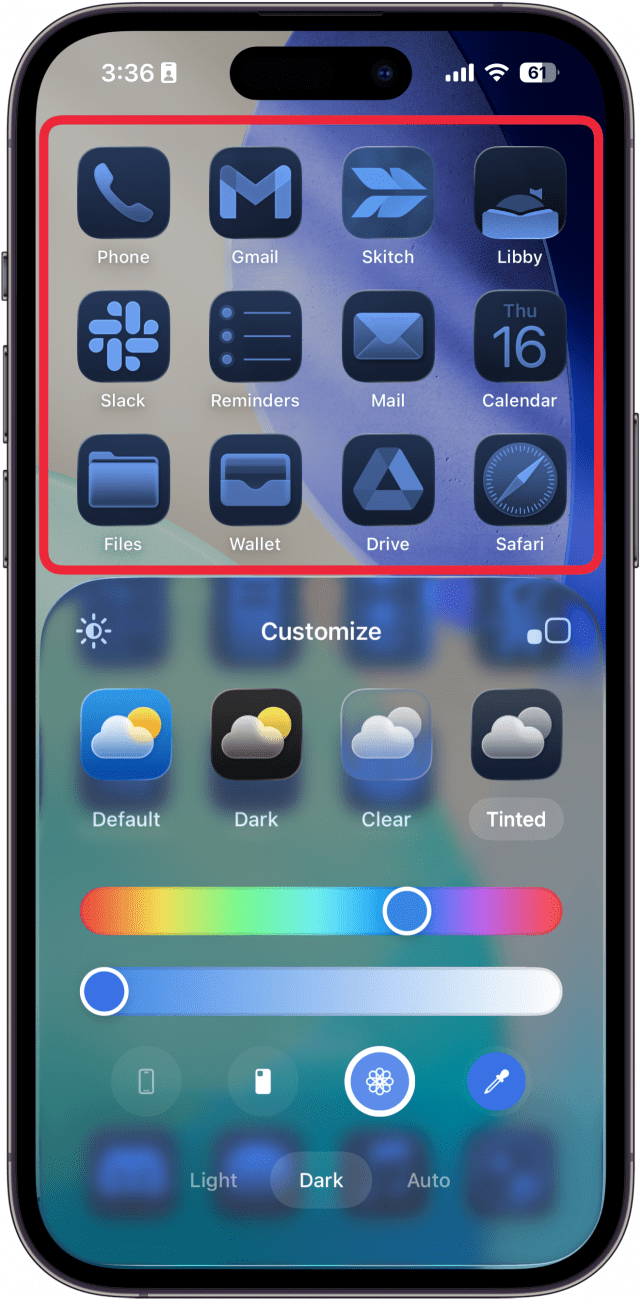
- 如果您选择 这方形图标,您可以在大和小应用程序图标之间切换。较大的应用程序图标下方没有文字,而较小的图标是默认大小的图标,下方有应用程序名称。
- 要完成您的选择,只需点击编辑菜单外部即可。
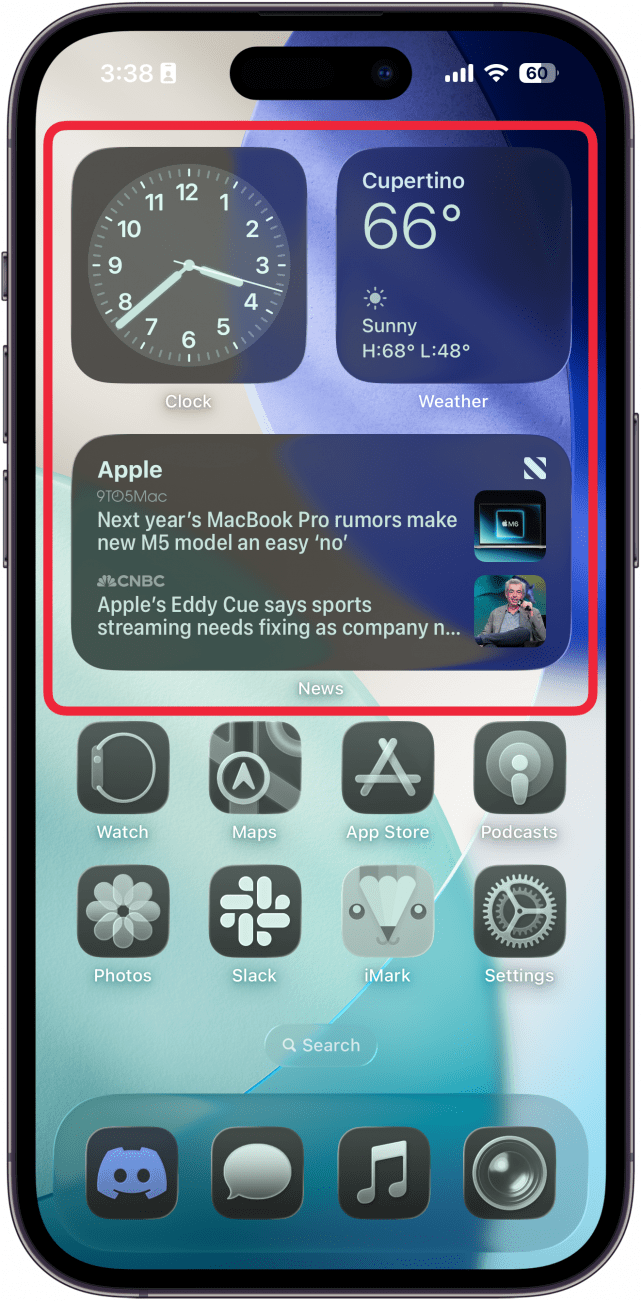
- 您的选择也将应用于小部件,包括您的照片小部件(因此您的照片将显示为有色)。
笔记
您选择的配色方案不仅适用于主屏幕页面上的应用程序和小部件,还适用于您的应用程序库和今日视图。请记住,某些第三方应用程序有自己的自定义设置,并且不会根据您在上面更改的设置进行更改。
这就是更改 iPhone 上应用程序颜色的方法。在尝试了各种色调和颜色后,我最终切换回常规的深色主屏幕。尽管双色调看起来很棒,但将所有应用程序设置为相同的颜色使我很难区分具有相似图标的应用程序。我确实喜欢没有可见应用程序名称的图标,尽管较大的尺寸不太吸引人。我希望苹果能够像在锁定屏幕之间滑动一样在主屏幕样式之间滑动,并将它们连接到焦点模式。这样,我可以针对某些情况设置双色调有色主屏幕。