使用 iPhone 慢动作视频编辑器编辑慢动作视频非常简单。拍摄视频后,您可以在“照片”应用中对其进行编辑;选择慢动作何时开始、视频剪辑何时开始和结束、使用什么滤镜、想要什么旋转或裁剪,甚至曝光和饱和度设置。让我们开始学习如何在 iPhone 上编辑慢动作视频。
有关的:
要了解有关视频编辑和 iPhone 相机功能的更多信息,请考虑注册我们的免费。现在,介绍如何在 iPhone 上编辑慢动作视频:
- 打开照片应用程序。
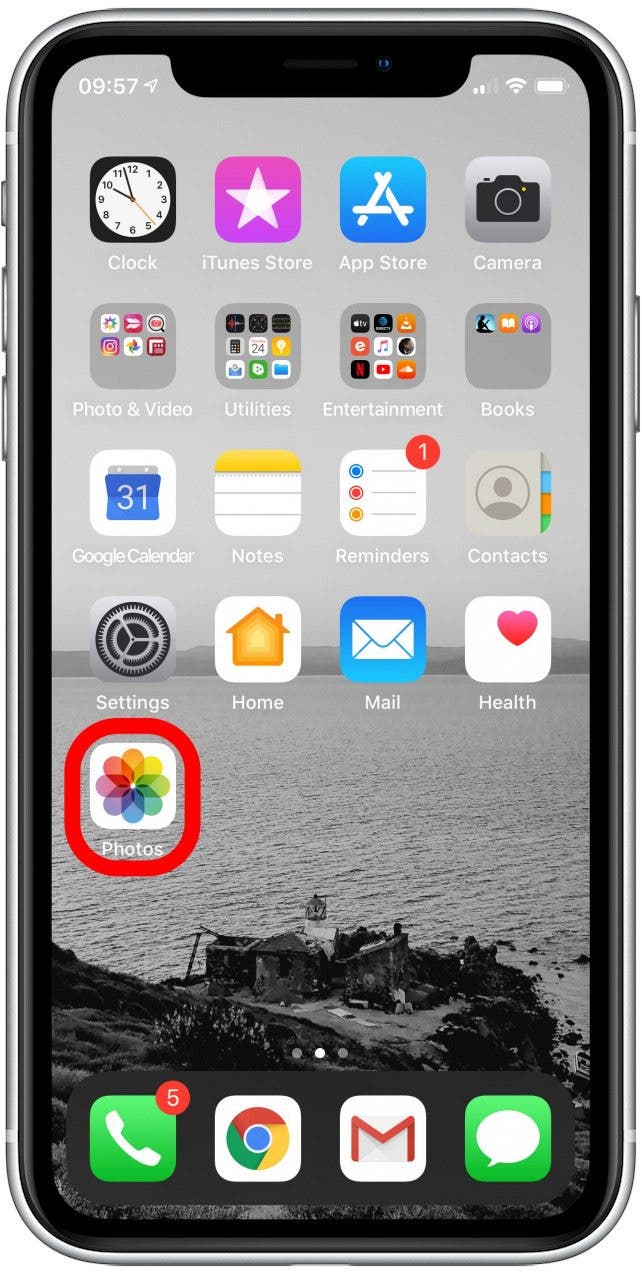
- 选择您要编辑的慢动作视频。
- 轻敲编辑。
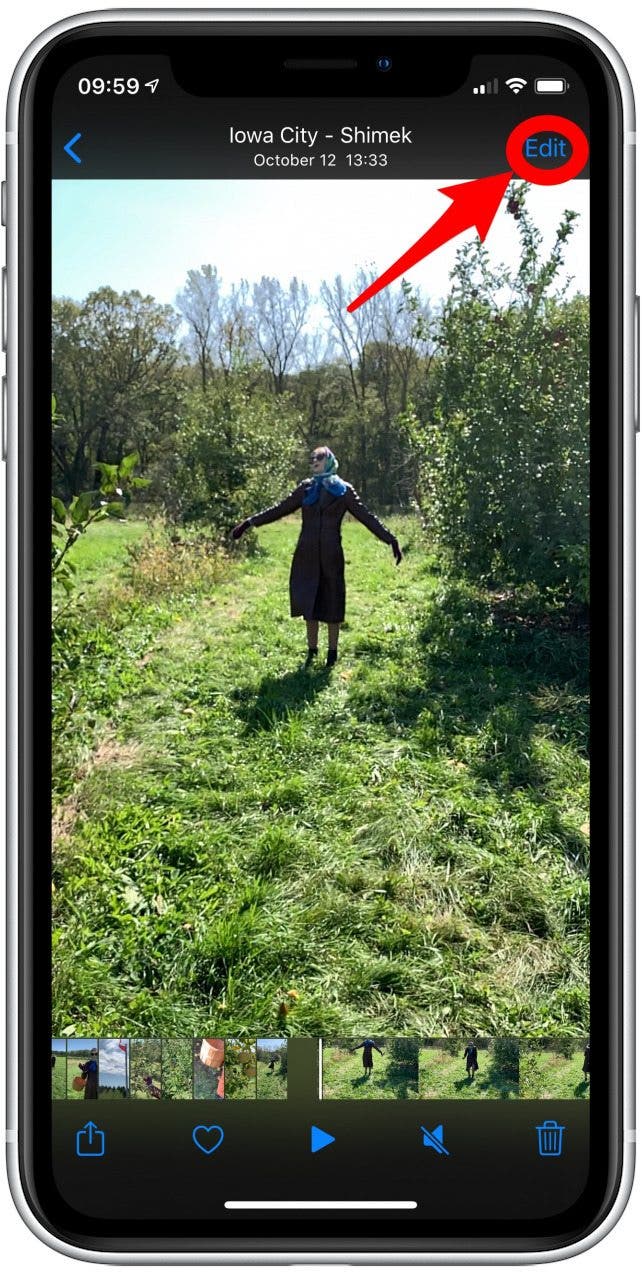
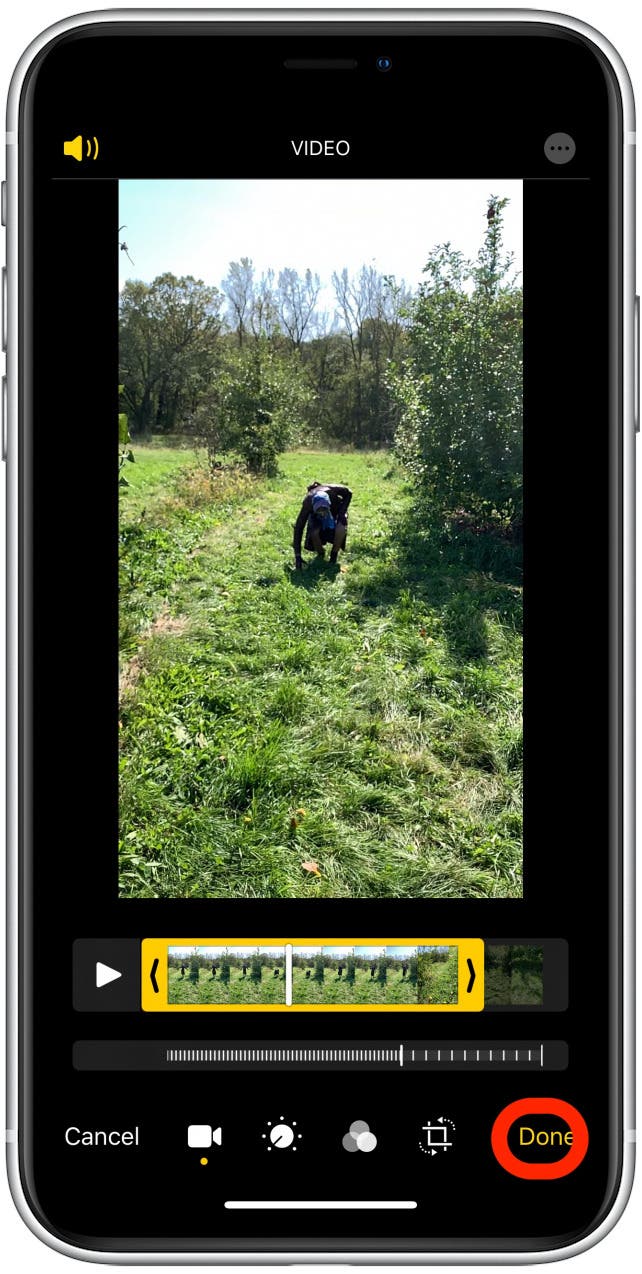
- 您将看到一系列静止图像,下面有一条白线。
- 要调整慢动作开始和结束的时间,请拖动较大的垂直线以扩展或收缩慢动作部分(由间隔更宽的线表示)。
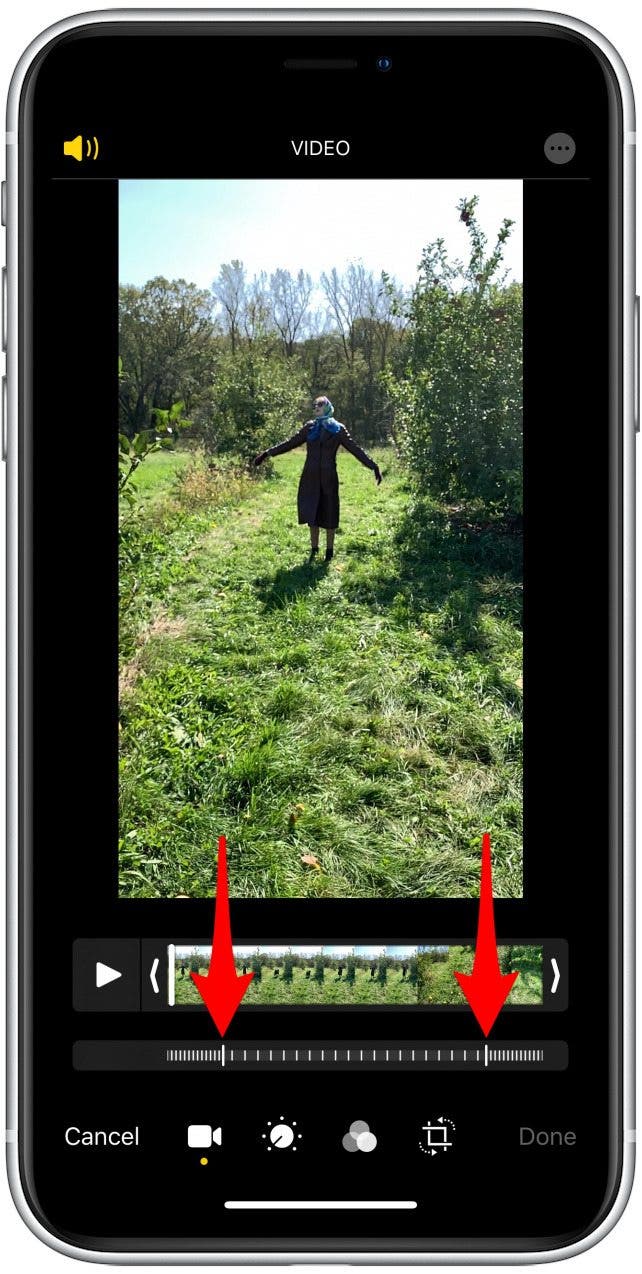
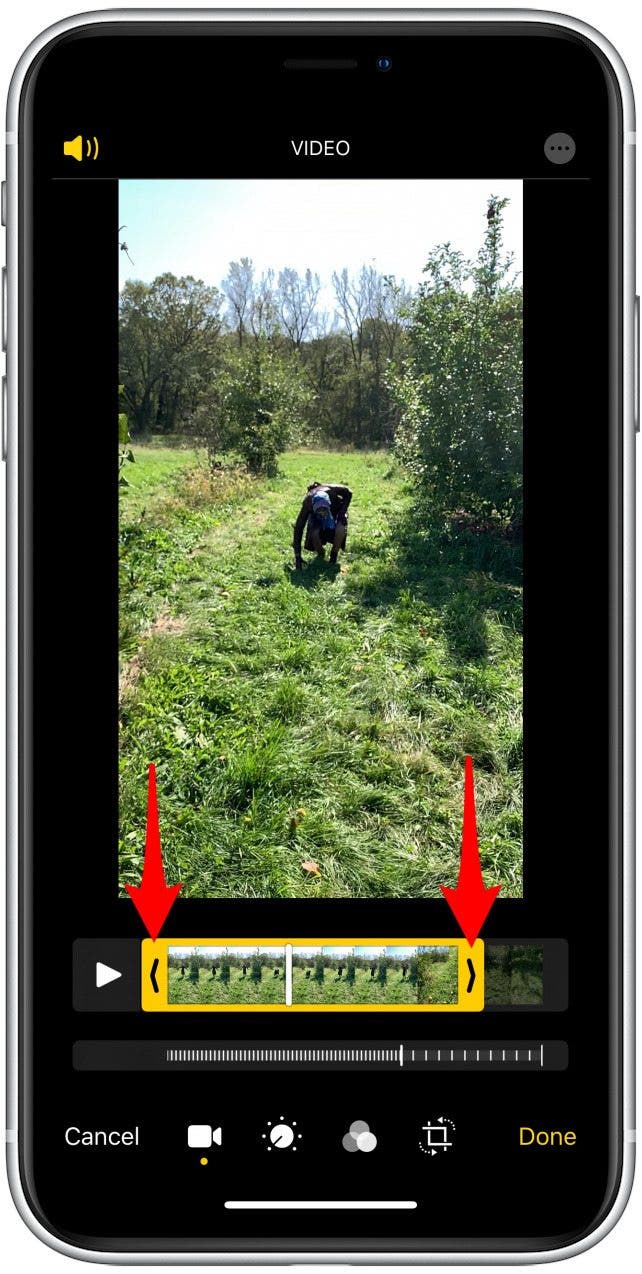
- 要调整视频的开始和结束位置,请点击时间线的任意一端并向左或向右滑动。黄色轮廓将突出显示您将保留的视频部分。
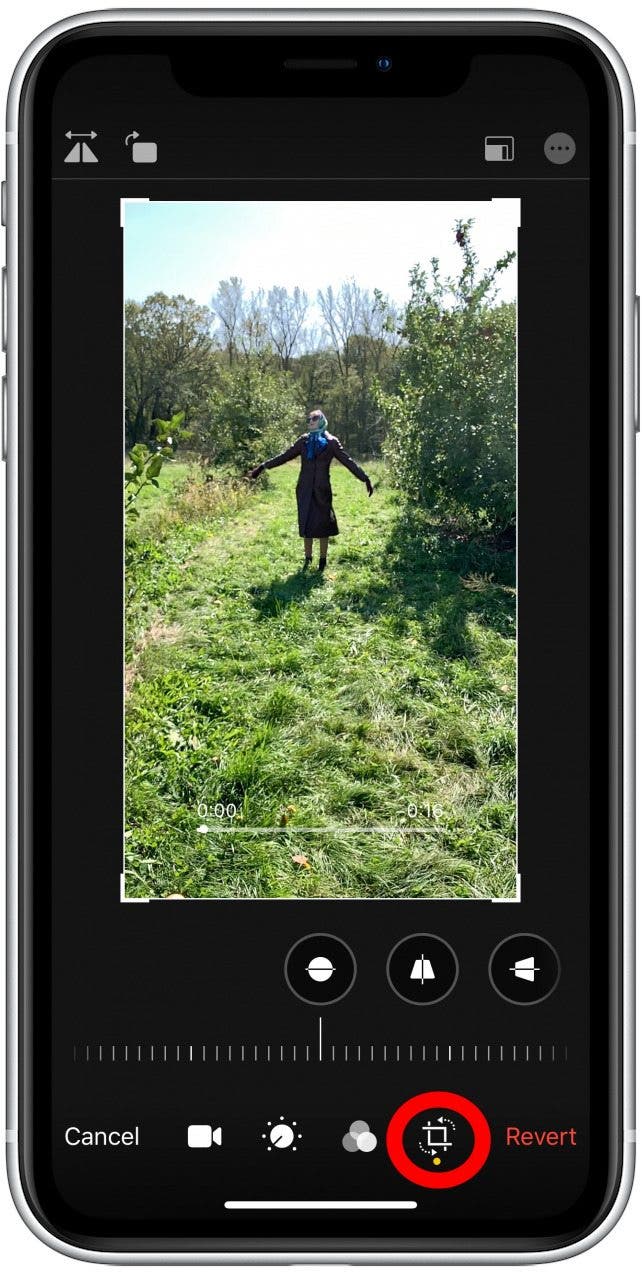
- 要旋转或裁剪视频,请点击旋转作物图标,它看起来像一个带有重叠角和两个弯曲箭头的盒子。这将带您进入一个屏幕,该屏幕提供与您在编辑照片时看到的相同的旋转和裁剪选项。
- 要应用过滤器,请点击过滤器图标,看起来像三个重叠的圆圈。

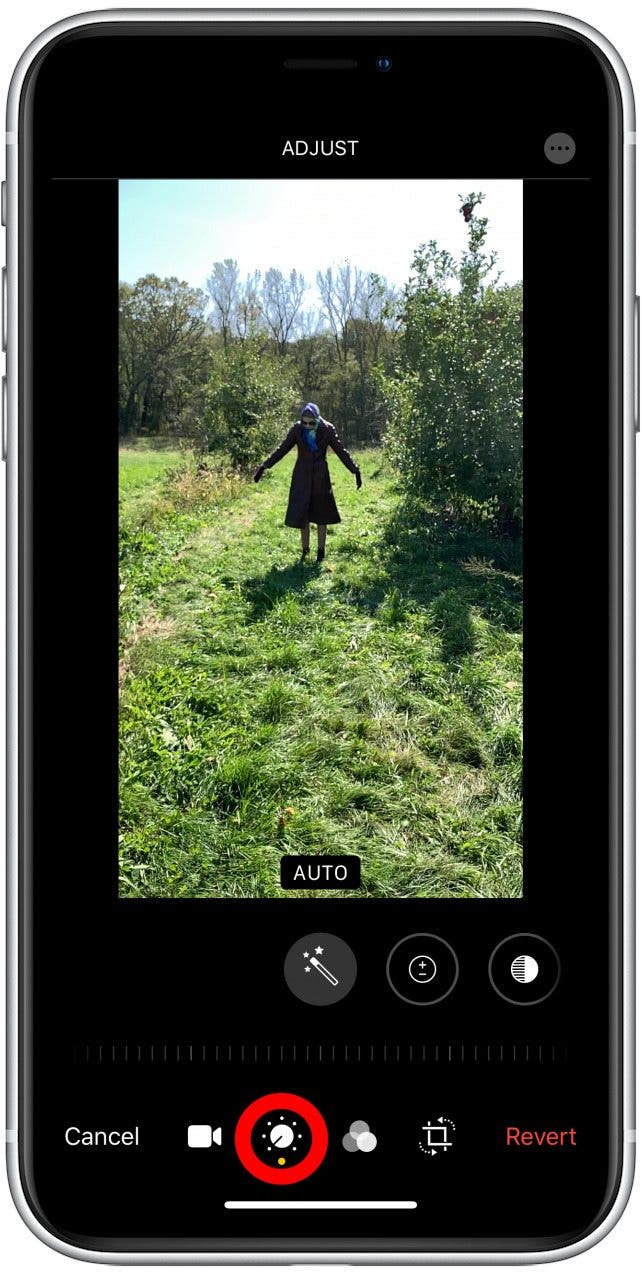
- 要手动调整颜色设置,例如曝光、亮度、对比度、阴影、饱和度等,请点击拨号图标。
- 完成后,点击完毕。
现在,您可以编辑慢动作视频的开始和结束位置,以及如何添加滤镜、旋转它们或裁剪它们。如果您保存了更改并决定不喜欢它们,您可以随时。如果有需要,您还可以。编辑愉快!

Leanne Hays 拥有十几年在线出版物写作经验。作为 iPhone Life 的专题撰稿人,她撰写了数百篇操作方法、Apple 新闻和装备评论文章,以及全面的照片应用程序指南。 Leanne 拥有教育和科学学位,热爱故障排除和维修。这种结合使她非常适合担任“专家咨询”服务的经理,该服务帮助 iPhone Life Insider 解决 Apple 硬件和软件问题。
在下班时间,Leanne 是两个孩子的母亲、自耕农、有声读物狂热者、音乐家和学习爱好者。