等待结束了,SharePlay 终于来了!这项新功能可让您使用各种不同的流媒体平台通过 FaceTime 与朋友一起观看电影。在本文中,我们将向您展示如何使用 SharePlay 通过 FaceTime 一起观看。
有关的:
为什么你会喜欢这个技巧
- 让长途约会之夜或社交聚会感觉就像在同一个剧院里一样。
- 当你们在 FaceTime 上一起观看时,查看朋友对屏幕上所有内容的反应。
如何在 FaceTime 中使用 SharePlay 观看电影
据苹果公司称,SharePlay 将与 Apple TV Plus、Disney Plus、Hulu、HBO Max、ESPN Plus、NBA 应用、Twitch、TikTok、MasterClass、Paramount Plus、Digital Concert Hall、MUBI: Curated Cinema、Pantaya、SHOWTIME、Shudder、STARZ、UFC 和 Pluto TV 合作。随着 Apple 发布了 SharePlay API,供开发者将他们的应用程序引入 FaceTime,更多流媒体平台可能很快就会加入 SharePlay 阵容。在这里,我们将向您展示如何使用 SharePlay 与您的朋友和家人一起流式传输 Apple TV Plus 节目,但无论您选择哪种流媒体平台,步骤都将非常相似。要了解有关 iPhone 和 iPad 新增功能的更多信息,请务必查看我们的通讯。如果您希望在 FaceTime 通话时获得更多隐私,请通读。
重要的:在开始之前,请确保您和您将进行 FaceTiming 的人都订阅了 Apple TV Plus,并且是运行 iOS 15 或更高版本的 iPhone 用户。
- 并邀请所有你想一起观看的人。
- FaceTime 启动后,向上滑动屏幕以最小化 FaceTime 应用。
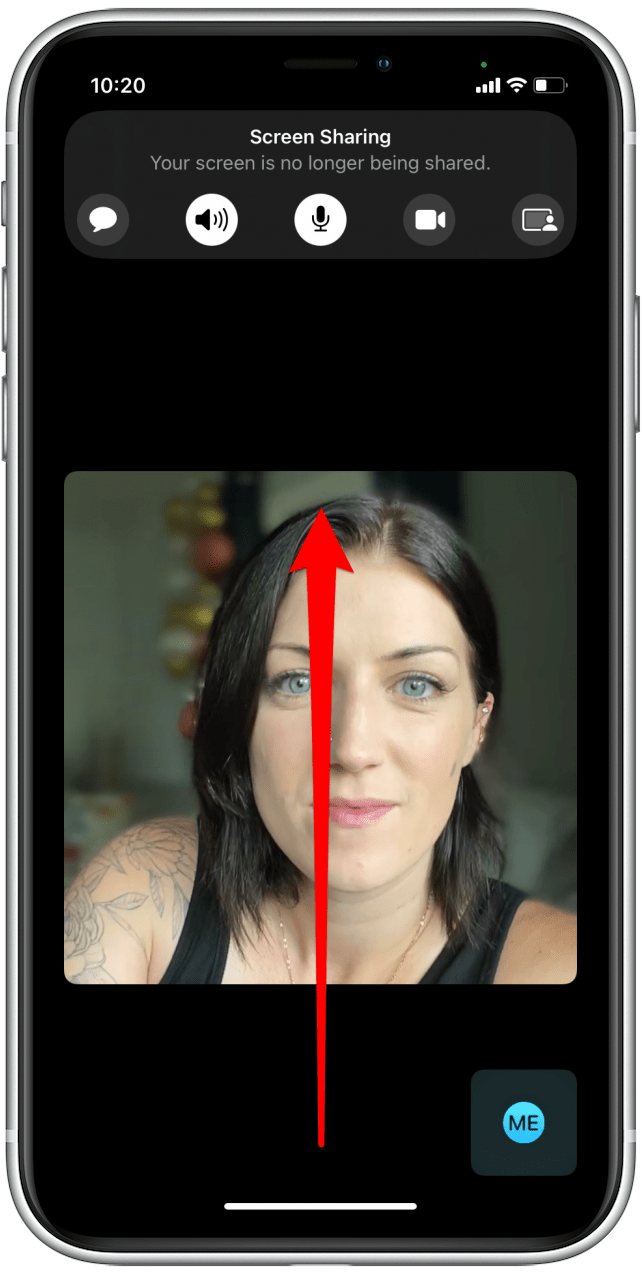
- 打开苹果电视+应用程序。

- 找到您想观看的节目或电影,然后播放。

- 您将收到一条通知,告知 FaceTime 上的视频已开始播放,并在左上角看到一个绿色的 SharePlay 图标。

- FaceTime 上的任何人都可以播放、暂停、快退、快进或停止视频。

- 关闭视频时,您可以选择是为所有人结束播放还是仅为您结束播放。
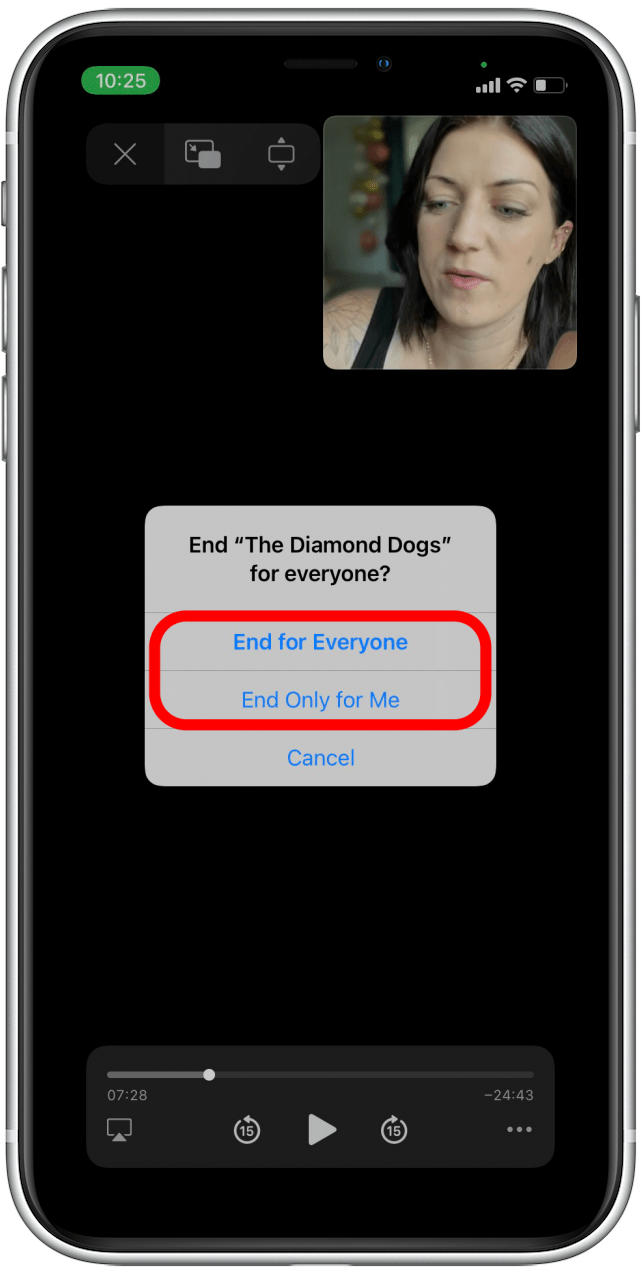
由于 Apple 不允许,我们的屏幕截图无法显示实际的视频播放,对此我们深表歉意,但这些步骤仍然可以指导您。观看愉快!您可能还有兴趣查看。您将非常高兴地尝试使用 SharePlay 为朋友和家人创造高质量的聆听体验。