我们都熟悉垃圾短信和垃圾电话。但是如何在 iPhone 上阻止垃圾短信呢?以下是如何在 iPhone 上过滤未知发件人,这样您就不必阻止每个号码。我们还将揭示如何在 Apple 的“过滤器未知发件人”阻止后找到这些随机短信。
为什么你会喜欢这个技巧
- 将垃圾短信发送到单独的消息应用收件箱,以阻止垃圾短信打扰您。
- 虽然 iPhone 上来自未知发件人的短信将在您的视线之外,但您仍然可以轻松查看它们,以防万一该消息很重要。
如何在 iPhone 上阻止不需要的短信
系统要求
本技巧是在运行 iOS 26 的 iPhone 15 Pro 上执行的。了解如何更新到。
你能阻止 iPhone 上的垃圾短信吗?此功能让自动阻止来自不在您的联系人中的号码的短信弄乱您的收件箱。这是一种阻止垃圾短信打扰您的简单方法,而无需(这必须逐个进行,这对于垃圾邮件发送者来说是一种无效的方法,因为垃圾邮件文本来自各种不同的号码)。如需更多有用的 iPhone 短信技巧,请务必免费注册通讯。现在,让我们了解一下如何在 iPhone 上静音未知文本,以及在哪里可以找到这些消息。请记住,这不会阻止 iPhone 上的垃圾短信;它只会让你更容易地忽略它们,并在有时间时再处理它们。现在,以下是如何在 iPhone 上阻止不需要的短信:
笔记
启用此功能后,您在收到未知号码的短信时将不会收到通知。您只能通过打开“消息”应用程序中的“未知发件人”文件夹来查看消息。
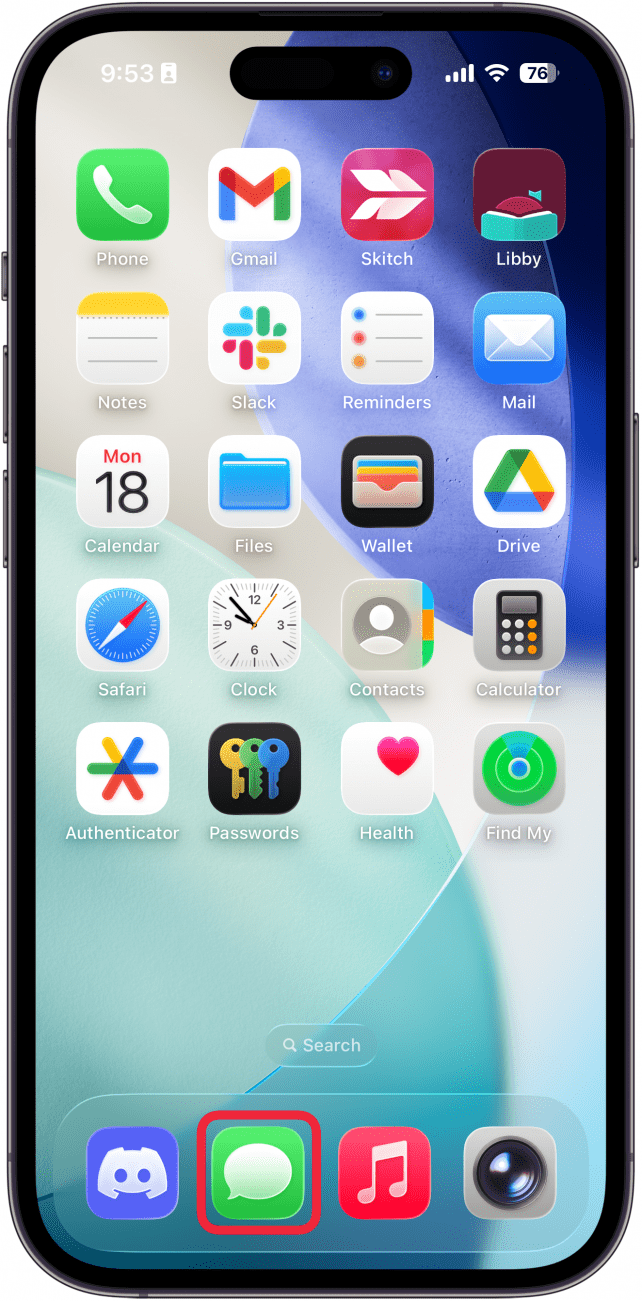
- 打开消息应用程序。
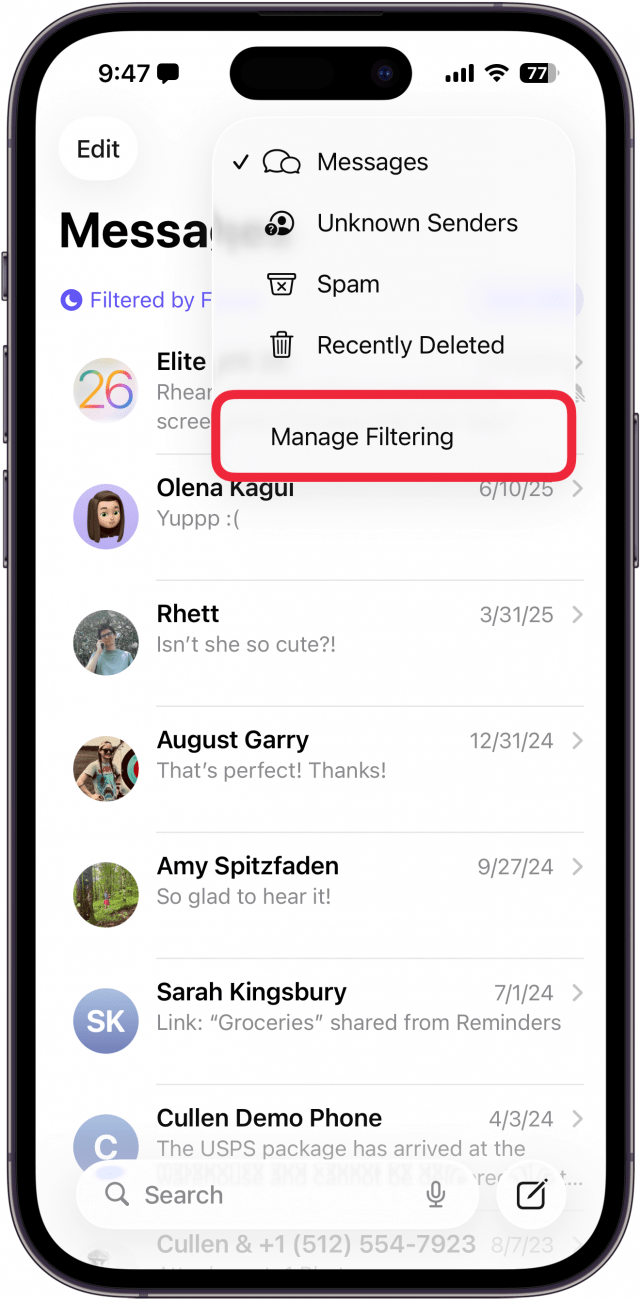
- 点击过滤器图标。

- 轻敲管理过滤。
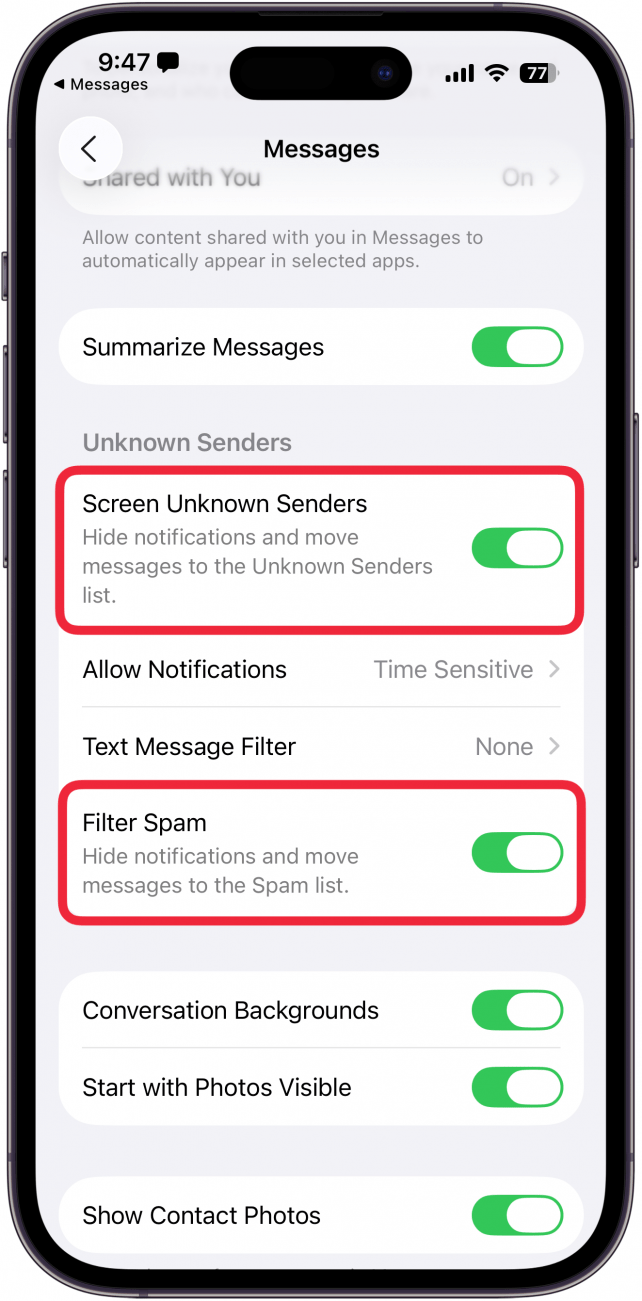
- 这将带您进入“设置”应用程序。确保旁边的开关筛选未知发件人已启用。您还应该启用过滤垃圾邮件帮助减少垃圾邮件。
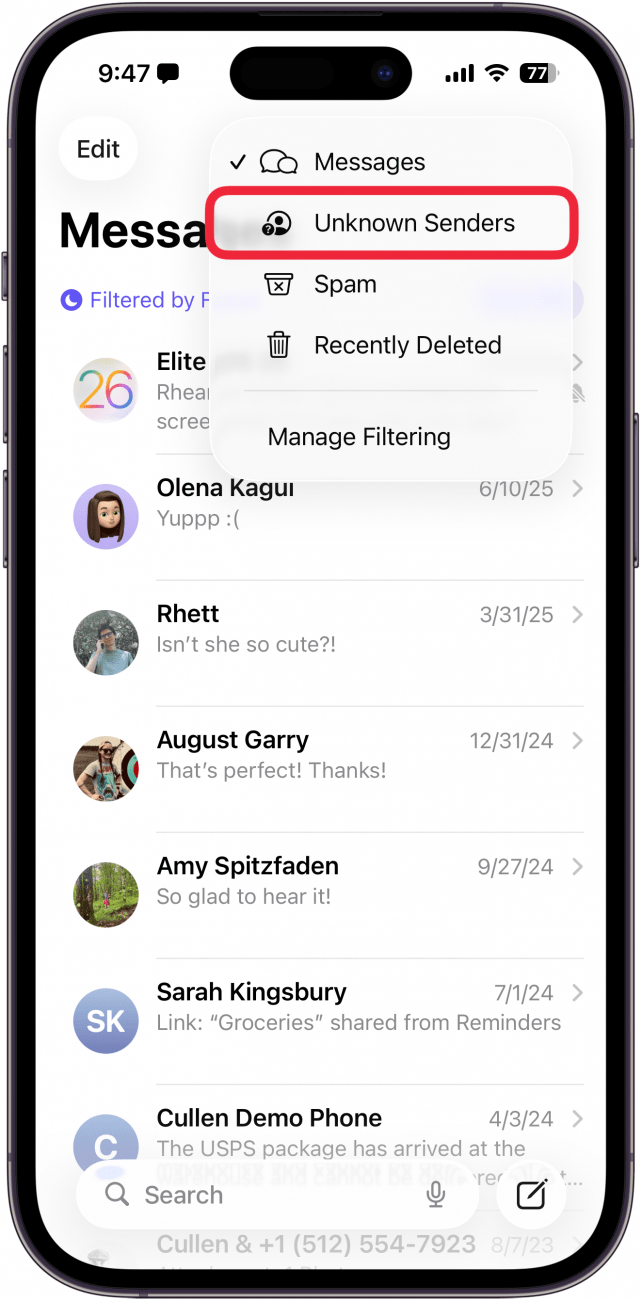
- 现在,如果您想查看来自未知号码的短信,请返回“消息”应用程序,然后点击过滤器图标再次。
- 轻敲未知发件人。
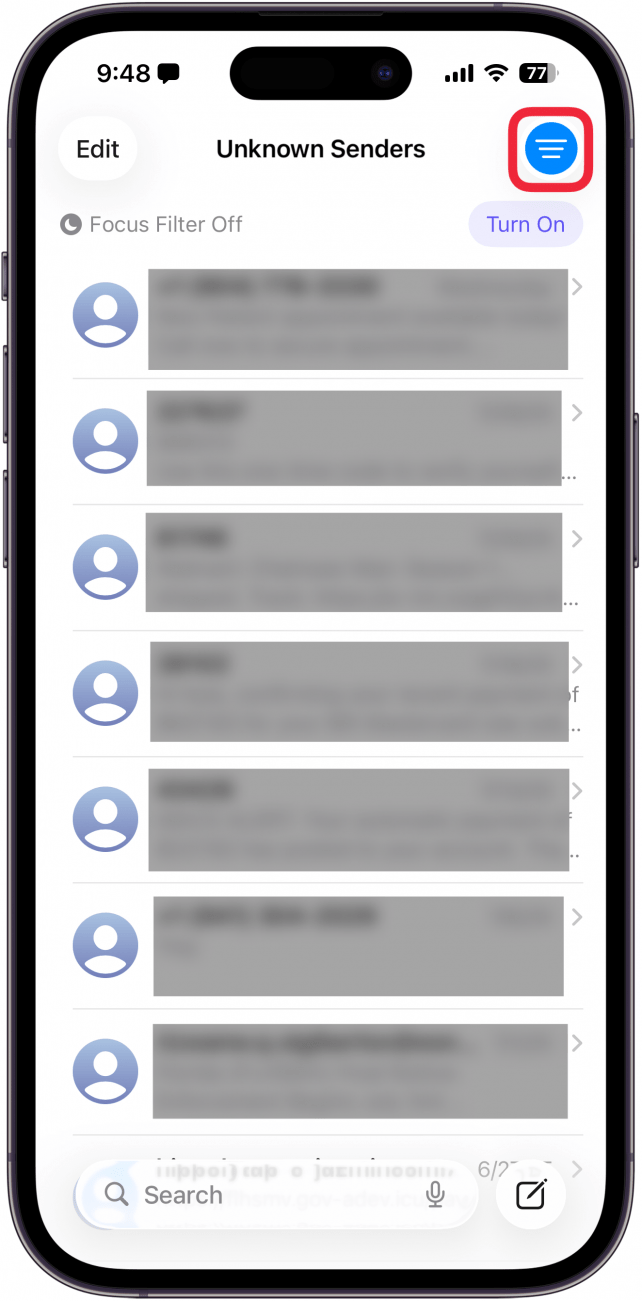
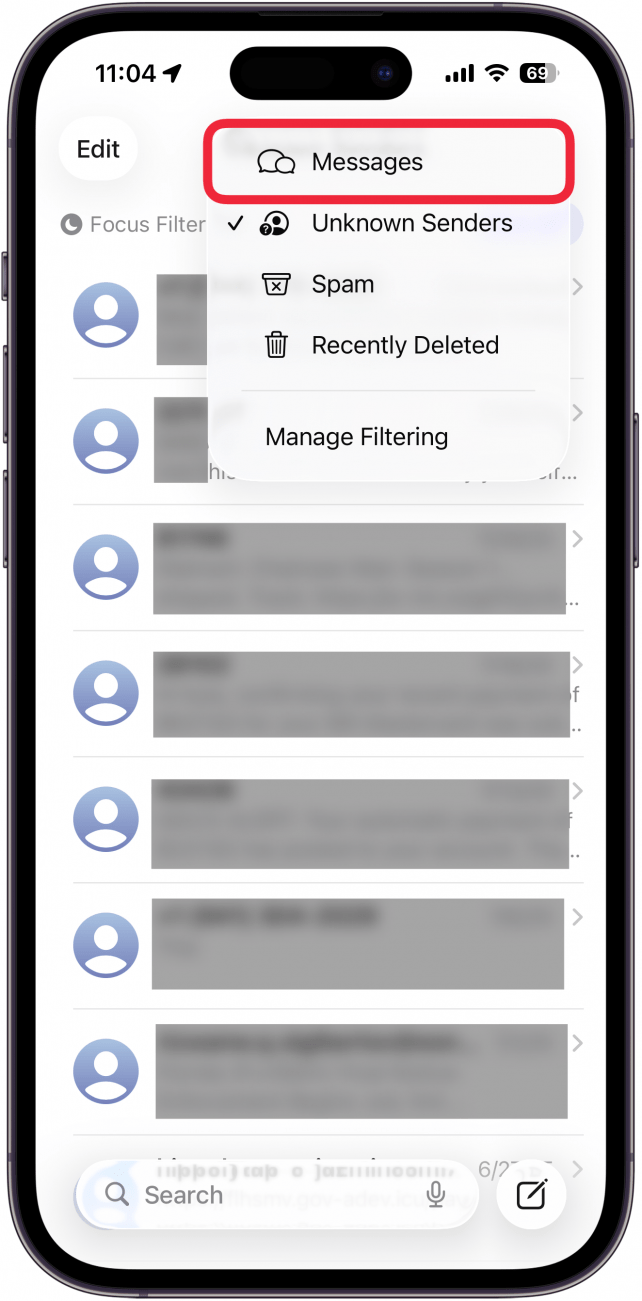
- 您可以在这里找到来自未知号码的所有短信。要返回您的消息,请点按过滤器图标再次。
- 轻敲留言。
这就是如何阻止 iPhone 上的垃圾短信!现在,您可以选择打开“消息”应用程序,只查看来自您认识的人的消息。另外,您仍然可以在需要时查看未知发件人。如果您的 iPhone 运行的是 iOS 18 或更早版本,则会调用“屏幕未知发件人”设置过滤未知发件人,但该功能的工作原理基本相同。在早期版本的 iOS 上,您会看到过滤器按钮在“消息”应用程序中,您可以找到未知发件人和最近删除消息。

Erin 是 iPhone Life 的网页编辑,多年来一直担任作家、编辑和研究员。她拥有传播学学位,主修心理学和传播学,并在多个商业和专业领域担任教练多年。大约九年前,Erin 正式加入了 iPhone 和各地 Apple 用户的行列,从那时起,她就享受到了 Apple 技术及其众多小玩意的独特和定制的感觉。当她不工作时,艾琳和她的儿子喜欢户外探险、露营,并与他们不拘一格的宠物共度时光。