要知道什么
- Apple Watch 双击手势仅适用于运行 watchOS 10.1 或更高版本的 Apple Watch 9 和 Apple Watch Ultra 2。
- 切换“抬起手腕唤醒”、启用“手腕检测”、禁用低功耗模式以及有时删除“家庭设置”可能会解决该问题。
双击 Apple Watch 手势可让您几乎完全免提使用 Apple Watch 9 或 Apple Watch Ultra 2!当它正常工作时,感觉几乎是神奇的,它将改变你使用 Apple Watch 的方式。在本文中,我们将教您如何调整可能阻止 Apple Watch 双击手势工作的每个设置。
如何修复 Apple Watch 双击手势不起作用
对于小费
一些较旧的 Apple Watch 型号有可以设置为与此手势类似的工作方式。要发现更多辅助功能,请免费注册
双击手势可让您与通知互动、接听电话、暂停音乐、停止计时器、暂停闹钟等,而无需触摸 Apple Watch。如果双击 Apple Watch 功能不起作用:
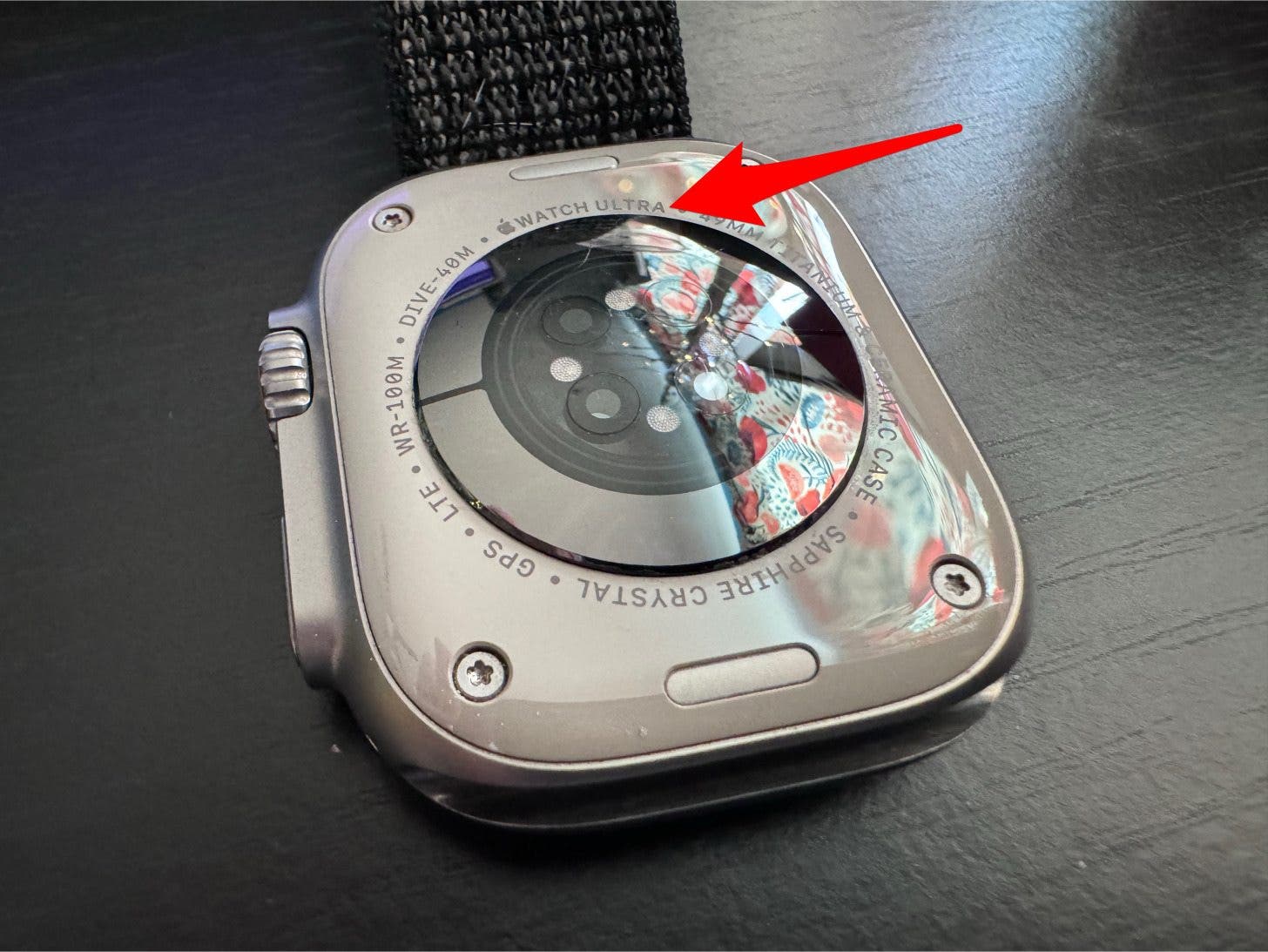
- 确保您有兼容的手表型号,因为此功能仅适用于 Apple Watch 9 和 Apple Watch Ultra 2。您可以在 Apple Watch 背面或在 Watch 应用程序设置中查找型号。
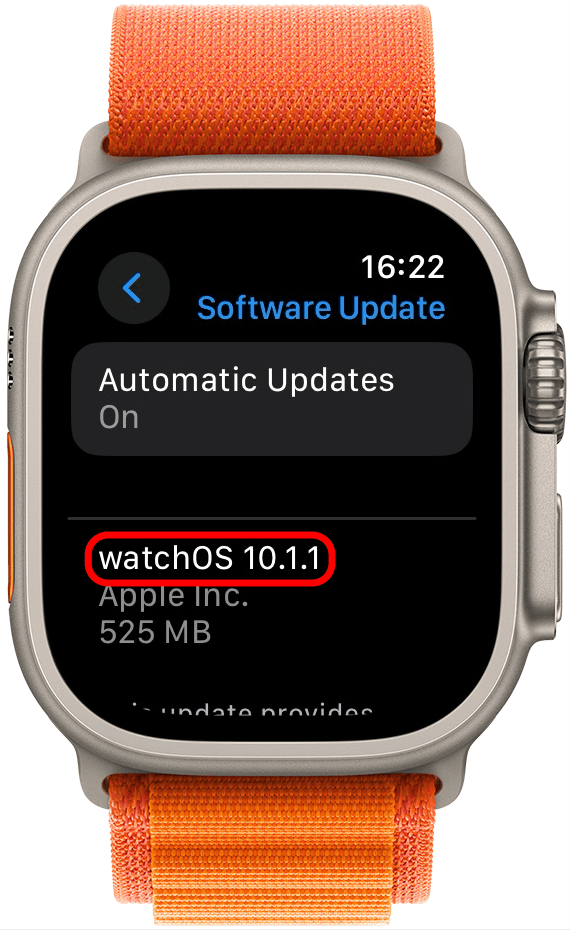
- 接下来,确认您的手表运行的是 watchOS 10.1 或更高版本(不是 watchOS 10.0)。如果需要,请更新您的手表;运行最新的软件可以帮助修复各种错误和安全问题。
- 另外,请确保您使用的 Apple Watch 与您的 iPhone 配对。如果你的,此功能将不起作用。
- 现在,请确保在 Apple Watch 的“手势”设置中。另外,请确保您正确使用该功能。

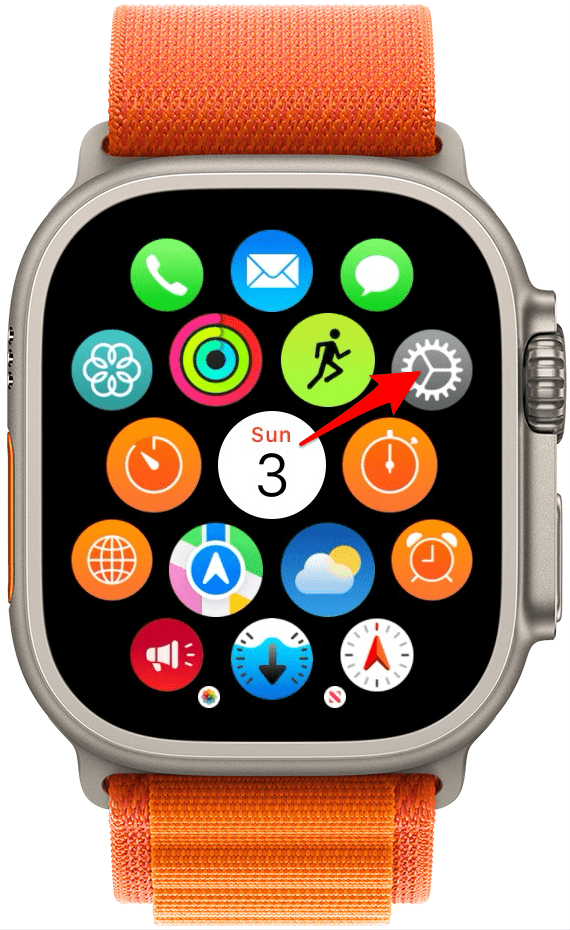
- 还需要正确配置一些其他设置才能使“双击”正常工作。打开设置在您的 Apple Watch 上。
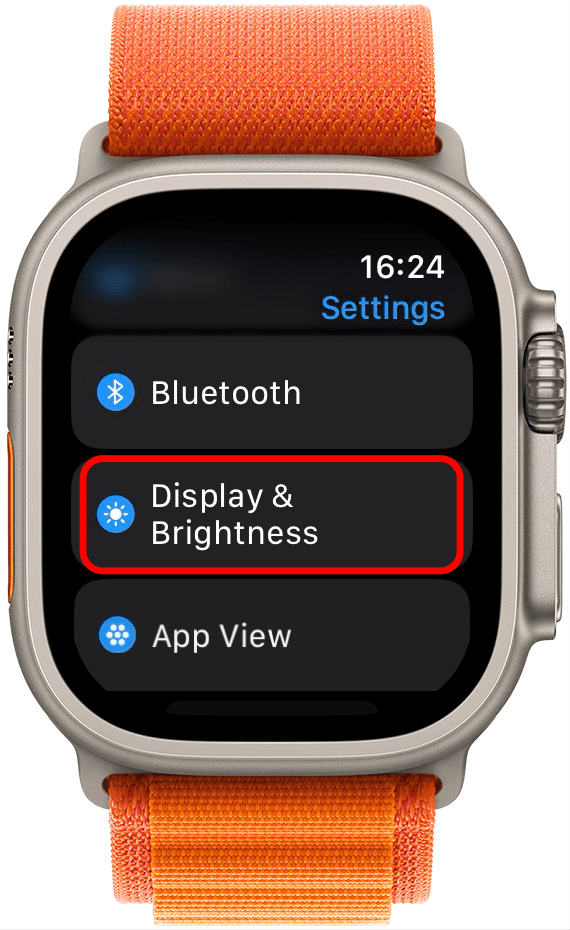
- 首先,通过选择启用手腕抬起唤醒功能显示与亮度。
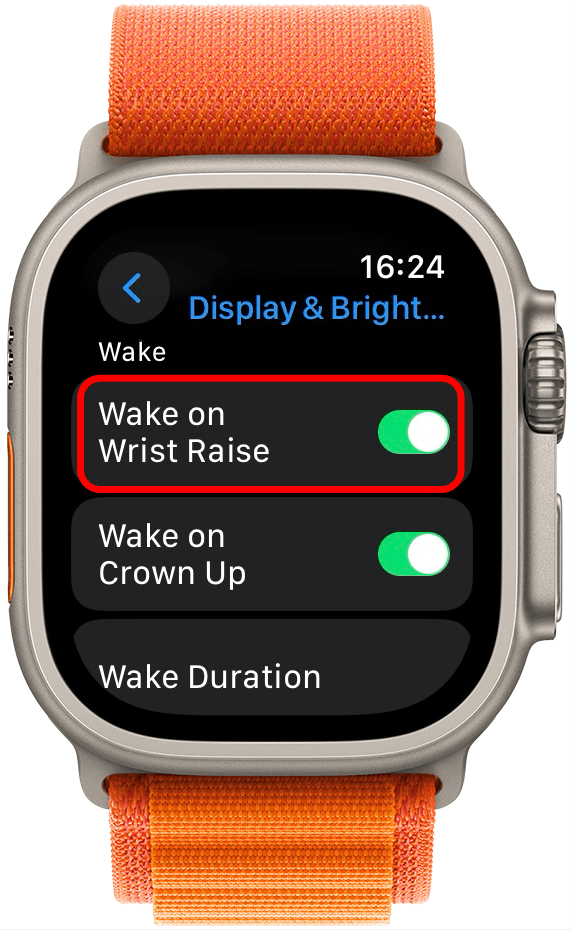
- 然后,打开抬起手腕时唤醒。
- 之后,返回设置并点击求救。
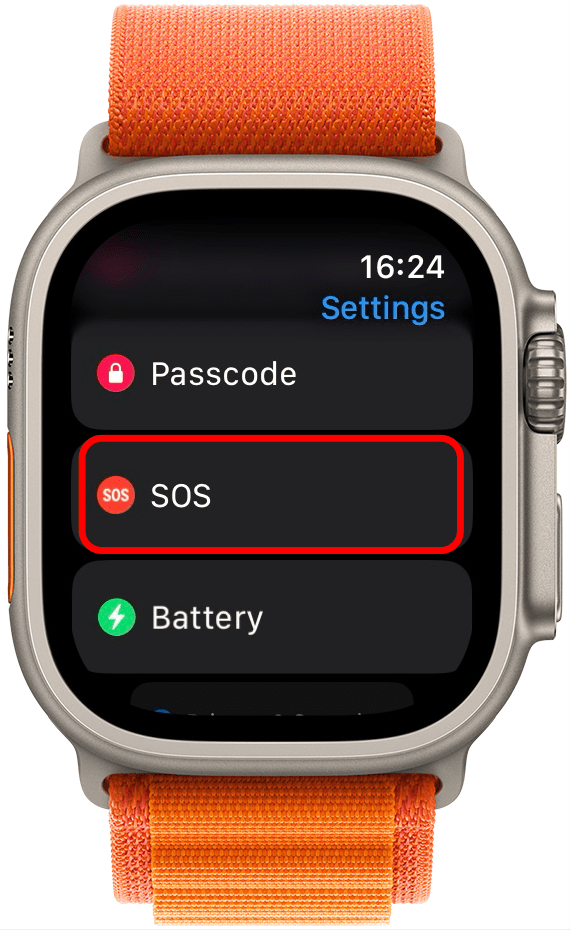
- 确保它说启用在下面跌倒检测。如果显示已禁用,请点击跌倒检测并启用它。

- 接下来,尝试一下。
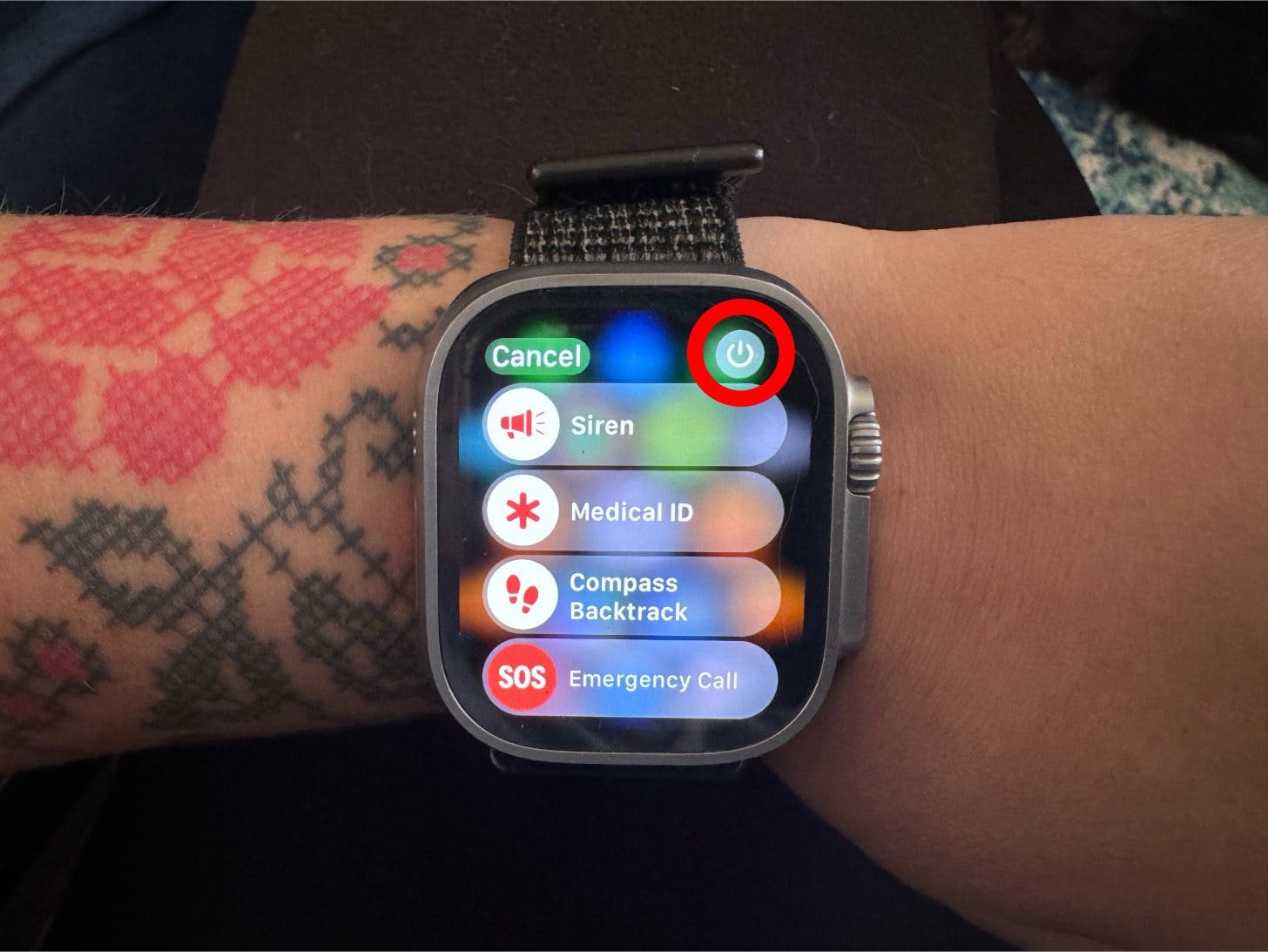
- 另一件要检查的事情是控制中心。按侧面按钮将其打开,并确保以下模式已关闭:低电量、水锁、睡眠和剧院。

- 如果一切都失败了;虽然您的手表不太可能有缺陷,但这种可能性始终存在。
警告
如果您的手腕上有纹身,并且它们恰好位于 Apple Watch 传感器的正下方,则可能会干扰手表的功能。对于黑色纹身袖来说尤其如此,但也许值得在无纹身的手腕上尝试该功能,看看是否会改变情况。
现在您知道如何在 Apple Watch 上设置双击并确保其正常工作!您最喜欢使用这个简洁功能的方式是什么?请在下面的评论部分告诉我们。接下来,发现所有。

Olena Kagui 是 iPhone Life 的专题撰稿人。在过去的10年里,她在数十种国际出版物上发表文章,并获得了优秀奖。自 2020 年加入 iPhone Life 以来,她撰写了有关 Apple 产品、软件和应用程序的操作方法文章以及复杂指南。 Olena 从小就使用 Mac 长大并探索所有最新技术。她在毛伊岛的家是苹果生态系统的缩影,充满了兼容的智能设备。 Olena 最喜欢的设备是 Apple Watch Ultra,因为它可以陪伴她所有的冒险和旅行,甚至是她的毛宝宝。