要知道什么
- 您可以在 iPhone 主屏幕、搜索功能、Siri 建议和 App Store 购买历史记录中隐藏应用程序。
- 但是,无法从应用程序库中隐藏应用程序(任何已安装的应用程序都会显示在此处)。
- 避免使用声称会隐藏 iPhone 上应用程序的第三方应用程序。
可以在 iPhone 16 及更早型号上隐藏应用程序吗?绝对地。您可以使用 iPhone 的内置功能免费隐藏任何 Apple 或第三方应用程序。 iPhone 上的隐藏应用程序不会出现在您的主屏幕、Spotlight 搜索结果、Siri 建议甚至您的 Apple 购买历史记录中。
如何在 iPhone 上隐藏应用程序:6 种最佳方法
一个让你快速在您的应用程序库中,该库已使用 Face ID 锁定。这并不适合每个人,因此我们编制了五种替代方法来隐藏和组织 iPhone 上的隐藏应用程序,即使它们没有运行。以下是如何在 iPhone 上隐藏应用程序而不删除它们:
1.隐藏iPhone主屏幕页面上的应用程序,但不要隐藏在其他地方。
有时您不需要完全隐藏您的应用程序,您只是不希望它在主屏幕上盯着您看。您随时可以将其从主屏幕页面中删除,但将其保留在应用程序库中以便于访问。此方法仍然允许隐藏的应用程序出现在您的、Siri 建议,并从应用程序库中打开,无需 Face ID 解锁。以下是从 iPhone 中删除应用程序的方法:
- 长按(按住)您要隐藏的应用程序的应用程序图标。
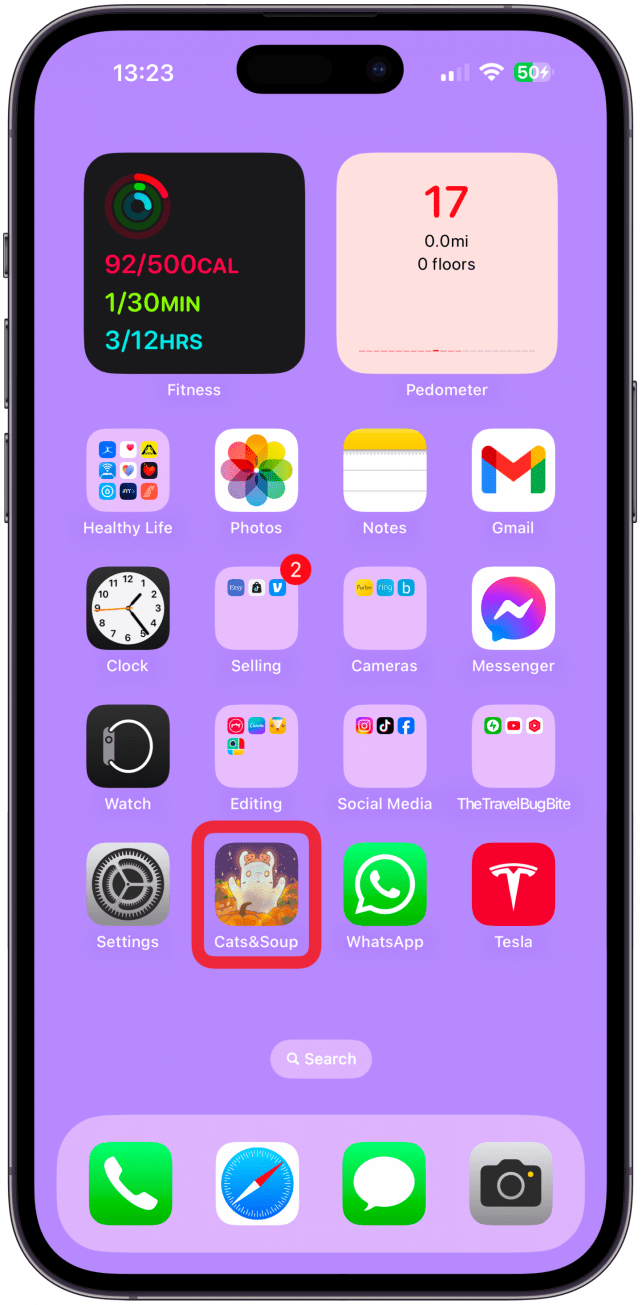
- 轻敲删除应用程序。
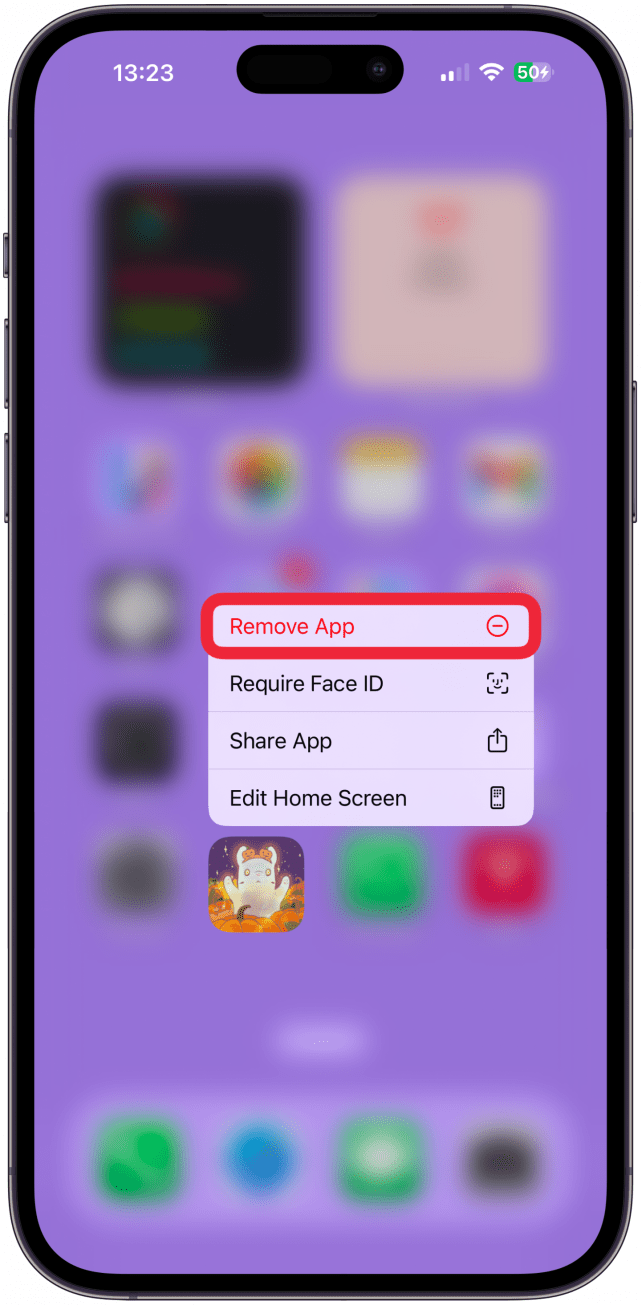
- 轻敲从主屏幕删除。这将从您的主屏幕中删除应用程序图标,但会将其安全地存储在您的应用程序库中,因此不会被删除。
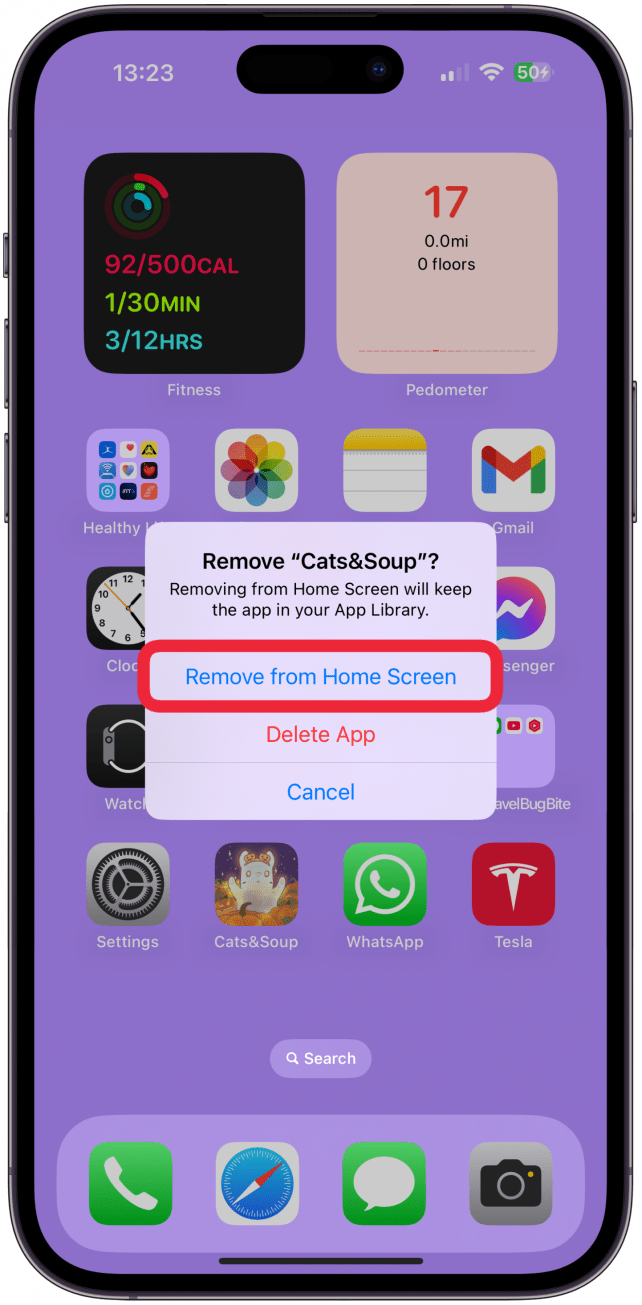
这会将应用程序隐藏在。现在要找到您的应用程序,只需继续向左滑动直至访问您的应用程序库,然后滚动直至看到应用程序图标或使用搜索功能并输入应用程序名称。由于很容易在应用程序库中找到隐藏的应用程序,因此您可以随时改变主意并稍后将它们添加回主屏幕。
2.隐藏整个主屏幕页面的应用程序图标。
如果您正在寻找隐藏多个应用程序的方法,隐藏应用程序的整个主屏幕页面是我最喜欢的方法。在执行以下步骤之前,请将您想要隐藏的任何应用程序拖到其自己的主屏幕页面上。然后,按照以下步骤了解如何通过隐藏应用程序的整个主屏幕页面来隐藏 iPhone 上的应用程序:
- 按住主屏幕上的任意位置即可进入编辑模式。
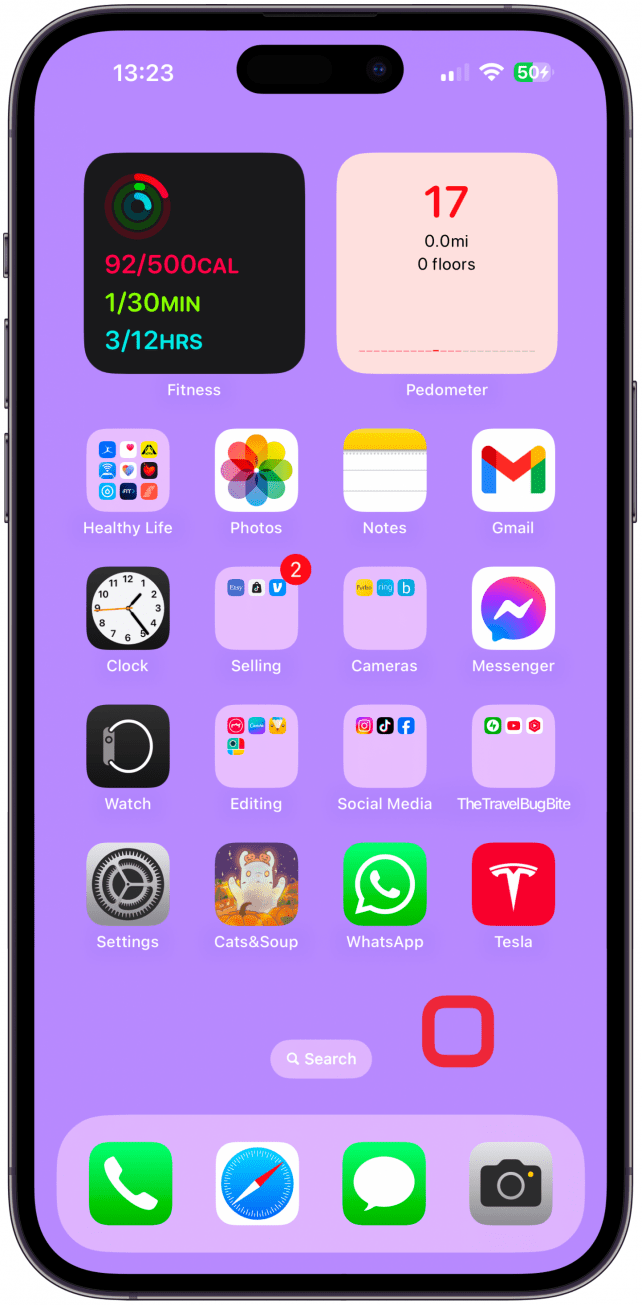
- 点击主屏幕点位于您的码头上方。
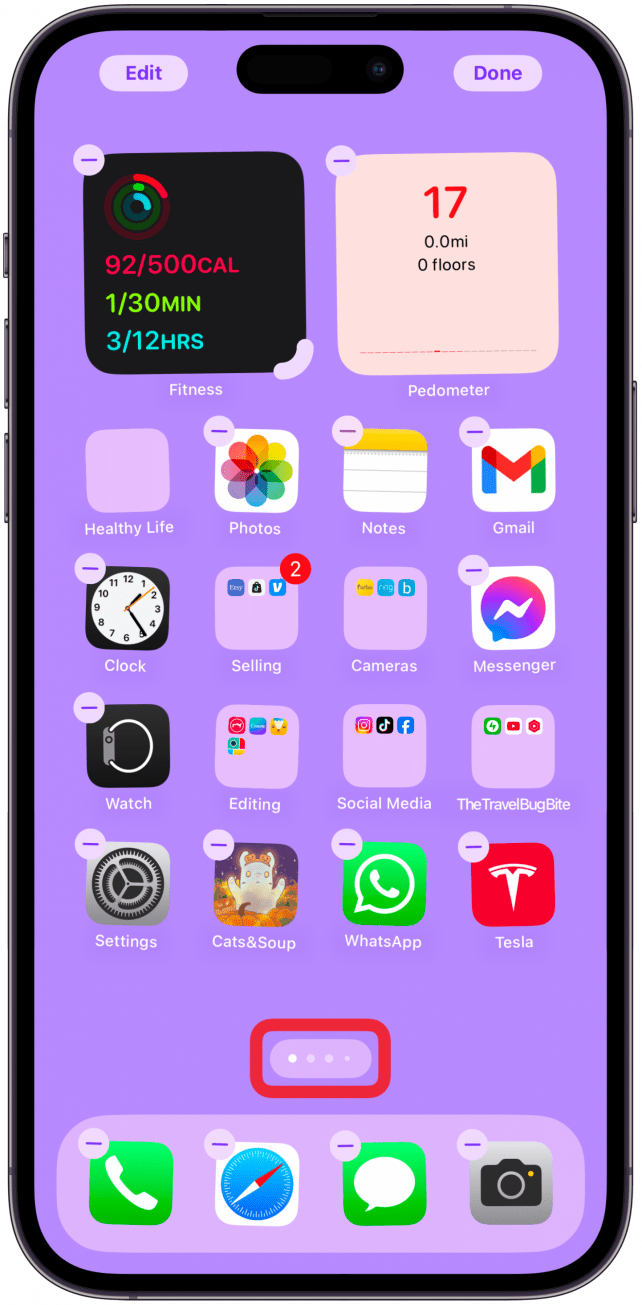
- 您将看到主屏幕页面。要隐藏页面,请点击复选标记在页面下方取消选中并删除它。按完毕保存您的更改。
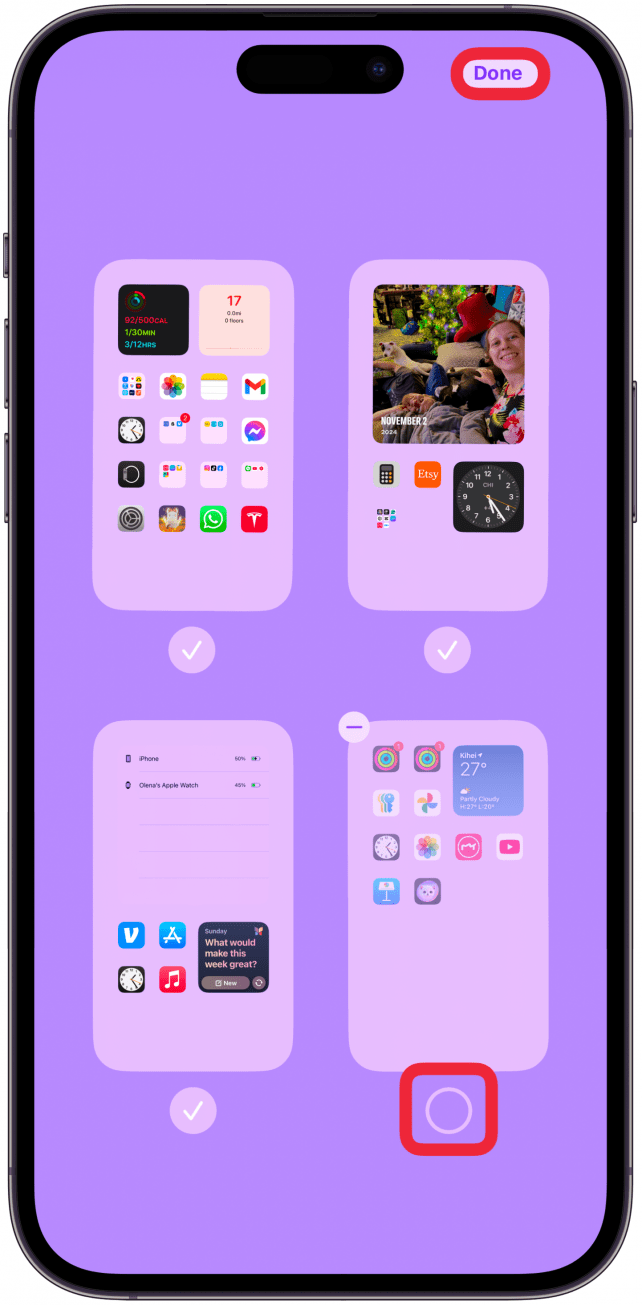
当您滑动主屏幕页面时,只会显示下方带有复选标记的主屏幕页面。如果您改变主意并想要取消隐藏此应用程序页面,请点击圆圈图标再次添加复选标记。不要忘记查看我们的免费更多精彩 iPhone 教程的时事通讯!
3. 在 Siri 的智能建议中隐藏 iPhone 上的应用程序。
您的 iPhone 搜索功能可让您从一个统一位置搜索设备上的应用程序或内容,而智能建议则使用 Siri 的智能根据您的使用模式推荐应用程序。这可能会导致 iPhone 上隐藏的应用程序出现在您不想看到的搜索结果或建议中。以下是在 iPhone 上从智能建议中隐藏应用程序的方法:
- 打开设置应用程序。
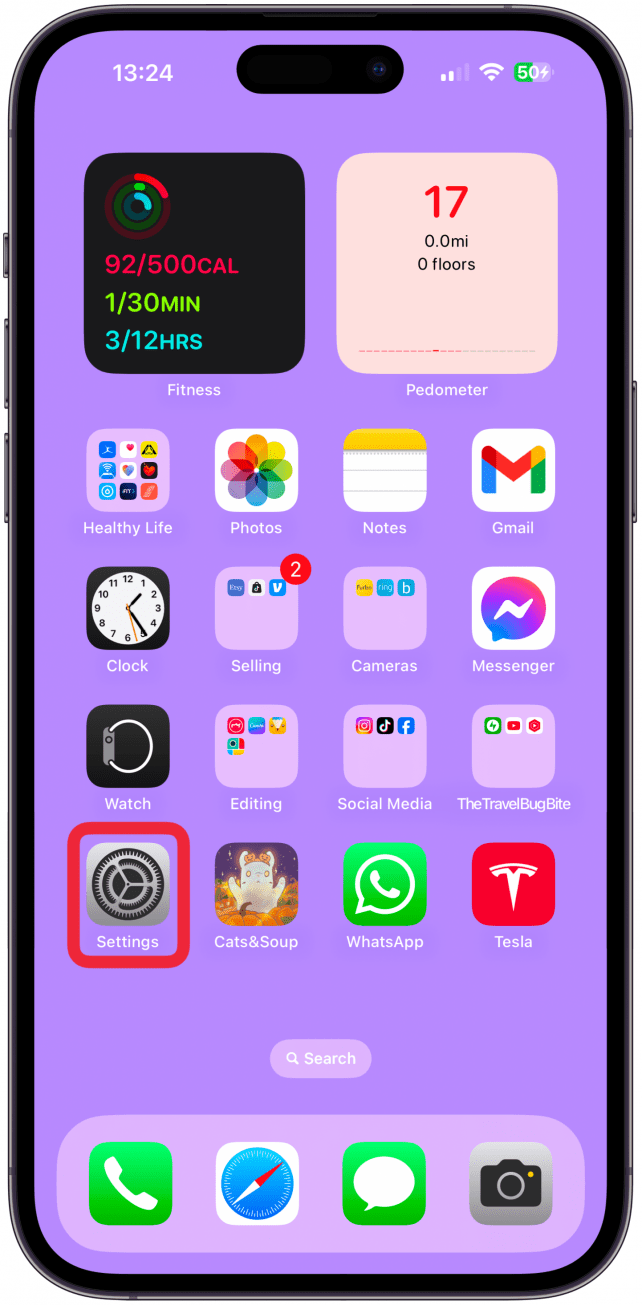
- 轻敲Apple 智能和 Siri。
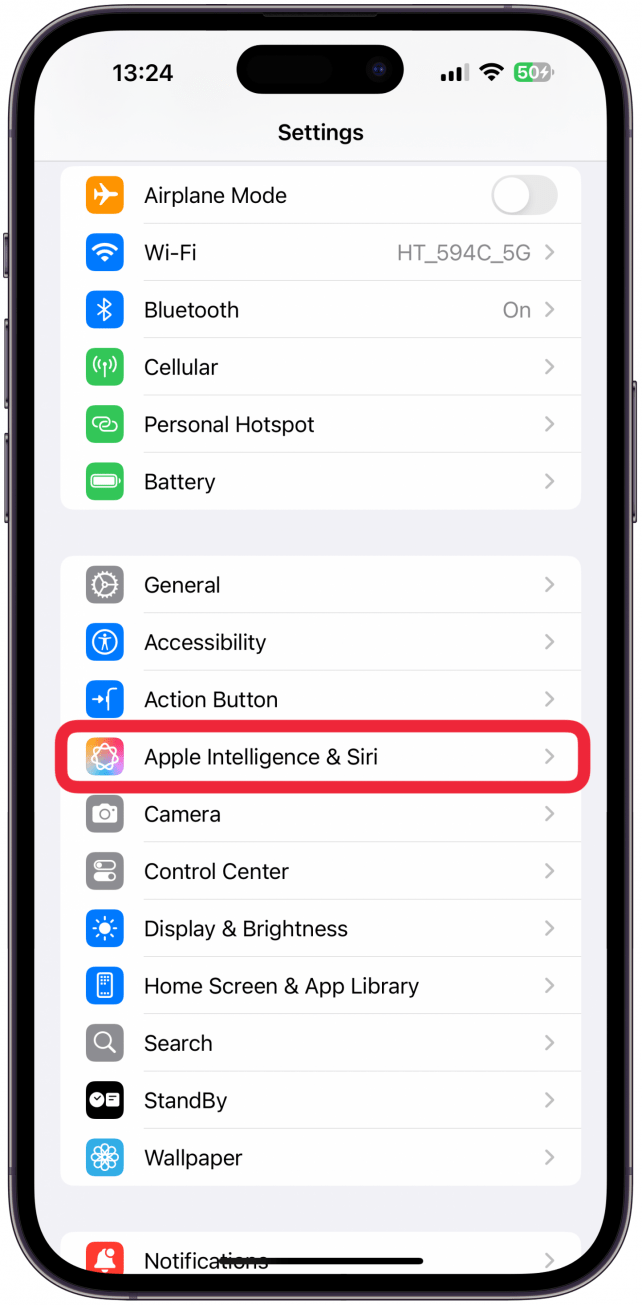
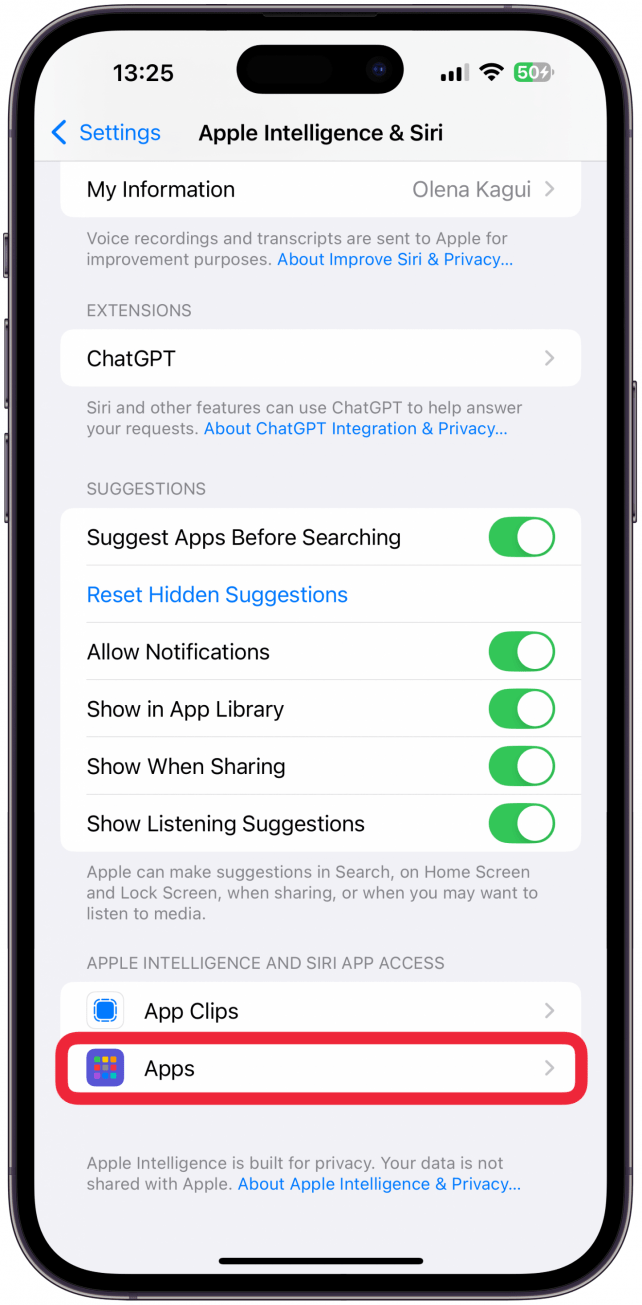
- 向下滚动并点击应用程序。
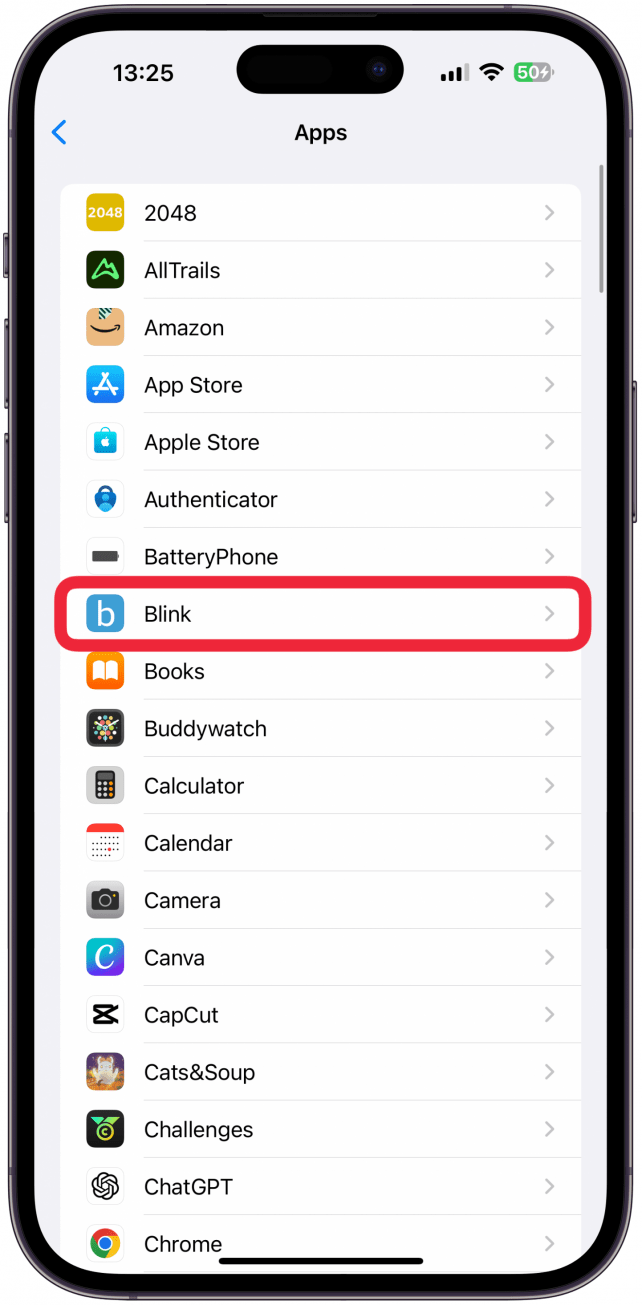
- 选择您要隐藏的应用程序。
- 要从智能建议中隐藏应用程序,请关闭在主屏幕上显示,推荐应用程序, 和建议通知。
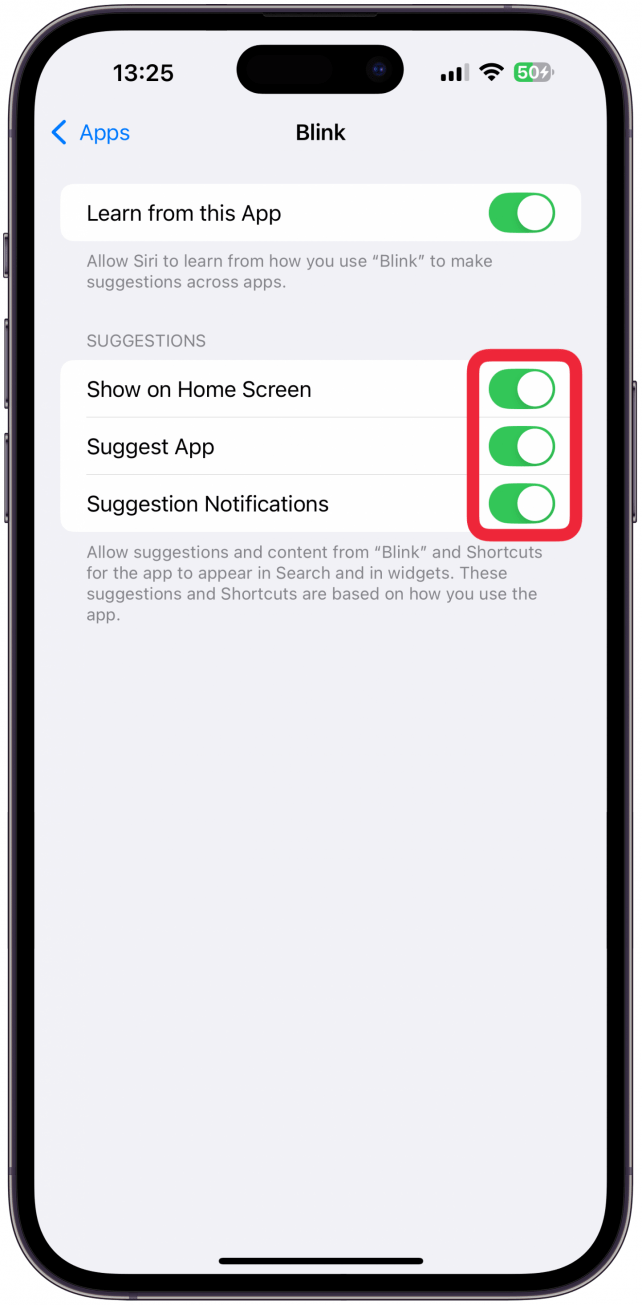
禁用切换后,应用程序及其内容将不再出现在您的智能建议中(即使您的主屏幕上有 Siri 建议小部件)。下一个,。
4. 隐藏 App Store 购买历史记录中的应用程序。
如果你有,您家庭群组中的任何人都可以看到您已下载的应用程序。如果您想将某些应用程序保密,您可以将它们从 App Store 购买历史记录中隐藏。不用担心;当您需要时,您随时可以找到隐藏的应用程序购买项目。以下是从 Apple 购买历史记录中隐藏应用程序的方法:
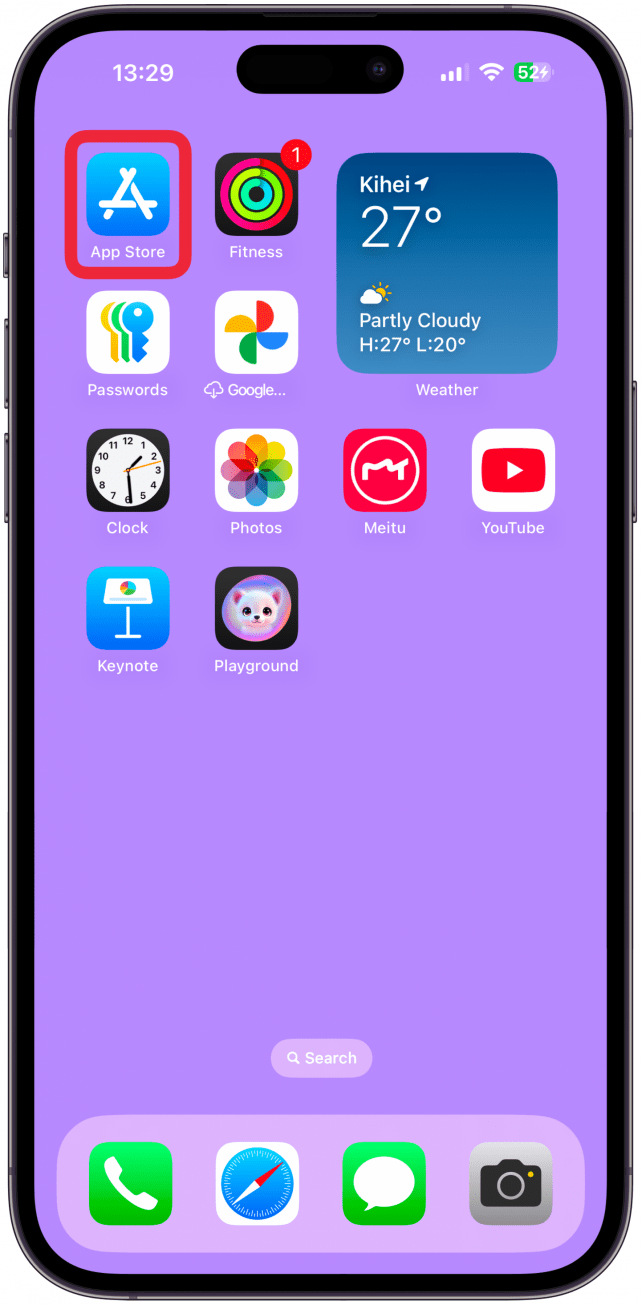
- 打开应用商店应用程序。
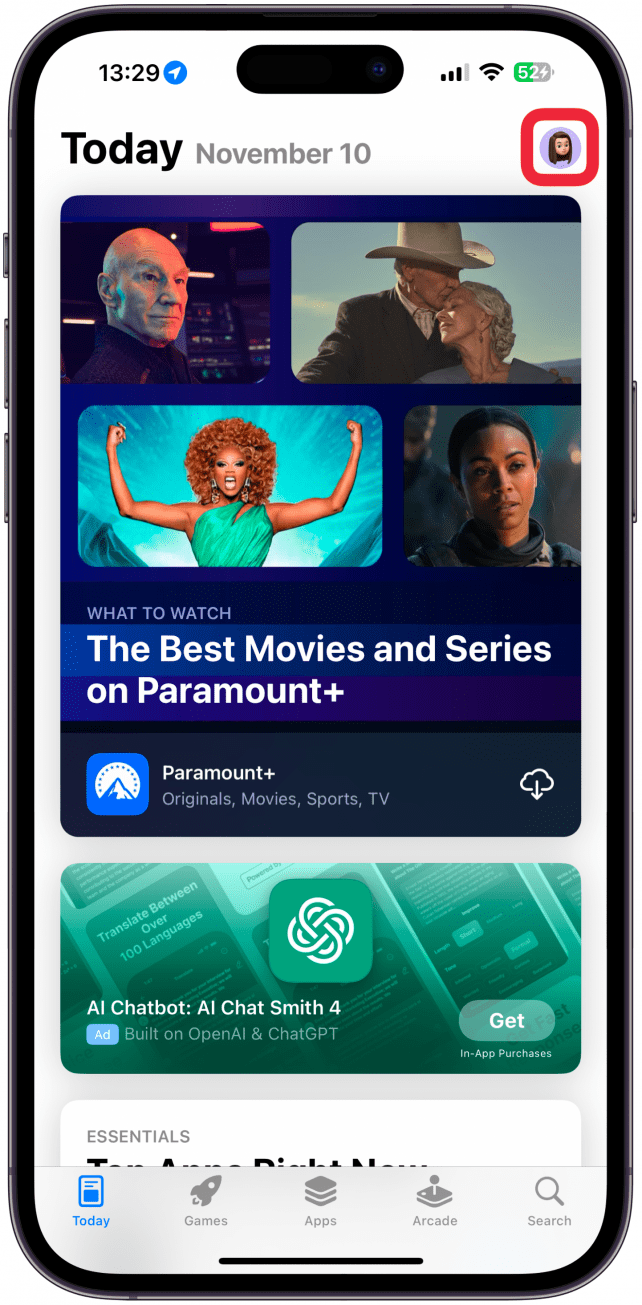
- 点击您的个人资料图标在右上角。
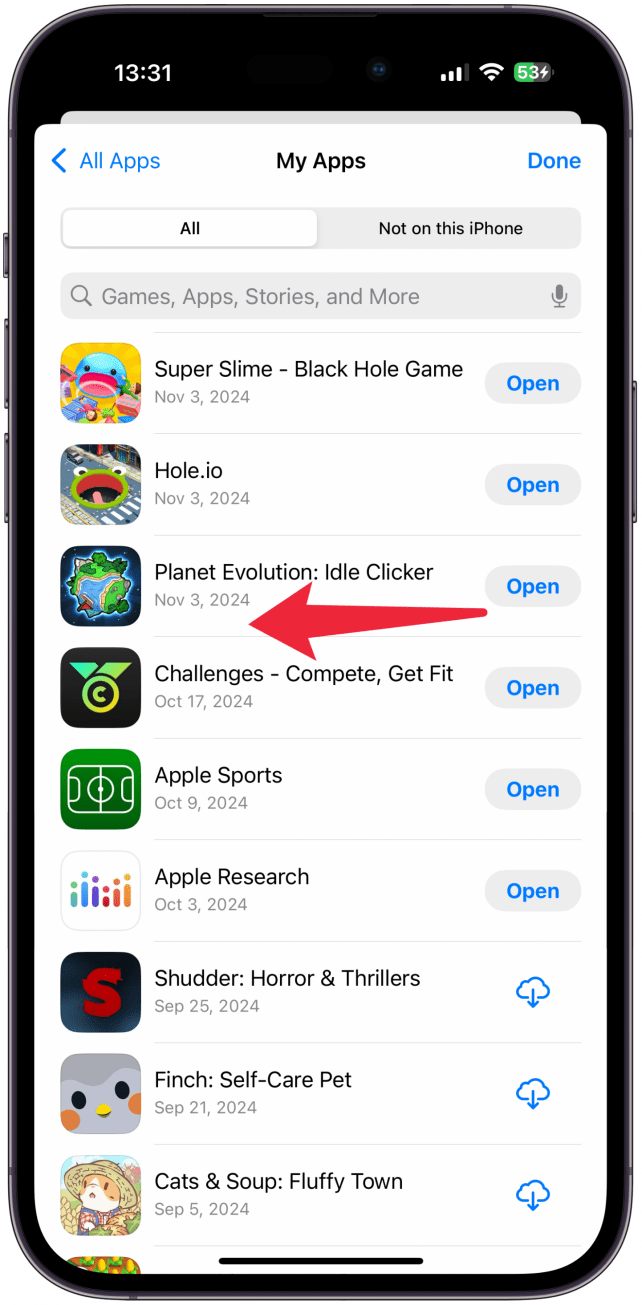
- 轻敲应用程序。
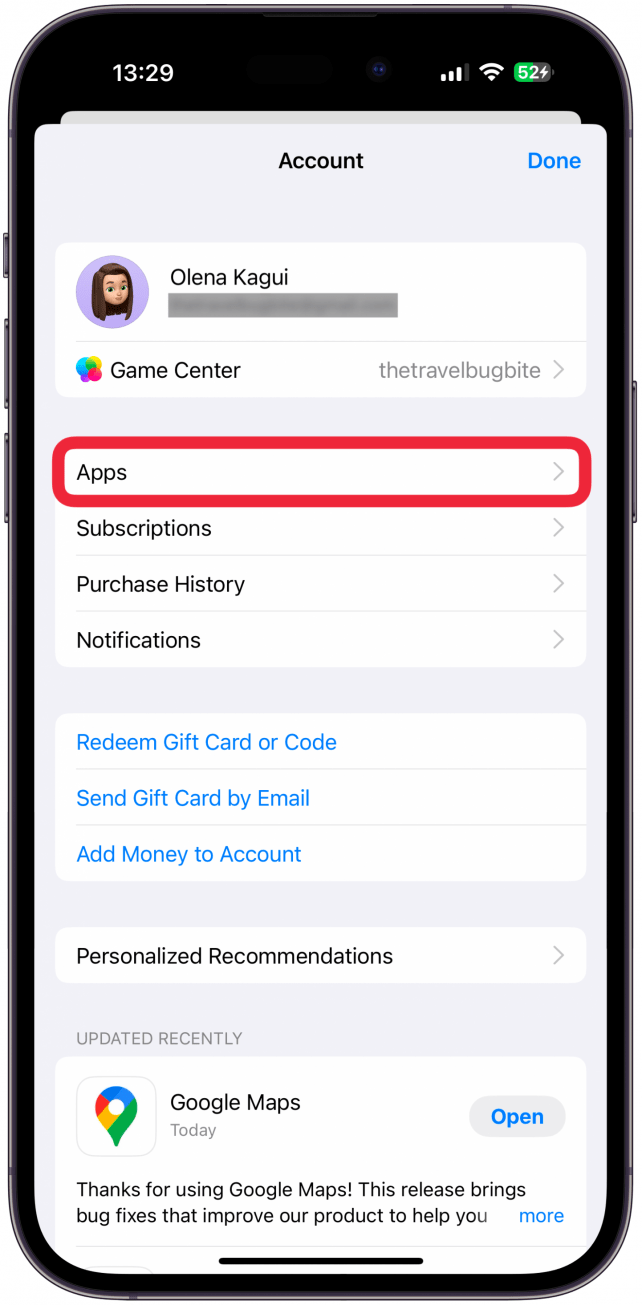
- 如果您使用的是“家人共享”,请点按我的应用程序。如果没有,请跳至下一步。
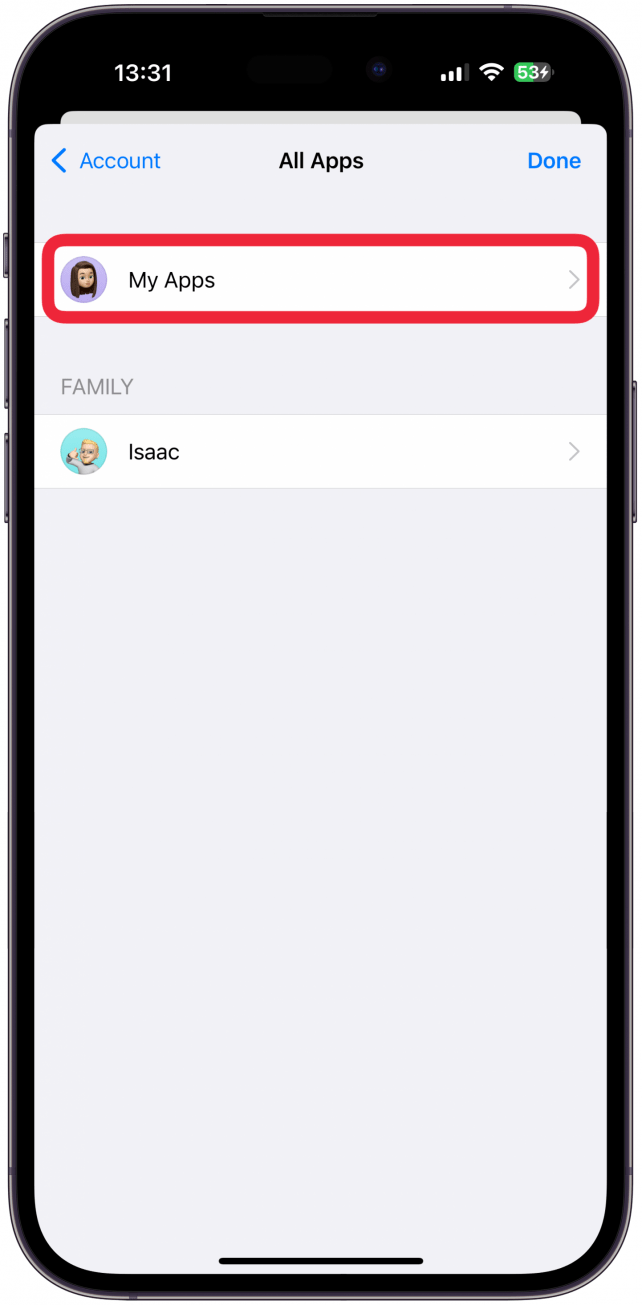
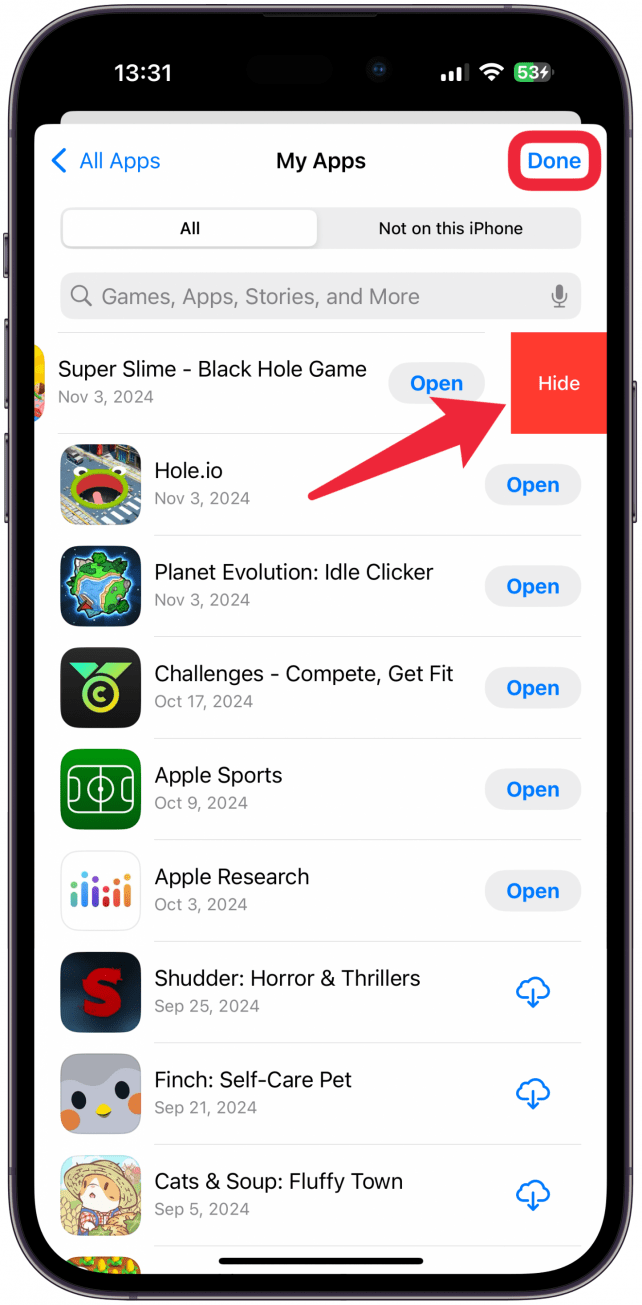
- 在应用程序上向左滑动并点击隐藏。这会将您的应用程序从已购买的应用程序列表中删除。
- 轻敲完毕保存您的更改。
此方法只会从您的 App Store 购买历史记录中隐藏该应用程序,而不会删除您设备上的该应用程序。即使您在“购买”中隐藏了应用程序,您也无法在“家庭共享”中从家庭组织者中隐藏应用程序订阅。如果您需要?不用担心;这很容易。
5. 使用应用程序文件夹隐藏 iPhone 上的应用程序。
如果您正在寻找一种减少主屏幕混乱的方法,那么创建应用程序文件夹是一个很好的方法!但是,如果您的目的是隐藏多个应用程序,我建议使用隐藏应用程序页面方法,比较方便。如果您选择了以下方法,请按照以下步骤创建 iPhone 文件夹来隐藏您的应用程序:
- 导航到包含 iPhone 上已存在的文件夹的主屏幕页面或。将应用程序拖到您选择的文件夹中。
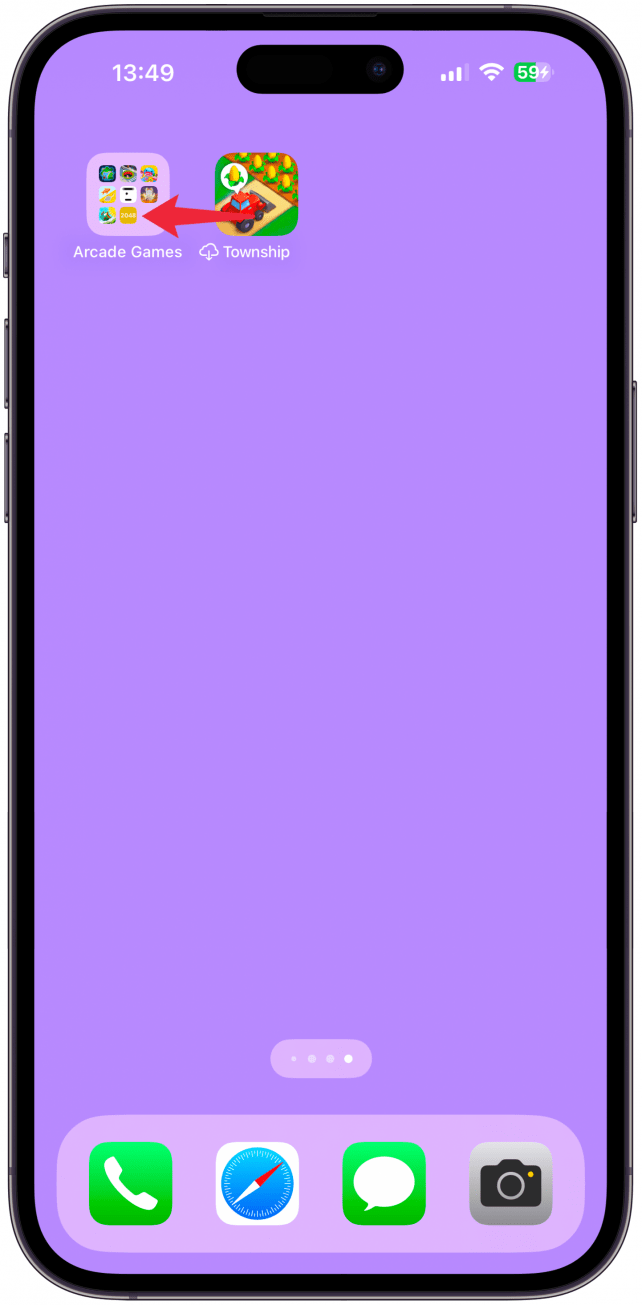
- 点击以打开文件夹,然后将应用程序拖动到右侧,以便将其放置在文件夹的下一页上,您甚至可以跳过一页,并在可见应用程序和隐藏应用程序之间保留整个空白页面。
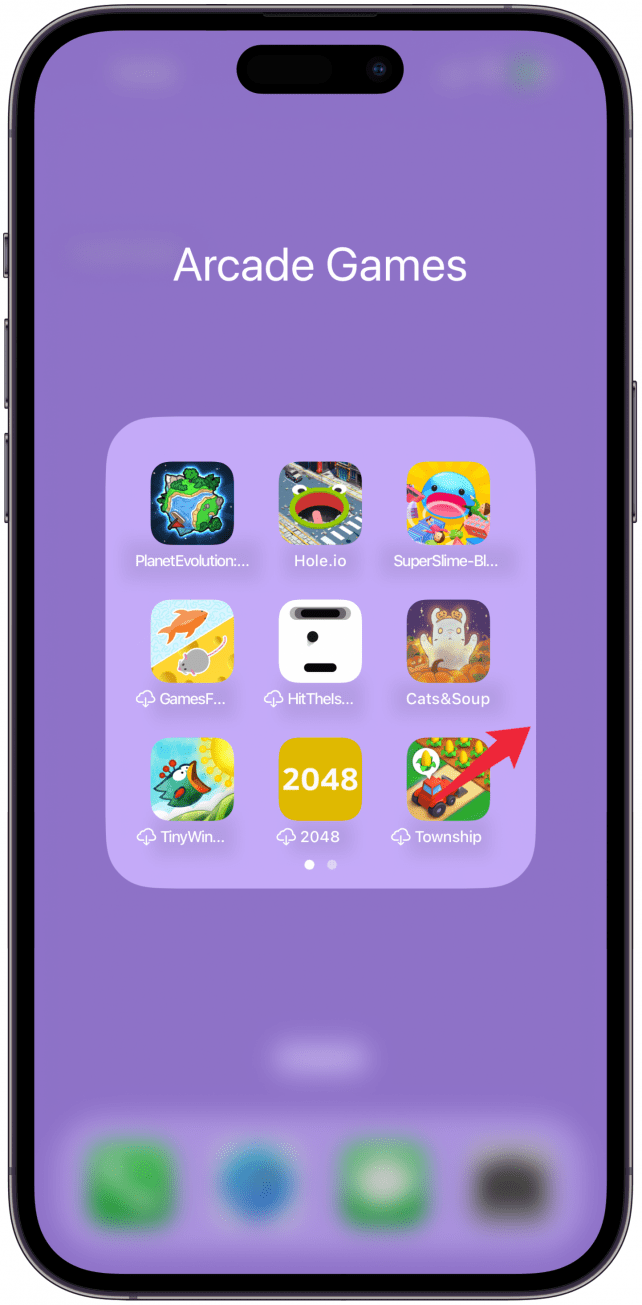
- 仅文件夹第一页上的应用程序在主屏幕上可见。
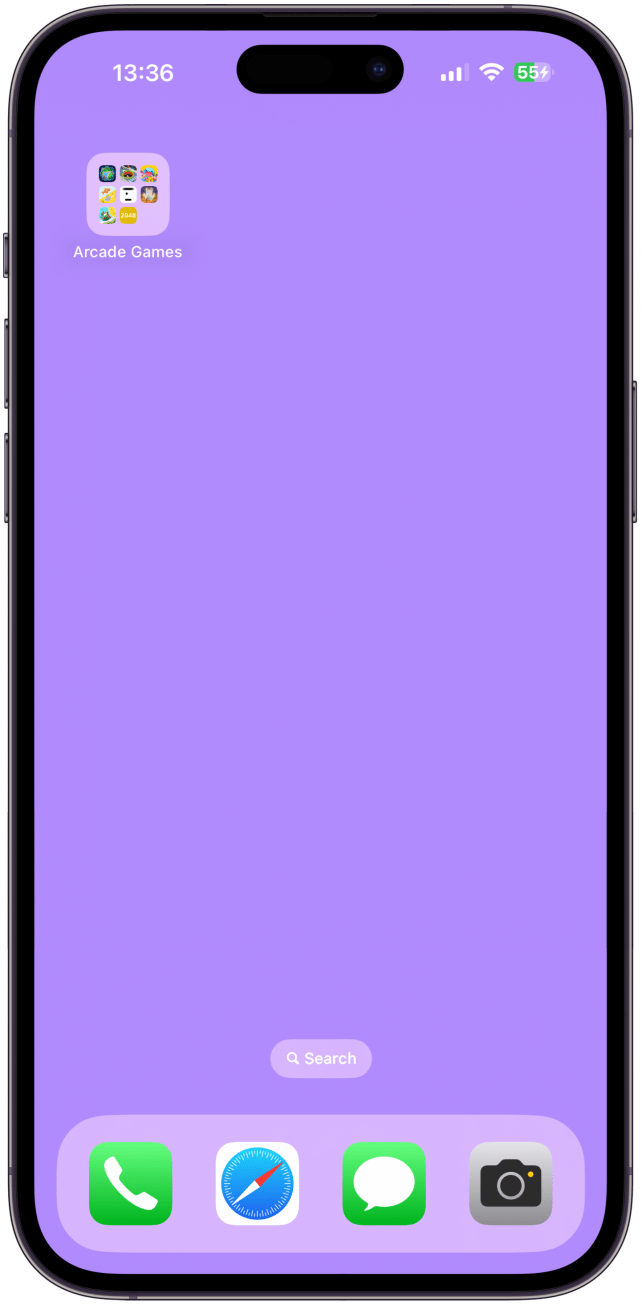
虽然此方法并不能完全隐藏 iPhone 上的应用程序,但确实使它们很难意外发现。
6. 通过更改应用程序图标和名称来隐藏 iPhone 上的应用程序。
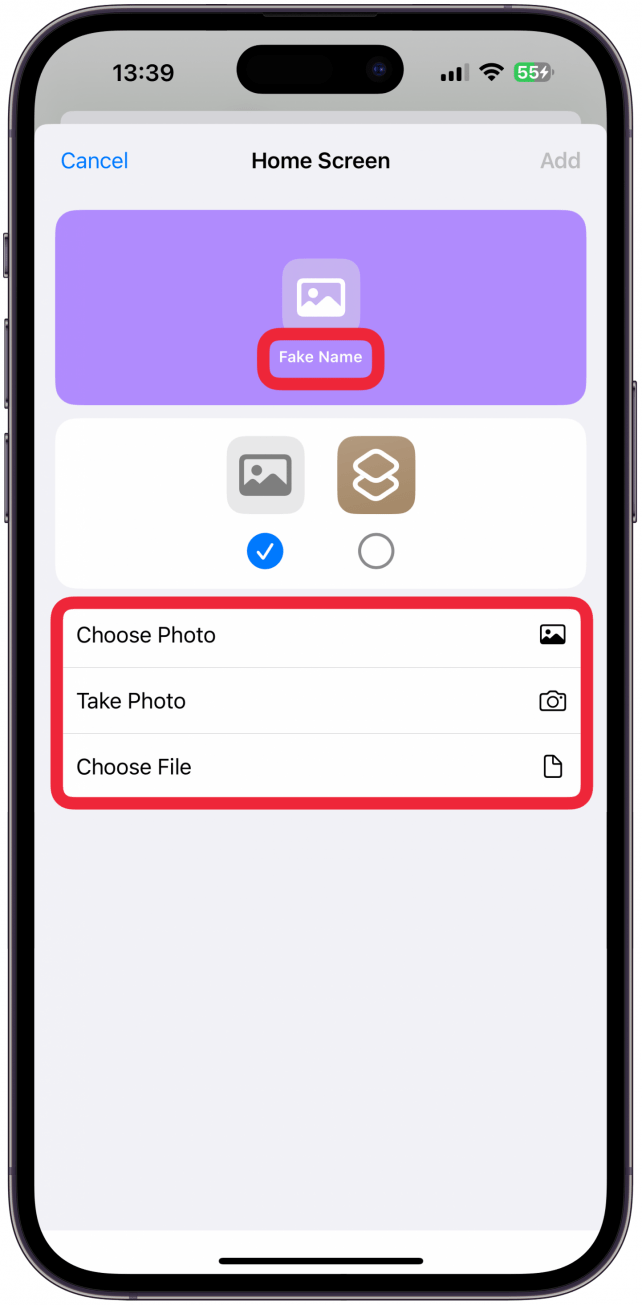
如果您正在寻找一种有趣的方式来隐藏 iPhone 主屏幕上的应用程序,您还可以学习使用快捷方式应用程序。此自定义选项允许您将默认应用程序图标替换为主屏幕上的其他图像,并更改显示的应用程序名称。但是,这只会改变应用程序在主屏幕上(而不是在应用程序库中)的显示方式,因此它更像是一种伪装而不是隐藏应用程序的方式。
现在您已经了解了如何以多种方式隐藏 iPhone 上的应用程序,您可以决定哪种方法最适合您的目的!我们甚至教您如何从 iPhone 主屏幕和智能建议中删除应用程序而不删除它。接下来学习一下。
常问问题
- 你能伪装 iPhone 上的应用程序吗?是的,你可以在 iPhone 上使用“快捷方式”应用程序。请记住:这只会更改应用程序名称和图标在主屏幕(而不是在应用程序库中)的显示方式。
- iPhone 上可以锁定应用程序吗?是的,很多。但即使是不支持 Face ID 或密码的应用程序,也可以通过在您的应用程序中对其设置零分钟限制来锁定。。然后,您需要输入“屏幕时间”密码才能使用该应用程序。
- 如果我隐藏了某个应用程序但找不到它该怎么办?您丢失的应用程序可能隐藏在许多不同的位置,包括应用程序库、隐藏的主页或应用程序文件夹。查看这篇文章,了解如何。
顶部图片来源:W. Phokin / Shutterstock.com