要知道什么
- 如果您的心率超过每分钟一定的心跳次数或您的步速达到一定的速度,某些活动只会计算运动分钟数。
- 通过了解 Apple Watch 的计算结果、更新您的身高和体重以及校准手表,获得准确的 Apple Watch 锻炼分钟数。
没有什么比锻炼时看不到锻炼环关闭更令人沮丧的了。我们将解释 Apple Watch 运动分钟数的计算方式,以及如果您的 Apple Watch 无法正确计算运动分钟数时如何进行故障排除。
Apple Watch 如何记录锻炼时间?
Apple Watch 上的锻炼内容取决于个人的个人健康数据。在追踪锻炼时间时,Apple Watch 会密切监测您的心率。一分钟内心率加快将计入您的锻炼。如果您在锻炼期间的心率接近您的静息心率,则所花费的时间不会计入您的 Apple Watch 锻炼分钟数。某些类型的锻炼会根据您的运动速度来确定锻炼时间。
您可以先以慢速进行几分钟,然后以更快的速度和更高的心率再次尝试,同时密切监视您的锻炼环,从而快速测试您最喜欢的锻炼。如果您遇到麻烦,你可以随时改变目标。但不幸的是,当您手动将锻炼添加到 Apple Watch 时,它不会计入您的锻炼分钟数。尽管您无法手动向 Apple Watch 添加锻炼时间,但将锻炼记录为个人记录仍然是件好事!
如何修复 Apple Watch 无法正确计算运动分钟数的问题
如果您的 Apple Watch 无法正确跟踪锻炼情况,您可能需要调整您的个人数据、校准手表或调整佩戴方式。请按照以下步骤获取最准确的 Apple Watch 锻炼分钟数
1. 确保正确佩戴 Apple Watch
首先,确保您正确佩戴 Apple Watch 非常重要。这意味着将其佩戴在您设置的手腕上,并确保表带贴合,使手表不会太松或太紧。佩戴应紧密贴合,不会打滑,但完全不应该割伤手腕。你可以判断你的。
2.更新个人数据以获得更准确的运动分钟数
如果您打算使用 Apple Watch 来跟踪您的健康状况,最重要的一步是更新您的个人数据。这将帮助手表更准确地跟踪您的锻炼时间、爬楼梯、行走距离和步数。您的身高对于内置步幅计算器至关重要,而您的体重和年龄则影响心率计入运动分钟数。
- 打开手表应用程序在你的 iPhone 上。

- 向下滚动并选择健康。
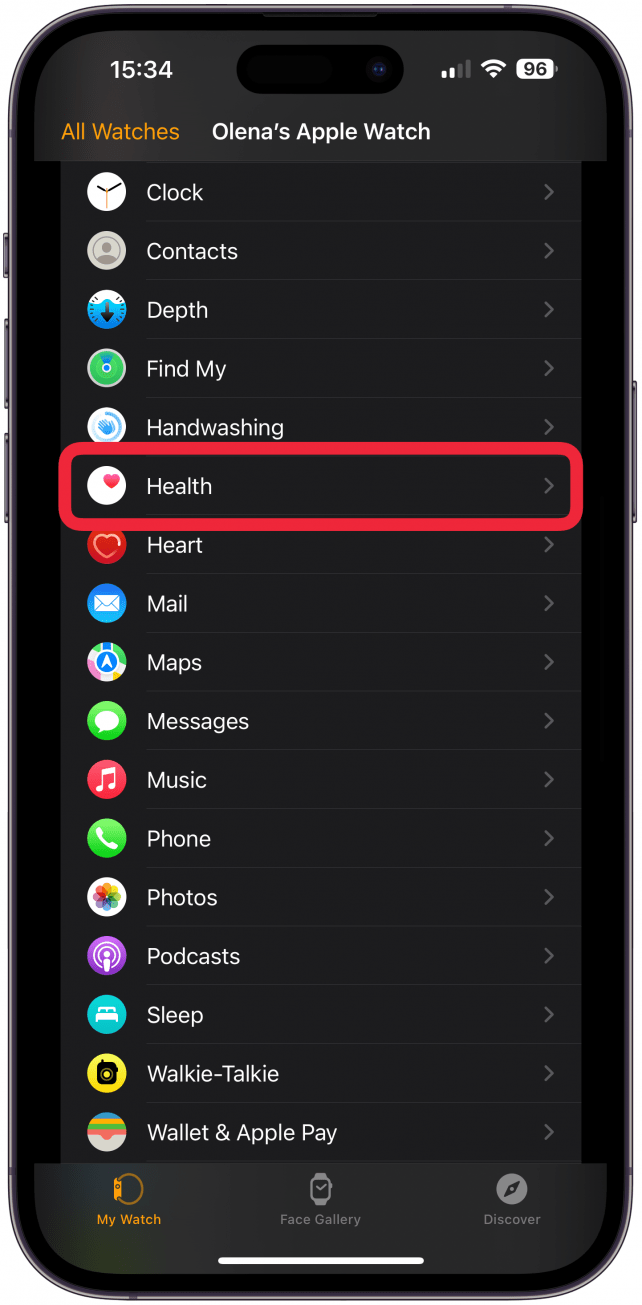
- 点击健康详情。

- 轻敲编辑在右上角。

- 点击行以更新您的个人信息。

- 轻敲完毕更新完成后,会在右上角显示。

3.确保您的锻炼速度与锻炼类型相匹配
某些 Apple Watch 锻炼是根据速度和心率进行跟踪的。例如,如果您正在跟踪户外步行锻炼,您的配速可能会影响跟踪锻炼时间。在心率允许的情况下,如果您的配速在整分钟内保持在 3.3 英里/小时(5.3 公里/小时)以上,您应该获得一分钟的锻炼时间。并非所有 Apple Watch 锻炼都有特定的心率或配速要求。你可以学习在您的 Apple Watch 上。另外,了解如何让您的户外散步变得更有趣。
4.检查您的 Apple Watch 位置跟踪设置
如果所有设置都经过优化并且位置跟踪已打开,您的 Apple Watch 可以发挥最佳跟踪效果。这有助于您的手表获取跟踪 Apple Watch 锻炼所需的所有信息。
- 打开设置应用程序在你的 iPhone 上。

- 向下滚动并点击隐私。

- 点击定位服务。

- 确保定位服务 切换为绿色,表示已启用。

- 向下滚动并确保Apple Watch 锻炼说“使用时”。如果没有,请点击Apple Watch 锻炼。

- 点击使用应用程序时并确保精确位置切换已打开。
由于您已更新个人数据并且位置跟踪已开启,您的 Apple Watch 健身追踪器现在应该更加准确。接下来,你应该校准您的 Apple Watch。
5. 如何校准Apple Watch
无论您是刚刚拿到 Apple Watch 还是已经使用了一段时间,校准或重新校准手表都可以帮助提高其准确性。 Apple Watch 校准将确保您的距离、配速、运动分钟数和卡路里测量值尽可能准确。对于这些步骤,请在整个活动过程中佩戴 Apple Watch。如果您的手表具有蜂窝功能,则无需携带手机。但是,如果仅支持 GPS,那么您还需要随身携带 iPhone 才能完成 Apple Watch 校准。
- 前往平坦、开阔的室外区域。尽量选择晴朗的日子和 GPS 接收良好的地点。打开锻炼应用程序在您的 Apple Watch 上。
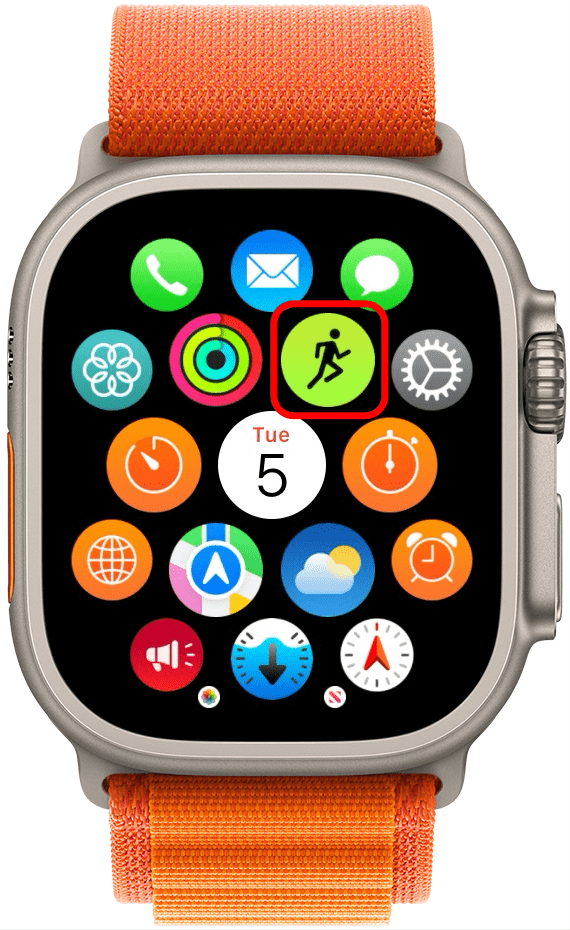
- 选择其中之一户外散步或者户外跑。

- 以正常配速步行或跑步至少 20 分钟。
此活动将根据您的配速、步数和距离校准您的 Apple Watch,以便您可以更准确地统计您的活动指标,例如运动分钟数。说到步骤,您是否知道可以添加?
6.了解如何重置 Apple Watch 校准数据
如果您感觉 Apple Watch 在校准后仍无法准确跟踪您的锻炼情况,您可以考虑重置校准数据并重试。
笔记
重置您的健身校准数据将擦除您的健身数据,包括所有之前记录的锻炼数据。仅重置健身校准数据作为最后的手段。我建议尝试。
- 打开手表应用程序在你的 iPhone 上。
- 向下滚动并选择隐私。
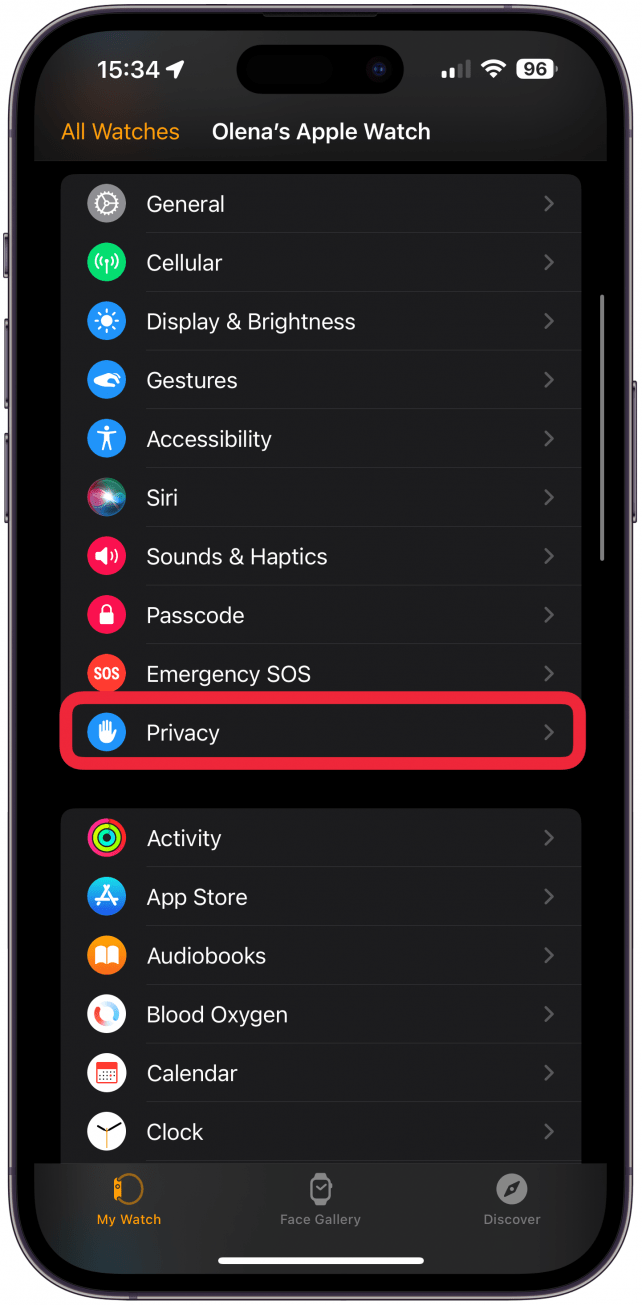
- 点击重置健身校准数据。
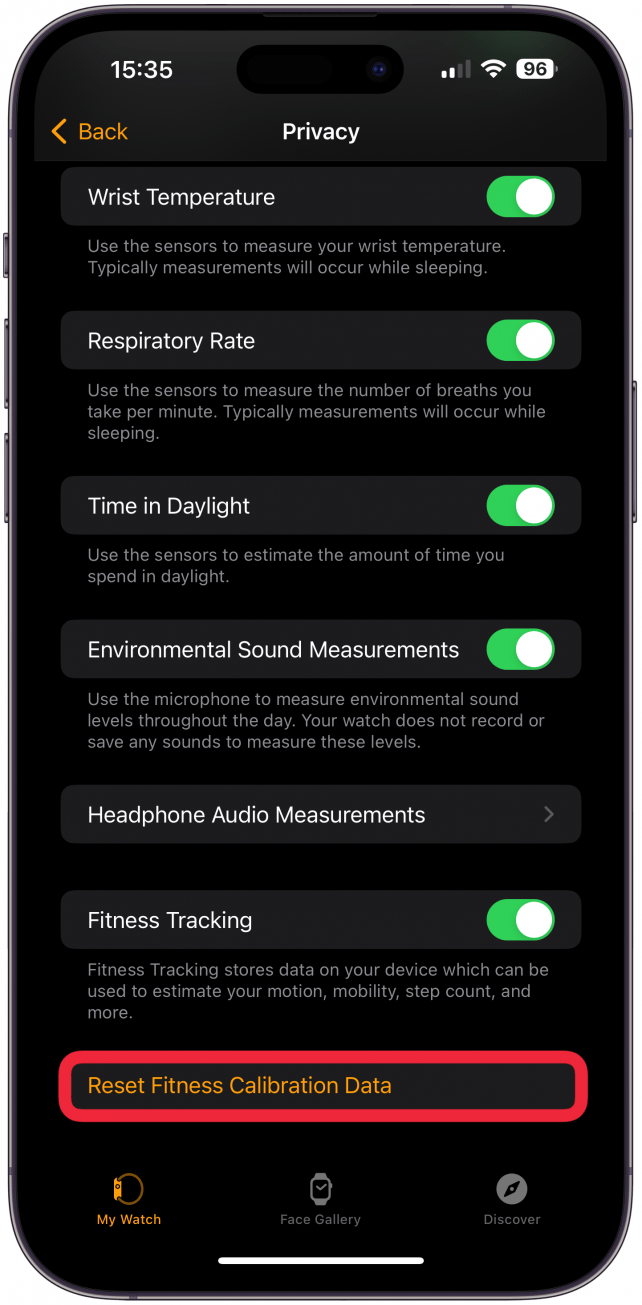
- 轻敲重置健身校准数据单击屏幕底部进行确认。
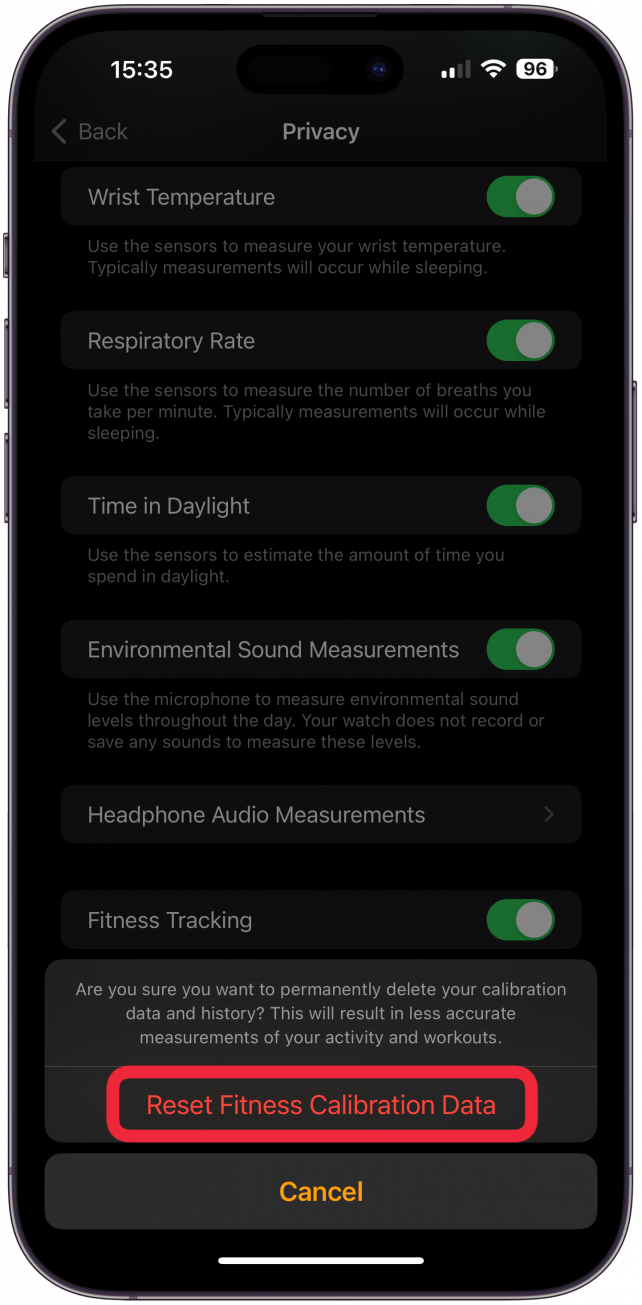
重置后,继续使用 Apple Watch校准上面列出的步骤。如果这没有帮助,请考虑做一个。
现在您知道如何在 Apple Watch 上获取锻炼时间了。享受关闭这些活动环的乐趣!