如果您想快速重新访问 Safari 中的页面,可以将它们另存为书签。但您知道您可以将 Safari 书签保存在书签文件夹中吗?您无需滚动浏览已保存的所有书签,而是可以将它们分类到文件夹中,从而使您的书签井井有条且易于浏览。下面,我将向您展示如何创建 Safari 书签文件夹。
有关的:
我们已经介绍了如何使用在 Safari 和 Chrome 中,如何,以及如何使用。如需更多精彩的 Safari 导航提示,请查看我们的免费。要在 Safari 中创建新书签文件夹:
- 打开 Safari 应用程序并点击“书签”图标,该图标看起来像一本打开的书。


- 在“书签”页面上,点击“编辑”。
- 然后点击“新建文件夹”以创建新的 Safari 书签文件夹。


- 您可以重命名新文件夹,并在完成后点击键盘上的“完成”。
- 在书签页面上,您将看到新文件夹。
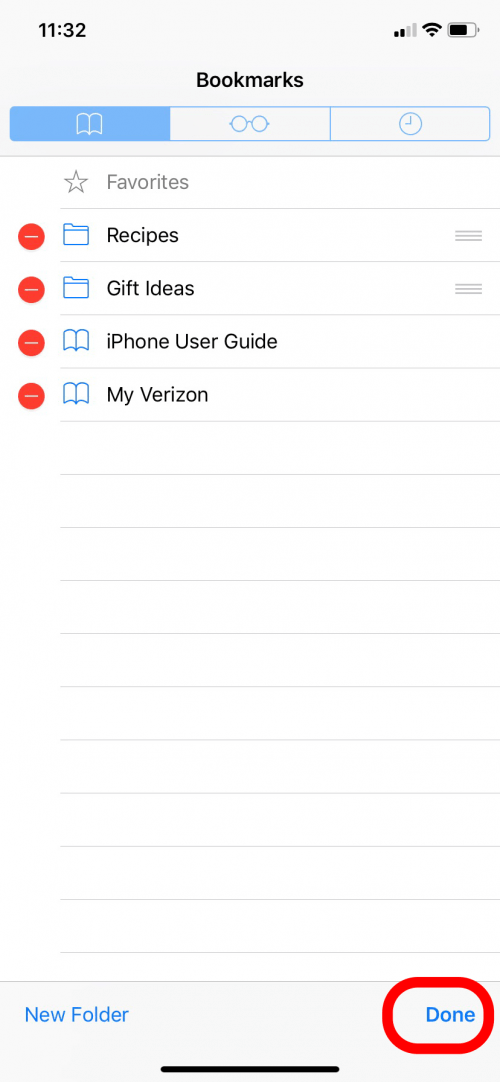
- 点击右下角的“完成”以保存所有更改。


您还可以重新排列书签文件夹列表。
- 点击编辑后,按文件夹标题旁边的三行。
- 拖放以重新排列文件夹。
- 点击“完成”保存您的更改。

要将已保存的书签移动到书签文件夹中:
- 打开书签并点击编辑。
- 然后点击您要移动的书签的标题。

- 在“位置”下,点击当前位置以打开菜单。
- 选择要将书签移至的文件夹。
- 然后点击左上角的全部以返回书签。
- 点击右下角的“完成”以保存更改。


要将新书签保存到书签文件夹中:
- 在 Safari 网页上。
- 点击共享图标。
- 然后点击添加书签。


- 点击“位置”下的当前位置打开菜单并选择网页的存储位置,包括您创建的任何文件夹。
- 然后点击保存。


现在您可以创建、添加和重新排列您的 Safari 书签文件夹!接下来学习一下。您还可以学习, 也。