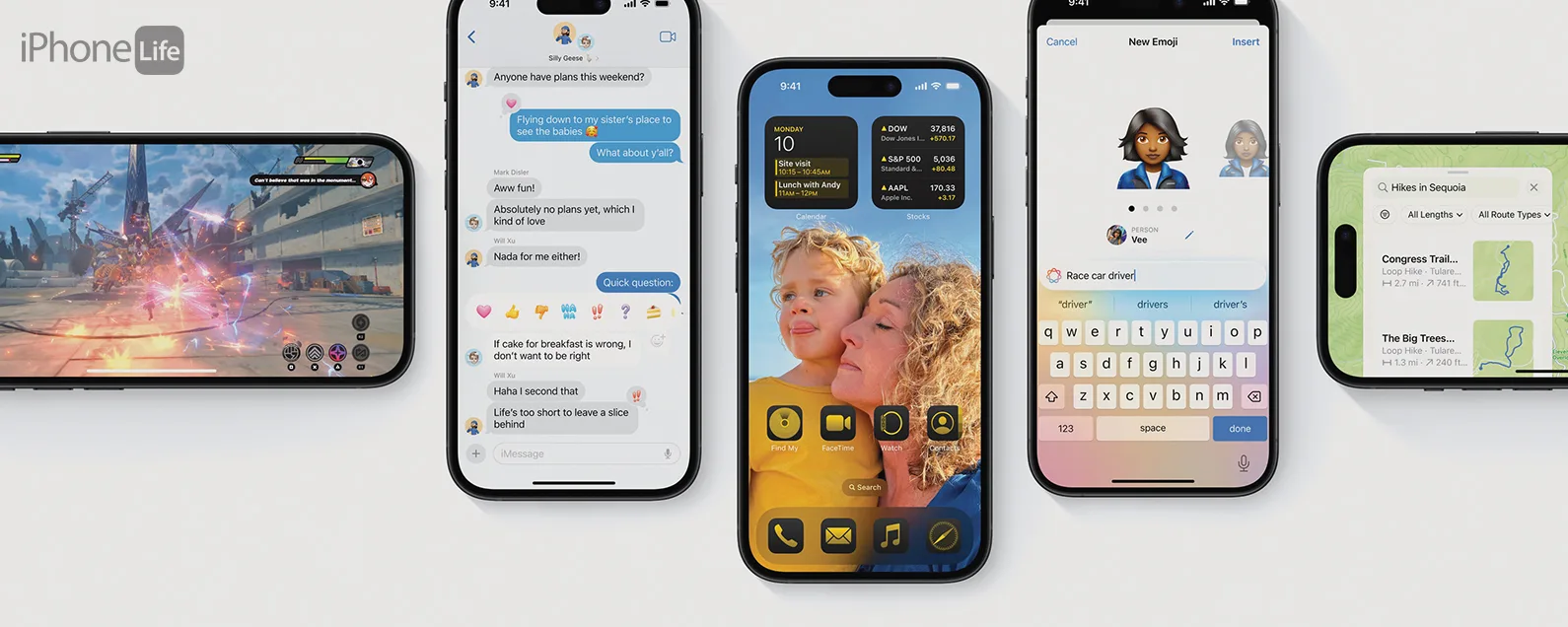
iOS 16 将于今年秋季推出,由于包含样式选项,您可以自定义锁定屏幕,以适应您的个性和生活方式。锁屏功能之一是照片随机播放。通过照片随机播放,您的锁定屏幕将全天更换照片。创建照片随机锁定屏幕有两种方法:自动和手动。以下是这两种方法的操作方法。
相关文章:
如何自动设置照片随机播放锁定屏幕
您是否想知道如何使照片在锁定屏幕上旋转?当您将 iPhone 更新到 iOS 16(秋季发布)时,您将能够创建照片随机锁定屏幕。如果您不想等到那时,您可以下载。有关充分利用 iOS 16 的更多方法,请查看我们的每日提示。
如果您选择自动设置照片随机播放,系统将根据您的喜好为您选择照片。如果您想查看各种各样的照片(包括最近拍摄的照片),这是一个不错的选择。
- 前往设置。
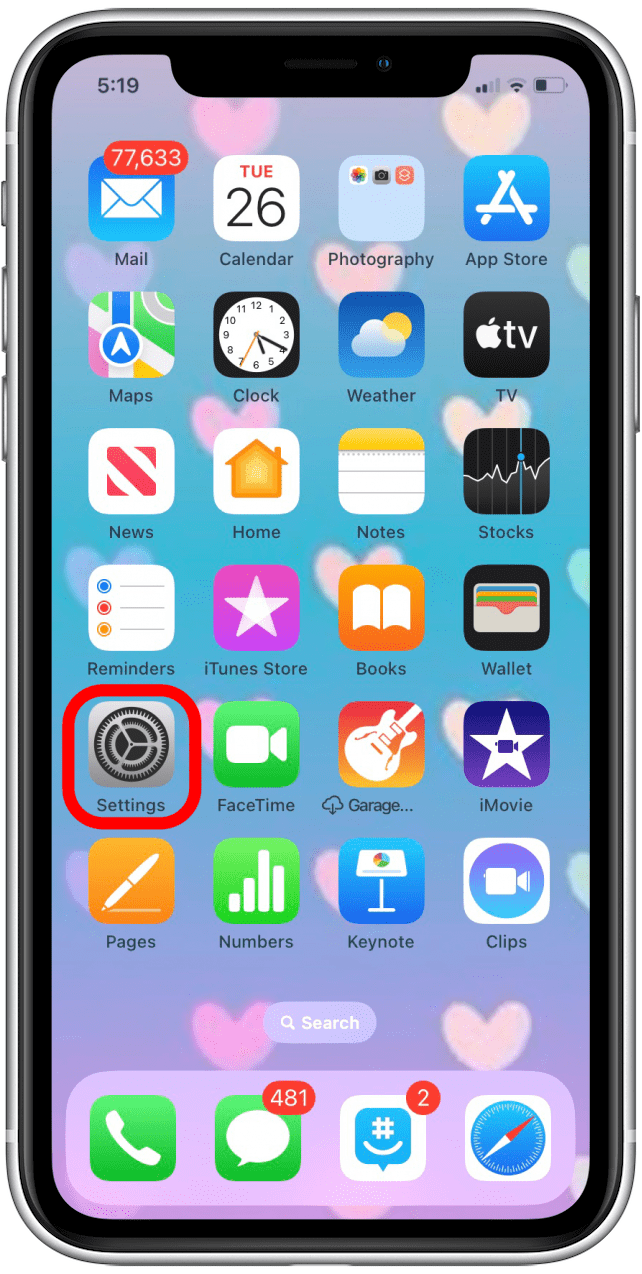
- 轻敲墙纸。
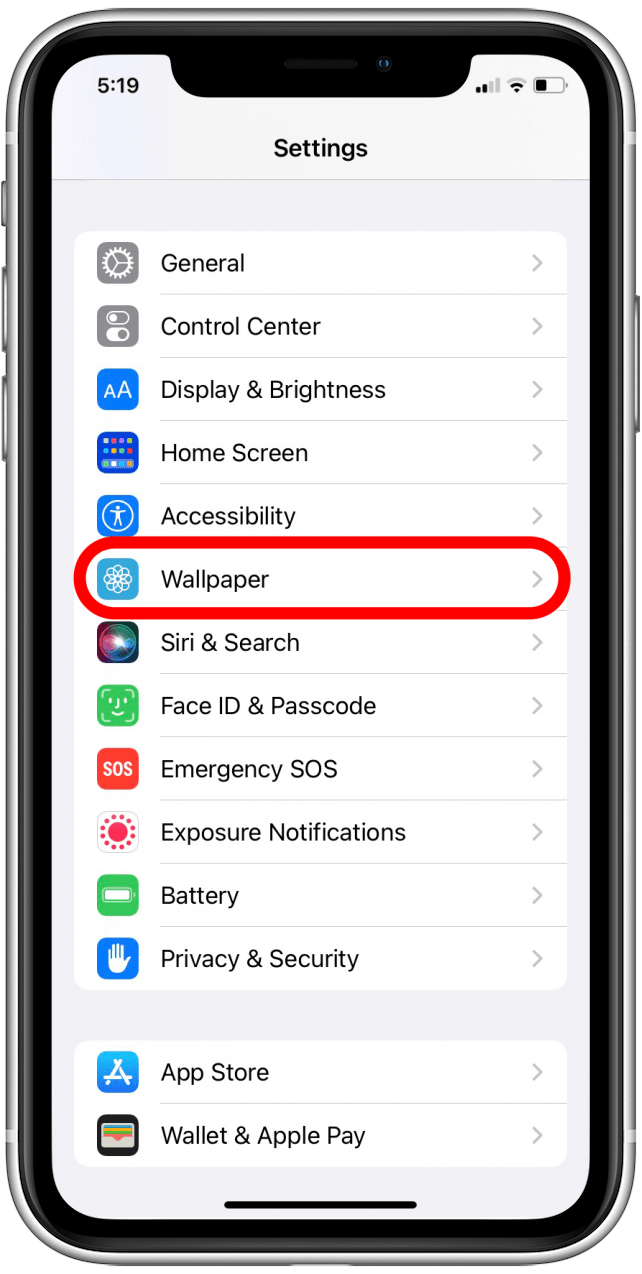
- 轻敲添加新壁纸。

- 轻敲照片随机播放。
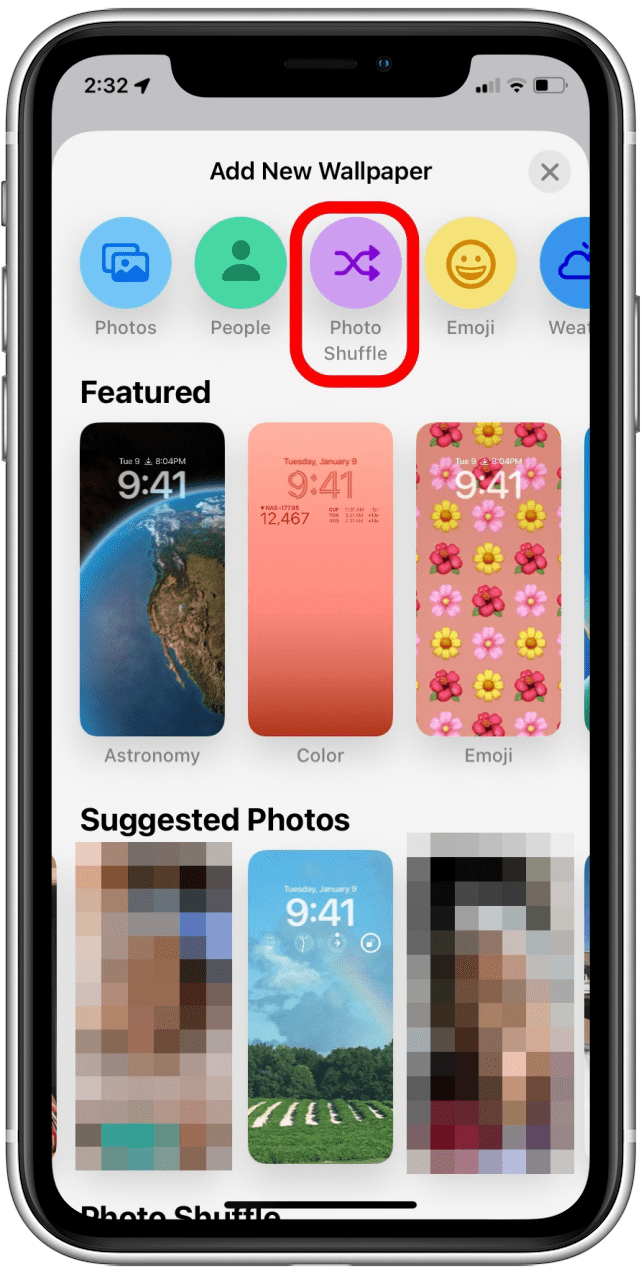
- 在最顶部,您会看到一些将包含的照片示例。
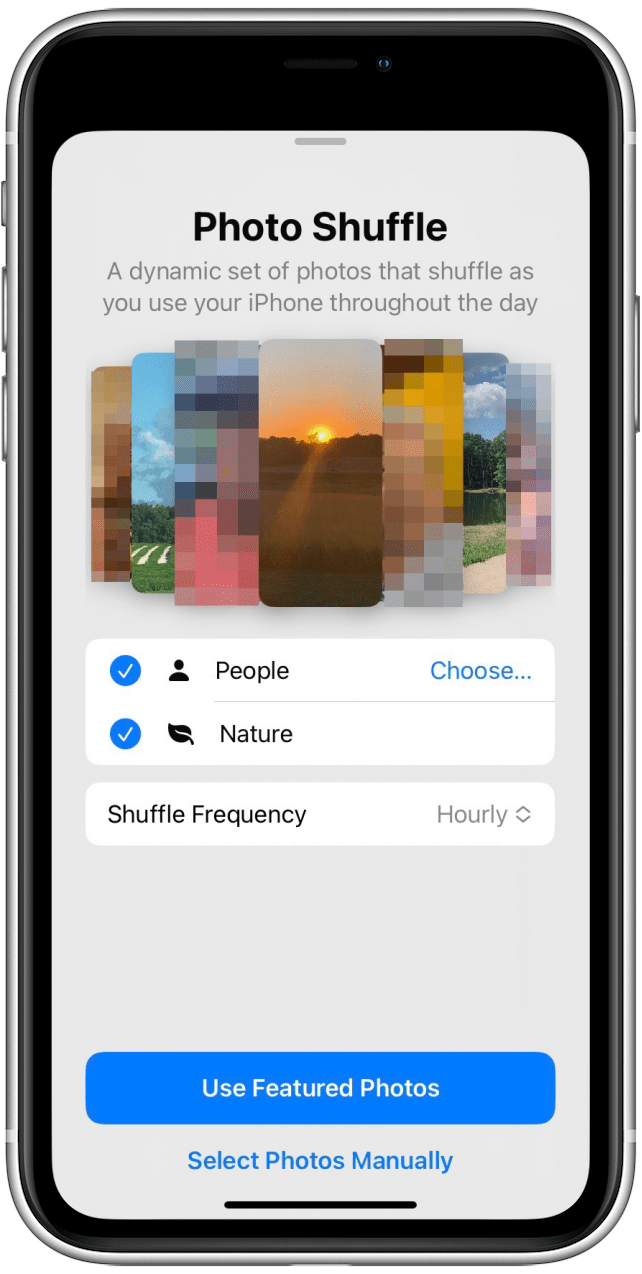
- 如果您点击人们,宠物,自然, 或者城市要取消选择或选择它们,顶部的预览照片将会发生变化。
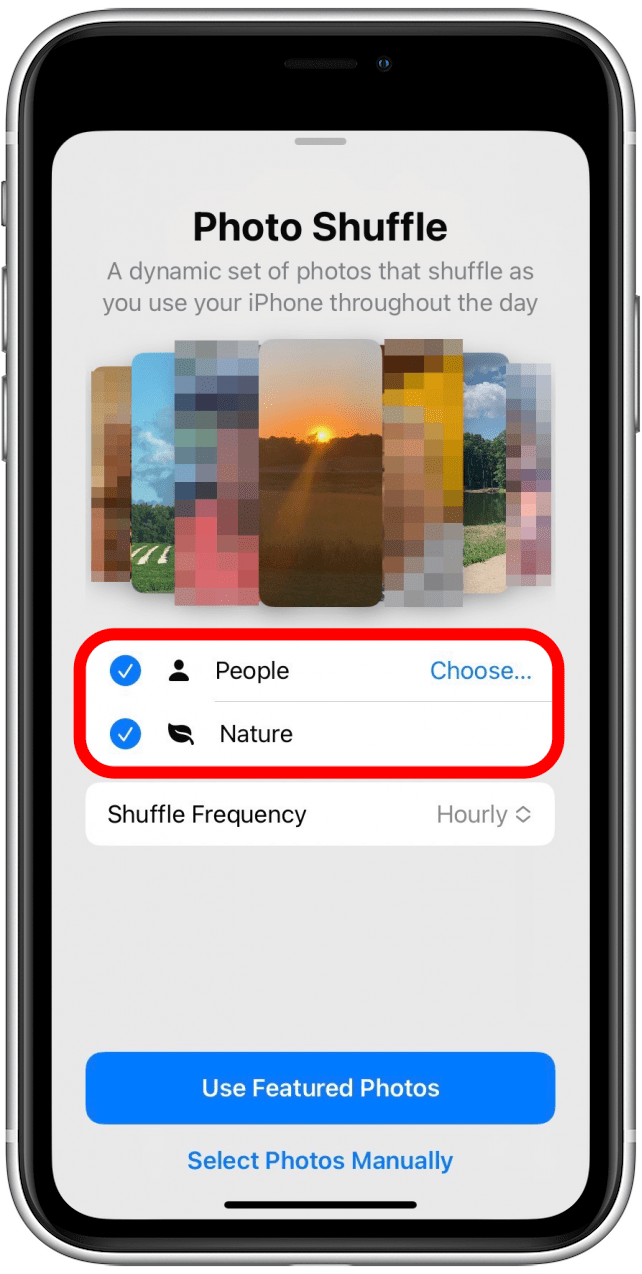
- 旁边人们,您将能够点击选择。
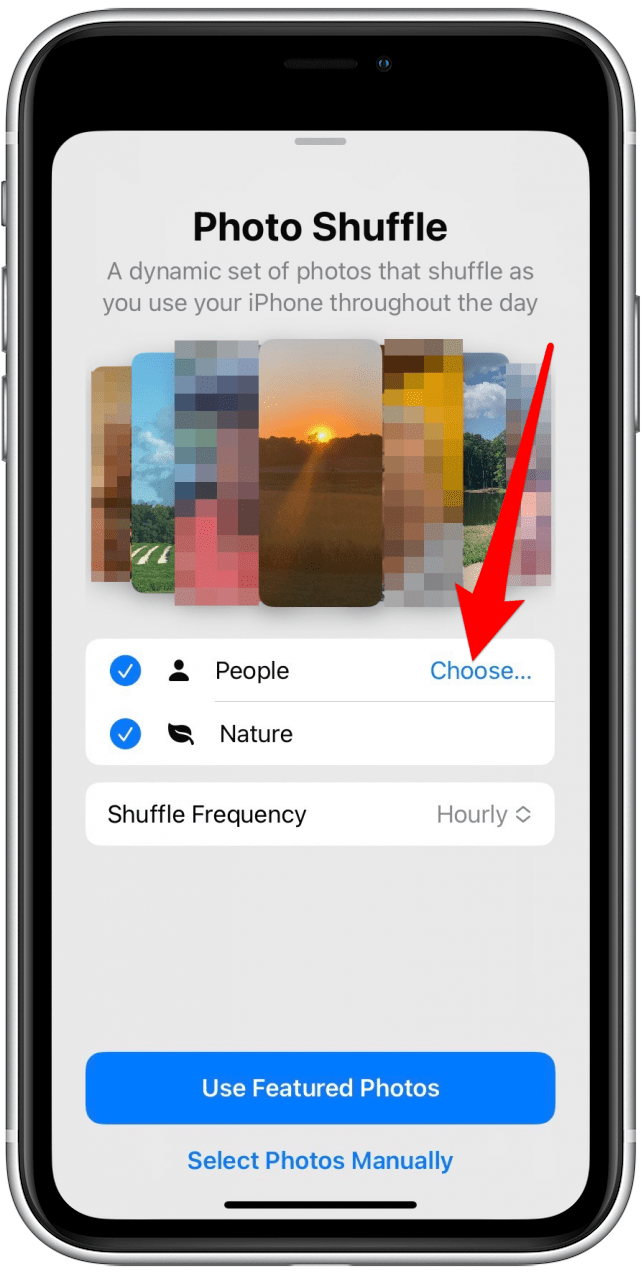
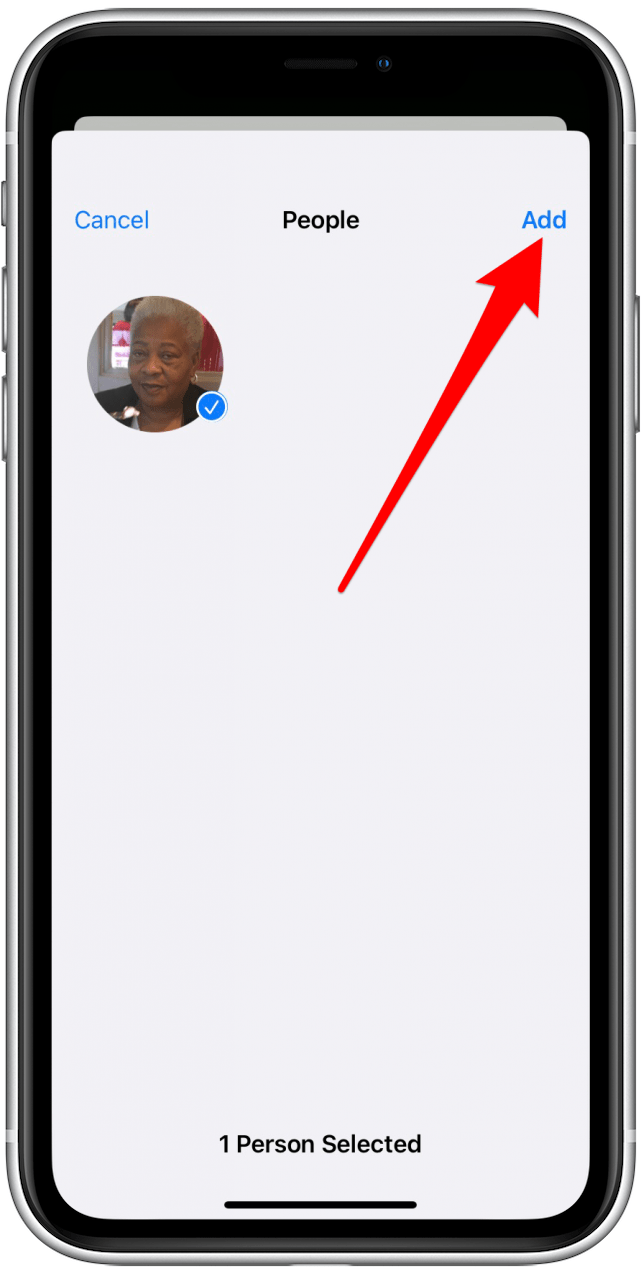
- 您可以在此处选择要在锁定屏幕上显示的人员。如果您没有看到想要加入的人,则必须。只有拥有大量标记照片的人才会显示为选项,因此您可能只能看到列表中的少数人。这可能会随着未来的更新而改变,您可以随时手动添加它们。

- 您可以选择多个人或根本不选择;完成后,点击添加。
- 接下来,点击随机播放频率。
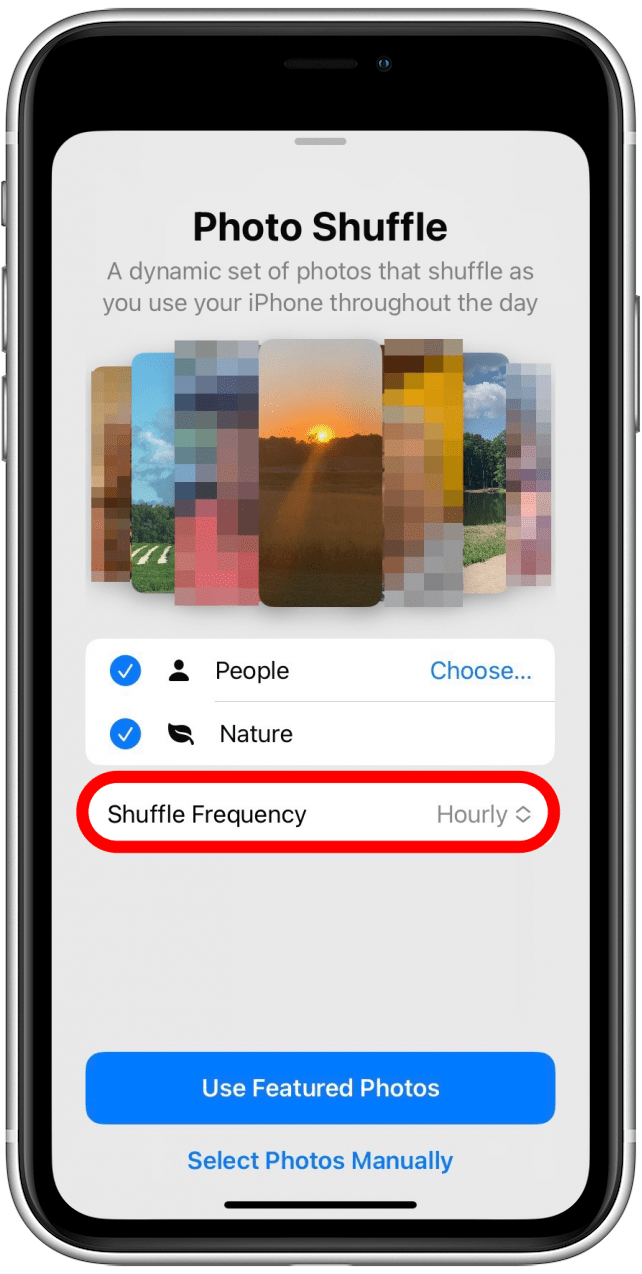
- 您可以在此处决定随机排列照片的频率。
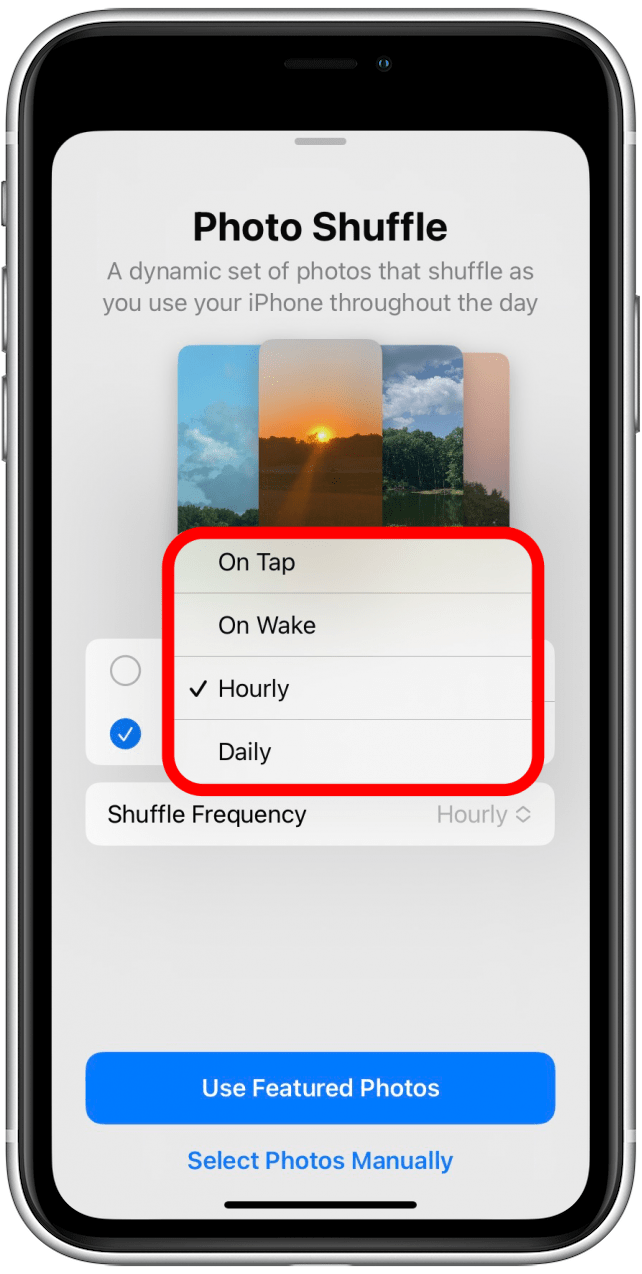
- 选项有随时可用,您只需轻按一下即可更改照片。
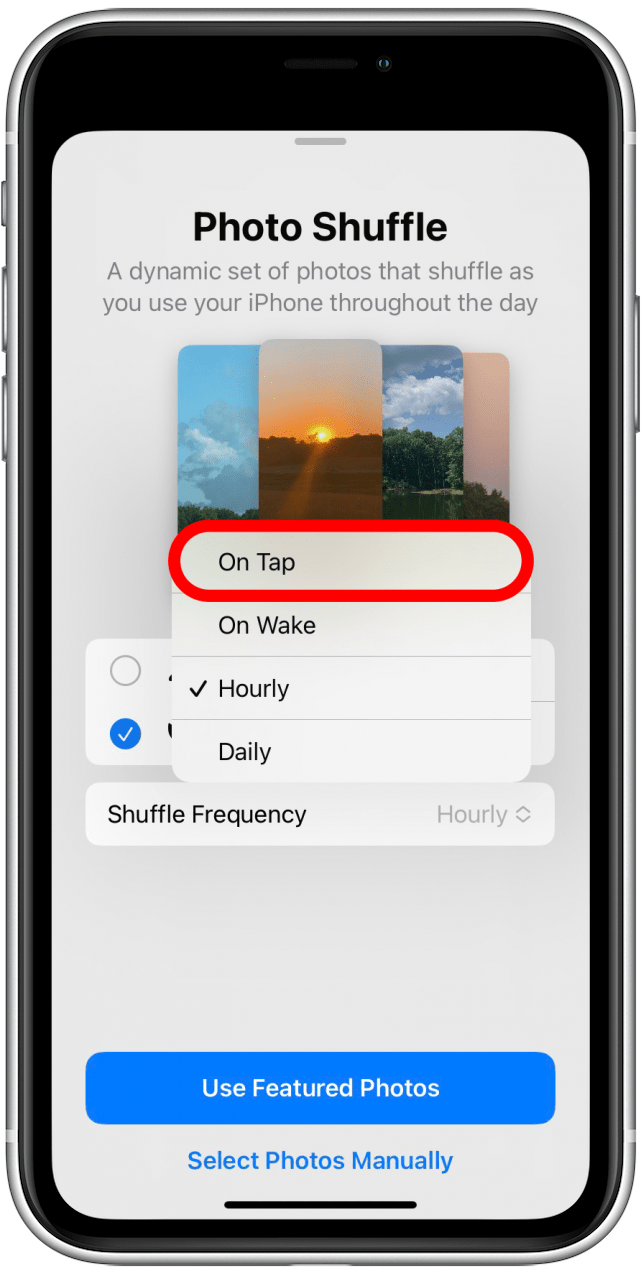
- 在 锁每次唤醒 iPhone 时都会更改照片,这是我最喜欢的选项。每小时更改照片。每日更换照片。

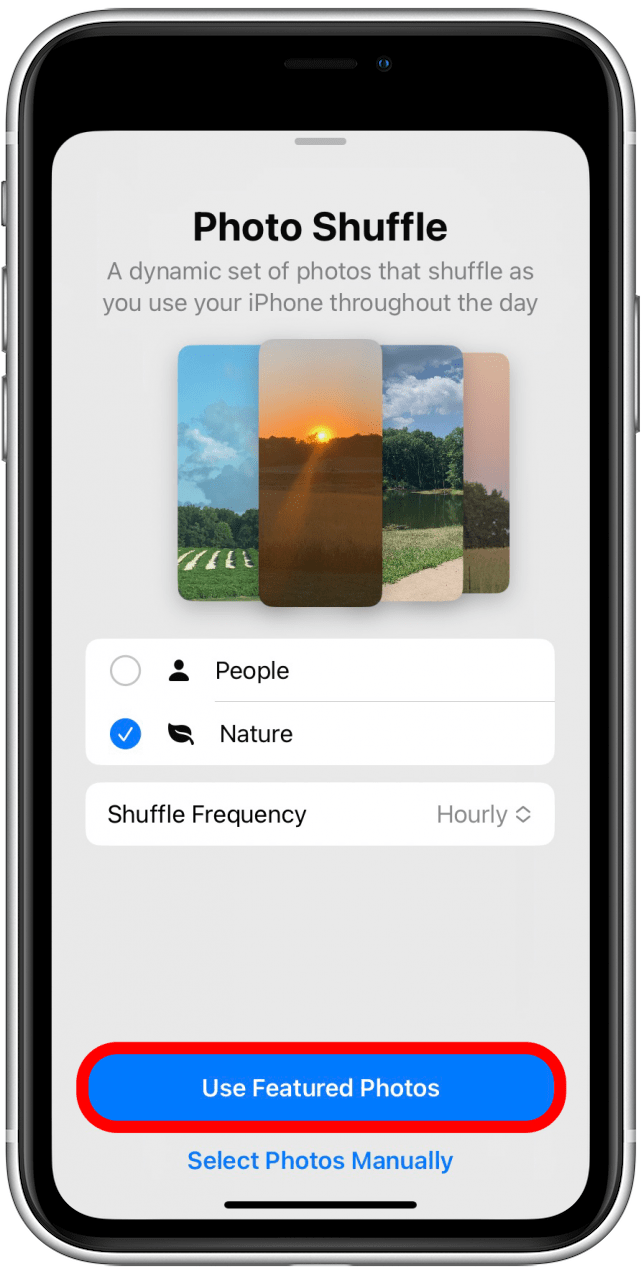
- 完成后,点击使用精选照片。
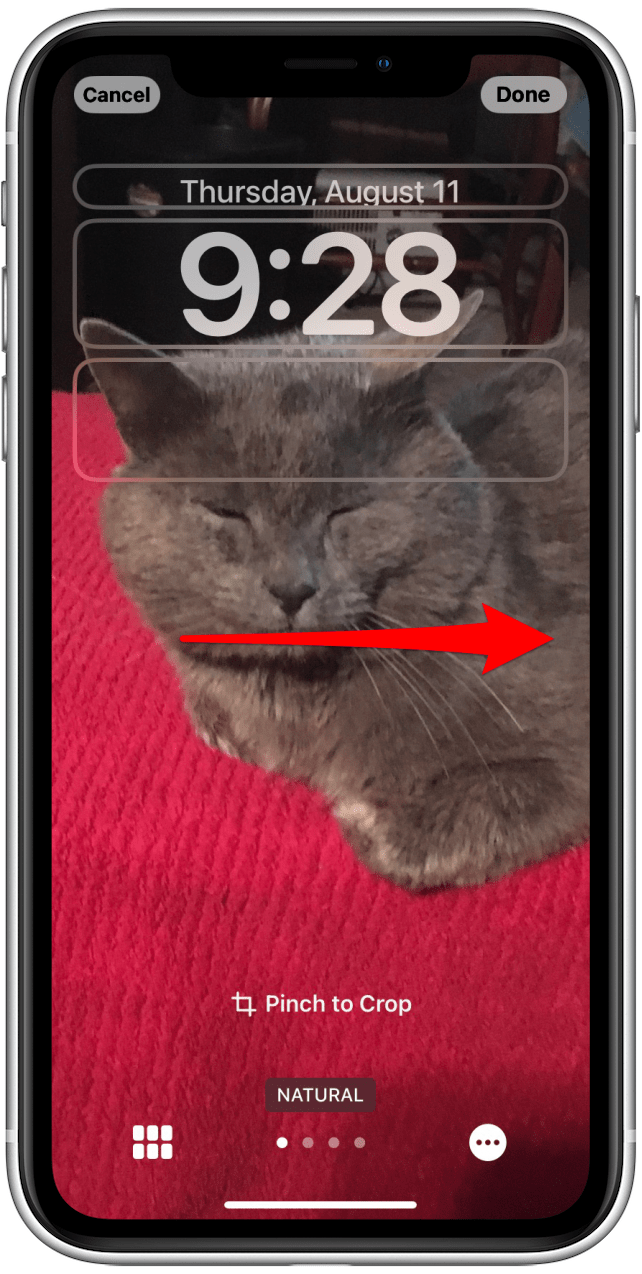
- 接下来,您将能够通过滑动更改照片风格来进一步自定义锁定屏幕。选项有自然的,黑与白,双色调, 和洗色。

- 如果您点击三个点,您可以更改随机播放频率。
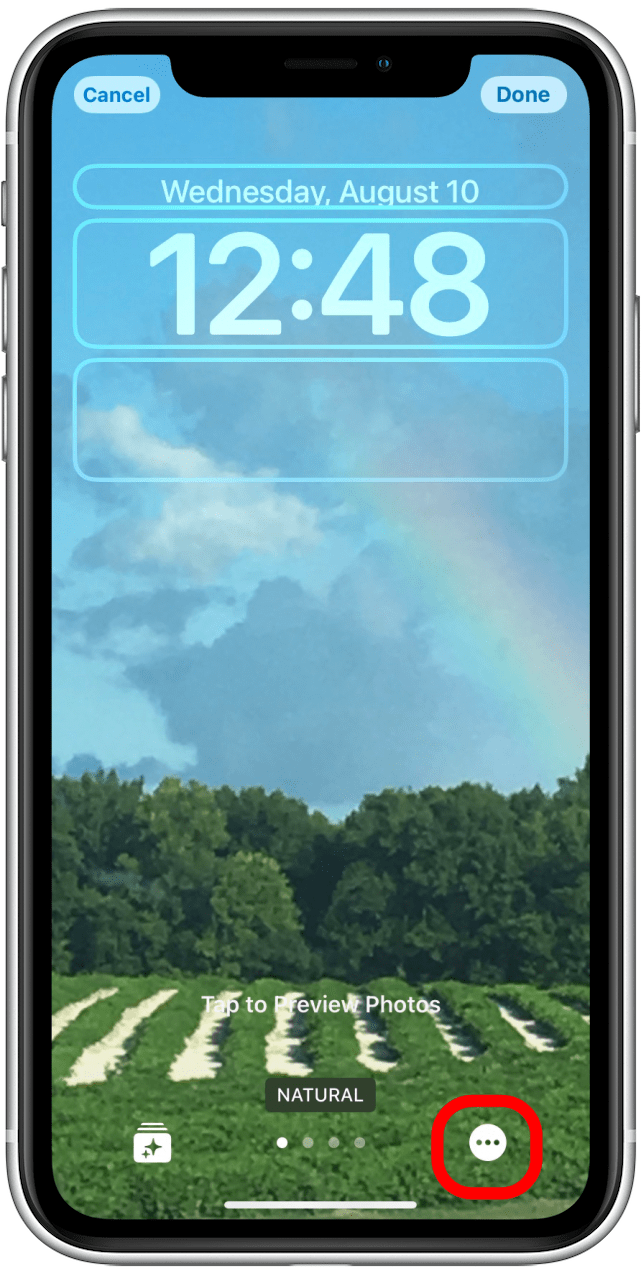

- 您还可以选择或取消选择透视变焦。
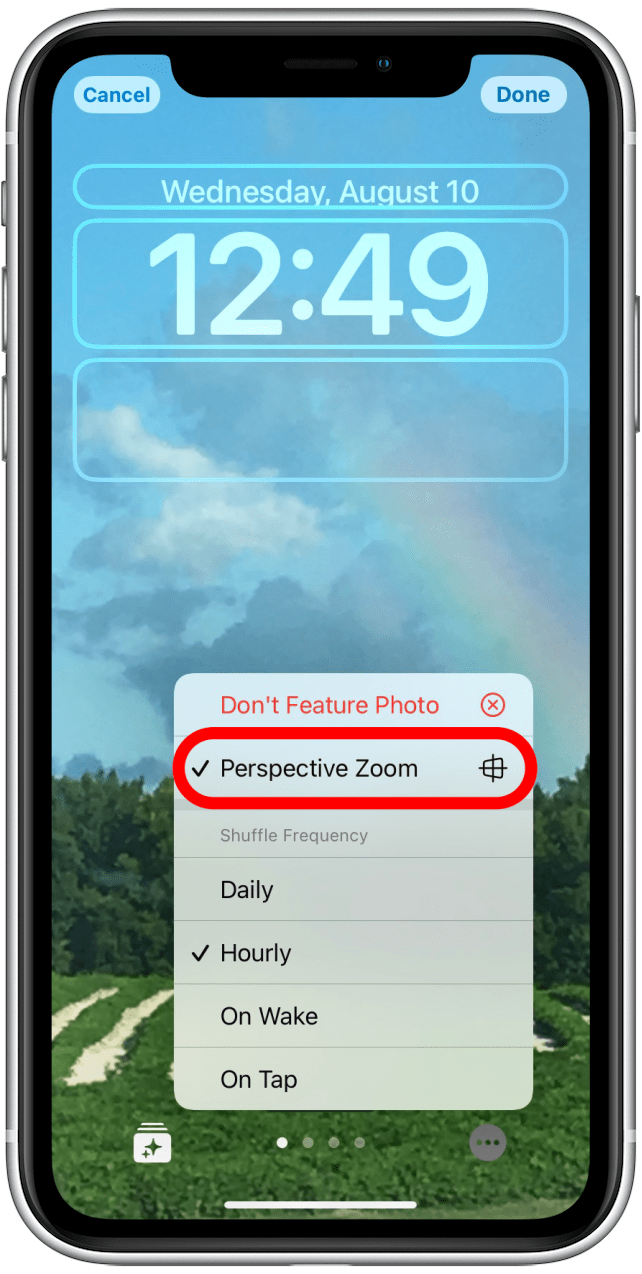
- 如果您点击照片,您会看到它随机排列。
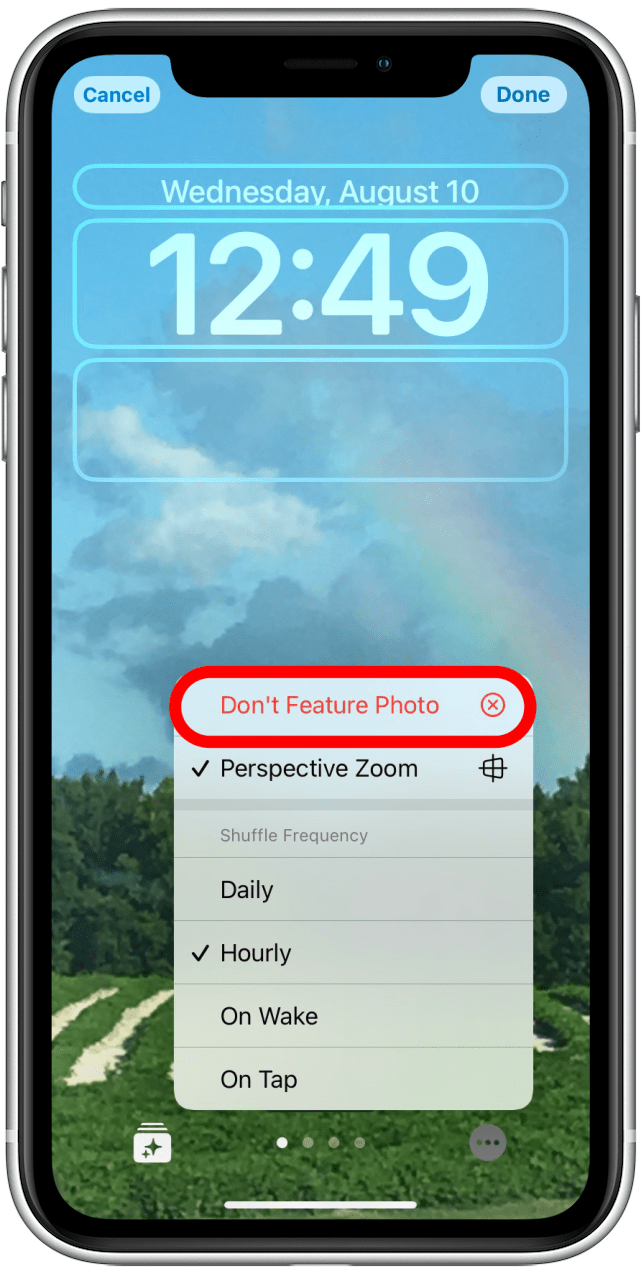
- 如果您发现不想在锁定屏幕上看到照片,请点击三个点并选择不要展示照片。
- 如果您的照片采用双色调或彩色清洗风格,请点击三个点。
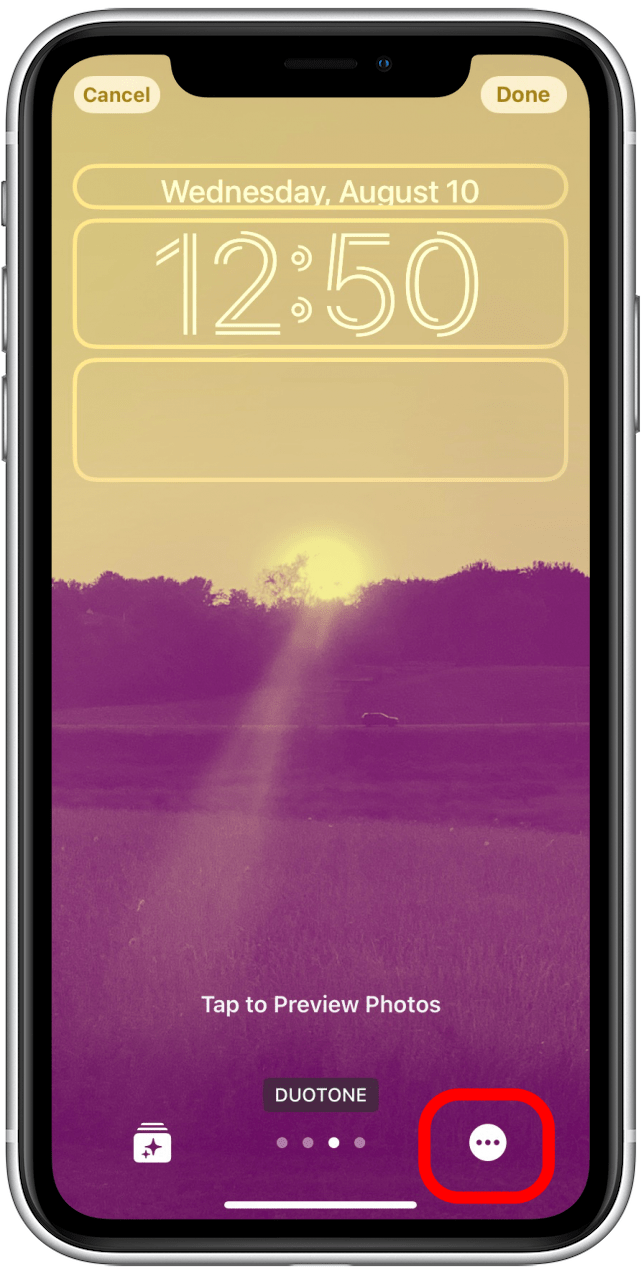
- 轻敲款式 颜色, 和y您可以从 12 种颜色中进行选择。


- 如果您想对要随机播放的照片类型进行更多更改,请点击星星图标在屏幕的左下角。
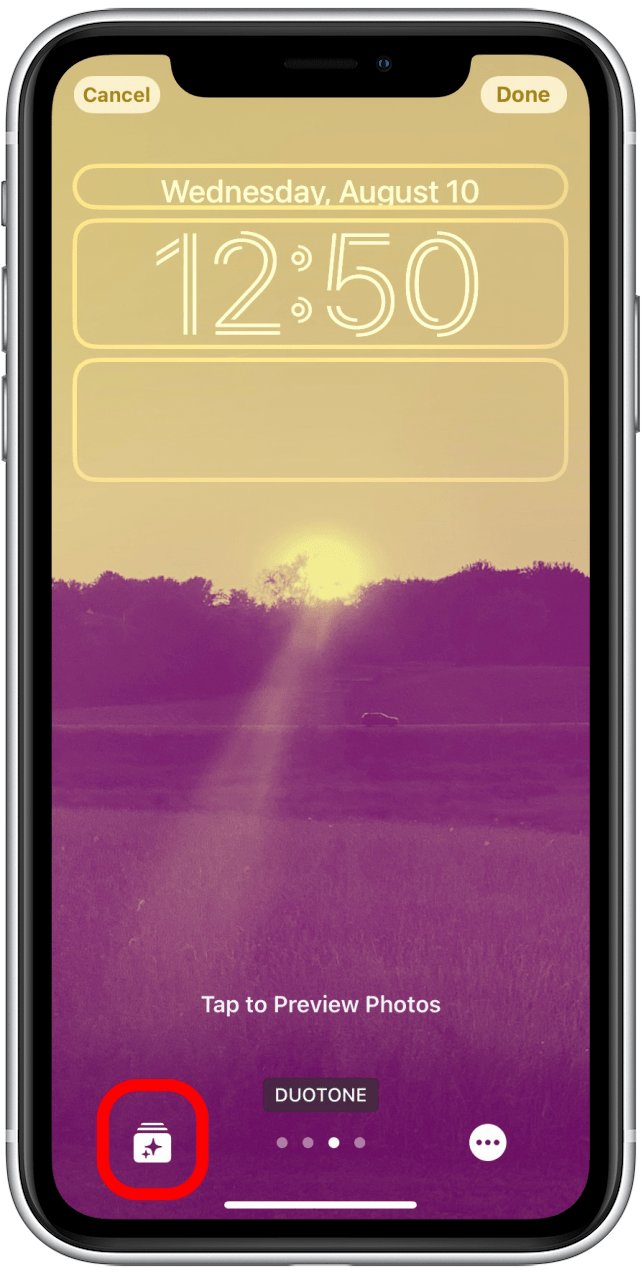
- 在这里您可以再次取消选择或选择人们,宠物,自然, 和城市。您还可以选择您想在锁定屏幕上看到哪些人的照片。
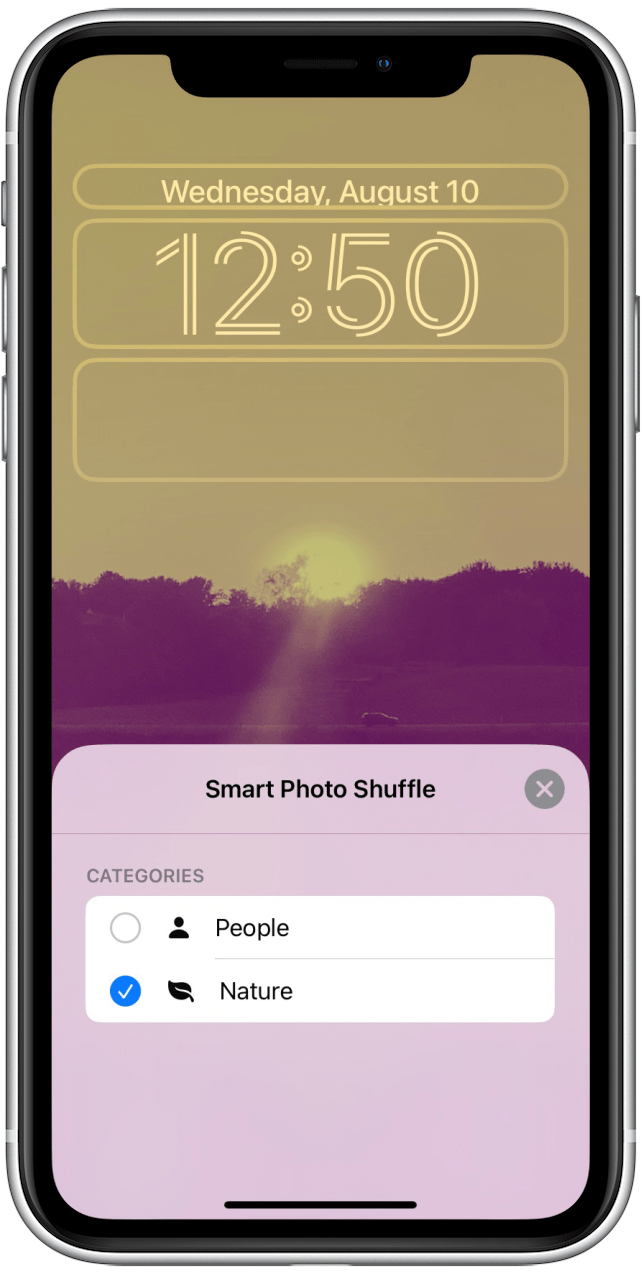
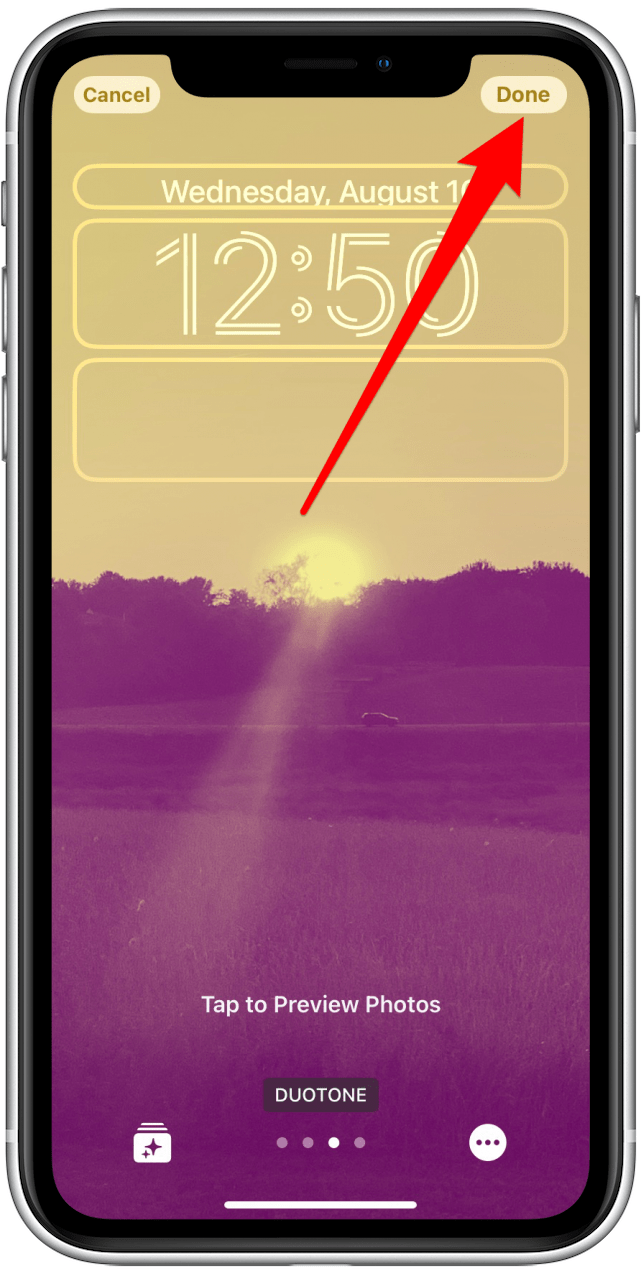
- 完成后,点击完毕。
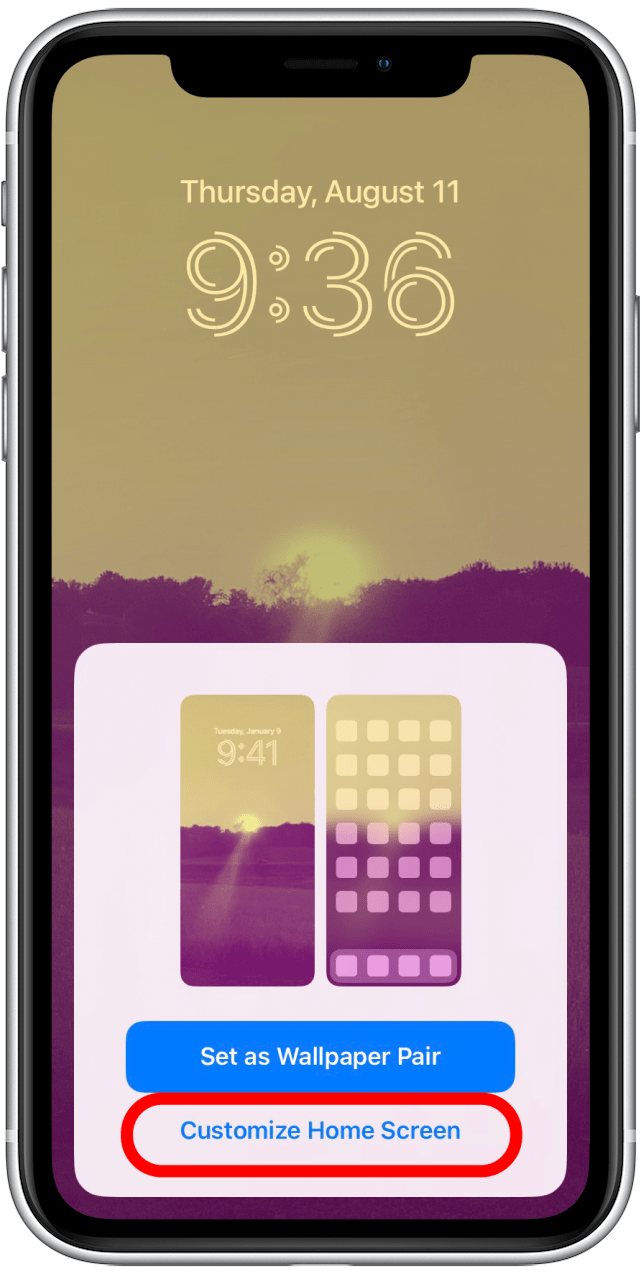
- 你会看到设置为壁纸对和自定义主屏幕按钮。

如果您在任何时候点击“取消”,您将丢失所有进度,并且必须从头开始。
如何手动创建照片随机锁定屏幕
另一种选择是手动选择它们,这使您可以更好地控制所看到的内容,但它需要您选择照片,这非常耗时。
- 前往设置。
- 轻敲墙纸。
- 轻敲添加新壁纸。
- 轻敲照片随机播放。
- 轻敲手动选择照片。
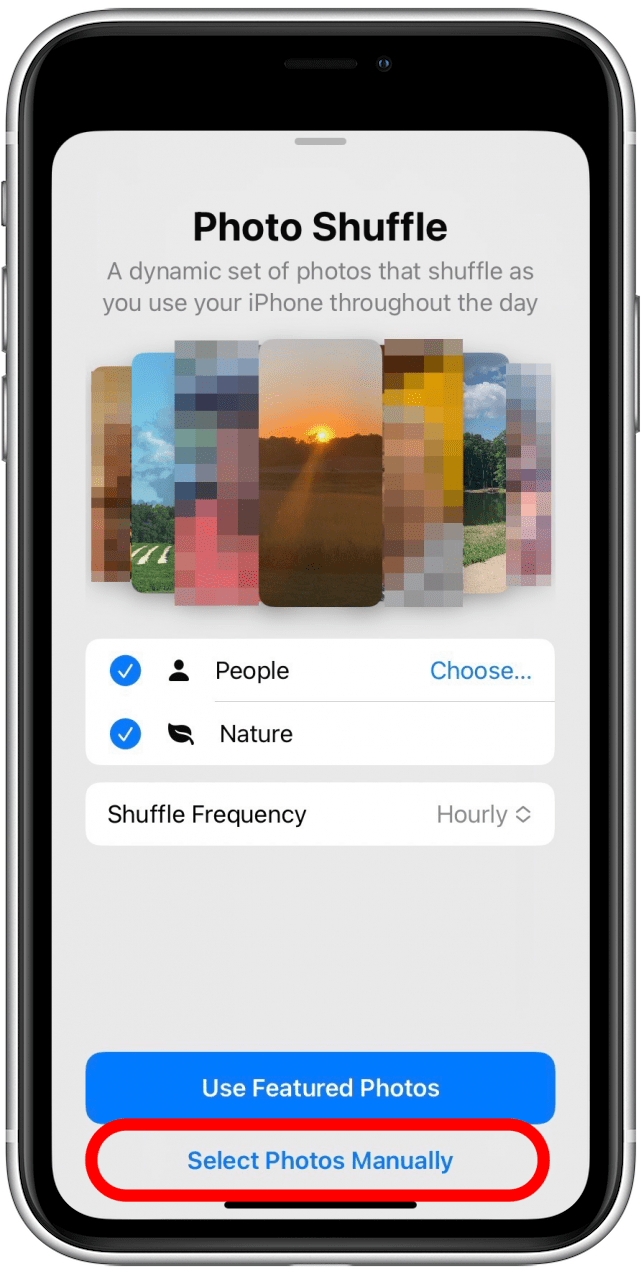
- 您可以使用搜索栏搜索特定的人物、地点或日期,就像在“照片”应用中一样。

- 您可以使用听写也可以进行搜索。
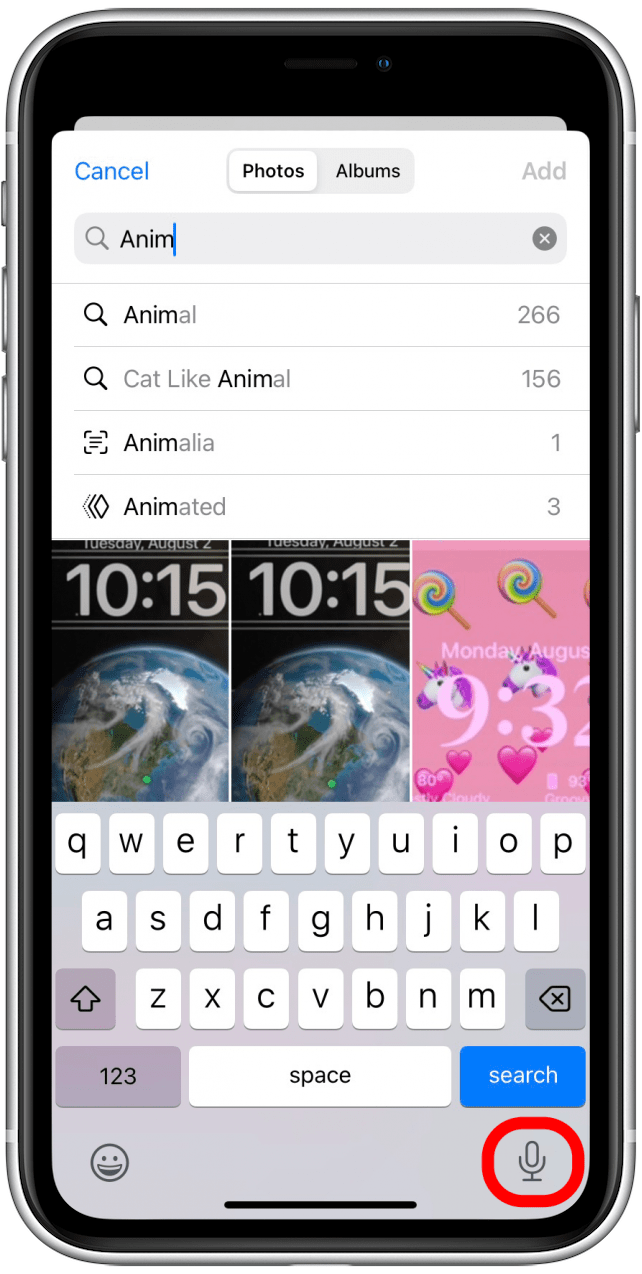
- 您还可以点击人们,宠物,自然, 或者城市以查看您的 iPhone 识别为属于这些类别的照片。请记住,结果可能并不完美。
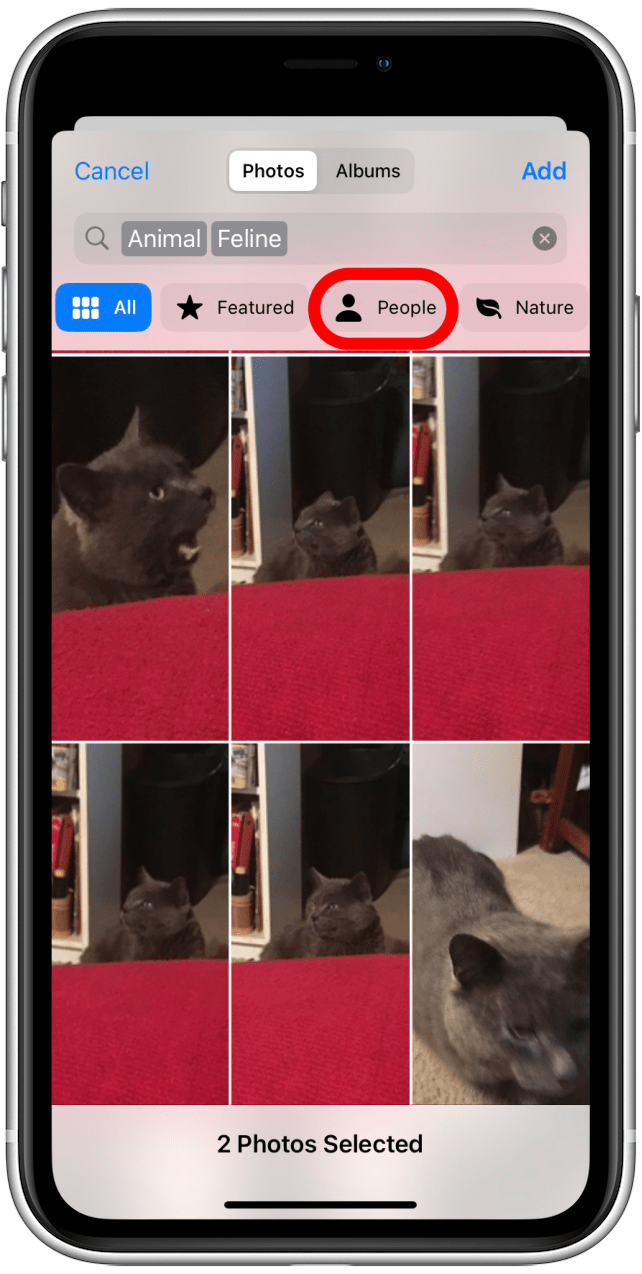
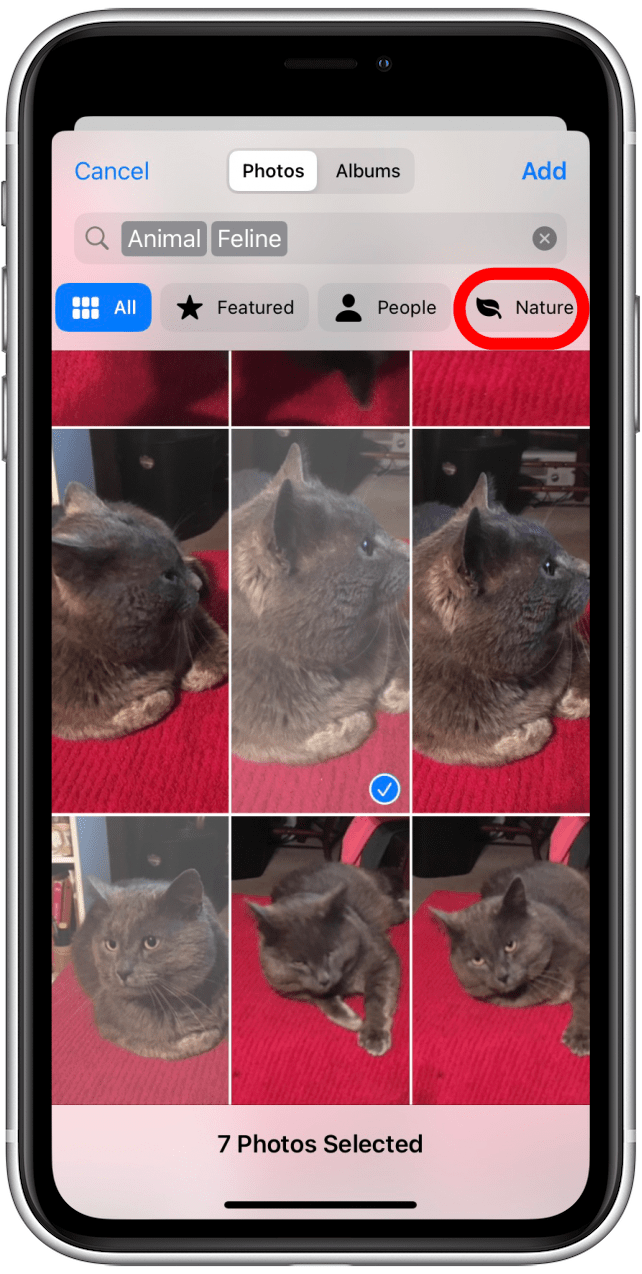
- 您还可以点击全部在一个地方查看所有照片,包括屏幕截图。
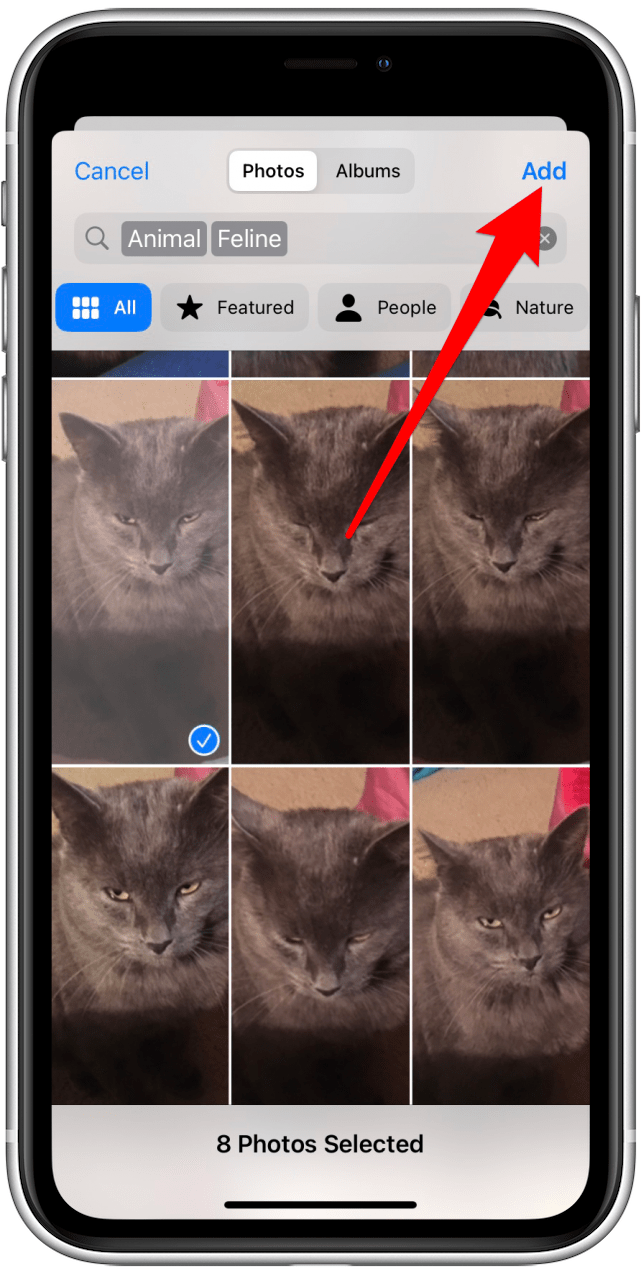
- 您可以点击专辑。
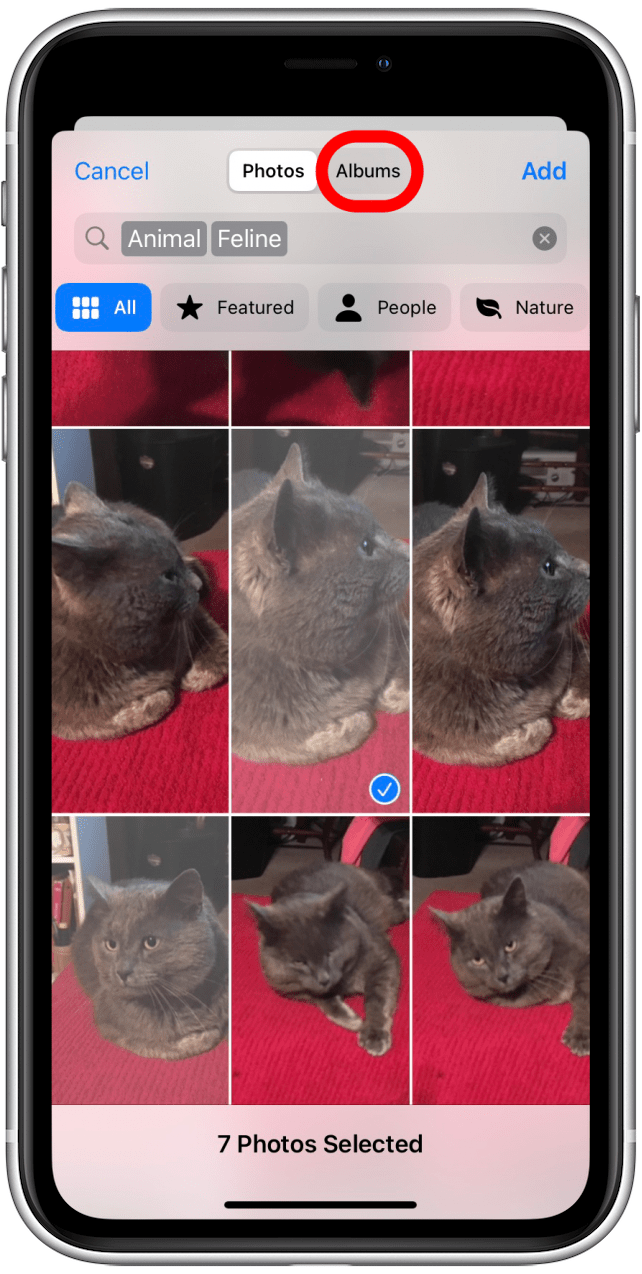
- 在这里您可以按相册浏览照片或浏览来自共享相册如果你有的话。
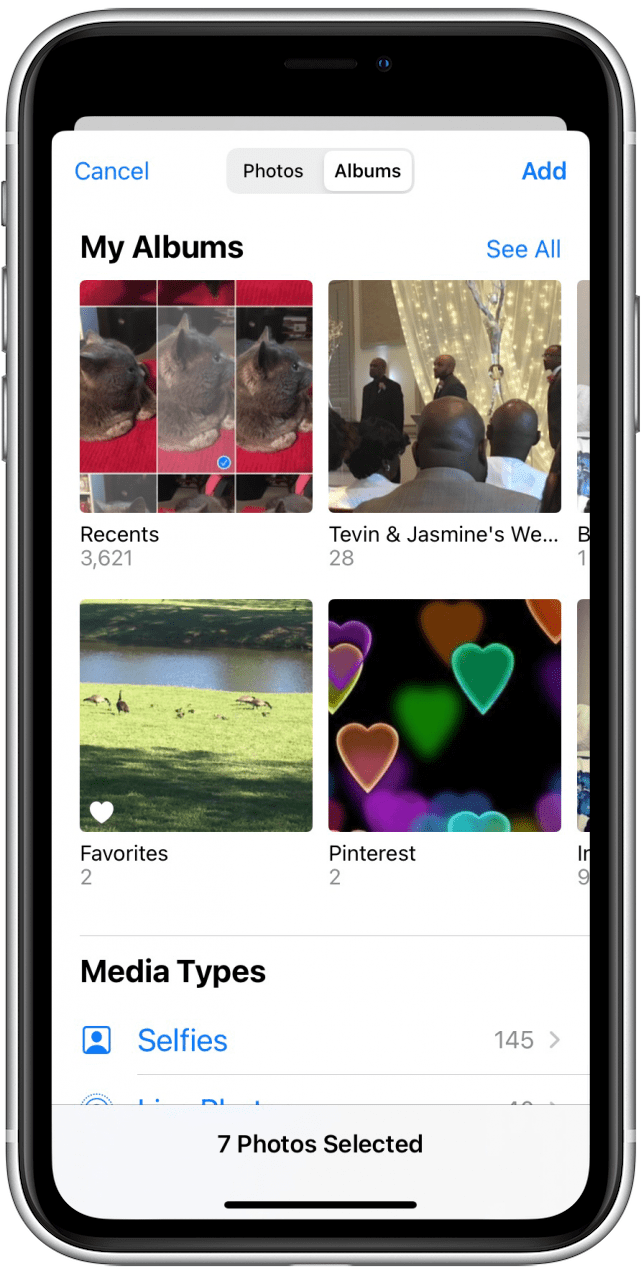
- 您还可以根据媒体类型查看照片,例如自拍,肖像,生的, ETC。

- 要添加照片,请点按它。
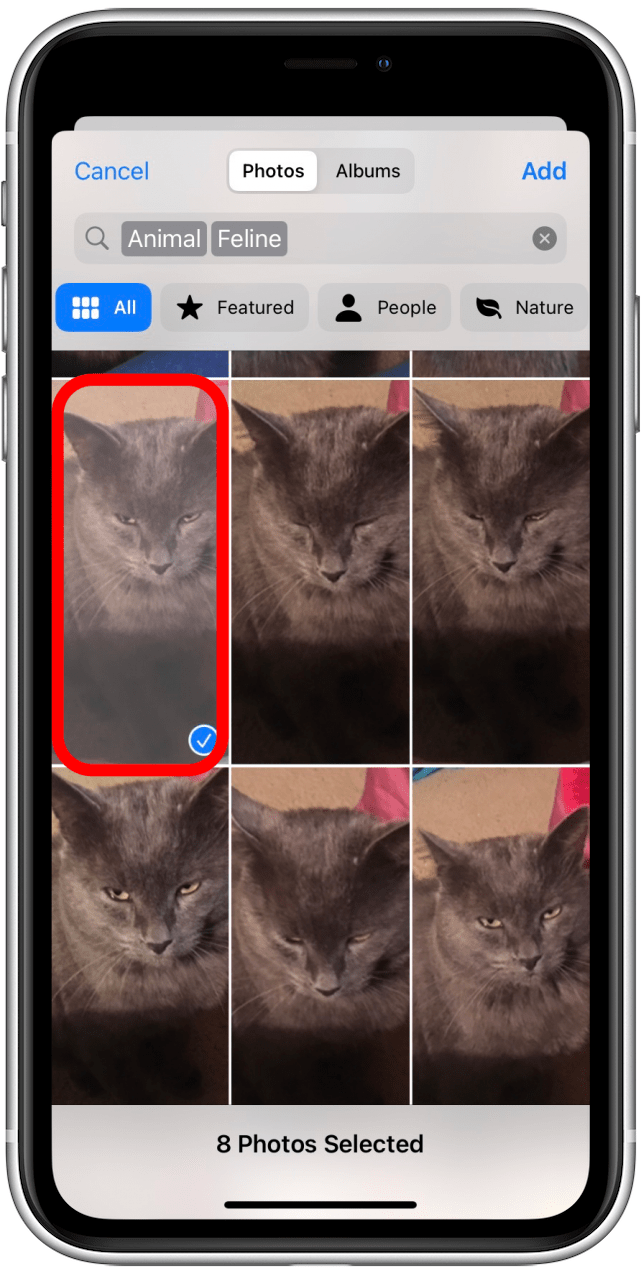
- 然后点击添加。
- 您将看到照片在锁定屏幕上的外观。

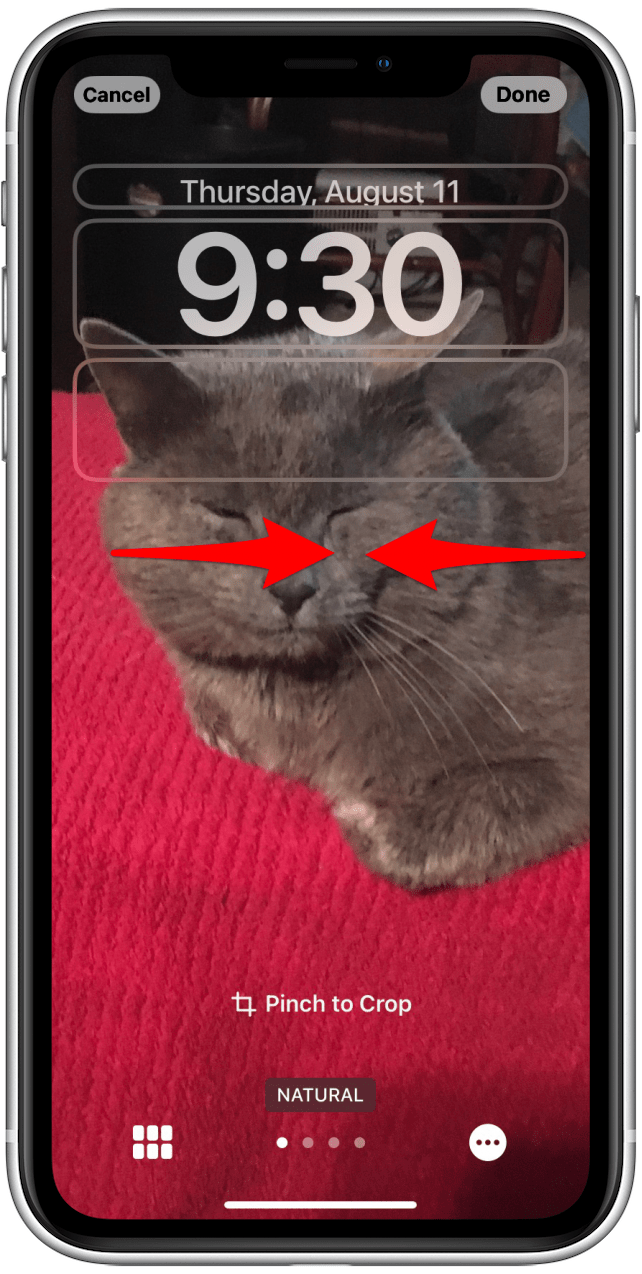
- 在这里您可以捏合进行裁剪。
- 滑动即可更改照片风格。
- 点击三个点。 您可以在此处选择或取消选择深度效果。
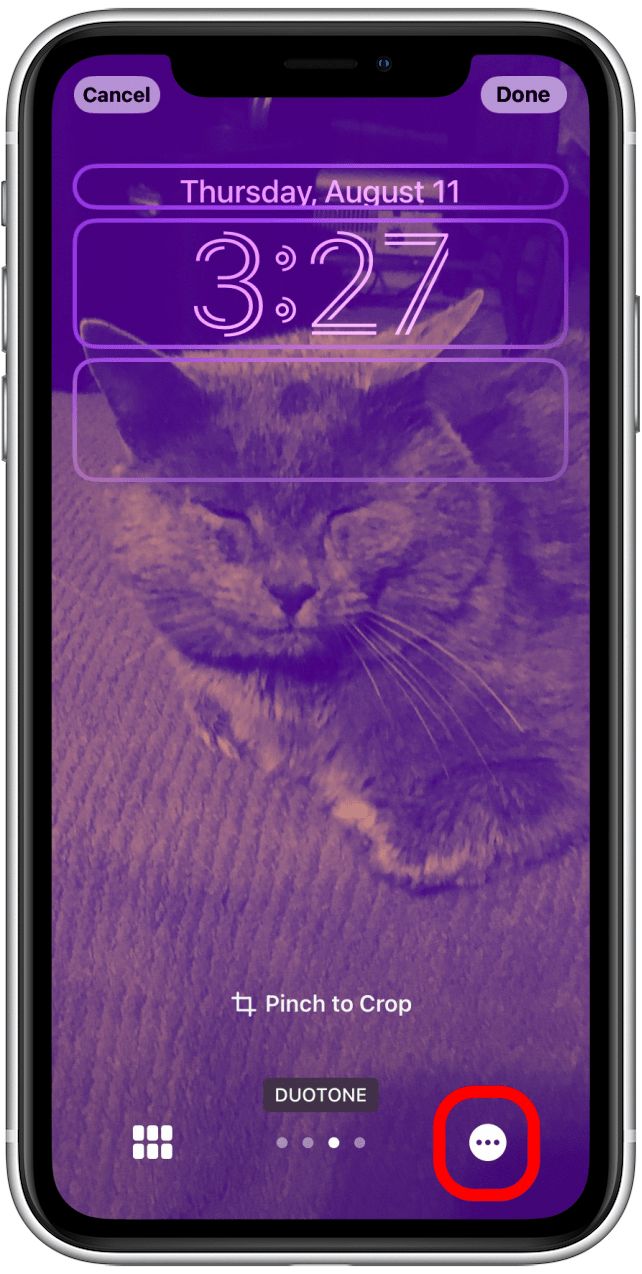

- 您还可以点击选择您的随机播放频率。

- 如果使用双色调或 Color Wash,您可以通过点击更改锁定屏幕的颜色款式 颜色。

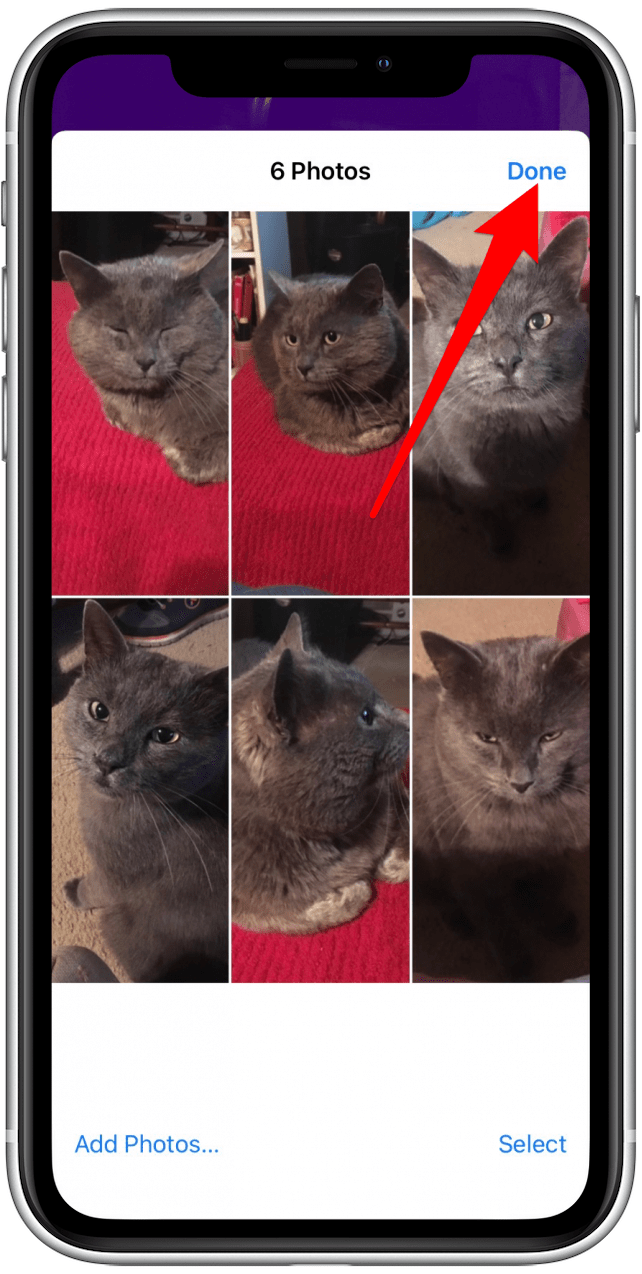
- 要添加更多照片,请点按照片图标在屏幕的左下角。
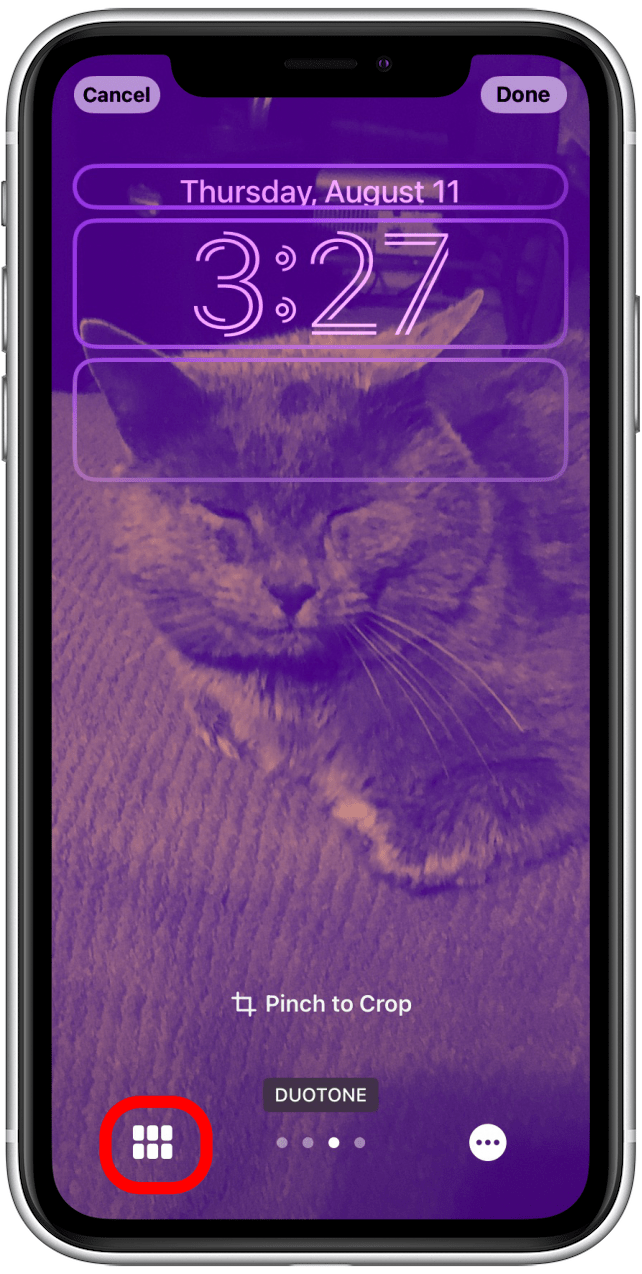
- 轻敲添加照片...

- 您将返回到照片浏览菜单。
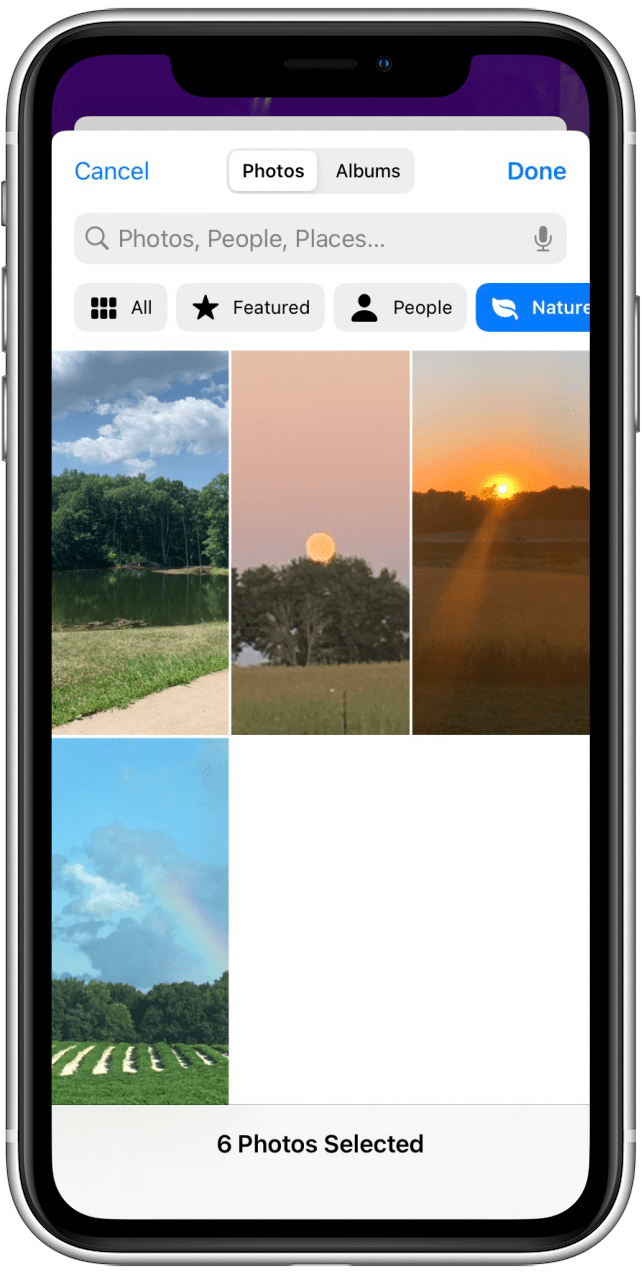
- 选择完照片后,点击完毕。
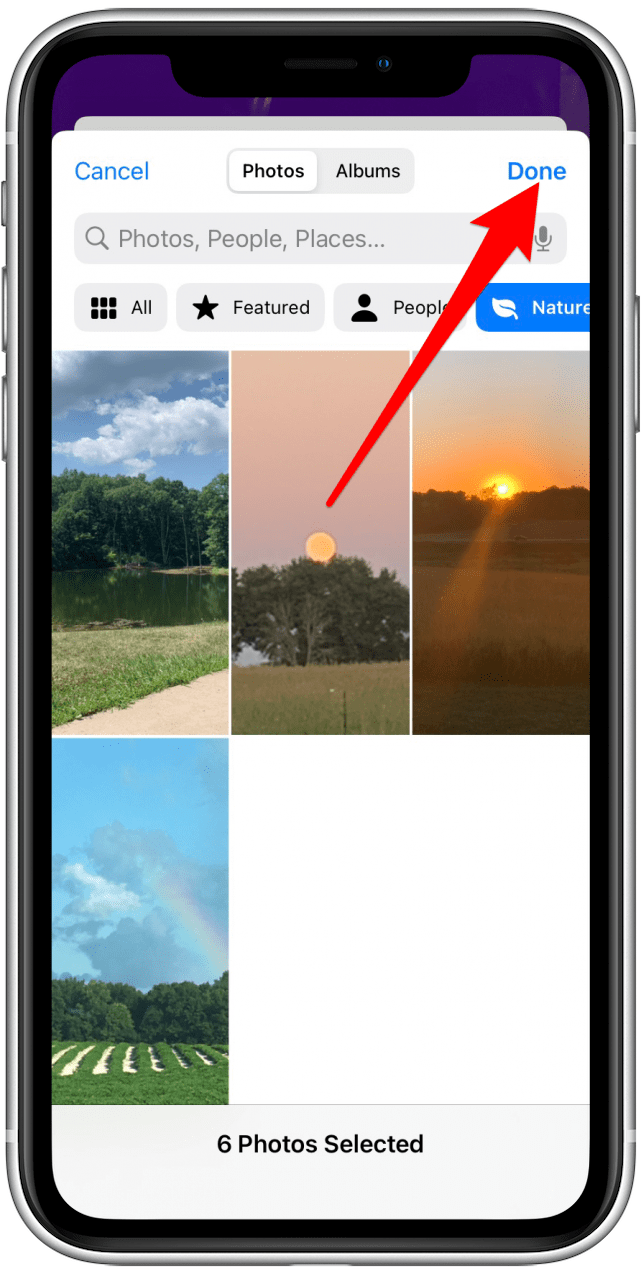
- 轻敲完毕完成锁定屏幕后。
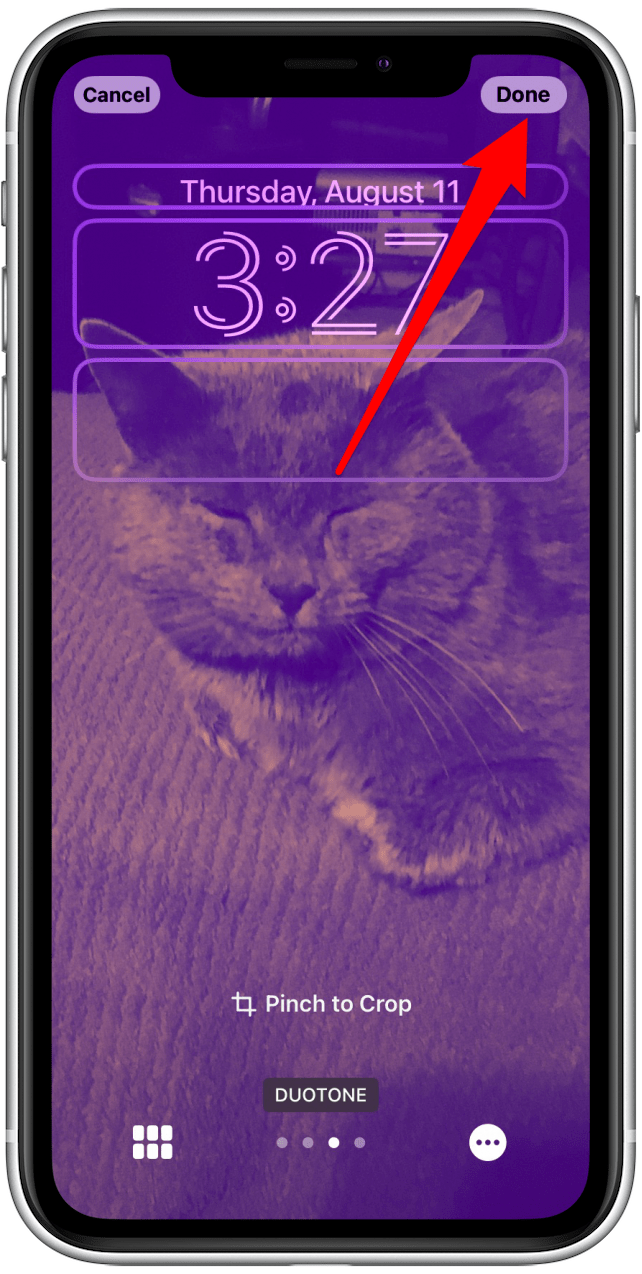
- 轻敲设置为壁纸对或者自定义主屏幕使主屏幕与锁定屏幕不同。


现在你就拥有了!现在,您的照片将在锁定屏幕上旋转,具体取决于您的偏好。有关根据您的需求自定义 iPhone 的更多信息,请了解。